которое завершилось сбоем возвращен код ошибки 806
Устранение ошибки VPN с кодом 806 в Windows 10
Способ 1: Удаление виртуальных сетевых подключений
Большинство приложений для виртуализации используют программные средства для проброса интернета в гостевые системы. Они могут конфликтовать с VPN-подключениями, что и приводит к рассматриваемой ошибке. Устранение проблемы простое – все адаптеры, созданные менеджерами виртуализации, следует удалить.
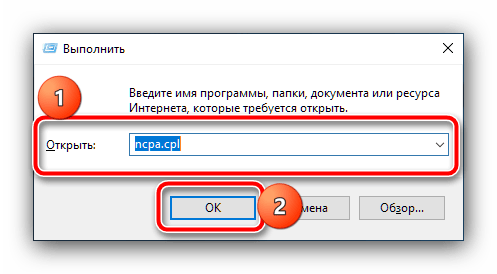
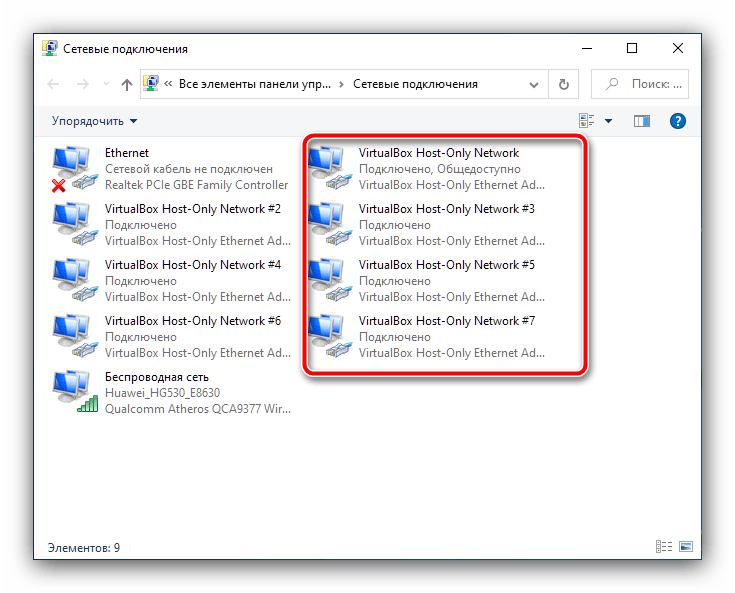
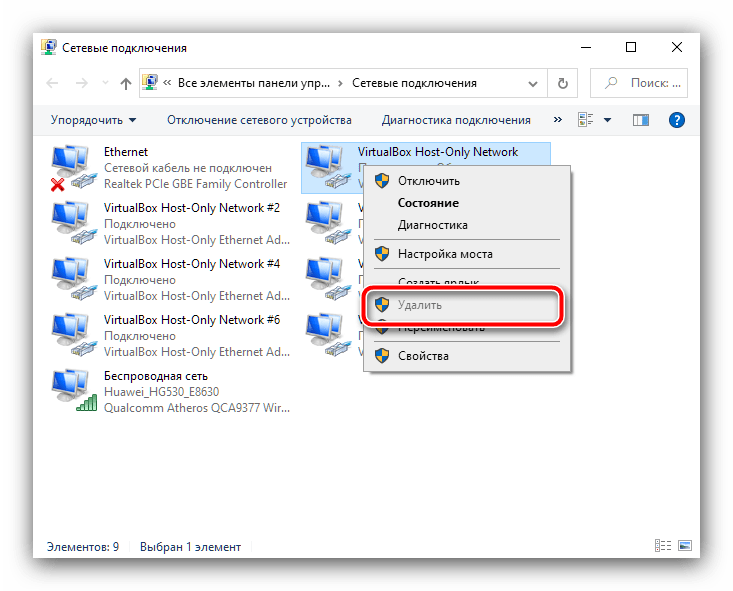
После выполнения этой операции попробуйте соединиться с вашей VPN-сетью, теперь ошибка не должна возникать. Увы, но работает это далеко не с каждым типом виртуальных адаптеров — если параметр удаления недоступен, придётся либо стереть связанную с ним гостевую ОС, либо деинсталлировать виртуальную машину.
Способ 2: Устранение проблем с брандмауэром
Ошибка с кодом 806 возникает также из-за действий системного или стороннего файервола, например, если в нём запрещены соответствующие соединения. В таком случае данное ПО потребуется соответствующим образом настроить.
Если в дополнение к системному сетевому экрану используется решение, встроенное в антивирус, его, скорее всего, потребуется отключить, так как в большинстве случаев тонкая настройка стороннего файервола не предусмотрена.
Проблема также может заключаться в слишком строгой политике соединений, используемых в сетевом маршрутизаторе – проверьте параметры и измените их при необходимости.
Способ 3: Переключение метода аутентификации
Последняя причина, по которой может возникать ошибка с кодом 806, заключается в несоответствии варианта авторизации подключённого пользователя. В таком случае неподдерживаемый протокол следует удалить, но стоит учитывать, что данная процедура значительно снизит безопасность соединения. Если вы готовы смириться с таким риском, выполните следующие действия:
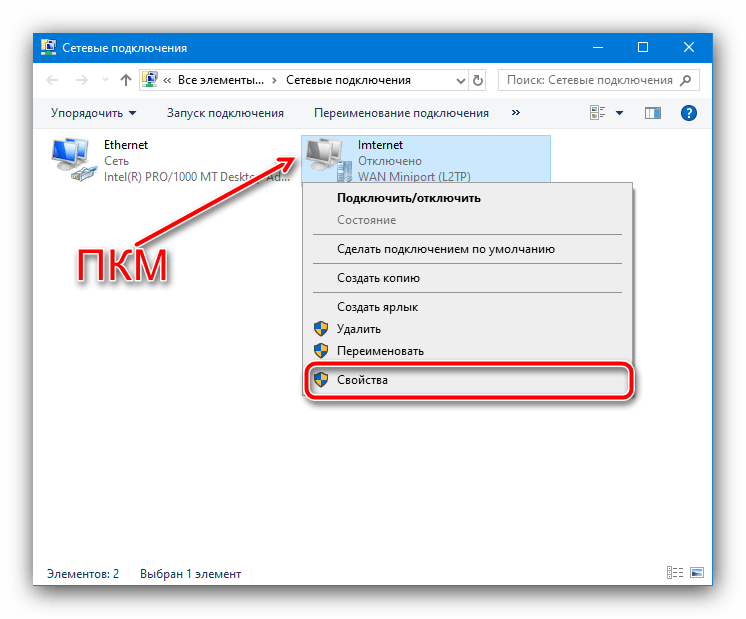
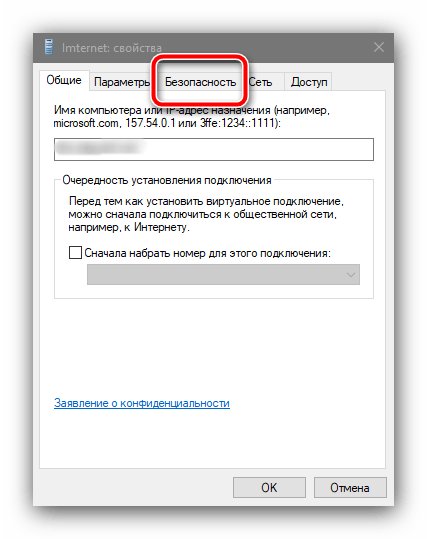
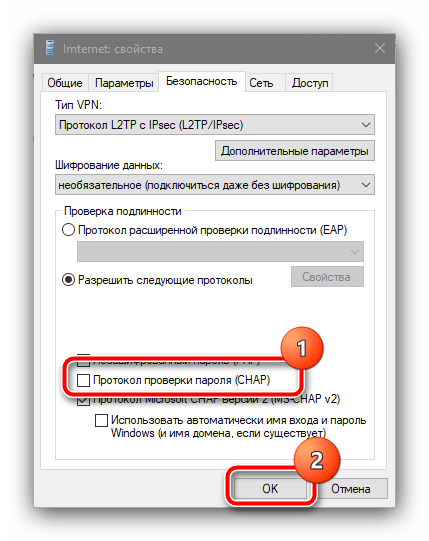
Переподключитесь к сети с новыми настройками – на этот раз никаких ошибок больше не должно возникать.
Помимо этой статьи, на сайте еще 12301 инструкций.
Добавьте сайт Lumpics.ru в закладки (CTRL+D) и мы точно еще пригодимся вам.
Отблагодарите автора, поделитесь статьей в социальных сетях.
Которое завершилось сбоем возвращен код ошибки 806

Добрый день уважаемые читатели блога и подписчики youtube канала, в прошлый раз мы с вами решали ошибку подключения к VPN с кодом 807, сегодня мы продолжим разбираться с подобными проблемами и на очереди ошибка 806 и код события 20255 при подключении VPN. Она устраняется немного подольше, так как есть больше причин, которые могут влиять на это, но сразу хочу сказать, что все решаемо.
Симптомы ошибки 806
Утром один из программистов сообщил о проблеме с подключением к VPN серверу, который мы с вами делали с помощью роли «Маршрутизация и удаленный доступ». У него была вот такая ошибка:
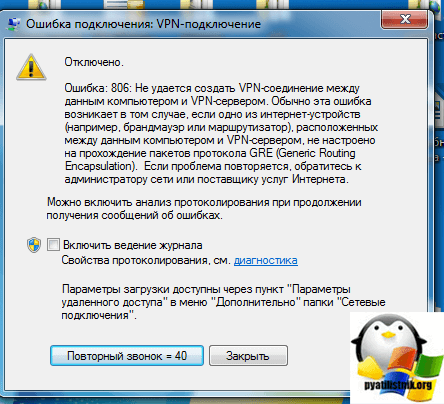
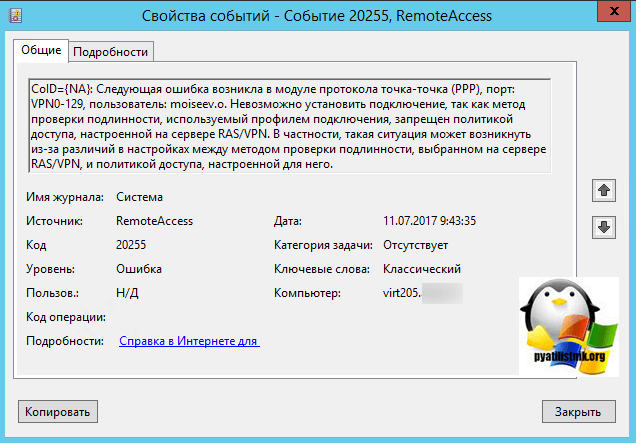
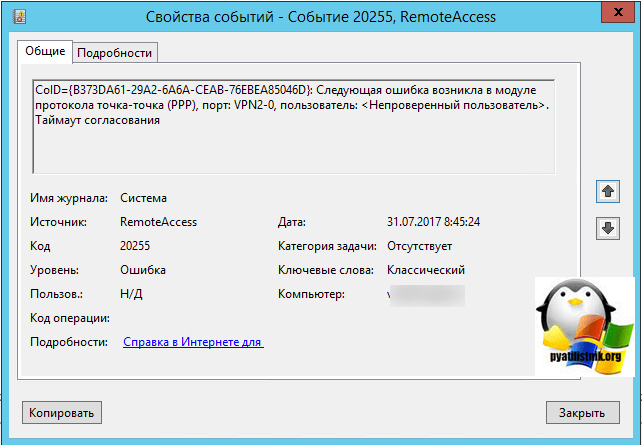
Если зайти на сервер VPN, то в логах Windows вы можете обнаружить вот такую ошибку с кодом события 20255
Основные причины проблемы
Отключение старых методов аутентификации
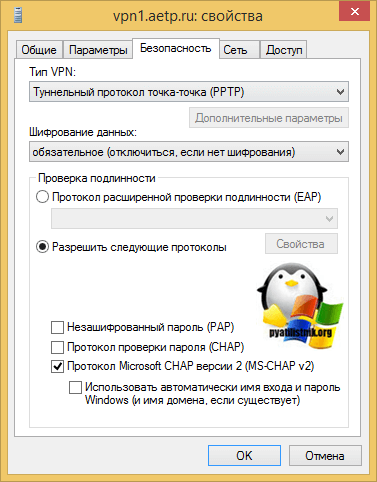
Сразу покажу решение, которое помогло мне, все дело было в одной из галок, а именно в свойствах VPN подключения, на вкладке безопасность, я отключил на клиентской рабочей станции, устарелый метод аутентификации, а именно «Протокол проверки пароля CHAP», так как на моем сервере VPN он так же не используется, а рекомендации Microsoft явно пишут о расхождении методов аутентификации, при попытке подключений. (https://technet.microsoft.com/en-us/library/dd349058%28v=ws.10%29.aspx?f=255&MSPPError=-2147217396)
В результате чего, сотрудник подключился и ошибка с кодом 20255 исчезла.
Мои настройки методов аутентификации на сервере NPS.
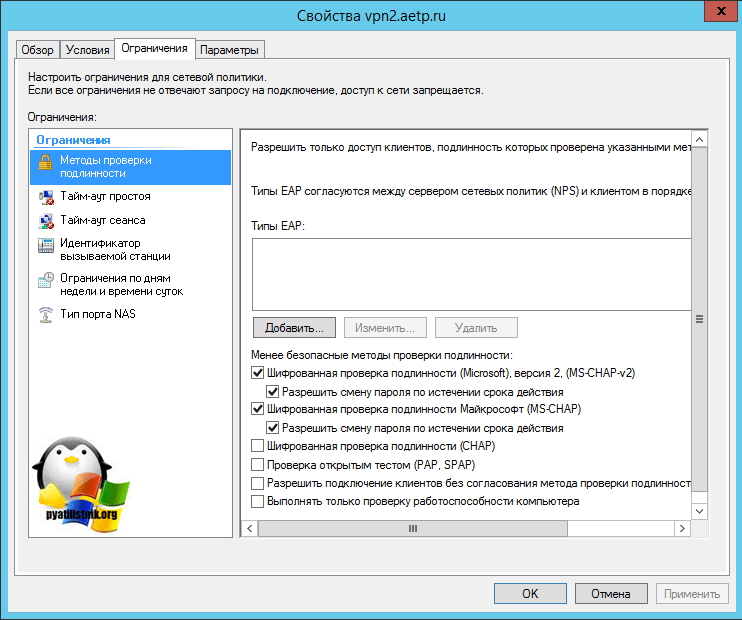
Вообще старайтесь, данный метод не использовать, так как он не безопасный.
Удаление виртуального сетевого интерфейса
Когда вы подключаете ваше VPN соединение, у вас должно подключиться к мини-порту (PPTP или L2TP), но если у вас ранее в системе был установлен гипервизор, который создал отдельное виртуальное подключение, то вы можете получать ошибку 806 при подключении.
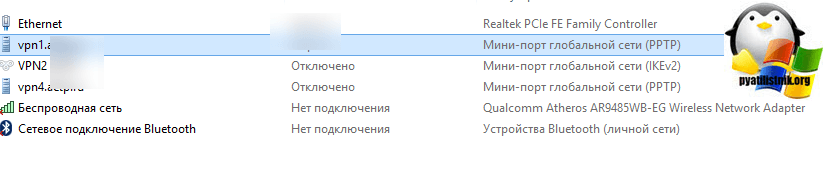 Все, что вам нужно сделать это удалить такое соединение в центре управления сетями. Перезагрузитесь и будет вам счастье, если же эти сетевые подключения вам нужны, то при повторном запуске вашего гипервизора, он их пересоздаст.
Установка HotFix
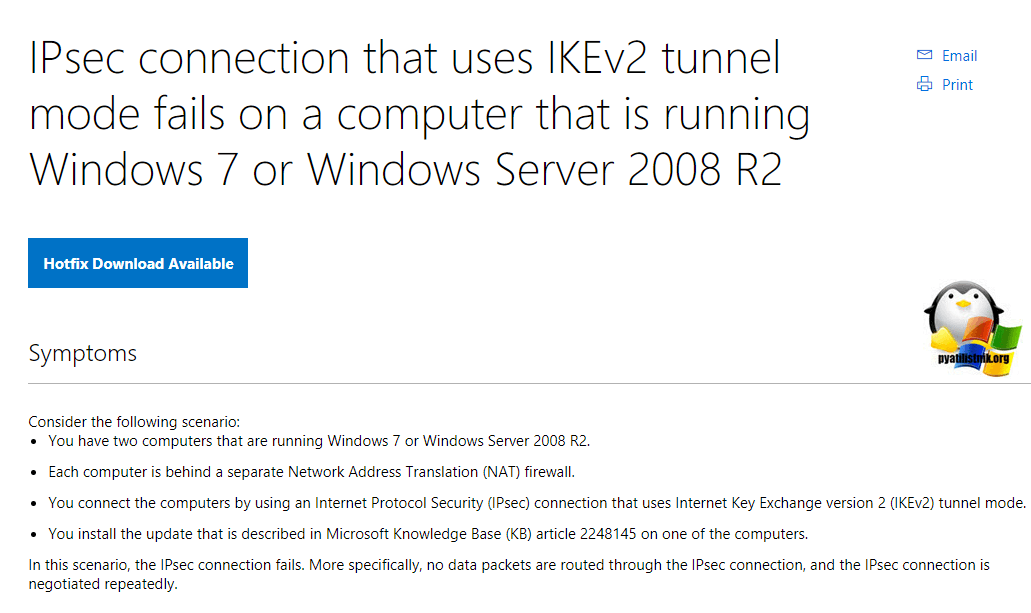
На Windows 7 и Windows Server 2008 R2, есть исправление призванное помочь в устранении кода ошибки 20255, все что вам нужно, это зайти на сайт Microsoft
Нажимаете «HotFix» указываете там два раза свой email куда прислать ссылку и скачиваете, если влом, то можете скачать с моего сайта.
Сетевое взаимодействие
Очень частой причиной в появлении ошибки 806, выступают антивирусы и фаэрволы. Попробуйте на момент устранения проблемы отключить. Если после этого все заработает, то вы нашли причину и нужно создать правила, либо на вашем роутере, антивирусе или брандмауэре.
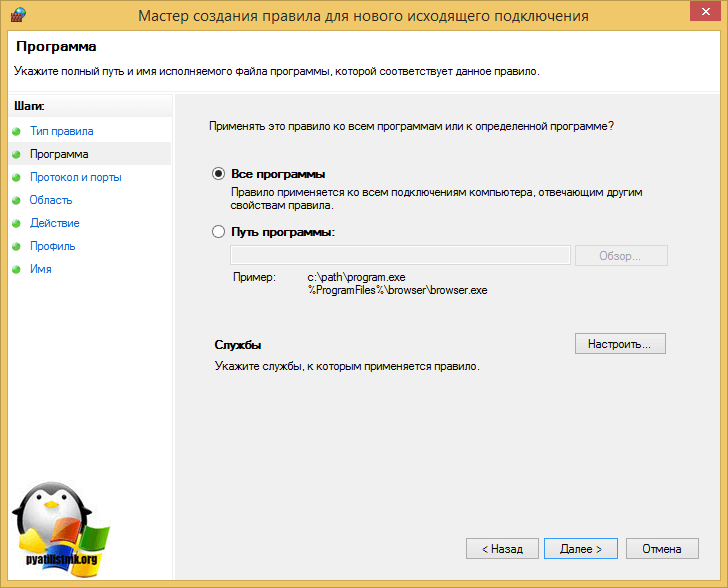
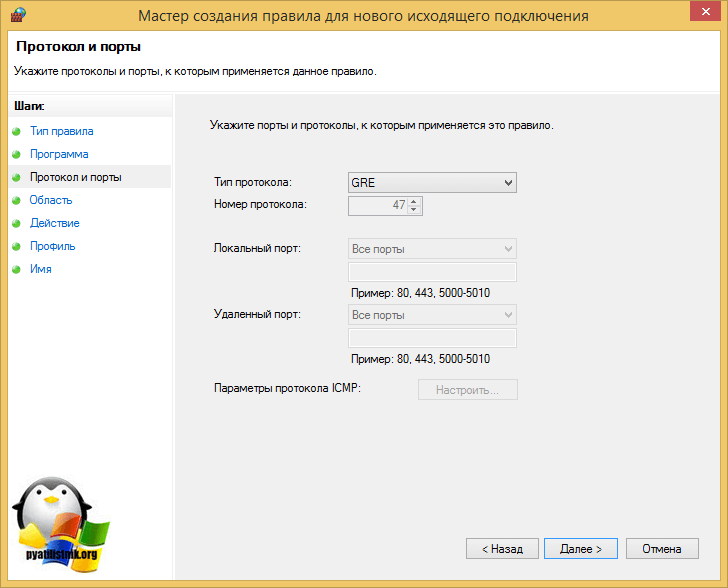
В брандмауэре Windows делается это очень просто, в панели управления, найдите брандмауэр, в нем выберите режим повышенной безопасности. Перейдите на вкладку исходящие соединения и создайте новое правило.
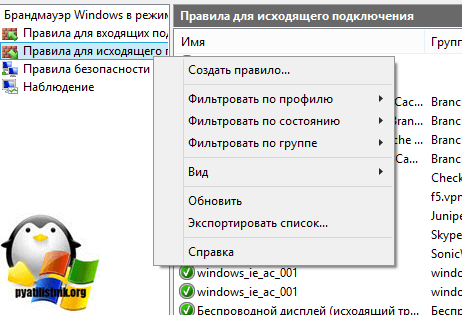
Выбираем тип «Настраиваемые»
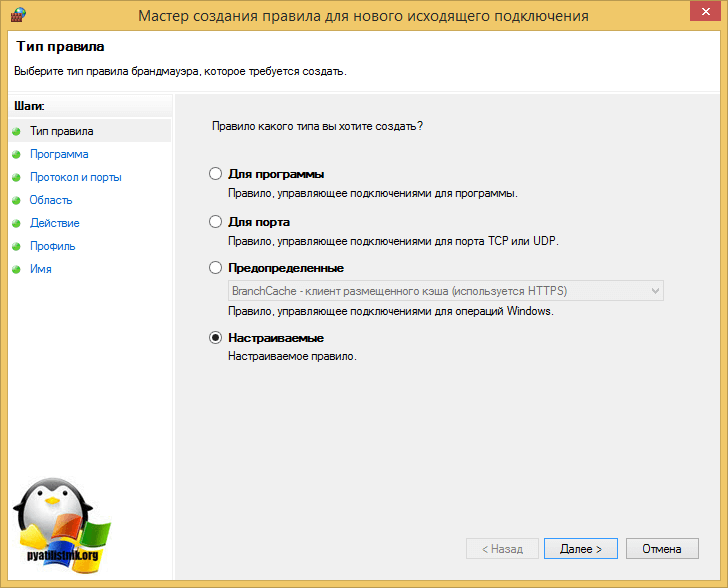
Оставляем все программы.
Надеюсь, все эти рекомендации помог вам устранить ошибку 806 и код события 20255.
Как устранить ошибку VPN 806 (GRE заблокирована) в Windows
Обновление: Перестаньте получать сообщения об ошибках и замедляйте работу своей системы с помощью нашего инструмента оптимизации. Получите это сейчас на эту ссылку
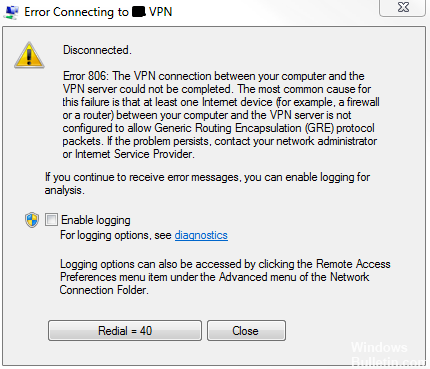
При работе с VPN при определенных обстоятельствах иногда возникают ошибки, особенно в Windows 10, одна из которых называется «806 (ошибка VPN GRE заблокирована)». Если вы видите всплывающее окно, VPN не работает. Полный контекст сообщения гласит:
Что вызывает ошибку VPN 806 (GRE Blocked) в Windows?
Оказывается, такое поведение может быть вызвано несколькими разными причинами. Ниже приведен список возможных причин, которые могут вызвать ошибку VPN 806 (GRE Blocked):
Устаревший роутер прошивки: Одной из наиболее частых причин, вызывающих эту проблему, является устаревшая версия прошивки, из-за которой маршрутизатор не может обрабатывать протокол GRE. Чтобы этого избежать, просто обновите прошивку роутера до последней версии по официальным каналам.
TCP-порт 1723 закрыт: Этот порт TCP используется большинством VPN-клиентов для обхода соединений межсетевого экрана. Если причиной сообщения об ошибке является то, что этот порт закрыт, вы можете решить проблему, добавив его в белый список в настройках брандмауэра.
Различные проблемы с брандмауэром: Если эта проблема возникает только при активном брандмауэре, вы можете временно отключить сторонний пакет во время работы VPN.
Теперь, когда вы знаете всех потенциальных виновников, вот краткий список методов, которые успешно использовали другие заинтересованные пользователи. исправить ошибку VPN.
Как решить ошибку VPN 806 (GRE заблокирован) в Windows

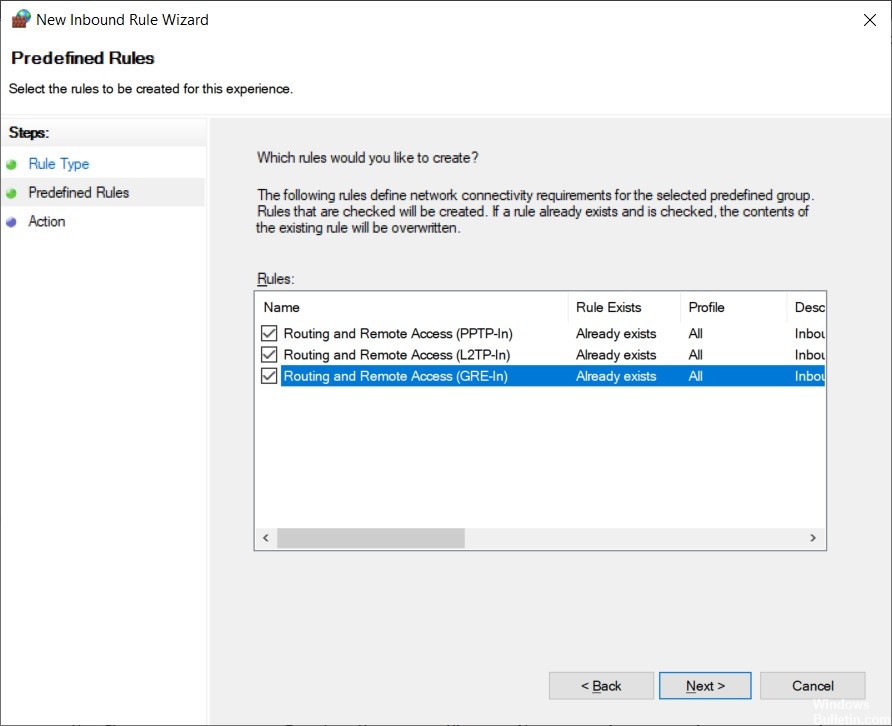
Откройте порт GRE для протокола 47
Используйте надежный VPN-сервис
Если вы вручную настроили VPN-соединение в Windows 10, вы иногда сталкиваетесь с ошибками, такими как 806.
Чтобы избежать этой проблемы в долгосрочной перспективе, мы рекомендуем вам выбрать коммерческий и надежный VPN-сервис. Это автоматически создаст безопасный туннель, как только вы подключитесь к серверу VPN.
Вы даже можете настроить свой компьютер на прием входящих VPN-подключений, запросив переадресацию портов, не изменяя настройки маршрутизатора.
Добавить исключение брандмауэра
Если ваш брандмауэр не внес в белый список VPN при создании безопасного туннеля, это может объяснить, почему вы продолжаете видеть ошибку VPN 806 в Windows 10.
Открыть порт 1723 через TCP
Добавьте приложение VPN в белый список с помощью антивирусной программы
Если у вас нет сторонней антивирусной программы, это означает, что Защитник Windows отвечает за настройки вашего брандмауэра.
Если вы уже добавили исключение для своего VPN-приложения через брандмауэр Windows, вам не нужно выполнять этот шаг.
В противном случае запустите свое решение для защиты от вредоносных программ и убедитесь, что вы добавили приложение VPN в раздел белого списка. Это предотвратит блокировку VPN вашим антивирусом.
Часто задаваемые вопросы
Эта ошибка указывает на то, что межсетевой экран маршрутизатора предотвращает определенный трафик протокола VPN между клиентом и сервером. В большинстве случаев это TCP-порты 1723 и 47 (GRE), которые должен открывать ответственный сетевой администратор.
Как разрешить GRE через брандмауэр?
Как я могу исправить свой GRE?
Как узнать, открыт ли мой протокол GRE?
Вы используете файлы pptpsrv.exe и pptpclnt.exe из пакета средств поддержки Microsoft Windows. Чтобы использовать эти командные строки, запустите командную строку, введите pptpsrv на сервере VPN и имя или IP-адрес сервера pptpclnt на клиенте VPN.
Которое завершилось сбоем возвращен код ошибки 806
Видео: ÐÑÐµÐ¼Ñ Ð¸ СÑекло Так вÑпала ÐаÑÑа HD VKlipe Net 2021.
Не забудьте внести в белый список наш сайт. Это уведомление не исчезнет, пока вы не сделаете это. Вы ненавидите рекламу, мы ее получаем. Мы делаем так же. К сожалению, это единственный способ для нас, чтобы продолжать предоставлять звездный контент и руководства о том, как решить ваши самые большие технические проблемы. Вы можете поддержать нашу команду из 30 человек, чтобы они продолжали выполнять свою работу, занеся в белый список наш сайт. Мы размещаем только несколько рекламных объявлений на странице, не препятствуя вашему доступу к контенту.
Сообщение об ошибке полной ошибки 806 VPN является длинным и гласит:
Соединение между вашим компьютером и сервером VPN установлено, но соединение VPN не может быть установлено. Код ошибки 806. Наиболее частая причина этого сбоя заключается в том, что по крайней мере одно интернет-устройство (например, брандмауэр или маршрутизатор) между вашим компьютером и сервером VPN не настроено на использование пакетов протокола общей маршрутизации (GRE). Если проблема не устранена, обратитесь к администратору сети или поставщику услуг Интернета.
Как я могу исправить ошибку VPN 806 в Windows 10?
1. Откройте TCP-порт 1723
Сообщение об ошибке 806 дает некоторое представление о проблеме, утверждая, что брандмауэр или маршрутизатор, вероятно, должны быть настроены для протокола GRE.
Поэтому одним из лучших решений для этого является открытие TCP-порта 1723. Вот как вы можете открыть TCP-порт 1723 в Windows 10:


2. Открытый протокол 47 (GRE)

Сетевой протокол отсутствует в Windows 10? Следуйте этой статье и узнайте, как можно решить проблему.
3. Отключить антивирусное программное обеспечение
Некоторые ошибки VPN могут быть связаны с антивирусом. Таким образом, отключение сторонних антивирусных утилит может устранить ошибку VPN 806.
Обычно это можно сделать, щелкнув правой кнопкой мыши по значкам на панели задач и выбрав параметр отключения. Если вы не можете отключить антивирусную утилиту через ее контекстное меню, откройте ее окно и выберите вариант отключения оттуда.
Если вам нужно заменить свой антивирус на более качественный, который хорошо работает с VPN, ознакомьтесь с этим списком с нашими лучшими рекомендациями.

CyberGhost VPN для Windows
Если ваш VPN дает вам код ошибки 806, попробуйте наш CyberGhost VPN:
4. Отключите брандмауэр Windows
Брандмауэр Windows также может блокировать программное обеспечение VPN. Поэтому отключите брандмауэр Windows непосредственно перед подключением к VPN. Вы можете отключить брандмауэр Windows следующим образом.

Windows 10 PPTP VPN не подключается? Следуйте простым шагам из этого руководства, чтобы быстро решить проблему.
Эти разрешения могут исправить ошибку VPN 806, чтобы вы могли подключиться к VPN. Некоторые общие исправления VPN также могут пригодиться для устранения ошибки VPN 806 в Windows 10.
Если у вас есть другие предложения или вопросы, не стесняйтесь оставлять их в разделе комментариев ниже.
Как исправить проблему с VPN 806 в Windows
Использование VPN услуги получили очень широкое распространение в последние годы. Это то, что мы можем использовать как на настольных компьютерах, так и на мобильных устройствах, и это очень полезно в определенных случаях. Однако иногда могут возникнуть проблемы. У нас могут возникнуть проблемы с правильной работой, сбои, которые вызывают сбои или даже несовместимость с системой. В этой статье мы поговорим об ошибке 806 при использовании VPN в Windows и как этого избежать.
Почему я получаю ошибку 806 при использовании VPN
Windows 10, несомненно, является сегодня наиболее широко используемой операционной системой на настольных компьютерах. Поэтому появление ошибки такого типа может затронуть многих пользователей. Тем более, если учесть бум использования программ VPN. Поэтому важно знать, почему может появиться ошибка 806.
Эта проблема появляется, когда соединение заблокировано. Мы пытаемся получить доступ к Интернету, но соединение между VPN и сетью не работает. Мы открываем браузер или любую подключенную программу, но видим, что они не показывают никаких признаков нормальной работы. Именно тогда мы видим ошибку 806, которую приложение VPN выдает нам в Windows.
Блокировка подключения может быть по разным причинам. Обычно это проблема используемого нами инструмента безопасности. Мы всегда говорим, что наличие программ, которые защищают нас в сети, имеет фундаментальное значение, но также верно и то, что иногда они могут вызывать конфликты с системой и приводить к сбоям.
Обычно происходит то, что наш компьютер с Windows пытается подключиться к VPN, но это соединение не выполняется. Некоторые программы безопасности, которые мы используем, могут быть не готовы к приему пакетов протокола GRE (Generic Routing Encapsulation, что на испанском языке мы можем перевести как универсальную инкапсуляцию маршрутизации).
Шаги, чтобы избежать сбоя 806 в Windows при использовании VPN
Эта ошибка, как мы указали, может появиться в Windows. Мы можем принять во внимание определенные советы, чтобы решить эту проблему и установить нормальное соединение между компьютером и VPN, чтобы иметь возможность без проблем выходить в Интернет. Обычно это будет сбой, связанный с антивирусом или брандмауэр которые мы используем, поэтому именно на них мы должны сосредоточить свое внимание.
Проверьте, не связана ли проблема с брандмауэром
Мы видели, что программы безопасности, такие как брандмауэры, являются основной причиной ошибки 806 VPN в Windows. Поэтому сначала мы собираемся посмотреть, не может ли сбой быть вызван используемым брандмауэром. В случае MicrosoftОперационная система России, она имеет собственную встроенную программу.
Что мы можем сделать, чтобы решить проблему? Это так же просто, как мгновенная остановка брандмауэра. Таким образом, мы проверим, сможем ли мы после деактивации установить соединение с полной нормальностью. Это быстро и просто.
Если мы убедимся, что проблема действительно в брандмауэре, мы можем выбрать другую альтернативу или открыть порт 1723, как мы объясним ниже. Это поможет исправить ошибку.
Немедленно остановите антивирус
Нечто подобное могло случиться и с антивирусом. Это, несомненно, фундаментальный инструмент для нашей повседневной жизни, позволяющий избежать проблем с безопасностью и своевременно обнаруживать проникновение вредоносных программ. Мы всегда рекомендуем устанавливать программы этого типа на наши устройства, независимо от того, какую операционную систему мы используем.
Открытый порт 1723
Ранее мы объясняли, что одной из причин этой проблемы является блокировка брандмауэра. В частности, часто встречается то, что он блокирует порт 1723. Именно его мы можем открыть, чтобы увидеть, сможем ли мы таким образом избежать ошибки 806 при использовании VPN в Windows.
Самым нормальным является то, что мы используем брандмауэр, интегрированный с Windows, поэтому мы собираемся объяснить шаги, чтобы открыть этот порт. Все очень просто. Зачем открывать этот порт? Как правило, это тот, который VPN будет использовать по умолчанию.
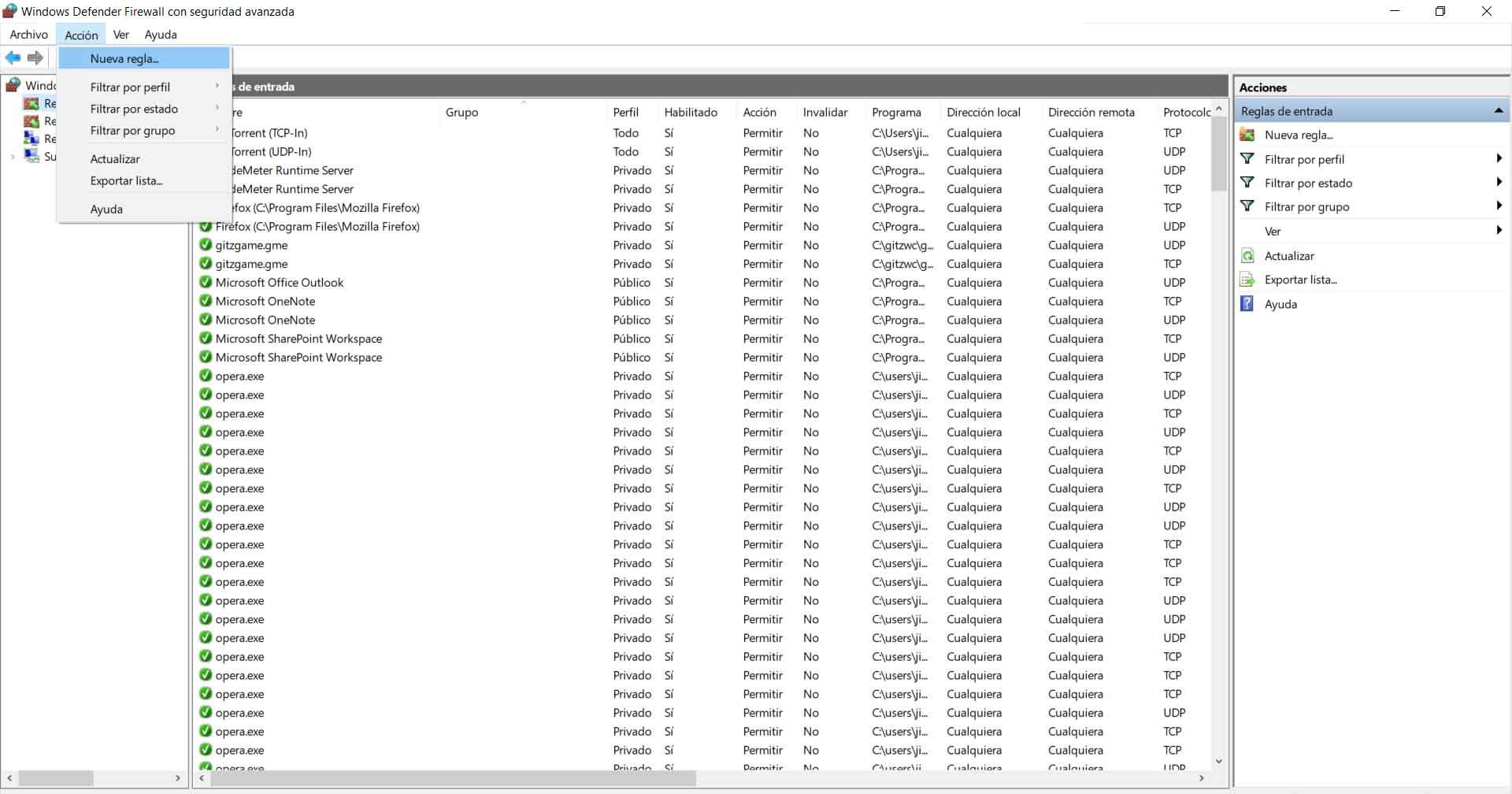
Для этого вам нужно создать новое правило. Это то, что мы делаем, когда хотим открыть порт для игры или программы. Нам нужно перейти в Пуск, написать Брандмауэр Защитника Windows и открыть его. После этого мы нажимаем Inbound Rules, которая появляется в меню слева, а затем нажимаем Action-> New rule.
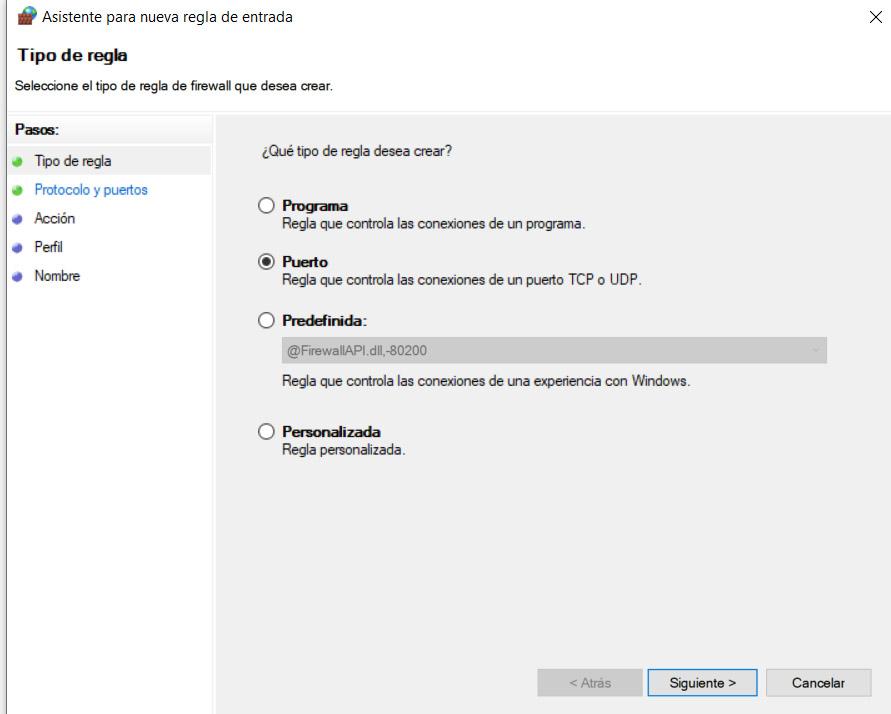
Как только это будет сделано, откроется новое окно, в котором нас попросят отметить тип правила, которое мы хотим создать. Мы открываем порт, поэтому отмечаем второй и нажимаем «Далее».
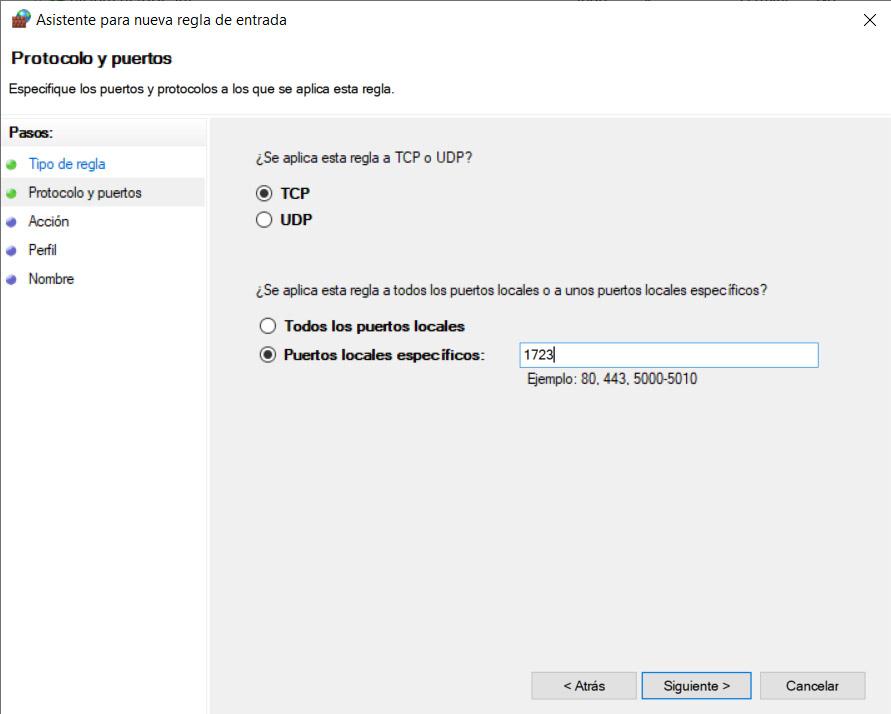
Правило применяется к TCP-портам, поэтому мы оставляем первый вариант отмеченным, а ниже мы указываем 1723, как мы видим на изображении. Мы должны дать дальше, нажмите Разрешить подключение и все. Мы откроем этот порт.
Посмотрите, есть ли на вашем компьютере вредоносное ПО
Может у вас в системе есть вредоносное ПО? Без сомнения, это еще одна проблема, стоящая за этими типичными ошибками, которые могут повлиять на устройство и его соединения. По этой причине всегда рекомендуется иметь программы безопасности, с помощью которых можно выполнять анализ и обнаруживать возможные вредоносные файлы или что-то, что мы установили и что вызывает конфликт.
Важно скачать, что за этой проблемой стоит вредоносная программа. Когда мы говорим о соединениях, вредоносное ПО может повредить используемое нами программное обеспечение и, следовательно, не работать должным образом.
Убедитесь, что система обновлена
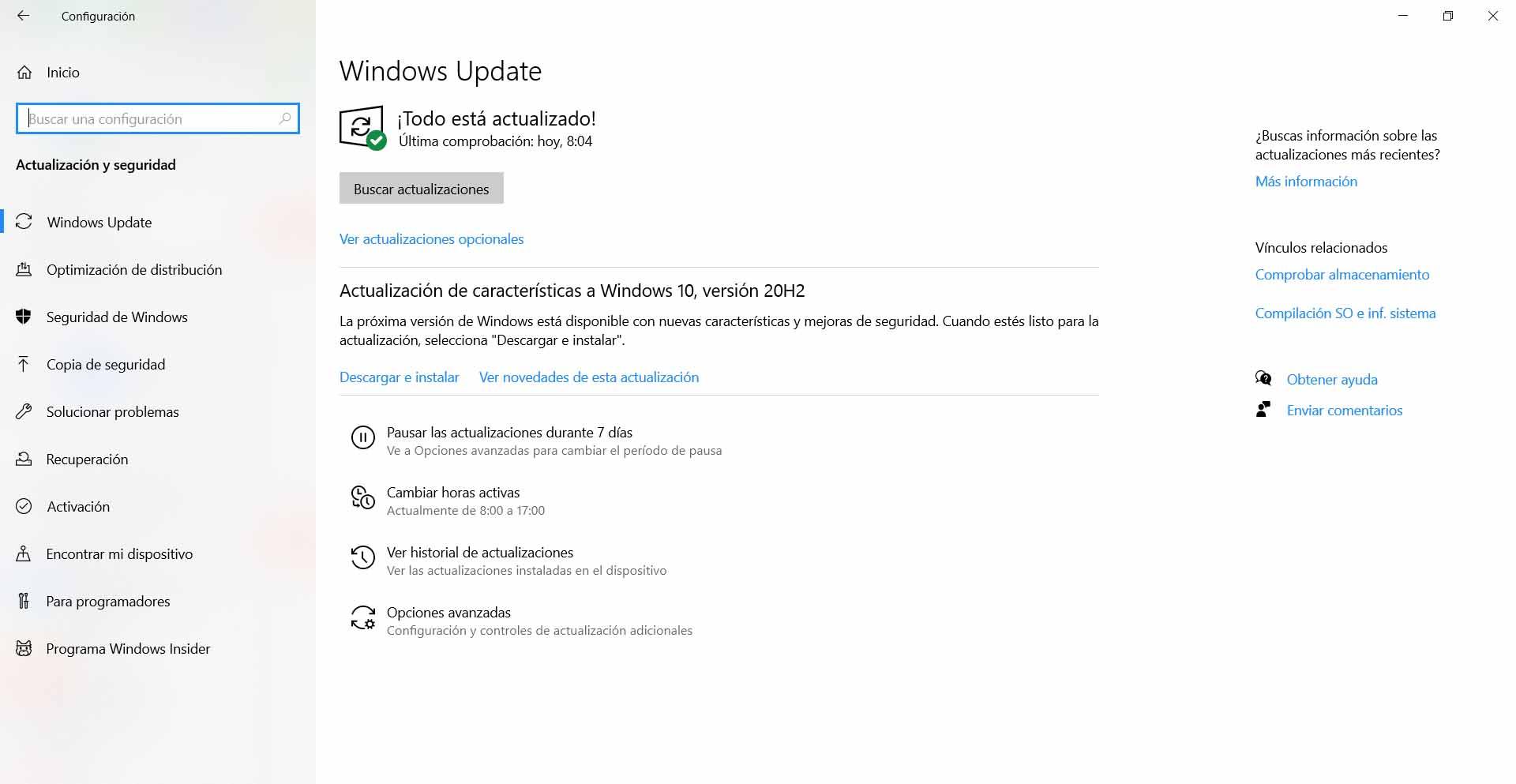
Конечно, вы также должны убедиться, что мы используем обновленную операционную систему. Во многих случаях проблемы возникают из-за использования устаревшего оборудования. Мы всегда должны проверять, есть ли в Windows последняя доступная версия.
Для этого мы можем перейти в «Пуск», войти в «Настройки» и нажать «Обновление и безопасность». Он автоматически начнет поиск новой версии. Это также поможет избежать проблем с безопасностью и повысить производительность.
Обновите прошивку роутера
Мы можем применить что-то похожее на проблему с маршрутизатором. Мы также должны убедиться, что мы используем последнюю версию прошивки, поскольку именно наше VPN-соединение также будет зависеть от маршрутизатора.
Что могло случиться? Может случиться так, что протокол, используемый VPN, является очень новым и несовместим с имеющейся у нас прошивкой маршрутизатора. Поэтому важно также убедиться, что мы используем самую последнюю доступную версию.
Короче говоря, всякий раз, когда вы сталкиваетесь с ошибкой 806 при использовании VPN в Windows, вы можете попробовать эти советы, которые мы дали. Самое нормальное, что причина в конфликте с антивирусом или межсетевым экраном.