Raw музыка что это
О возможностях RAW для новичков
Камеры и разнообразнейшие мобильные гаджеты, умеющие фотографировать, уже стали привычными предметами повседневности. Кому сейчас придёт в голову, например, переписывать какой-то нужный текст, когда можно просто достать смартфон и отщёлкать нужные страницы? Зачем пытаться объяснить на словах, как выглядит что-то, если можно это что-то отснять и потом просто предъявить фото на планшете? Сегодня фотографировать не умеют разве что пылесосы — и то не факт, что скоро производители не научат делать это и их тоже. Вон, камеры, не требующие питания, уже сделали.
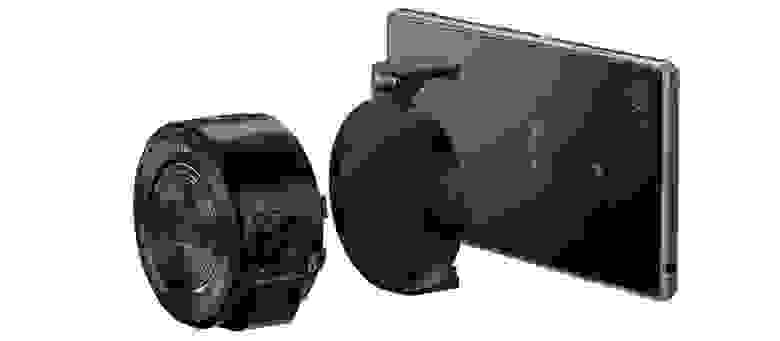
Совершенно закономерным этапом совершенствования цифровой техники стал тот факт, что формат RAW вырвался из рамок профессиональных зеркальных фотоаппаратов и стал появляться и в «мыльницах», компактах и даже в смартфонах/планшетах. И если вы являетесь обладателем девайса, поддерживающего функцию съёмки в RAW, но не знаете, что это и с чем это едят — вам под кат. Формат RAW — довольно интересная и дающая массу творческих возможностей штука, хотя и требующая умения с собой обращаться…
Пост расчитан на новичков и тех, кто совершенно не в теме RAW-файлов. Любители фотографии вряд ли найдут здесь для себя что-либо новое, но могут помочь новичкам в комментариях. 😉
Achtung! Под катом тяжеловесные GIF’ки.
Суть и особенности формата RAW
Формат RAW (в переводе с английского значит «сырой») представляет собой набор чистых сигналов, полученных прямо с матрицы фотоаппарата. Это означает, что файл такого формата, строго говоря, и не является фотографией. Это своего рода негатив, который затем нужно «проявить» — выставить его параметры (экспозицию, яркость, контраст, баланс белого, резкость, насыщенность) и преобразовать в итоговый файл формата JPEG (а лучше TIFF), который уже можно будет просмотреть, отредактировать и напечатать.
То есть, в сущности, даже простая любительская камера-«мыльница», производя снимок по нашей команде, первоначально сохраняет в свою внутреннюю память именно эти самые сырые данные (прошедшие лишь автоматическую калибровочную обработку), но затем сразу же обрабатывает их по заданному алгоритму (в соответствии с выставленной программой съёмки), сохраняет и выдаёт на экран предпросмотр уже готового снимка в JPEG или TIFF.
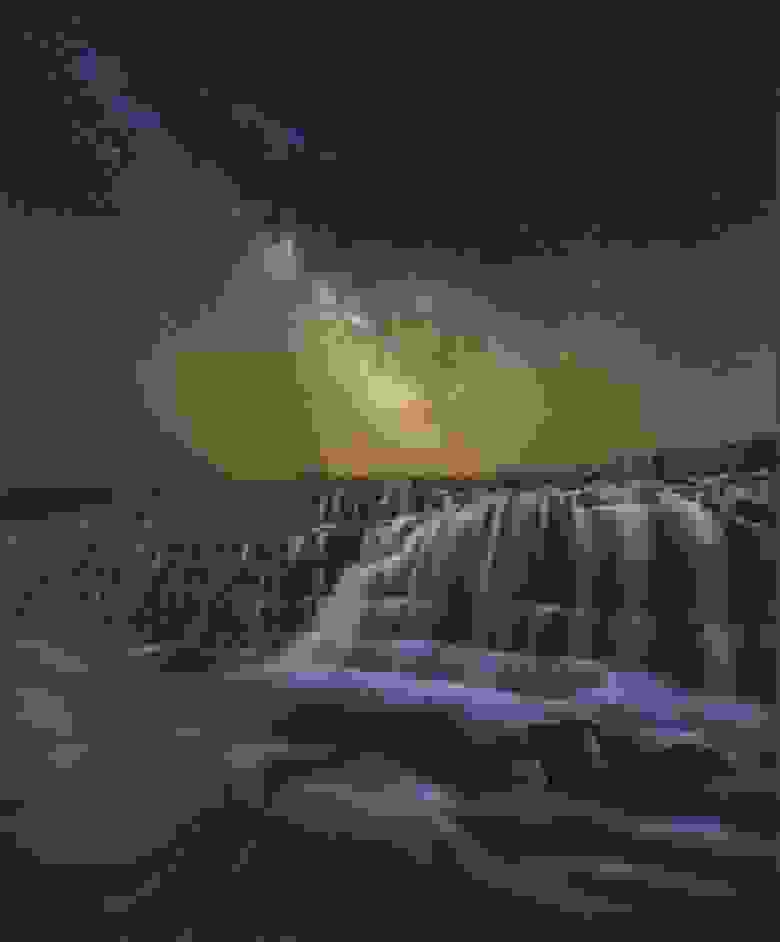
Добиться таких красот без постобработки очень тяжело.
Технически это выглядит следующим образом:
Для чего это нужно? Ответ очевиден — фотограф сумеет добиться гораздо большего качества итогового изображения и получит существенно более широкое поле для творческих экспериментов, если будет конвертировать RAW вручную на мощном стационарном компьютере или ноутбуке с помощью специального
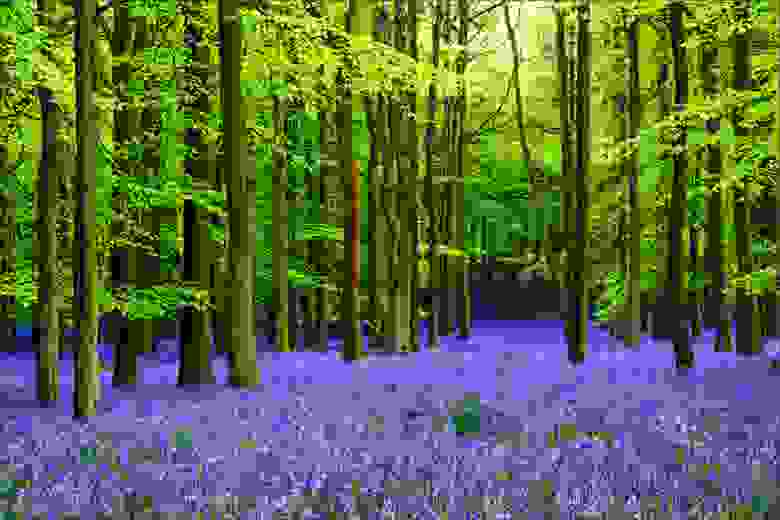
Сделать из обычного леса и цветочной поляны чуть ли не инопланетный пейзаж? Проще простого!
Поэтому профессионалы всегда, когда это возможно и имеет смысл, снимают именно в RAW, чтобы затем «выжать» из сырых данных максимум возможностей без потери качества изображения и при необходимости исправить некоторые допущенные при съёмке ошибки выставленных параметров. Ведь ни для кого не секрет, что даже профессионалы иногда могут упустить из виду какой-нибудь параметр — что уж говорить про обычных пользователей…
Плюсы и минусы RAW
В чем же достоинства формата RAW, что он так популярен в профессиональной среде? Помимо самого факта возможности глубокой редактуры снимков, можно отдельной строкой упомянуть следующие преимущества:
Работа с RAW
Как уже было сказано выше, для RAW нет единого формата кодировки, так как каждый производитель реализует его по-своему: у Canon это CR2, у Nikon — NEF, у Sony — ARW и так далее. Поэтому выбор софта для обработки RAW выбирается каждым фотографом исходя из используемой им фототехники. Обычно нужный софт поставляется в комплекте с фотоаппаратом. Его главное преимущество — бесплатность. Но кроме того, рынок ПО предлагает и независимые программы, поддерживающие большинство кодировок RAW, либо умеющие конвертировать их в свой специфический формат. Не имеет смысла подробно останавливаться на всех популярных программах для работы с RAW, мы лишь упомянем две самые подходящие для начинающих. Делать первые шаги проще всего с помощью «родного» софта для вашей камеры, если производитель предоставляет таковой.
Владельцы камер Nikon могут воспользоваться приложением от производителя — Capture NX-D. Данный продукт бесплатен и может быть свободно скачан с официального сайта Nikon. Преимущества NX-D заключаются в легковесности, простоте интерфейса, а также возможности сравнения изображений и наличию пакетной обработки параллельно с комплексный редактированием. Из минусов — отсутствие возможности редактирования отдельных фрагментов фото.
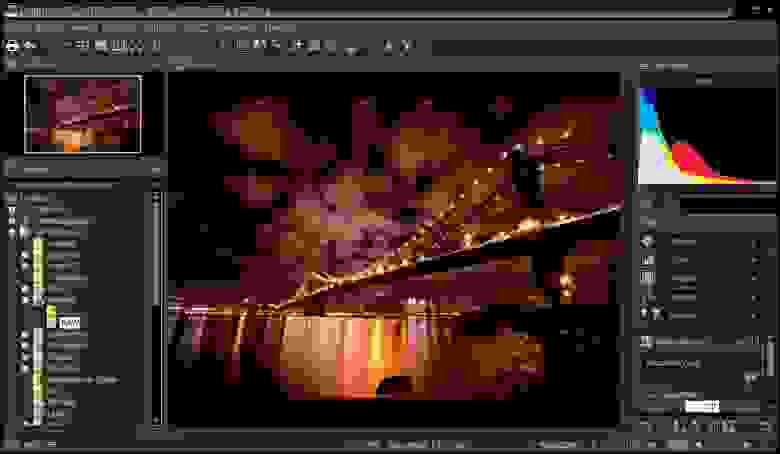
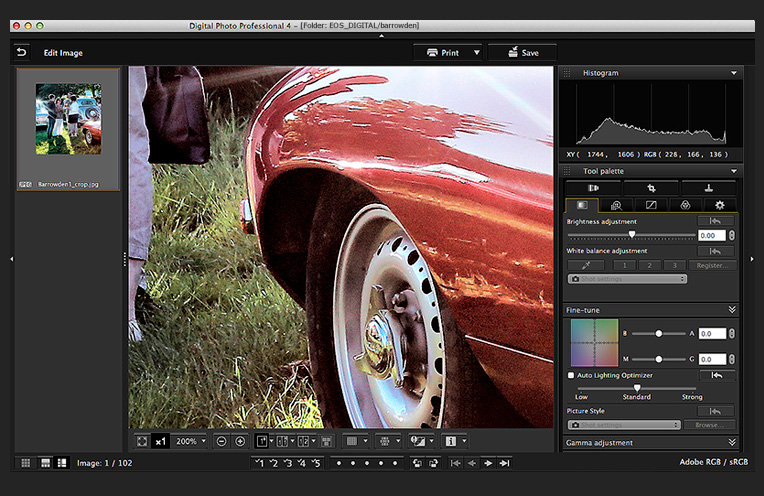
Для обработки снимков, сделанных с помощью фотоаппаратов Canon, существует официальная программа Digital Photo Professional. Это проверенный временем софт, существующий достаточно давно, но регулярно и оперативно обновляющийся. Она бесплатна (требуется только указать серийный номер фотоаппарата при скачивании программы с сайта Canon), при этом имеет достаточно широкий функционал и пользуется популярностью не только у любителей, но и профессионалов. Главный плюс — очень простой интерфейс, благодаря которому программа осваивается очень быстро.
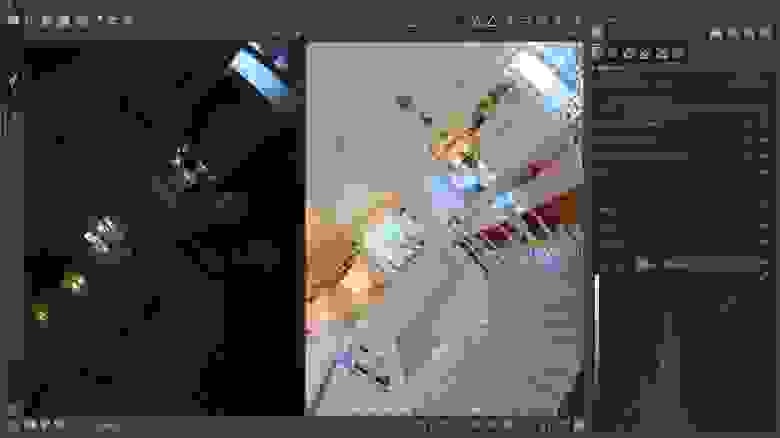
Среди универсальных конвертеров RAW в первую очередь следует выделить опенсорсный Raw Therapee. При том, что распространяется бесплатно, это приложение имеет функционал, практически ничем не уступающий большинству платного софта: интегрированный файловый менеджер, функция предварительного просмотра изменений, система рейтинга снимков, удобный и понятный интерфейс, пакетная обработка. Всё просто, наглядно и понятно.
Ну и самые популярные у фотографов всего мира конвертеры — это продукты компании Adobe (платные): Camera Raw и Lightroom. Работать в Camera Raw имеет смысл для тех, кто снимает немного и кому требуется широкая доработка готового снимка уже с помощью традиционных инструментов в Photoshop. Если же обширная ретушь не требуется — можно работать в Lightroom: он проще, не так требователен к ресурсам, заточен именно под «проявку» RAW’ов и имеет встроенные средства каталогизации и создания слайд-шоу.
Редактируем RAW
Редактирование RAW (цифровая «проявка» полученных «негативов») во всех редакторах выглядит примерно одинаково. Основные манипуляции проводятся с помощью гистограммы, нескольких ползунков, отвечающих за настройку определённых параметров фотографии, а также различных дополнительных меню, в которых можно провести небольшую ретушь, не прибегая к помощи фоторедактора. Мы же остановимся только на самом основном: редактировании непосредственно данных, полученных с матрицы.
Многие RAW-конвертеры предлагают не только редактировать общую экспозицию, но и отдельно увеличить / уменьшить полученные значения для каждой точки, в зависимости от того, к какой группе оттенков она относится.

Большинство редакторов делят фотографии на пять частей, у четырёх из которых есть собственные названия: оттенки чёрного, тени, света и оттенки белого.
Всё, что находится между «тенями» и «светами» (или «бликами») — средние тона — редактируется непосредственно общей настройкой экспозиции.
Манипулируя раздельными участками можно расширить или сузить динамический диапазон снимка: получить псевдо-HDR из одного RAW-кадра или, наоборот, очень контрастную картинку из ничем не примечательного пасмурного пейзажа.
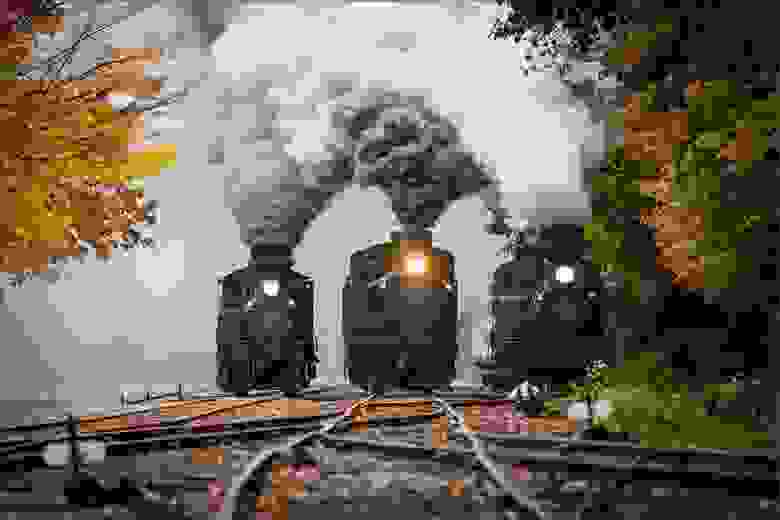
Дым вряд ли был бы настолько контрастным и атмосферным при съёмке в JPEG.
Почему недосвет лучше пересвета
Давайте на минутку забудем про то, что свет это волна, и представим его как поток частиц, а светочувствительные элементы матрицы — как своеобразные «накопители» этих частиц.
Для большей наглядности, пусть у нас идёт некий крайне неравномерный дождь, который мы ловим в квадрат 100х100 аккуратно расставленных стаканов. На момент начала экспозиции все стаканы пусты. Мы убираем крышу, которая не даёт попадать каплям в стаканы и начинается магия. Если мы закроем крышу через пять секунд — в каждом из стаканов будет какое-то своё значение накопившихся капель-фотонов. Мы можем удвоить эти значения, и получить примерно ту же «картину», но ярче и контрастнее. Таким образом «недосвеченный» кадр можно улучшить, пересчитав по определённым алгоритмам значение для каждой из точек.
А что будет, если мы уберём «крышу» всего на мгновение, а (из-за неправильных настроек камеры) световой поток, дождь, внезапно заполнит некоторые стаканы сразу до краёв? Уменьшая полученные значения, мы вместо определённых оттенков в большинстве случаев будем получать разные сорта серого: так как при переполнении светочувствительных сенсоров они регистрируют максимальное значение (белый цвет). Даже если камера регистрирует световой поток за всё время и записывает не одно значение для каждой точки, а ряд значений последовательно — из-за скорости заполнения светочувствительных сенсоров достать вменяемые данные с показателями цвета становится практически невозможно.
Пересвет на короткой выдержке практически неустраним и в этом случае RAW ведёт себя не сильно лучше, чем JPEG: данные из JPEG-картинки можно «увеличивать», осветляя полученный результат (пусть и с большими потерями качества), но совершенно бесполезно уменьшать: все светлые оттенки потеряют насыщенность и станут серыми пятнами, так как есть только их результирующий цвет, а не история накопления определённого уровня сигнала.
Съемка RAW на телефонах
Смартфоны научились снимать в формате RAW совсем недавно, да и далеко не все производители внедрили эту опцию в камеры своих телефонов. Сегодня из представленных на рынке смартфонов снимать в RAW умеют Nokia Lumia 930, 1020 и 1520, а также некоторые модели Google Nexus, OnePlus, ZTE, LG и Xiaomi. Продукция Apple в этом плане отстаёт и еще не освоила эту функцию, но некоторые приложения позволяют открывать RAW’ы из внешних источников. Конкретно формат кодировки DNG поддерживает и того меньше устройств и только после установки дополнительного софта (Mi2raw Camera для OnePlus One, ZTE Nubia Z5sn, LG G2, Xiaomi Mi2 и Mi3, а также Camera FV-5 для Google Nexus 5 и 6).
Mi2raw Camera — достаточно громоздкое приложение, которое к тому же предназначено для небольшого количества смартфонов, но имеющее неплохой функционал и в целом делающее хорошие снимки в RAW. Camera FV-5 помимо умения сохранять неплохие RAW’ы, может похвастаться удобным интерфейсом, полностью настраиваемым параметрами съёмки и кучей фич: удобные готовые программы съёмки, длинные значения выдержки, полноценный брекетинг экспозиции, режим бесконечной фокусировки и многое другое, но за неё просят несколько рубликов.
Для гаджетов на Windows есть приложение RAWer. В наличии поддержка очень большого количества форматов кодировки и моделей фотоаппаратов, быстрый импорт фото с камеры, широкий перечень возможностей, в том числе кадрирование фото, и при этом низкие системные требования и легковесность. К сожалению, функции редактирования фотографий — платные.
Заключение
Безусловно, RAW — не однозначная замена другим форматам и не панацея для решения проблем ошибок съёмки. Но это действительно мощный инструмент фотографа, применение которого будет уместно в практических любой сфере — идёт ли речь о серьёзной фотографии или обычных мобильных снимках. В конце концов, снимает фотограф, а не камера, и шедевры можно создавать даже на спичечный коробок с дырочкой и кусочком плёнки внутри. RAW — не замена базовым правилам экспозиции, построения кадра и работы со светом. Но как подспорье для решения творческих задач это действительно полезный и эффективный инструмент.
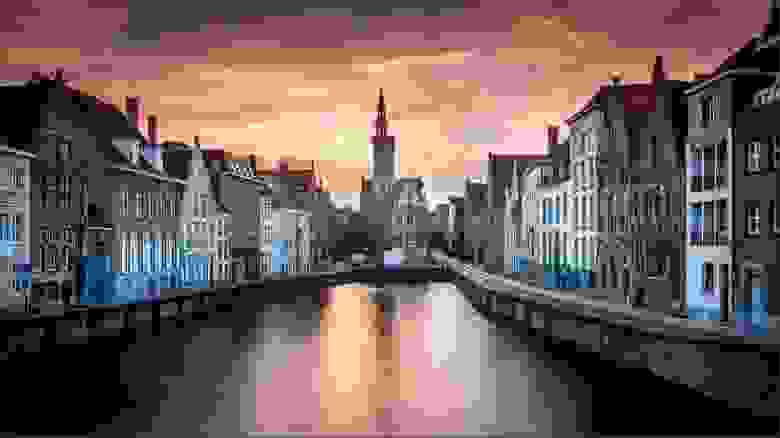
Яркие и контрастные домики, не пересвеченное небо, широкий динамический диапазон и красивые цвета — без съёмки в RAW точно не обошлось.
Конечно, тут не всё так однозначно — нередко бывает так, что времени на качественную пост-обработку снимков вообще нет (даже по готовым шаблонам), и приходится сразу снимать в JPEG или TIFF. Научить родителей снимать толково в RAW и потом обрабатывать — тоже нетривиальная задача, особенно если они достаточно далеки от фотографии и/или компьютеров. И тем не менее, умение снимать в RAW даёт море творческих возможностей, поэтому осваивать этот навык имеет смысл не только тем, кто собирается монетизировать своё увлечение, но и всем, кто просто хочет радовать себя и близких снимками отменного качества.
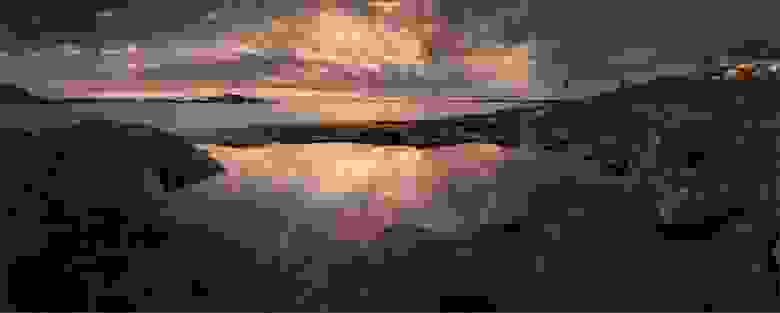
При съёмке в JPEG мы бы получили либо чёрные пятна вместо камней, либо слишком яркий закат. RAW позволяет получить нормальную картинку и в тенях, и в ярких участках кадра.
Хотите подробную статью про обработку RAW, со всякими точками белого, точками чёрного, цветовыми кривыми, уровнями, и прочими интересностями? 🙂 Ставьте плюс, если тема интересная — мы обязательно продолжим. Удачных кадров.
Что такое RAW-формат и с чем его едят?
Формат RAW – это «сырой» формат фотоаппарата. Что это значит? Попытаемся разобраться. Во время съёмки свет каким-то хитрым образом, причём для нас даже не важно каким, действует на матрицу, после чего световой сигнал превращается в оцифрованный электрический. Фактически получаются нули и единички в огромном количестве. При записи в jpeg камера вначале обрабатывает полученное изображение, а затем ужимает и сохраняет фотографию. И если начать исправлять такую фотографию в графическом редакторе, то потеря качества будет очень значительной. Таким образом, при съёмке в jpeg записывается ровно столько информации, сколько нужно для использования на обычных мониторах и принтерах, то есть 8 бит/канал, а с современных матриц получают информации намного больше, обычно 12 бит/канал или вовсе 14. То есть если ошиблась автоматика и кадр получился тёмным или засвеченным, подкачал баланс белого или перестарался внутрикамерный шумодав, то из jpeg крайне тяжело получить обработкой в редакторе нормальную фотографию.
Выбор формата в меню фотоаппарата
Выбор формата в меню фотоаппарата
Таким образом, при использовании RAW легко и качественно исправляется экспозиция. К тому же многие параметры изображений, которые задаются на камере, можно указать не перед съёмкой, а после её. Это такие настройки, как баланс белого, стиль изображения, насыщенность, контраст и резкость.
Пример исправления баланса белого:
Баланс белого до исправления
Баланс белого до исправления
Исправленный баланс белого
Исправленный баланс белого
Помимо этого, в фотографиях, полученных из RAW, детализация намного лучше, чем при использовании jpeg сразу при съёмке. Такой парадокс связан с использованием в фотоаппарате более грубых алгоритмов обработки из-за гонки за скоростью. Также RAW позволяет легко исправлять оптическое несовершенство техники.
Пример исправления дисторсии – искажения объекта из-за несовершенства конструкции объектива (объектив Canon 18-55 3.5/4.5 на 18 мм, автоматическое исправление в DPP 3.3.1.1):
Пример исправления хроматических аберраций – цветовой каймы, которая появляется на контрастных объектах на краю кадра:
Исправление хроматических аберраций
Исправление хроматических аберраций
Как видим, в теории всё просто замечательно: можно выставить на камере сохранение в RAW и вообще забыть про экспозицию и баланс белого, режим выбрать хоть ручной и снимать всё подряд на одних и тех же установках, ведь потом всё можно откорректировать за минуты. Но на практике приходится жертвовать памятью на флешке, да и на жёстком диске RAW-файлы занимают немало места. К тому же возможностей исправления экспозиции в RAW хоть и больше, чем при съёмке в jpeg, но всё же они не являются безграничными. Более того, при использовании высоких чувствительностей ISO крайние биты в RAW получаются сильно зашумленными. Поэтому при коррекции экспозиции на компьютере шумов становится намного больше при малейших исправлениях.
Хотя есть и другие проблемы. И самая большая из них – это преобразование RAW-файла в «нормальный» формат, который можно просмотреть без специальных программ на любом компьютере. Вернее даже, проблема не в самом преобразовании, а в выборе программы, осуществляющей конвертацию, например, из RAW в jpeg.
Существует неимоверное множество RAW-конвертеров, у каждого из которых – свои особенности и преимущества. Но при всём этом конвертерам свойственно отличие внутрикамерного jpeg от сконвертированного из RAW при всех настройках по умолчанию, какой бы конвертер ни использовался. Причём, как ни парадоксально, это касается и родных конвертеров. Например, фотографии, сделанные фотоаппаратом Canon EOS 40D при свете ламп накаливания и сконвертированные с помощью Digital Photo Professional 3.3 для Canon, имеют красноватый оттенок при сравнении с внутрикамерным jpeg.
Это, конечно, мелочь, но согласитесь, что неприятная: если сам производитель фотоаппарата поставляет с камерой программное обеспечение, которое не даёт полного соответствия цветов при конвертации с настройками по умолчанию (по сравнению с внутрикамерным jpeg), то что уж можно говорить о различных сторонних производителях!
Также стоит отметить, что нет единого стандарта RAW – каждый производитель фотоаппаратов предлагает свой «сырой» формат. Более того, даже у одного производителя с выпуском новых фотокамер «сырой» формат претерпевает изменения, и поэтому новые RAW-файлы со старыми программами, увы, не работают. Хотя и сильно старые RAW-форматы могут не открываться новыми программами для конвертации.
Теперь пару слов о самих программах для конвертации.
Adobe Lightroom 1.3
Замечательная программа конвертации для тех, кто любит возиться с каждой фотографией, – во вкладке Develop масса ползунков, которые позволяют сделать с фотографией всё что угодно. Полноценная программа для обработки фотографий, после которой стоит открывать фотографии в фотошопе разве что только для повышения резкости и удаления прыщиков. Этот конвертер является самым универсальным в том плане, что обрабатывает неимоверное множество RAW-форматов.
Для обработки фотографий необходимо выбрать File- > Import Photos from Disc, затем выделить необходимые снимки и переключиться из вкладки Library во вкладку Develop. После обработки фотографий выделить те, которые надо сконвертировать, затем File- > Export.
То, что есть во вкладке Develop, невозможно описать словами – там просто есть ВСЁ! Adobe Lightroom раскрывает возможности RAW на 100%. Хотя если всё, что вам нужно от RAW, это просто поменять экспозицию и баланс белого на паре сотен фотографий, будет логичнее выбрать более простую и менее ресурсоёмкую программу.
Adobe Camera Raw
Что можно сказать? Это классика – ACR знают все, кто когда-либо сталкивался с RAW.
Устанавливается программа по умолчанию вместе с фотошопом. Весит ACR всего лишь каких-то пару мегабайт, для конвертеров это вообще смешной размер. Но, несмотря на небольшой размер, в программе есть всё необходимое для работы с RAW.
Первая вкладка Adobe Camera Raw 4.0 позволяет корректировать баланс белого, экспозицию, яркость, контраст и насыщенность. Для выбора баланса белого можно воспользоваться стандартными установками, цветовой температурной шкалой или установить баланс белого по серой точке. Также в первой вкладке корректируются экспозиция, яркость, контраст, восстановление светов и осветление теней. При изменении экспозиции и других параметров, связанных с яркостью и контрастом изображения, можно использовать автоматические настройки, хотя работают они не всегда корректно.
Во второй вкладке, Tone Curve, находится простейшая кривая, которая даёт возможность осветлять или затемнять тени, полутени, светлые и самые светлые части изображения.
Третья вкладка, Sharpening, содержит настройки резкости и шумоподавления. Имеются четыре ползунка: sharpness, detail, luminance и color reduction. На практике хорошо работает только подавление цветовых шумов color reduction, для повышения же резкости лучше воспользоваться фотошопом.
Вкладки HSL/Grayscale и Split Toning предназначены для тонкой коррекции отдельных оттенков по тону, насыщенности и яркости.
Используя вкладку Lens Corrections, можно исправить дефекты оптики – виньетирование и хроматические аберрации.
Adobe Camera Raw – замечательная программа для ознакомления со всеми возможностями RAW, но из-за отсутствия пакетной обработки при большом количестве обрабатываемых фотографий всерьёз её рассматривать не стоит.
Digital Photo Professional 3.3.1.1 для Canon
Программа с очень простым и понятным интерфейсом, не предназначенная для каких-либо сложных манипуляций с фотографиями, есть лишь возможность исправления ошибок съёмки. Хороший цвет и контраст, замечательная детализация и резкость. Новые версии DPP отлично исправляют дефекты оптики (виньетирование, хроматические аберрации и дисторсию). Программа очень непривередлива и нормально работает даже на слабом компьютере, а при запуске пакетной конвертации можно спокойно продолжать исправлять другие фотографии. К достоинствам стоит отнести и то, что DPP не создаёт огромных файлов подкачки или библиотек, при этом даже после сохранения изменений в изображении есть возможность вернуться к исходному изображению.
12 фактов о формате RAW. Все, что вы хотели знать, но боялись спросить
Мы все пишем название RAW большими буквами только потому что так повелось и все понимают, что речь идёт именно о формате файлов. С английского языка raw переводится как «сырой». Это полностью отвечает сущности данного формата, потому что это формат изображения или видео, который содержит все данные, захваченные камерой. Такие файлы не подвергаются обработке, и вы имеете доступ ко всей информации, полученной с матрицы камеры.
Каждый раз, когда вы делаете снимок при работе с Jpeg, камера производит корректировку резкости, контраста, выполняет цветокоррекцию и шумоподавление. Также камера выполняет сжатие снимка. В каждой камере можно настроить степень корректировки, но, если вы хотите держать всё в своих руках, вам следует использовать сырой формат RAW. Файлы будут занимать значительно больший объём памяти, но это позволит более гибко вытягивать детали из теней и светлых участков, настраивать баланс белого и иметь доступ к большему количеству цветов.
Вы также можете снимать в RAW+JPEG, одновременно получая оба варианта снимка. Это позволит выполнить преобразование вручную, если вас не устроит качество снимка, обработанного камерой.
1 Почему корректировка RAW не разрушающая?
При редактировании файла JPEG (например, регулировки экспозиции, баланса белого, или контраста) все изменения сохраняются в исходном файле. Это означает, что вы никогда не сможете вернуться к тому, с чего начали, если не оставили копию исходного файла.
Это может стать катастрофой, если вы допустили ошибку и сохранили изменения в оригинальном файле, а не в копии, (особенно если у вас нет резервной копии оригинала).
Какую ошибку можно допустить? Вы могли кадрировать изображение, конвертировать его в черно-белый или изменить размер, а затем сохранить изображение. Все эти корректировки будут необратимыми. Это разрушающее редактирование, где редактирование не может быть отменено.
СОВЕТ: При работе с JPEG всегда следите за тем, чтобы при сохранении файла использовать пункт «Сохранить как».
При работе с RAW невозможно перезаписать исходный файл. Все корректировки сохраняются как инструкции, содержащие все данные о редактировании. То есть существует оригинальный сырой файл и файл с данными о том, как программа просмотрщик или графический редактор должны отображать этот файл, учитывая все корректировки цвета, контраста, детализации и т.д.
Это означает, что у вас всегда есть доступ к исходному файлу. Поскольку данные исходного изображения всегда остаются не тронутыми, это известно, как неразрушающее редактирование.
2 Я настроил камеру на съёмку в RAW и сделал несколько фотографий, что теперь?

Хорошая работа! Теперь вам нужно скопировать фотографии на компьютер.
Вы можете сделать это путем подключения камеры к компьютеру или вытащить карту памяти и вставьте ее в устройство чтения карт памяти, которое должно быть подключено к компьютеру.
После того, как исходные файлы окажутся на вашем компьютере, вы можете использовать графический редактор, например Lightroom для редактирования их. Как только вы закончите редактирование, вы можете экспортировать снимки в формате JPEG или распечатать их.
3 Могу ли я напечатать необработанный файл?
Короткий ответ: Да и Нет.
Не все программы программного позволят вам печатать необработанные файлы напрямую. Если вы работаете с программой для редактирования, как Lightroom можно напечатать исходные файлы непосредственно из Lightroom.
Большинство любительских фотолабораторий не будут печатать RAW-файлы. Профессиональные лаборатории также не печатают из исходных файлов. Это вызвано тем, что каждый графический редактор по-своему может интерпретировать цвета сырых файлов. Также существует очень много RAW-форматов. Каждый производитель камер создал свой формат.
Приемлемым для печати форматом является JPEG или в некоторых случаях TIFF. Оба эти формата легко создаются из RAW-файлов.
4 Насколько велики исходные файлы по сравнению с JPEG?
Размер файла RAW в 3-4 раза больше, чем в формате JPEG. Сырые файлы больше, потому что они содержат гораздо больше информации по сравнению с файлами JPEG. JPEG представляет собой сжатый формат файла. Это означает, что для того, чтобы получить, меньший размер, камера буквально выбрасывает информацию.
Имейте в виду, что место для хранения данных стоит денег и вам придётся сделать выбор в каком формате хранить файлы.
5 Мне нужно конвертировать мои фотографии из RAW?
Нет, вы можете хранить свои оригинальные исходные файлы в исходном формате. Вам только нужно экспортировать RAW-файлы в JPEG, если вы хотите распечатать их или обмениваться ими в интернете.
Можно конвертировать исходные файлы в открытой исходный RAW-формат, известный как DNG.
6 Что мне делать с моими JPEG-фотографиями теперь, когда я снимаю в RAW?

Ваши старые фотографии в формате JPEG все еще стоит держать на компьютере! Вы не можете преобразовать их в RAW, но вы можете редактировать их в программах, например, в Lightroom.
Хотя вы можете делать все те же изменения в файлах JPEG, который вы можете производить в RAW, гибкость настроек будет не такая же. Вы можете заметить потерю качества снимков при слишком агрессивной корректировке.
7 Мне снимать в sRaw или в mRaw?
Некоторые камеры могут выполнять некоторое сжатие RAW, например, в sRAW и mRAW. Это, по существу, те же сырые файлы, но с уменьшенным разрешением. Таким образом, вместо того, чтобы иметь файлы 6000×4000 пикселей, изображение будет уменьшено до 3000×2000 пикселей.
Это позволит получить файлы меньшего размера. Если вы хотите серьёзно заниматься фотографией, то лучше не использовать уменьшенные форматы. Они дадут меньше свободы при обработке.
8 Как работает ч/б с RAW?
Сырой формат и черно-белые фотографии являются отличным сочетанием! Прекрасный выбор!
Первое, что нужно отметить, что вы не должны использовать встроенную функцию съёмки в ч/б. Эти фильтры могут помочь дать вам представление о том, как будет выглядеть фотография после съёмки, но вы сможете получить гораздо лучший результат в графическом редакторе, например, в Lightroom или Photoshop.
Кроме того, черно-белые фильтры на камерах часто требуют, чтобы вы снимали в формате JPEG. Это значит, что ваш снимок будет действительно монохромным и вы не сможете вернуться к цветному изображению, если решите сделать это.
При съемке в RAW вы сможете решить после съёмки, стоит ли переводить снимок в черно-белый вид. Вы также будете иметь возможность сделать более драматичный вид, отдельно регулируя яркость каждого цвета.
9 Должен ли я предоставлять сырые файлы моему клиенту?

Чаще всего это делать не следует. Как правило, клиентам не нужны снимки в этом формате. Они не знают, что с ними делать. При этом они будут выглядеть тусклыми, не контрастными и без насыщенных цветов. Перед передачей клиенту работ, нужно откорректировать их, приведя в красивый вид, и конвертировать в JPEG.
Лучше всего передавать JPEG с высоким разрешением, которые можно будет просматривать, публиковать в интернете и печатать.
10 Когда я должен снимать в Raw?
Если вы любитель или профессионал, вы должны снимать в RAW.
Все зеркалки дают возможность снимать в RAW. Современные смартфоны и высококлассные компактные камеры также предоставляют доступ к этому формату. RAW – это файл в максимальном качестве, которое способна создать камера. Вы должны пользоваться этим. Кроме того, вы имеете возможность снимать в RAW+JPEG. Так что, если вас н устроил снимок Jpeg, и вы хотите провести редактирование, вы всегда сможете использовать для этого парный RAW.
Иногда у людей появляется много возражений против съёмки в RAW:
Съёмка в RAW занимает много времени и места. Вы можете после съёмки выполнять обработку снимков, получая наилучшее качество изображения и конвертировать их в Jpeg. После сырые объёмные файлы можно удалить. Это позволит экономить место. Со временем всё сложнее, но если вы не планируете выполнять обработку файлов, то действительно вам незачем снимать в RAW. Кроме того, сейчас есть умные графические редакторы, например, Photolemur, которые сами выполняют всю обработку.
Съёмка в RAW не нужна любителям, она для профессионалов. Съёмка в RAW нужна тем, кто заботится о качестве своих изображений.
При этом стоит понимать, что JPEG также приемлем для съёмки. Многие профессионалы снимают только в этом формате и их работы очень хороши. Но у них нет шанса на ошибку. Всё, что они делают должно быть продумано и настроено. RAW допускает небольшие промахи, которые можно будет исправить в постобработке.
Но стоит понимать, что съёмка в RAW не даёт поблажек. Вам всё равно нужно уделять максимум внимания настройкам камеры и освещению сцены.
Съёмка в RAW даёт гораздо больше возможностей улучшения снимка. Например, RAW позволяет полностью контролировать баланс белого во время постобработки. ВЫ сможете вытянуть больше деталей из ярких областей и из теней.
Мои клиенты не будут знать разницу между RAW и JPEG. Это правда, клиенты не заметят разницу. Особенно если вы отдаёте им снимки в формате JPEG.
Важно отметить, что, как профессиональный фотограф, вы сами будете знать разницу между RAW и JPEG. Вы будете знать, какую гибкость для редактирования имеете. Иногда, ошибившись с настройками вы можете получить слишком тёмный или слишком яркий кадр. RAW позволит спасти эту фотографию.
Я не могу получить те же тона кожи при съёмке в RAW, как получается при работе с JPEG. Файлы JPEG проходят обработку в камере согласно предустановленных настроек. Камера работает с балансом белого, контрастом, и цветами. Все эти регулировки доступны и вам.
Обработку можно выполнять в любом графическом редакторе. Изначально RAW-файлы выглядят более тускло, чем Jpeg. Их нужно обработать и с практикой к вампридут нужные навыки.
Обработка RAW занимает больше времени, чем JPEG. Независимо от формата, в котором вы снимаете, скорость обработки будет зависеть только от вас, используемых методов обработки и этапов коррекции.
Не существует профессионельных фотографов, которые отдавали бы клиентам совершенно не обработанные снимки. Даже съёмка в JPEG требует дополнительной обработки, так как на этапе создания файла камера вносит минимальные изменения. Единственное, что Jpeg позволяет делать быстрее, так это перенос файлов с карты памяти на компьютер благодаря меньшему объёму.
Даже фотографы, которые снимают в JPEG редактируют свои фотографии, и, если вы проводите время за редактированием снимков, вы так же можете использовать RAW для получения лучшего качества.
Lightroom позволяет выполнять пакетную обработку снимков. Программа работает с файлами RAW и JPEG. Пакетное редактирование позволяет выбрать несколько снимков и ко всем применить одинаковые корректировки. Получается, вам нужно отредактировать только одно фото, а остальные будут отредактированы автоматически. Это очень удобно, если вы проводите съёмку в одинаковых условиях освещения. Вы даже можете создавать пресеты, которые применяются одним щелчком. Lightroom позволяет значительно увеличить скорость обработки снимков.
11 Когда я должен снимать в JPEG?
Файлы JPEG занимают меньше места на карте памяти. Этот формат будет удобен в длительной поездке, когда вы не можете освободить карту памяти. С форматом RAW она может быть быстро заполнена.
Также Jpeg предпочтителен, если у вашей камеры небольшой буфер памяти, а вам нужно снимать в режиме серийной съёмки. JPEG не так быстро будет заполнять буфер и вы сможете сделать больше фотографий в серии и лучше задокументировать спортивные соревнования или другие активные сценарии с быстро меняющимся содержанием.
Если вам нужно часто снимать длительные серии, то стоит подумать о покупке камеры с большим буфером памяти и высокой скоростью съёмки. Если же такая необходимость возникает не часто, можно просто работать с форматом Jpeg.
Также вы можете снимать в пакетном режиме и с форматом RAW, но буфер будет заполняться быстрее и серии будут короче.
12 Какое программное обеспечение вам нужно?
Если ваша камера способна снимать в RAW, то скорее всего, производитель камеры предлагает программное обеспечение для обработки этих файлов. Вы можете найти его на CD или DVD, которые продаются с камерой или на сайте компании производителя.
Преимущество использования программного обеспечения для обработки RAW от производителя камеры заключается в том, что оно бесплатное, но преимущества на этом заканчиваются. Их программное обеспечение, как правило, неуклюжее, некрасивое и сделано без особого учёта удобства и производительности для эффективной работы.
Самое распространённое программное обеспечение для работы с RAW — Adobe Lightroom.
У Lightroom есть несколько конкурентов, например, Capture One Pro, и DxO Optics Pro.
Все эти программы имеют свои сильные и слабые стороны. Ни одна программа не доминирует над другой.
Почему стоит использовать Lightroom? Во-первых, Adobe является лидером на рынке. Вполне вероятно, что более чем 90% профессиональных фотографов используют Lightroom и Adobe Camera Raw (программное обеспечение, интегрируемое в Photoshop).
Поскольку Lightroom сделан Adobe, он хорошо интегрируется с другими продуктами компании, которые позволяют работать с графикой, дизайном, разрабатывать сайты, презентации и многое другое. Самая важная интеграция — Photoshop. Вы можете выполнить корректировки в Lightroom, из программы перенести снимок в Photoshop, провести коррекцию, которую невозможно сделать в предыдущей программе, а потом вернуться к редактированию в Loghtroom, при этом ни разу не выйдя на рабочий стол для пересохранения файла. Всё делается легко и быстро.
В целом, Photoshop является более продвинутой профессиональной программой для работы с графикой. Вы можете вносить коррективы на уровне пикселей. Это очень важно для ретуши, фотоманипуляций и работы с пластикой. Всё это невозможно делать в Lightroom.
Хорошая альтернатива Photoshop для большинства фотографов – это Photoshop Elements, который является версией потребительского уровня. Photoshop Elements поддерживает Camera RAW, однако Adobe урезала некоторую функциональность программы.
Доказательства
Если вы всё ещё нуждаетесь в доказательствах превосходства RAW над JPEG, попробуйте сделать снимок в RAW и сфотогарфировать ту же сцену с теми же настройками в JPEG. Затем откройте оба файла в Lightroom. Попробуйте сделать корректировки таких вещей, как экспозиция, контраст и баланс белого. Вы сможете легко увидеть, насколько более качественные получаются результаты при работе с сырыми файлами.
И помните, вы всегда можете установить настройку RAW+JPEG и снимать в обеих форматах одновременно, так что вы ничего не теряете!
Подписывайтесь на журнал Фотар: Facebook, Вконтакте и Telegram