Rlvideo формат чем открыть
Как просмотреть VID файлы в Windows

Просмотр VID файлов
Если кодек оставлен по умолчанию, WMP должен воспроизвести файл без проблем. Если он не воспроизводится, возможно, вам придется попробовать другого игрока.
Попробуйте использовать VLC.
VLC содержит сотни наиболее распространенных видеокодеков по умолчанию, поэтому существует очень мало форматов, которые он не может воспроизводить. Если он не может воспроизвести файл, вам может понадобиться узнать, какой кодек использовался для его создания.
В противном случае вы можете попробовать закодировать видео в MP4.

Кодировать VID файлы
Вот пара приложений для конвертации видео, которые вы можете попробовать.
Freemake Video Converter
Любой видео конвертер бесплатно
Handbrake
Handbrake — это приложение для Mac, которое было преобразовано для использования с Windows и отлично справляется со своими задачами. С ним немного сложнее разобраться, но он более мощный и имеет более детальный контроль над видеофайлами, чем первые два варианта. Если вы можете найти свой собственный способ обхода пользовательского интерфейса, это может быть именно тот кодер, который вы ищете.
Это несколько вариантов просмотра VID-файлов в Windows. Ваш успех полностью зависит от того, как исходный файл был скомпилирован и какой кодек использовался. Надеемся, что один из этих вариантов будет воспроизводить видео или даже кодировать его во что-то гораздо более полезное.
Есть другие способы просмотра VID-файлов в Windows? Расскажите нам об этом ниже, если вы делаете!
Открываем любые файлы
Файлы с незнакомыми расширениями встречаются не каждый день. Однако бывают ситуации, когда именно их очень нужно открыть. CHIP расскажет, как определить формат данных, и предоставит необходимые приложения для работы с ними.
Файлы с незнакомыми расширениями встречаются не каждый день. Однако бывают ситуации, когда именно их очень нужно открыть. CHIP расскажет, как определить формат данных, и предоставит необходимые приложения для работы с ними. 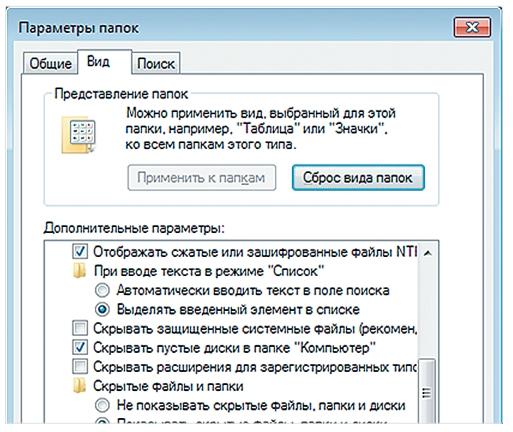 Узнаем расширение файла При виде файла c непонятным расширением многие сразу задаются вопросом, каким ПО его можно открыть. При этом встроенная функция системы Windows «Найти программу в Интернете», как правило, ничего не дает. Подобные ситуации возникают регулярно: например, коллега присылает вам 3D-модель для оценки, забыв, что у вас нет соответствующего приложения для просмотра, или друг передает фотоальбом, запакованный редким архивным форматом. Если файл не открывается автоматически двойным кликом, в подавляющем большинстве случаев это означает, что на компьютере нет программы, которая могла бы его распознать и обработать. Перед пользователем встает задача узнать формат данных и определить, какая программа нужна для открытия такого файла. Получить информацию о типе файла можно с помощью несложных изменений, которые следует внести в настройки операционной системы вашего компьютера. Если после этого все еще неясно, что за файл перед вами, можно воспользоваться справочными инструментами, в том числе онлайн-сервисами. Еще один способ справиться с неподдающимся файлом — открыть его посредством универсального инструмента, программы-просмотрщика. Если и в этом случае отобразить файл не удается, остается последний вариант — конвертировать его в подходящий формат. В статье мы рассмотрим все эти способы, направленные на борьбу с неизвестностью, познакомим с малораспространенными файлами, а также расскажем, как поступить, если доставшийся вам файл оказался поврежденным.
Каждому файлу — своя программа
Определить тип файла можно просто по его расширению, после чего станет понятно и его предназначение.
Заставляем систему отображать расширения
По умолчанию в Проводнике Windows расширения файлов могут быть скрыты. При этом слева от каждого из них отображается иконка программы, способная его открыть, если такая программа определена. Например, файл вида article.doc будет представлен в списке как «article» и помечен пиктограммой пакета Microsoft Word. Чтобы стали отображаться расширения файлов, выберите последовательно пункты «Пуск | Панель управления | Оформление и персонализация | Параметры папок». В открывшемся окне перейдите на вкладку «Вид», уберите флажок напротив пункта «Скрывать расширения для зарегистрированных типов файлов» и нажмите на «Применить».
Выбираем приложение
Чтобы увидеть, какая программа будет обрабатывать файл по умолчанию, нужно кликнуть по нему правой кнопкой мыши и выбрать в контекстном меню пункт «Свойства». В открывшемся окне на вкладке «Общие» вы увидите тип файла и его расширение, а также утилиту, которая назначена ответственной за открытие данных в таком формате. Если нужно другое приложение, кликните по «Изменить». Откроется список рекомендуемых программ. Если ни одна из них вас не устраивает, нажмите кнопку «Обзор», в появившемся окне зайдите в папку, соответствующую нужной утилите, и кликните по исполняемому файлу. Как правило, это имя приложения с расширением EXE.
Определяем тип файла
Какая программа соответствует тому или иному формату, можно узнать с помощью онлайн-сервиса OpenWith.org. На его страницах представлена краткая информация о файлах разных типов. Для поиска конкретных сведений можно воспользоваться окном поиска, указав в нем расширение. Кроме того, многочисленные расширения сгруппированы на сайте в алфавитный каталог. Достаточно выбрать первый символ расширения — OpenWith.org представит список вариантов, начинающихся с этой буквы. Отдельно существует классификация форматов по их предназначению: аудиоданные, документы, плагины и многое другое. Интересно, что для каждого расширения сервис сразу предлагает одно или несколько приложений. Правда, сайт не локализован, и все комментарии к программам и файлам представлены на английском языке.
Если вы часто сталкиваетесь с данными в незнакомых форматах, с сайта OpenWith.org можно скачать небольшую бесплатную утилиту, которая подскажет, какой программой можно открыть тот или иной файл. Приложение OpenWith предлагает простую и удобную функцию: после его установки в контекстном меню появляется пункт, помогающий определить ПО для запуска конкретного файла.
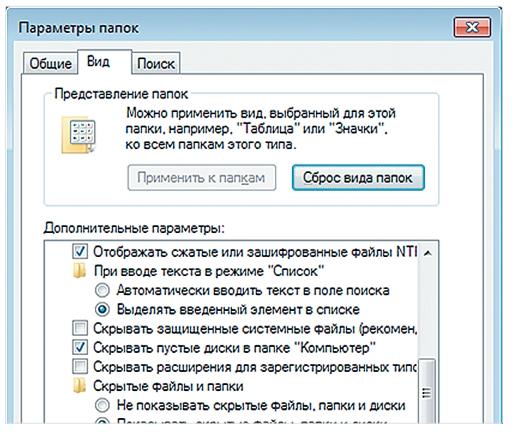 Встроенные средства Windows могут подсказать тип файла
 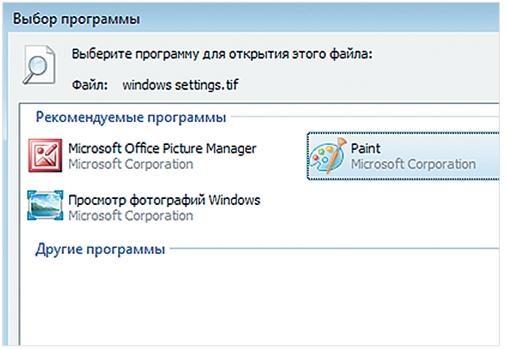 В операционной системе можно назначить программу, которая займется этим типом данных
 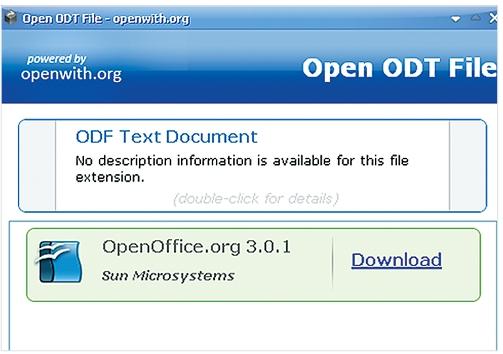 Утилита OpenWith определит программу, с помощью которой следует открыть указанный файл
 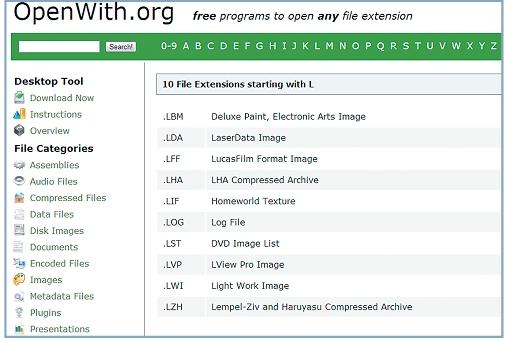 В онлайн-сервисе OpenWith.org типы файлов разбиты на категории, что облегчает поиск соответствующей программы
Конвертируем в нужный формат
В некоторых случаях решить проблему с открытием файла помогает его преобразование в другой, более распространенный формат. Сделать это можно с помощью специальных программ-конвертеров.
Векторные изображения
С помощью универсального бесплатного инструмента UniConvertor вы можете преобразовывать файлы из одного векторного формата в другой. В плане импорта программа поддерживает такие расширения, как CDR, CDT, CCX, CDRX, CMX (CorelDRAW), AI, EPS, PLT, DXF, SVG и другие. Экспорт осуществляется в форматы AI, SVG, SK, SK1, CGM, WMF, PDF, PS. Утилита доступна в версиях для Windows и Linux.
Растровая графика
Программа Free Image Convert and Resize занимает мало места на жестком диске, но предлагает функции по конвертированию и преобразованию растровых изображений, в том числе в пакетном режиме. Поддерживаются следующие форматы файлов: JPEG, PNG, BMP, GIF, TGA, PDF (последний — только для экспорта).
Видеофайлы
Мощный бесплатный инструмент Hamster Video Converter обеспечивает преобразование видеофайлов из одного формата в другой. Поддерживается конвертирование в 3GP, MP3, MP4, AVI, MPG, WMV, MPEG, FLV, HD, DVD, M2TS и т. д. Доступна пакетная обработка.
Аудиоданные
Бесплатная программа Hamster Free Audio Converter от того же производителя предлагает конвертирование аудио между форматами AIFF, OGG, WMA, MP3, MP2, AC3, AMR, FLAC, WAV, ACC, COV, RM. На сайте производителя также имеются преобразователи архивных форматов и электронных книг.
Используем онлайн-сервисы
Не всегда есть возможность установить программу-конвертер на ПК — в этом случае помогут интернет-ресурсы для преобразования документов.
Zamzar
Сервис zamzar.com может конвертировать файлы размером до 1 Гбайт. Список поддерживаемых форматов насчитывает несколько десятков (музыка — AAC, FLAC, OGG, WMA и пр., видео — 3GP, FLV, MPG и пр., текст — DOC, KEY, ODS и пр.). Однако при работе с документами могут возникнуть проблемы с кириллическими файлами.
FreePDFconvert
Ресурс freepdfconvert.com поможет преобразовывать файлы DOC, XLS и PPT, изображения, веб-страницы и другие типы в PDF-файлы. Кроме того, сервис умеет выполнять обратную конвертацию PDF в данные формата DOC, XLS или RTF. Общий список поддерживаемых разрешений приближается к 70. Однако сервис имеет ограничения: в месяц позволяется обрабатывать не более 15 файлов.
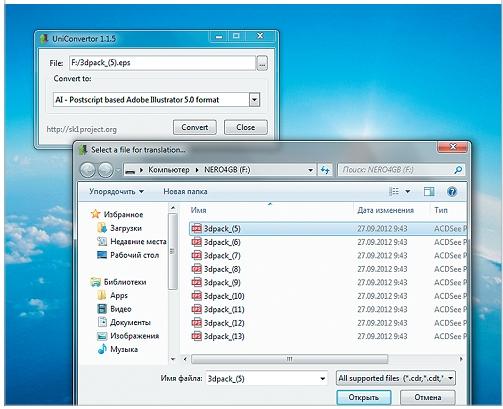 Бесплатная утилита UniConvertor поможет быстро преобразовывать файлы векторных форматов в пакетном режиме
 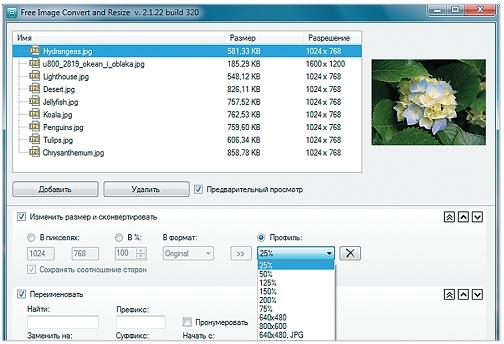 Free Image Convert and Resize наделена простейшими функциями конвертирования и изменения размера изображений
 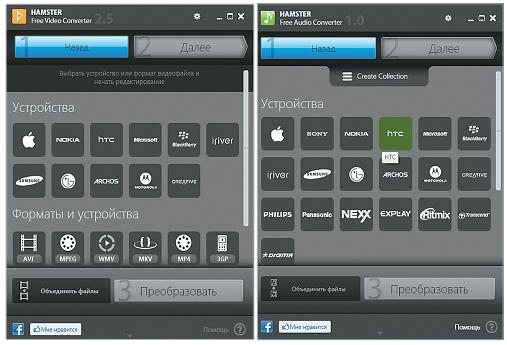 Для конвертации видео- и аудиофайлов удобно использовать программы Hamster со встроенными кодеками и набором пресетов
 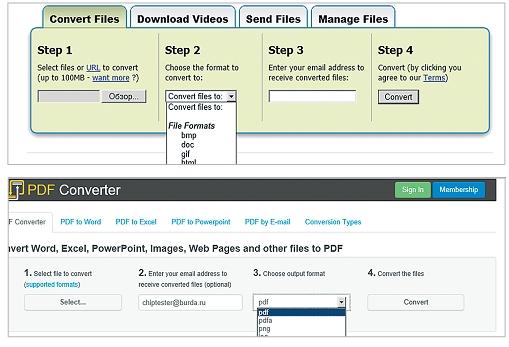 Онлайн-ресурсы Zamzar (верхний скриншот) и FreePDFConvert — универсальные конвертеры с ограничением по объему
Просмотр любого файла
Программы-просмотрщики зачастую не позволяют работать с файлом полноценно — например, редактировать его. Но с их помощью вы сможете открыть файл и посмотреть на его содержимое.
Программа Free Opener (freeopener.com, бесплатно) дает возможность просматривать файлы более 80 разных форматов. Ее смело можно назвать универсальным инструментом: утилита позволяет открыть файлы офисных пакетов, видео, изображения, архивы и PDF-документы. В настройках можно задать подсветку синтаксиса для текстовых файлов или файлов с кодами программ.
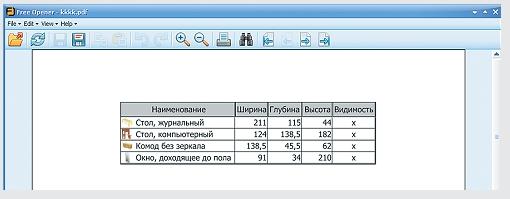 С помощью Ultimate File Viewer (ultimatefileviewer.com, есть trial-версия) можно не только просматривать файлы разных форматов, но и выполнять с ними дополнительные действия — например, копировать или переносить в разные папки, отправлять по электронной почте. Дополнительным преимуществом является поиск по содержимому файла.
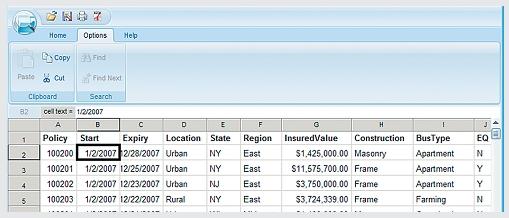 Программа ICE Book Reader Professional является универсальным инструментом для чтения файлов электронных книг и различного рода текстовых документов, к которым относятся DOC, TXT, HTML, PDF и многие другие.
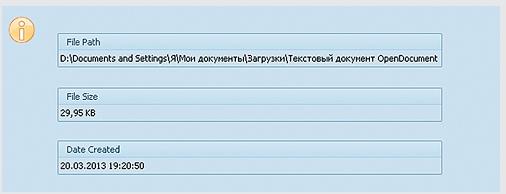
Бесплатная утилита Free Viewer открывает файлы разных форматов, отображая дополнительно окно с информацией. С ее помощью можно точно узнать, какая программа необходима для открытия того или иного файла. Кроме того, в приложении имеется встроенный конвертер, и оно позволяет установить ассоциацию для файлов на уровне ОС.
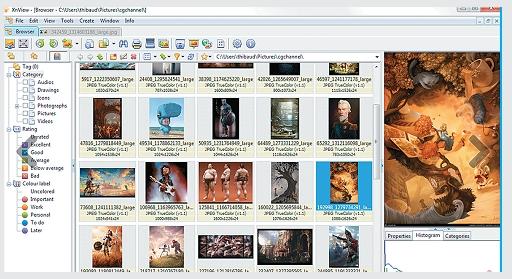
 Небольшая бесплатная программа XnView послужит удобным просмотрщиком графических файлов. К тому же в ней можно выполнять элементарные операции редактирования картинок (вставка надписи, поворот, применение эффектов). Всего утилита поддерживает более 400 различных расширений и позволяет конвертировать их более чем в 50 форматов. Среди дополнительных возможностей программы — работа со сканером, создание скриншотов, запись рисунков на компакт-диск.
 Если данные повреждены
В некоторых случаях при попытке открыть файл пользователь может столкнуться с сообщением, что этот объект поврежден. Данные можно попытаться восстановить. Например, в случае с документом Microsoft Word в окне «Открытие документа» можно, выбрав файл, воспользоваться пунктом «Открыть и восстановить». Таким же способом можно попытаться «воскресить» файлы Excel и других приложений офисного пакета. В остальных ситуациях для решения задачи можно воспользоваться другими утилитами. Например, коммерческая программа Word Recovery Toolbox поможет восстановить файлы форматов DOC, DOCX и RTF. Можно также задействовать бесплатный онлайн-сервис online.officerecovery.com/ru, однако в этом случае нужно подумать, стоит ли доверять конфиденциальные документы открытому ресурсу. Еще один вариант — воспользоваться trial-верcией (бесплатный период — 15 дней) утилиты WordFIX. В качестве универсального инструмента восстановления файлов рекомендуем бесплатную программу File Repair. С ее помощью есть шанс вернуть к жизни документы Word, Excel, Access, PowerPoint, архивы ZIP и RAR, видео-, аудио- и графические файлы.
Онлайн-справочники типов файлов
Прочесть о типах файлов и разобраться в их многообразии можно на специализированных онлайн-ресурсах.
VID – Видео файл (Generic Video File)
Расширение VID
Чем открыть файл VID
В Windows: Apple QuickTime Player, Microsoft Windows Media Player, H264, QTUM AVI Converter, LA, Любой другой видео плеер при установленных кодеках xVid, VIDCodec
В Mac OS: Apple QuickTime Player, Любой другой видео плеер при установленных кодеках xVid, VIDCodec
Описание расширения VID
Популярность: 
Раздел: Видео
Если вышеперечисленные способы не помогли, то рекомендуем воспользоваться GSpot для определения кодека.
Другие программы, связанные с расширением VID
Относится к разделу Видео.
Популярность:
- Видео файл DepoView от Visual Discovery Inc.
Расширение VID файла также используется программой DepoView. Этот файл *.VID содержит записанные видео VideoNoteTM. С программным обеспечением DepoView, адвокат может просматривать видео, создавать ролики для судебного разбирательства, искать стенограммы и многое другое.
Относится к разделу Видео.
Популярность:
5 лучших проигрывателей H264
Видео с типом сжатия H.264 получает все большую популярность. Этот стандарт использует высокую степень сжатия с сохранением максимального качества изображения и часто присутствует в видеокамерах и видеорегистраторах. H.264 используют многие видеоплееры и редакторы, но все же он не так распространен, как AVI или MP4, поэтому некоторые пользователи могут не знать, что такое H264, чем открыть файлы с этим расширением. Давайте рассмотрим, какие плееры подойдут для просмотра этого типа видеофайлов на компьютере.
Альтернативный вариант проигрывателя H264
Стандартный медиаплеер предлагает слишком мало функций? Советуем вам скачать ВидеоМАСТЕР – он не только позволяет просматривать видеофайлы редких форматов, но также имеет встроенный редактор. Просматривайте файлы, сжатые кодеком H.264, обрезайте ролики, сохраняйте GIF-анимацию, заменяйте аудиодорожку или делайте озвучку, создавайте диски с любимыми клипами – все это легко и быстро.
Хотите преобразовать H264 в более популярный кодек или для просмотра на телефонах? ВидеоМАСТЕР поможет переконвертировать видеоролики в AVI, MP4, MKV, WMV, HEVC, DT, MTS и множество других популярных и редких видеоформатов, а также создать клип для Android, iPhone, Blackberry, iPad и других переносных гаджетов.
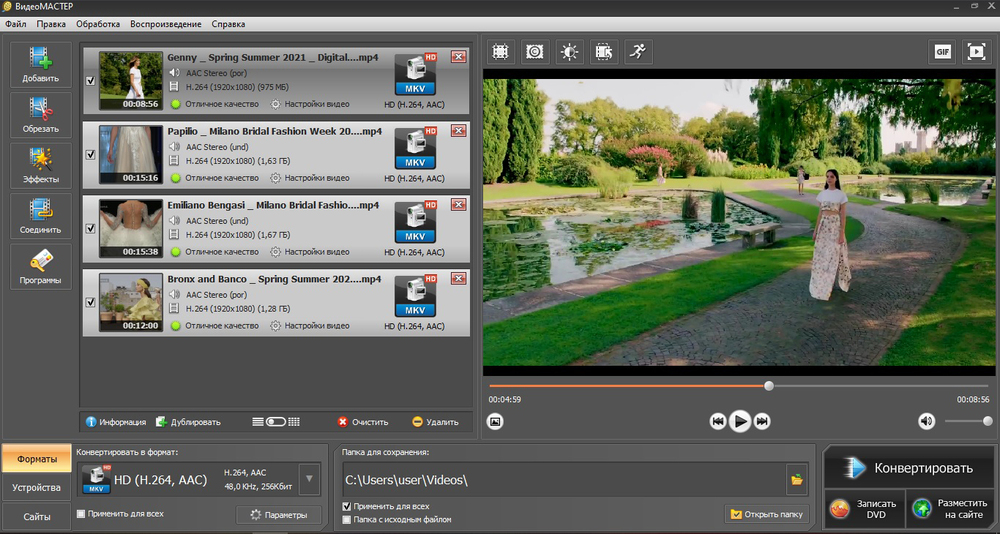
Установите ВидеоМАСТЕР прямо сейчас
Чем открыть H264: 5 проигрывателей
H.264 – сравнительно редкий тип файлов, поэтому некоторые проигрыватели распознают его только после установки дополнительных кодеков. Далее мы собрали плееры, которые уже включают в себя нужные библиотеки и не требуют настройки.
Медиаплеер VLC отличается тем, что умеет распознавать все видеоформаты, в том числе «сырые» файлы с домашних видеокамер и с камеры наблюдения. VLC работает на русском языке и включает в себя базовые функции: перемотка, регулировка и нормализация громкости, а также такие полезные опции, как стриминг, просмотр клипов по ссылке и с подключенных устройств. В фильм можно встраивать субтитры, применять эффекты и подключать модули и расширения. Видеоклип можно кадрировать прямо во время просмотра, также можно отрегулировать насыщенность и контрастность изображения и улучшить звуковую дорожку в эквалайзере.
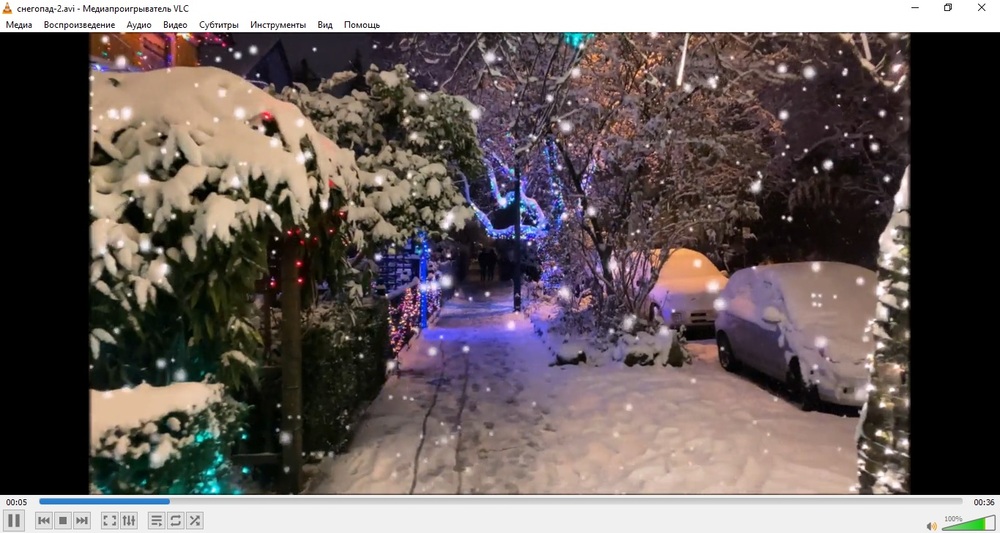
Недостатком VLC можно назвать то, что он не позволяет просматривать DVD и Blu-Ray. Также иногда при подключении субтитров софт показывает неправильную кодировку.
KMPlayer
KMPlayer – удобный и минималистичный h264 проигрыватель, который поддерживает все версии систем. Также его можно установить на Android. Программа уже имеет все необходимые кодеки и самостоятельно установит на компьютер недостающие библиотеки. Это очень удобно для пользователей, которые не особо разбираются в технических вопросах. В плеере можно создавать плейлисты, просматривать 3D и VR-видео, контролировать яркость, насыщенность и оттенки. Имеется эквалайзер, можно отрегулировать звучание аудиодорожки, есть менеджер субтитров.
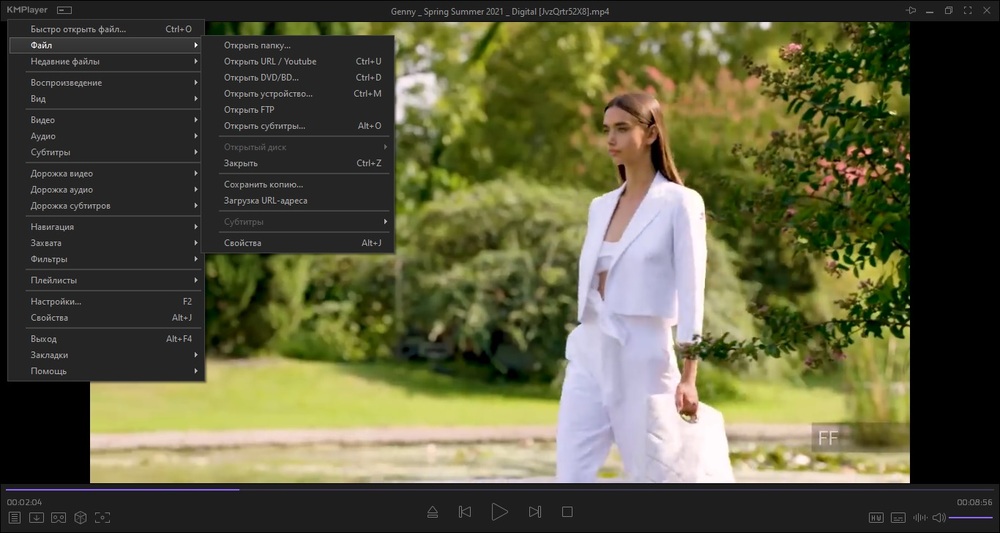
KMPlayer – полностью бесплатный софт, и к минусу можно отнести лишь то, что он периодически подгружает рекламу, которая мешает просмотру фильмов.
GOM Media Player
GOM Media Player впервые был запущен в 2003 году как базовый проигрыватель и с тех пор пополнился множеством полезных опций. Предлагает поддержку практически всех типов файлов, настраиваемые скины и просмотр 360-градусного VR-видео. Большим плюсом плеера является функция Codec Finder, который запускает онлайн-поиск кодека, если проигрыватель не может распознать файл. GOM Player можно настраивать для режима мультизадач: закрепить его над остальными окнами и установить прозрачность, чтобы смотреть видео и одновременно работать над другими проектами. Воспроизведение можно настраивать вручную через удобную панель управления.
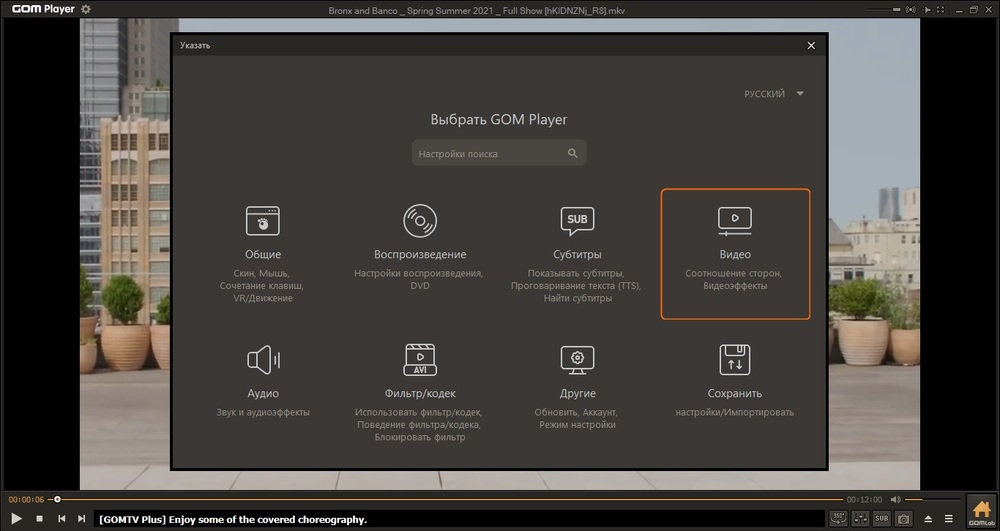
Воспроизведение в GOM Media Player
Будьте осторожны при установке софта, он подгружает сторонние программы в фоновом режиме. Также имеется рекламный бар под окном просмотра.
QuickTime
QuickTime был разработан для MacOS, но есть также версия для Windows. В версии Pro доступны функции редактирования и создания видеороликов и слайд-шоу, которые потом можно просмотреть на iPhone и iPad. Поддерживаются субтитры, можно смотреть видео и трансляции по ссылке, настраивать изображение и звучание. Также доступно расширение для браузеров. Функционал плеера обширный, но если вы используете бесплатную версию, то около 80% всех функций будет недоступно.
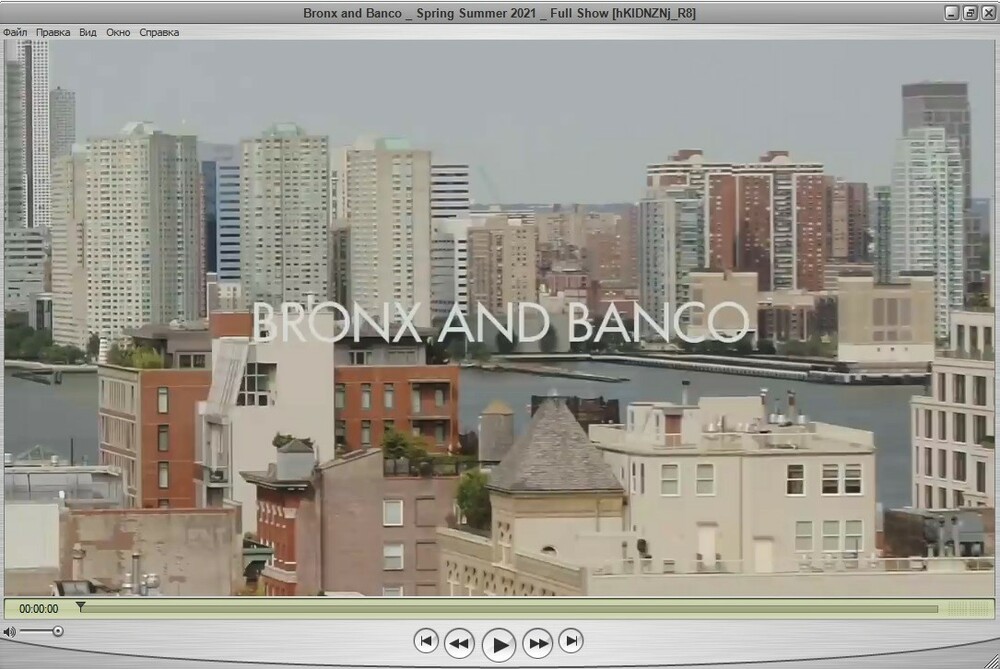
Apple прекратили поддержку QuickTime для версий Windows выше 7, поэтому на Windows 8 и 10 он может работать некорректно. Также огорчает большое количество рекламы.
Media Player Classic
Media Player Classic – один из самых часто скачиваемых медиапроигрывателей. Популярность программы объясняется поддержкой всех форматов аудио и видео, а также то, что он распространяется вместе с пакетом кодеков K-Lite Codec Pack. Плеер имеет стильный интерфейс, можно переключаться между стандартной светлой и темной темами дизайна. Есть поддержка субтитров, файлы можно загружать с компьютера или делать поиск по интернету. Имеются видеофильтры, шумоподавление, ускорение и замедление воспроизведения. Дополнительно можно сохранять скриншоты в необходимых вам форматах, например, BMP, JPG, PNG, TIFF.
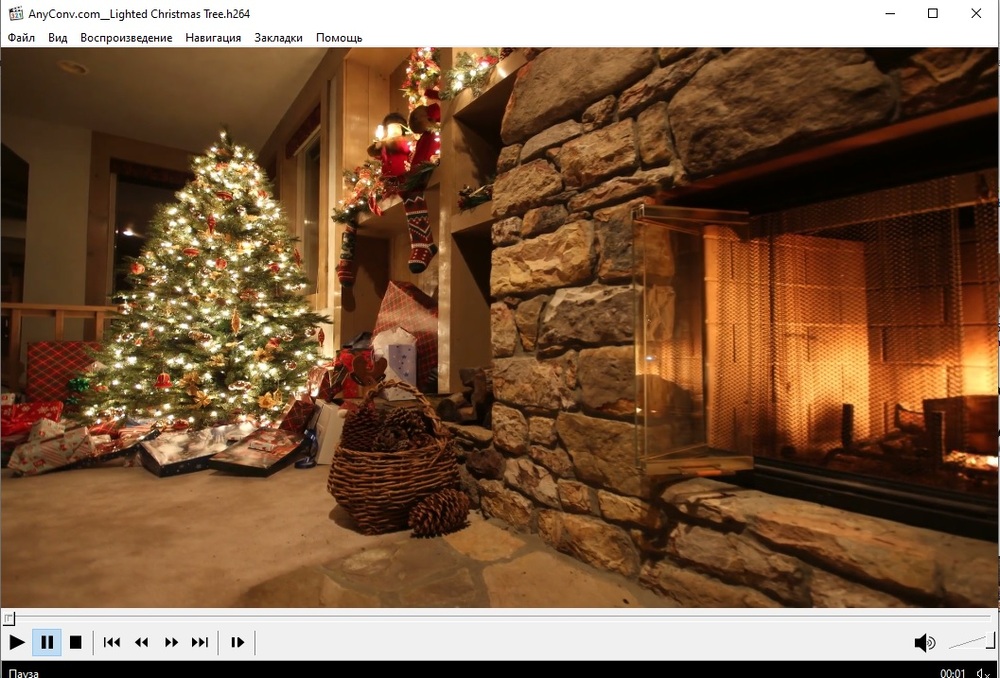
Media Player Classic
Недостаток смогут выявить любители онлайн-трансляций, так как MPC не поддерживает просмотр по ссылке. Также бывают ошибки при прослушивании CD-дисков.
Заключение
Каждый рассмотренный плеер для h264 отлично справляется с поставленной задачей и открывает этот тип видеофайлов. Выбор зависит только от личных предпочтений и удобства управления. Если вам нужны дополнительные функции редактирования или вы хотите перевести формат H264 в более распространенный тип, скачайте ВидеоМАСТЕР. В нем есть встроенный проигрыватель, поддержка практически всех видеоформатов и возможность сохранить ролик для любого устройства.
Как воспроизводить файлы H.264 и H.265 на плеере VLC и конвертировать в MP4?
Как воспроизводить файлы H.264 и H.265 на плеере VLC и конвертировать в MP4?
Видеокодеки H.264 и H.265 сегодня являются наиболее распространенным для сжатия видео в системах видеонаблюдения. Но как воспроизводить сжатые этими кодеками файлы на компьютере под управлением Windows или Mac OS?
Проще и лучше всего для этого использовать видео проигрыватель VLC. Для этого нужно выполнить несколько действий:
Шаг 1. Загрузите последнюю версию VLC здесь и установите ее на свой компьютер.
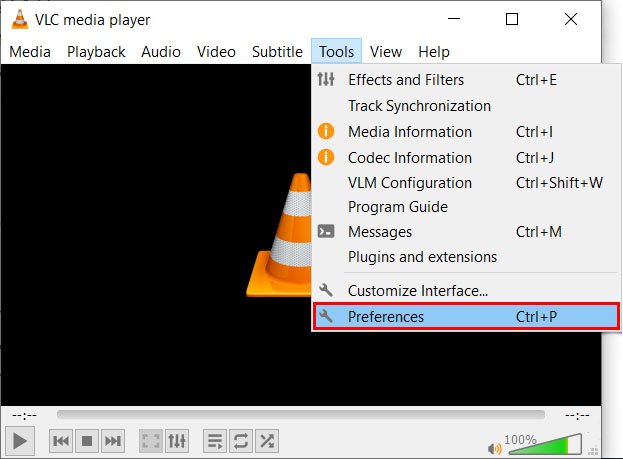
Шаг 2. Запустите медиаплеер VLC. Перейдите в Инструменты, а затем нажмите Настройки.
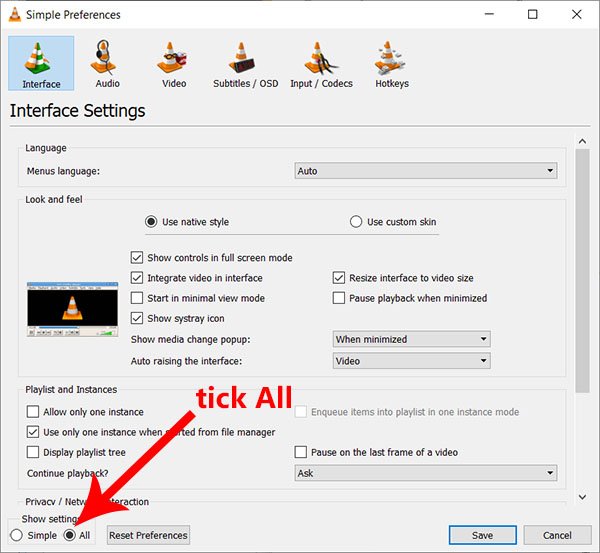
Шаг 3. Отметьте параметр «Все», чтобы отобразить все настройки.
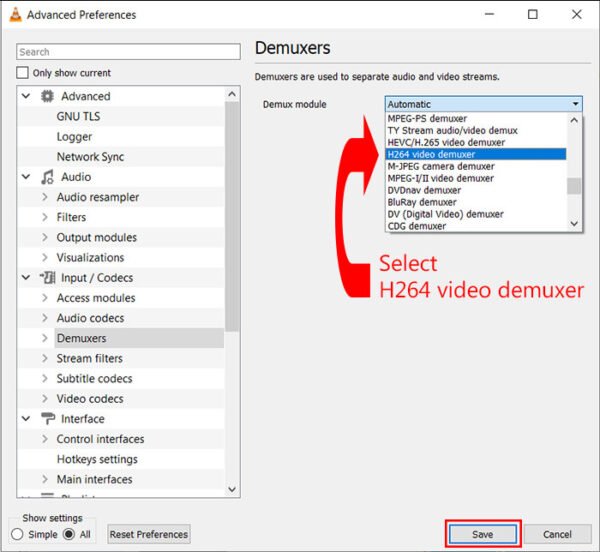
Шаг 4. Выберите «H264 video demuxer» или HEVC/H.265 video demuxerв модуле Demux. Затем нажмите Сохранить.
После этого сжатое одним из этих кодеков видео можно просматривать на ПК или ноутбуке пол любой операционной системой в медиаплеере VLC.
Кому проще увидеть один раз, чем 10 раз прочесть, предлагаем посмотреть видеоролик.
Если у вас возникают проблемы и вы не можете воспроизводить видео H.264 или H.265 на проигрывателе VLC, попробуйте следующие советы по устранению неполадок, которые могут помочь решить проблемы:
Как конвертировать файлы H.264 в MP4
Другой способ воспроизвести видео H.264 на VLC заключается в том, чтобы сначала преобразовать файлы H.264 или H.265 в формат MP4, а затем воспроизвести видео на медиаплеере VLC. Однако в настоящее время большинство производителей видеонаблюдения предоставляют встроенные конвертеры, поэтому при экспорте видео они уже находятся в формате MP4.
Для преобразования файлов H.264 / H.265 в MP4 нужно:
Шаг 3. Выберите « MP4 » в качестве формата видео, в который вы хотите преобразовать.
После того, как вы закончите преобразование файлов H.264 в формат MP4, вы сможете воспроизводить и просматривать видео в проигрывателе VLC.
Ну а мы напоминаем, что наша компания «Запишем всё» с 2010 года занимается монтажом, модернизацией и обслуживанием любых систем видеонаблюдения, а также видеодомофонов в Москве и Подмосковье.
Мы работаем быстро, качественно и по доступным ценам. Перечень услуг и цены на их вы можете посмотреть здесь.
Звоните +7 (499) 390-28-45 с 8-00 до 22-00 в любой день недели, в том числе и в выходные. Мы будем рады Вам помочь!