Rtc lock что это
Добавляем анлок в биос раз и навсегда
С помощью этой инструкции вы сможете добиться анлока турбо-буста не на уровне системы, как в стандартной инструкции, а на уровне bios. Этот метод имеет весомые преимущества:
Но есть и недостатки:
Не рекомендуется выполнять анлок по данной инструкции, если в дальнейшем планируется смена процессора на Xeon e5 16XX v3\v4 или e5 26XX v4, так как эти серии не поддерживают анлок.
Первоисточник информации — замечательное видео с канала Miyconst. Автор также сделал отличную презентацию, которую вы можете наблюдать чуть ниже. В конце презентации также доступны ссылки на уже готовые биосы для популярных плат.
Подготовка
В некоторых платах (в основном производства Jingsha) биос защищен от записи, поэтому FPT при попытке прошивки будет выдавать ошибку error 280. К счастью, решение довольно простое: в биосе идем в IntelRCSetup > PCH Configuration > Security Configuration и меняем значение пункта Bios Lock на Disabled. После сохранения настроек и перезагрузки защита от записи будет снята.
Необходимый софт
Нам понадобятся 3 программы (скачать их можно чуть ниже):
FFS-драйверы
Также нам понадобится FFS драйвер. В данном случае нужен именно FFS, а не EFI-драйвер, как в стандартной инструкции по анлоку. В архиве на данной странице — протестированные драйвера, сделанные Christian Peine, но желающие поэкспериментировать могут также попробовать FFS драйверы от MOF, ссылки на них находятся тут. Стоит помнить, что для экспериментов с другими драйверами лучше иметь под рукой программатор.
Вернемся к драйверам от Peine. Было выпущено достаточно много версий. Разобраться, что означает каждый конкретный файл можно по его названию. Например драйвер v3_payne_30_20.ffs имеет пониженное на 30mv напряжение на процессор и пониженное на 20mv напряжение на контроллер памяти.
 UEFITool_0.25.1_win32
UEFITool_0.25.1_win32
Размер файла: 7 MB Кол-во скачиваний: 6354
mmtool_a5MMtool
Размер файла: 5 MB Кол-во скачиваний: 3948
AMIBCP 5-02Amibcp ver. 5.02
Размер файла: 5 MB Кол-во скачиваний: 38383
TU DriversДрайверы для анлока ТБ от Christian Peine
Размер файла: 62 KB Кол-во скачиваний: 1559
Удаляем микрокод 06F2
Если вы скачали биос уже без данного микрокода — пропустите этот пункт.
Для удаления мы будем использовать заранее подготовленную утилиту MMtool.
Добавляем драйвер анлока
Отключаем CPU C3\C6 State
Сделать это нужно, чтобы предотвратить зависания системы.
Прошиваем мод-биос
Выполняем прошивку с помощью софта, которым снимали дамп. Если всё прошло удачно, сбрасываем биос на стандартные настройки.
Как правило, большинство китайских плат можно прошить одним из следующих способов:
Проверяем
Для проверки можно использовать программу HwInfo, которая показывает частоты для каждого ядра. Параллельно можно запустить какой-либо бенчмарк или стресс-тест (например cpu-z), чтобы нагрузить процессор.

Если всё прошло удачно — частота каждого ядра будет равна максимальному значению турбо-буста процессора.
Поделиться «Добавляем анлок в биос раз и навсегда»
Название книги
Разработка ядра Linux
Лав Роберт
Глава 6
Прерывания и обработка прерываний
Управление аппаратными устройствами, которые подключены к вычислительной машине, — это одна из самых ответственных функций ядра. Частью этой работы является необходимость взаимодействия с отдельными устройствами машины. Поскольку процессоры обычно работают во много раз быстрее, чем аппаратура, с которой они должны взаимодействовать, то для ядра получается неэффективным отправлять запросы и тратить время, ожидая ответы от потенциально более медленного оборудования. Учитывая небольшую скорость отклика оборудования, ядро должно иметь возможность оставлять на время работу с оборудованием и выполнять другие действия, пока аппаратное устройство не закончит обработку запроса. Одно из возможных решений этой проблемы — периодический опрос оборудования (polling). Ядро периодически может проверять состояние аппаратного устройства системы и соответственным образом реагировать. Однако такой подход вносит дополнительные накладные расходы, потому что, независимо от того, готов ответ от аппаратного устройства или оно еще выполняет запрос, все равно осуществляется постоянный систематический опрос состояния устройства через постоянные интервалы времени. Лучшим решением является обеспечение механизма, который позволяет подавать ядру сигнал о необходимости уделить внимание оборудованию. Такой механизм называется прерыванием (interrupt).
Прерывания позволяют аппаратным устройствам взаимодействовать с процессором. Например, при наборе на клавиатуре контроллер клавиатуры (или другое устройство, которое обслуживает клавиатуру) генерирует прерывание, чтобы объявить операционной системе о том, что произошли нажатия клавиш. Прерывания — это специальные электрические сигналы, которые аппаратные устройства посылают процессору. Процессор получает прерывание и дает сигнал операционной системе о том, что ОС может обработать новые данные. Аппаратные устройства генерируют прерывания асинхронно по отношению к тактовому генератору процессора — прерывания могут возникать непредсказуемо, в любой момент времени. Следовательно, работа ядра может быть прервана в любой момент для того, чтобы обработать прерывания.
Физически прерывания производятся электрическими сигналами, которые создаются устройствами и направляются на входные контакты микросхемы контроллера прерываний. Контроллер прерываний в свою очередь отправляет сигнал процессору. Процессор выполняет детектирование сигнала и прерывает выполнение работы для того, чтобы обработать прерывание. После этого процессор извещает операционную систему о том, что произошло прерывание и операционная система может соответствующим образом это прерывание обработать.
Различные устройства связаны со своими прерываниями с помощью уникальных числовых значений, соответствующих каждому прерыванию. Отсюда следует, что прерывания, поступившие от клавиатуры, отличаются от прерываний, поступивших от жесткого диска. Это позволяет операционной системе различать прерывания и иметь информацию о том, какое аппаратное устройство произвело данное прерывание. Поэтому операционная система может обслуживать каждое прерывание с помощью своего уникального обработчика.
Идентификаторы, соответствующие прерываниям, часто называются линиями запросов на прерывание (interrupt request lines, IRQ lines). Обычно это некоторые числа. Например, для платформы PC значение IRQ, равное 0, — это прерывание таймера, a IRQ, равное 1, — прерывание клавиатуры. Однако не все номера прерываний жестко определены. Прерывания, связанные с устройствами шины PCI, например, назначаются динамически. Другие платформы, которые не поддерживают стандарт PCI, имеют аналогичные функции динамического назначения номеров прерываний. Основная идея состоит в том, что определенные прерывания связаны с определенными устройствами, и у ядра есть вся эта информация. Аппаратное обеспечение, чтобы привлечь внимание ядра, генерирует прерывание вроде «Эй! Было новое нажатие клавиши! Его необходимо обработать!».
Исключительные ситуации (exceptions) часто рассматриваются вместе с прерываниями. В отличие от прерываний, они возникают синхронно с тактовым генератором процессора. И действительно, их часто называют синхронными прерываниями. Исключительные ситуации генерируются процессором при выполнении машинных инструкций как реакция на ошибку программы (например, деление на нуль) или как реакция на аварийную ситуацию, которая может быть обработана ядром (например, прерывание из-за отсутствия страницы, page fault). Так как большинство аппаратных платформ обрабатывают исключительные ситуации аналогично обработке прерываний, то инфраструктуры ядра, для обоих видов обработки, также аналогичны. Большая часть материала, посвященная обработке прерываний (асинхронных, которые генерируются аппаратными устройствами), также относится и к исключительным ситуациям (синхронным, которые генерируются самим процессором).
С одним типом исключительной ситуации мы уже встречались в предыдущей главе. Там было рассказано, как для аппаратной платформы x86 реализованы системные вызовы на основе программных прерываний. При этом генерируется исключительная ситуация, которая заставляет переключиться в режим ядра и в конечном итоге приводит к выполнению определенного обработчика системного вызова. Прерывания работают аналогичным образом, за исключением того, что прерывания генерируются не программным, а аппаратным обеспечением.
Функция, которую выполняет ядро в ответ на определенное прерывание, называется обработчиком прерывания (interrupt handler) или подпрограммой обслуживания прерывания (interrupt service routine). Каждому устройству, которое генерирует прерывания, соответствует свой обработчик прерывания. Например, одна функция обрабатывает прерывание от системного таймера, а другая — прерывания, сгенерированные клавиатурой. Обработчик прерывания для какого-либо устройства является частью драйвера этого устройства — кода ядра, который управляет устройством.
В операционной системе Linux обработчики прерываний — это обычные функции, написанные на языке программирования С. Они должны соответствовать определенному прототипу, чтобы ядро могло стандартным образом принимать информацию об обработчике, а в остальном— это обычные функции. Единственное, что отличает обработчики прерываний от других функций ядра, — это то, что они вызываются ядром в ответ на прерывание и выполняются в специальном контексте, именуемом контекстом прерывания (interrupt context), который будет рассмотрен далее.
Так как прерывание может возникнуть в любой момент времени, то, соответственно, и обработчик прерывания может быть вызван в любой момент времени. Крайне важно, чтобы обработчик прерывания выполнялся очень быстро и возобновлял управление прерванного кода по возможности быстро. Поэтому, хотя для аппаратного обеспечения и важно, чтобы прерывание обслуживалось немедленно, для остальной системы важно, чтобы обработчик прерывания выполнялся в течение максимально короткого промежутка времени. Минимально возможная работа, которую должен сделать обработчик прерывания, — это отправить подтверждение устройству, что прерывание получено. Однако обычно обработчики прерываний должны выполнить большее количество работы. Например, рассмотрим обработчик прерывания сетевого устройства. Вместе с отправкой подтверждения аппаратному обеспечению, обработчик прерывания должен скопировать сетевые пакеты из аппаратного устройства в память системы, обработать их, отправить соответствующему стеку протоколов или соответствующей программе. Очевидно, что для этого требуется много работы.
Верхняя и нижняя половины
Ясно, что два указанных требования о том, что обработчик прерывания должен выполняться быстро и, в дополнение к этому, выполнять много работы, являются противоречивыми. В связи с конфликтными требованиями, обработчик прерываний разбивается на две части, или половины. Обработчик прерывания является верхней половиной (top half) — он выполняется сразу после приема прерывания и выполняет работу, критичную к задержкам во времени, такую как отправка подтверждения о получении прерывания или сброс аппаратного устройства. Работа, которую можно выполнить позже, откладывается до выполнения нижней (или основной) половины (bottom half). Нижняя половина обрабатывается позже, в более удобное время, когда все прерывания разрешены. Достаточно часто нижняя половина выполняется сразу же после возврата из обработчика прерывания.
Операционная система предоставляет различные механизмы для реализации обработки нижних половин, которые обсуждаются в главе 7, «Обработка нижних половин и отложенные действия».
Рассмотрим пример разделения обработчика прерывания на верхнюю и нижнюю половины на основе старой доброй сетевой платы. Когда сетевой интерфейсный адаптер получает входящие из сети пакеты, он должен уведомить ядро о том, что доступны новые данные. Это необходимо сделать немедленно, чтобы получить оптимальную пропускную способность и время задержки при передаче информации по сети. Поэтому немедленно генерируется прерывание: «Эй, ядро! Есть свежие пакеты!». Ядро отвечает выполнением зарегистрированного обработчика прерывания от сетевого адаптера.
Обработчик прерывания выполняется, аппаратному обеспечению направляется подтверждение, пакеты копируются в основную память, и после этого сетевой адаптер готов к получению новых пакетов. Эта задача является важной, критичной ко времени выполнения и специфической для каждого типа аппаратного обеспечения. Остальная часть обработки сетевых пакетов выполняется позже — нижней половиной обработчика прерывания. В этой главе мы рассмотрим обработку верхних половин, а в следующей — нижних.
Регистрация обработчика прерывания
Ответственность за обработчики прерываний лежит на драйверах устройств, которые управляют определенным типом аппаратного обеспечения. С каждым устройством связан драйвер, и если устройство использует прерывания (а большинство использует), то драйвер должен выполнить регистрацию обработчика прерывания.
Драйвер может зарегистрировать обработчик прерывания для обработки заданной линии с помощью следующей функции.
/* request_irq: выделить заданную линию прерывания */
int request_irq(unsigned int irq,
irqreturn_t (*handler)(int, void*, struct pt_regs*),
unsigned long irqflags, const char* devname, void *dev_id);
Первый параметр, irq, указывает назначаемый номер прерывания. Для некоторых устройств, таких как, например, обычные устройства персонального компьютера, таймер и клавиатура, это значение, как правило, жестко закреплено. Для большинства других устройств это значение определяется путем проверки (probing) или другим динамическим способом.
Второй параметр, handler, — это указатель на функцию обработчика прерывания, которая обслуживает данное прерывание. Эта функция вызывается, когда в операционную систему приходит прерывание. Следует обратить внимание на специфический прототип функции-обработчика. Она принимает три параметра и возвращает значение типа irqreturn_t. Ниже в этой главе мы более подробно обсудим эту функцию.
Третий параметр, irqflags, может быть равным нулю или содержать битовую маску с одним или несколькими следующими флагами.
• SA_INTERRUPT. Этот флаг указывает, что данный обработчик прерывания — это быстрый обработчик прерывания. Исторически так сложилось, что операционная система Linux различает быстрые и медленные обработчики прерываний. Предполагается, что быстрые обработчики выполняются быстро, но потенциально очень часто, поэтому поведение обработчика прерывания изменяется, чтобы обеспечить максимально возможную скорость выполнения. Сегодня существует только одно отличие: при выполнении быстрого обработчика прерываний запрещаются все прерывания на локальном процессоре. Это позволяет быстрому обработчику завершится быстро, и другие прерывания никак этому не пометают. По умолчанию (если этот флаг не установлен) разрешены все прерывания, кроме тех, которые маскированы на всех процессорах и обработчики которых в данный момент выполняются. Для всех прерываний, кроме прерываний таймера, нет необходимости устанавливать этот флаг.
• SA_SAMPLE_RANDOM. Этот флаг указывает, что прерывания, сгенерированные данным устройством, должны вносить вклад в пул энтропии ядра. Пул энтропии ядра обеспечивает генерацию истинно случайных чисел на основе различных случайных событий. Если этот флаг указан, то моменты времени, когда приходят прерывания, будут введены в пул энтропии. Этот флаг нельзя устанавливать, если устройство генерирует прерывания в предсказуемые моменты времени (как, например, системный таймер) или на устройство может повлиять внешний злоумышленник (как, например, сетевое устройство). С другой стороны, большинство устройств генерируют прерывания в непредсказуемые моменты времени и поэтому являются хорошим источником энтропии. Для более подробного описания пула энтропии ядра см.. приложение Б, «Генератор случайных чисел ядра».
• SA_SHIRQ. Этот флаг указывает, что номер прерывания может совместно использоваться несколькими обработчиками прерываний (shared). Каждый обработчик, который регистрируется на одну и ту же линию прерывания, должен указывать этот флаг. В противном случае для каждой линии может существовать только один обработчик прерывания. Более подробная информация о совместно используемых обработчиках прерываний приведена в следующем разделе.
Четвертый параметр, devname, — это ASCII-строка, которая описывает, какое устройство связано с прерыванием. Например, для прерывания клавиатуры персонального компьютера это значение равно «keyboard». Текстовые имена устройств применяются для взаимодействия с пользователями с помощью интерфейсов /proc/irq и /proc/interrupts, которые вскоре будут рассмотрены.
Пятый параметр, dev_id, в основном, применяется для совместно используемых линий запросов на прерывания. Когда обработчик прерывания освобождается (описано ниже), параметр dev_id обеспечивает уникальный идентификатор (cookie), который позволяет удалять только необходимый обработчик линии прерывания. Без этого параметра было бы невозможно ядру определить, какой обработчик данной линии прерывания следует удалить. Если линия запроса на прерывание не является совместно используемой, то можно в качестве этого параметра указывать NULL, если же номер прерывания является совместно используемым, то необходимо указывать уникальный идентификатор (cookie) (если устройство не подключено к тине ISA, то, скорее всего, оно поддерживает совместно используемые номера прерываний).
Этот параметр также передается обработчику прерывания при каждом вызове. Обычная практика — это передача указателя на структуру устройства (контекст устройства), так как этот параметр является уникальным, и, кроме того, в обработчике прерывания может быть полезным иметь указатель на эту структуру.
Следует обратить внимание, что функция request_irq() может переходить в состояние ожидания (sleep) и, соответственно, не может вызываться из контекста прерывания, или в других ситуациях, когда код не может блокироваться. Распространенной ошибкой является мнение, что функцию request_irq() можно безопасно вызывать в случаях, когда нельзя переходить в состояние ожидания. Это происходит отчасти от того, что действительно сразу непонятно, почему функция request_irq() должна чего-то ожидать. Дело в том. что при регистрации происходит добавление информации о линии прерывания в каталоге /proc/irq. Функция proc_mkdir() используется для создания новых элементов на файловой системе procfs. Эта функция вызывает функцию proc_create() для создания новых элементов файловой системы procfs, которая в свою очередь вызывает функцию kmalloc() для выделения памяти. Как будет показано в главе 11, «Управление памятью», функция kmalloc() может переходить в состояние ожидания. Вот так вот!
Для регистрации линии прерывания и инсталляции обработчика в коде драйвера можно использовать следующий вызов.
if (request_irq(irqn, my_interrupt, SA_SHIRQ, «my_device», dev)) <
printk(KERN_ERR «my_device: cannot register IRQ %d\n», irqn);
В этом примере параметр irqn — это запрошенный номер линии запроса на прерывание, параметр my_interrupt — это обработчик этой линии прерывания, линия запроса на прерывание может быть совместно используемой, имя устройства — «my_device», dev — значение параметра dev_id. В случае ошибки код печатает сообщение, что произошла ошибка, и возвращается из выполняющейся функции. Если функция регистрации возвращает нулевое значение, то обработчик прерывания инсталлирован успешно. С этого момента обработчик прерывания будет вызываться в ответ на приходящие прерывания. Важно произвести инициализацию оборудования и регистрацию обработчика прерывания в правильной последовательности, чтобы предотвратить возможность вызова обработчика до того момента, пока оборудование не инициализировано.
Clear rtc ram что это

Время от времени возникает ситуация, когда компьютер отказывается загружаться из-за ошибочных настроек, сделанных в BIOS Setup. Например, вы указали слишком «оптимистичные» значения для частоты системной шины, выбрали слишком агрессивные тайминги для модулей памяти… Многие современные материнские платы сами восстанавливают безопасные значения «проблемных» опций, если предыдущая загрузка компьютера не увенчалась успехом. Но, во-первых, этот механизм не всегда срабатывает, и, во-вторых, встречаются материнские платы, лишенные подобной функциональности.
Еще одна причина для сброса BIOS — неизвестный или ошибочно введенный пароль в BIOS Setup. В результате вы либо не можете войти в BIOS Setup для изменения тех или иных значений, либо вообще не можете загрузить компьютер, т.к. требуется ввести пароль, который вы не знаете.
Здесь рассматриваются рецепты, подходящие, в основном, для стационарных компьютеров. Сбросить BIOS на ноутбуке гораздо сложнее — если вы забыли пароль, оптимальным вариантом будет обратиться в авторизованный производителем сервисный центр. (Проблем с переразгоном, как правило, не возникает из-за отсутствия в BIOS Setup большинства ноутбуков необходимых для осуществления разгона опций.)
Первое, что необходимо сделать, — полностью обесточить компьютер и всю подключенную периферию. Не поленитесь, выньте сетевые шнуры из розетки: этим вы застрахуете себя от поражения электрическим током, а компьютер — от возможных повреждений из-за неаккуратных действий. Снимите крышку системного блока и найдите джампер (перемычку), отвечающий за очистку содержимого CMOS-памяти — эта память хранит, в том числе, и настройки BIOS Setup. Обычно данный джампер помечен, как Clear CMOS, могут встречаться варианты CCMOS, CL_CMOS, Clear RTC, CRTC, CLRTC, CL_RTC и т.п. Производители материнских плат в большинстве своем располагают его рядом с батарейкой, подпитывающей CMOS-память (рис. 1), либо переносят джампер на край платы, в удобное для доступа место.
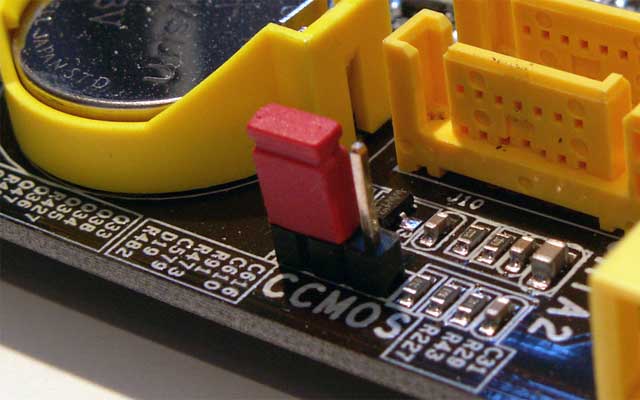
Рис. 1. Джампер очистки содержимого CMOS-памяти рядом с батарейкой
Джампер может иметь два или три контакта. В первом случае, чтобы обнулить CMOS-память, его необходимо замкнуть на пару секунд, во втором — переставить из положения 1—2 в положение 2—3 на это же время, а затем вернуть обратно.
Не забудьте, все операции должны осуществляться с обесточенным компьютером!
На недорогих системных платах джампер зачастую отсутствует, зато есть пара контактов (площадок) на печатной плате, выполняющих ту же функцию. Что ж, для сброса BIOS аккуратно замкните их отверткой на те же пару секунд. Более дорогие модели материнских плат, рассчитанные на энтузиастов, наоборот, вместо джампера предлагают удобный переключатель или кнопку (рис. 2). Думается, порядок действий в этом случае описывать уже не обязательно.
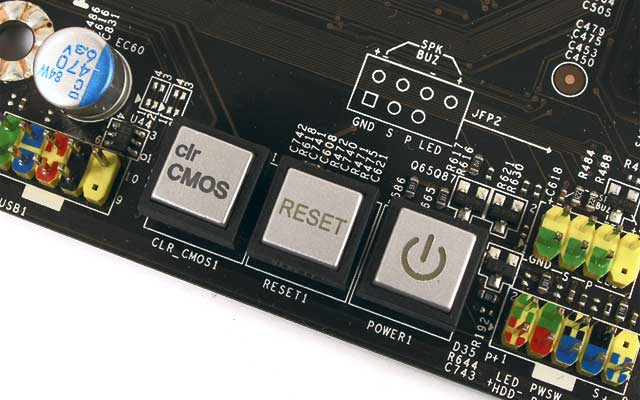
Рис. 2. Кнопка очистки содержимого CMOS-памяти
Может случиться так, что вам не удастся найти означенный выше джампер — скажем, производитель второго эшелона сэкономил на разводке этой перемычки, либо доступ к джамперу заблокирован другими устройствами. В этом случае для сброса всех значений BIOS Setup можно попробовать вынуть батарейку, подпитывающую CMOS-память (естественно, при обесточенном компьютере). После этого рекомендуется ненадолго замкнуть отверткой выводы «+» и «–» гнезда батарейки и подождать около суток, прежде чем возвращать батарейку на место. (Столь длительный срок гарантирует, что содержимое CMOS-памяти будет действительно утеряно из-за отсутствия питания.)
После сброса BIOS закройте крышку системного блока, подключите компьютер к электрической сети и включите питание. Поскольку вы обнулили все настройки, первое, что рекомендуется сделать, войти в BIOS Setup и выполнить начальное конфигурирование основных опций. Как минимум, желательно установить время и дату, проконтролировать и при необходимости задать параметры имеющихся накопителей, отключить неиспользуемые интегрированные устройства и указать порядок загрузки.
Описанные выше способы подходят для большинства системных плат, исключение составляют модели производства Intel. Если вы обладатель продукции этой фирмы, для сброса паролей найдите так называемый BIOS Configuration Jumper (джампер конфигурирования BIOS) и переставьте его из положения 1—2 в положение 2—3. Закройте крышку и подайте питание на системный блок и монитор, после чего включите компьютер — он автоматически загрузит утилиту BIOS Setup в конфигурационном режиме. Главное отличие — дополнительный пункт Maintenance (рис. 3), содержащий, в частности, опцию удаления всех паролей Clear All Passwords. Выбрав ее, вы сбросите забытые пароли. После этого необходимо сохранить сделанные изменения (например, нажав и подтвердив свои намерения), выключить питание компьютера, обесточить его и всю периферию, открыть корпус системного блока и вернуть джампер конфигурирования BIOS в начальное положение 1—2.
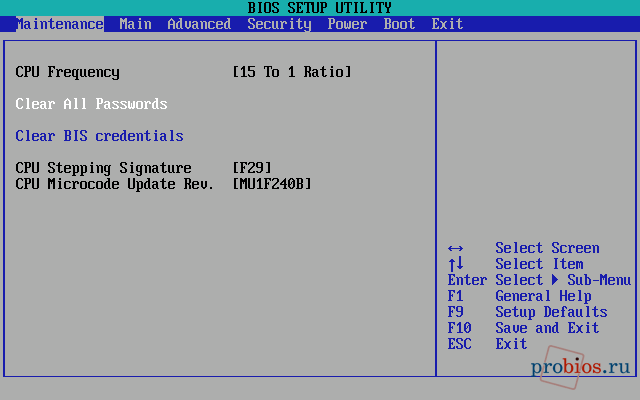
Рис. 3. Меню Maintenance Intel BIOS
Если же вам необходимо обнулить все настройки BIOS Setup на материнской плате Intel, придется минут на 10 вынуть батарейку, подпитывающую CMOS-память. Не забудьте, что это необходимо делать на обесточенном компьютере.
Опубликовано 24.01.2009, дополнено 11.02.2009.
Простой компьютерный блог для души)
 Приветствую друзья! Сегодня материнские платы сложны — имеют много защит, например от скачка напряжения, от замыкания, перегрева..
На самой плате можно заметить не только конденсаторы, но и разные коннекторы, разьемы, слоты, переключатели… об одном таком переключателе сегодня пойдет речь.
Перемычка CLRTC CHASSIS на материнке — для чего нужна?
CLRTC CHASSIS — перемычка (джампер), предназначенный для очистки памяти CMOS, данная операция также называется обнуление. Память содержит настройки биоса, поэтому можно сказать, что перемычка позволяет сбросить настройки биоса.
Важно! Если у вас материнка Асус, тогда советую сразу посмотреть офф ссылку с информацией об CLRTC:
Джампер можно встретить на разных производителей материнок — Asus, Gigabyte, MSI, ASRock и т.д.
Сброс биоса полезен в случаях:
Другие названия перемычки
Реализация на плате, принцип работы
Предупреждаю — переключать перемычки нужно только при отключенном питании блока питания. Если случайно металлический предмет (например отвертка) попадет на плату во время работающей материнке — может быть короткое замыкание. Современные материнки имеют защиту от этого, но не стоит рисковать.
Джампер может быть реализован в виде трех вариантов:
2 контакта:
 В этом случае контакты просто выступают и ничем не защищены. Стоит их замкнуть на 15-20 секунд и память CMOS будет обнулена, а настройки биоса — сброшены.
3 контакта (или 4):
 Если 3 контакта — тогда 1 и 2 будут уже замкнуты. Чтобы выполнить сброс, нужно перемычкой замкнуть 2 и 3. Если 4 контакта — тогда замкнуть нужно 3 и 4. В таком варианте может быть по-разному — стоит посмотреть документацию к материнской плате. Думаю что вы уже догадались, что смысл в замыкании нужных контактов на 15-20 секунд, можно немного больше для гарантии.
Вместо контактов — кнопка (обычно на платах премиум-класса):
 Дорогие платы могут иметь кнопки вместо джамперов. На картинке выше название не CLRTC, а Clr CMOS — зависит от модели. В таком случае кнопку также нужно зажать на 15-20 сек.
Может быть такое, что вы не сможете найти перемычку/спец. кнопку на материнке. Альтернативный способ — просто снять батарейку (внешне напоминает монетку). Просто извлеките ее, предварительно почитав информацию в интернете об этом, хотя сложного ничего нет, и вставьте ее через пару минут.
Важно. После сброса биоса будет сбито время и дата. В таком случае ПК может выдать сообщение при включении, точнее ошибку, что нужно сперва настроить дату/время.
Есть вариант сброса биоса через утилиту Debug, которая присутствует в составе Windows, но доступна только в 32-bit версиях, чтобы ее запустить, зажмите Win + R и напишите:
Данный вариант я не рассматривал, так как по моему мнению он требует определенных навыков от юзера да и немного сложный, как мне кажется..
Материнки Intel
Здесь все не так просто — чтобы выполнить сброс BIOS, необходимо:
Возможно после снятия перемычки ПК не будет загружать Windows, а выдаст сигнал/сообщение о том что биос сброшен. Тогда выключите комп через меню или в крайнем случае из розетки (хотя нежелательно). После поставьте перемычку обратно и включайте ПК.
Если не помогло, тогда:
Примечание. Возможно на платах Интел может быть немного иначе — без перемычки означает что плата запустит биос в конфигурационном/диагностическом режиме. В любом случае — стоит посмотреть руководство к материнке.
Кнопки на задней панели
Некоторые платы могут содержать кнопку на задней панели, нажав которую, будет сброшен биос:
 Достаточно удобно, не нужно разбирать корпус ПК, искать перемычки. Все достаточно быстро.
  Кнопка может быть не подписана, в таком случае лучше посмотреть в интернете на офф сайте информацию о вашей плате (либо почитать инструкцию).
Заключение
Надеюсь информация была полезной. Удачи и добра!
 Иногда мы можем сталкиваться с ситуацией, что компьютер перестал стартовать из-за неправильных настроек BIOS. например, слишком завышена частота FSB шины или слишком большой множитель процессора, а может вы установили пароль на BIOS. и просто забыли его. В таком случае, необходимо сбросить настройки BIOS. а вернее обнулить CMOS память, в которой хранятся эти настройки.
может быть выведено 2 контакта

может быть выведено 3. и два из них уже замкнуты джампером в положении 1-2


Если, у вас реализован первый вариант, то вам необходимо перемкнуть металлическим предметом эти 2 контакта на 15-20 сек. после чего можно включать компьютер. А при реализации второго варианта, вам нужно переместить джампер из положения 1-2 в положение 2-3 на те же 15-20 сек. а потом обратно. после чего можно включать компьютер. Ну а если у вас для этого создана специальная кнопочка, ко её нужно просто зажать на 15-20 сек.
Выше описанные способы подходят для всех системных плат, кроме плат производства Intel. Для обнуления BIOS на материнских платах Inte l, вам нужно найти джампер с названием BIOS Configuration Jumper. который имеет 3 вывода (пина). и на котором уже установлена перемычка в положении 1-2. Для того что бы сбросить настройки нужно снять перемычку и включить компьютер. после чего выключить его и установить перемычку назад. Если, эта операция по каким-то причинам на привела к сбросу CMOS памяти, можно воспользоваться другим способом: установить перемычку в положение 2-3 и включить компьютер. после полхождения POST диагностики BIOS setup должен запуститься автоматически в конфигурационном режиме, где вы уже сами сможете изменить нужные настройки или обнулить до стандартных. После этого нужно выключить компьютер. установить джампер в исходное положение 1-2. и включить уже в работоспособном виде.
Функции джампера на мат. плате Intel могут быть наоборот, например, включение компьютера без джампера приведёт не к обнулению CMOS, а к запуску BIOS setup в конфигурационном режиме.
Сброс BIOS
Время от времени возникает ситуация, когда компьютер отказывается загружаться из-за ошибочных настроек, сделанных в BIOS Setup. Например, вы указали слишком оптимистичные значения для частоты системной шины, выбрали слишком агрессивные тайминги для модулей памяти Многие современные материнские платы сами восстанавливают безопасные значения проблемных опций, если предыдущая загрузка компьютера не увенчалась успехом. Но, во-первых, этот механизм не всегда срабатывает, и, во-вторых, встречаются материнские платы, лишенные подобной функциональности.
Еще одна причина для сброса BIOS — неизвестный или ошибочно введенный пароль в BIOS Setup. В результате вы либо не можете войти в BIOS Setup для изменения тех или иных значений, либо вообще не можете загрузить компьютер, т.к. требуется ввести пароль, который вы не знаете.
Здесь рассматриваются рецепты, подходящие, в основном, для стационарных компьютеров. Сбросить BIOS на ноутбуке гораздо сложнее — если вы забыли пароль, оптимальным вариантом будет обратиться в авторизованный производителем сервисный центр. (Проблем с переразгоном, как правило, не возникает из-за отсутствия в BIOS Setup большинства ноутбуков необходимых для осуществления разгона опций.)
Первое, что необходимо сделать, — полностью обесточить компьютер и всю подключенную периферию. Не поленитесь, выньте сетевые шнуры из розетки: этим вы застрахуете себя от поражения электрическим током, а компьютер — от возможных повреждений из-за неаккуратных действий. Снимите крышку системного блока и найдите джампер (перемычку), отвечающий за очистку содержимого CMOS-памяти — эта память хранит, в том числе, и настройки BIOS Setup. Обычно данный джампер помечен, как Clear CMOS, могут встречаться варианты CCMOS, CL_CMOS, Clear RTC, CRTC, CLRTC, CL_RTC и т.п. Производители материнских плат в большинстве своем располагают его рядом с батарейкой, подпитывающей CMOS-память (рис. 1), либо переносят джампер на край платы, в удобное для доступа место.

Рис. 1. Джампер очистки содержимого CMOS-памяти рядом с батарейкой
Джампер может иметь два или три контакта. В первом случае, чтобы обнулить CMOS-память, его необходимо замкнуть на пару секунд, во втором — переставить из положения 1—2 в положение 2—3 на это же время, а затем вернуть обратно.
Не забудьте, все операции должны осуществляться с обесточенным компьютером!
На недорогих системных платах джампер зачастую отсутствует, зато есть пара контактов (площадок) на печатной плате, выполняющих ту же функцию. Что ж, для сброса BIOS аккуратно замкните их отверткой на те же пару секунд. Более дорогие модели материнских плат, рассчитанные на энтузиастов, наоборот, вместо джампера предлагают удобный переключатель или кнопку (рис. 2). Думается, порядок действий в этом случае описывать уже не обязательно.

Рис. 2. Кнопка очистки содержимого CMOS-памяти
Может случиться так, что вам не удастся найти означенный выше джампер — скажем, производитель второго эшелона сэкономил на разводке этой перемычки, либо доступ к джамперу заблокирован другими устройствами. В этом случае для сброса всех значений BIOS Setup можно попробовать вынуть батарейку, подпитывающую CMOS-память (естественно, при обесточенном компьютере). После этого рекомендуется ненадолго замкнуть отверткой выводы + и – гнезда батарейки и подождать около суток, прежде чем возвращать батарейку на место. (Столь длительный срок гарантирует, что содержимое CMOS-памяти будет действительно утеряно из-за отсутствия питания.)
После сброса BIOS закройте крышку системного блока, подключите компьютер к электрической сети и включите питание. Поскольку вы обнулили все настройки, первое, что рекомендуется сделать, войти в BIOS Setup и выполнить начальное конфигурирование основных опций. Как минимум, желательно установить время и дату, проконтролировать и при необходимости задать параметры имеющихся накопителей, отключить неиспользуемые интегрированные устройства и указать порядок загрузки.
Рис. 3. Меню Maintenance Intel BIOS
Если же вам необходимо обнулить все настройки BIOS Setup на материнской плате Intel, придется минут на 10 вынуть батарейку, подпитывающую CMOS-память. Не забудьте, что это необходимо делать на обесточенном компьютере.
Опубликовано 24.01.2009, дополнено 11.02.2009.
Как сбросить настройки BIOS
Эти параметры компонентов записаны в микросхему BIOS заводом-производителем материнской платы (так называемые Defaults — по умолчанию или Fail-Safe — безошибочные). И они имеют такие значания, при которых производителем гарантируется нормальная работа материнки (никаких экстремальных разгоночных значений. — нагрузка на компоненты материнки минимальная).
Возможность изменять параметры аппаратных компонентов компьютера, используя программу BIOS Setup — вещь несомненно полезная. Однако, если по незнанию или из-за желания поэкспериментириовать (например, разогнать шину или процессор) указать неподходящие параметры апппаратуры, компьютер может перестать запускаться. Сброс настроек также необходим, если забыт или утерян пароль на вход в BIOS Setup или на запуск системы.
Каким образом производится сброс. Путем несложных манипуляций на материнской плате.
Все движения сводятся к необходимости замкнуть пару контактов :). Ищем на материнской плате в районе отсека с установленной батарейкой штырьки-джамперы с надписью такого плана: Clear CMOS. Другие варианты: CLR_CMOS, CL_CMOS, CCMOS, JCMOS1, CLRTC, Clear RTC, CRTC, CLRTC, CL_RTC и т. п.
Штырьков (пинов — pins) может быть два или три. Иногда больше 🙂
Два штырька — в этом случае для сброса нужно их замкнуть секунд на 10 джампером (перемычкой) или же каким-нибудь металлическим предметом (например, отверткой).

Три штырька — для сброса джампер, замыкающий штырьки 1и 2 (normal) переводится в положение, когда он замыкает штырьки 2 и 3 (clear) — тоже секунд на 10. После этого он опять переводится в исходное положение 1-2.

Иногда попадаются материнки с набором штырьков количеством больше трех. Но замыкаются пины все равно аналогично случаю с тремя. Из документации к материнке:

Вообще, каким именно способом сбрасывается CMOS, обязательно должно быть указано в документации на материнскую плату.
Если документации нет и контакты сброса найти не получается, можно попробовать такой способ. Извлекаем батарейку, на плате замыкаем контакты батарейного отсека (например, скрепкой):

Оставляем на сутки. Устанавливаем батарейку обратно.
ВАЖНО. В материнских платах от Intel сброс настроек происходит по-другому. Возле надписи CONFIG находим группу из трех пинов с перемычкой.

Перемычка в обычном положении замыкает пины 1-2. Для сброса настроек перемычку снимаем и включаем компьютер. Затем выключаем и ставим перемычку обратно в то же положение. Если сброса не произошло, то нужно запустить компьютер в так называемом конфигурационном режиме.
Устанавливаем перемычку в положение 2-3. Включаем компьютер. BIOS Setup запускается автоматически в конфигурационном режиме. Здесь уже можно изменить проблемные настройки или сбросить их до настроек по умолчанию (Defaults или Fail-Safe — без ошибок). После этого выключаем компьютер и возвращаем перемычку в исходное положение (1-2).
Иногда в зависимости от модификации Intel-материнки, функции конфигурационной перемычки могут отличаться от приведенных выше с точностью до наоборот. Например, запуск компьютера без перемычки приведет в запуску BIOS setup в конфигурационном режиме, а не к сбросу BIOS-настроек.