S10e быстро разряжается что делать
Galaxy S10 на Exynos разряжаются сами по себе. У нас есть решение
Линейка процессоров Exynos собственного производства компании Samsung никогда не славилась своей энергоэффективностью, и в этом году новые флагманы Galaxy S10 еще больше отодвинули ее от закрепившихся на первом месте в мире Android-смартфонов Qualcomm Snapdragon. Недавно издание phoneArena проводило сравнение двух версий Galaxy S10, в которых стояли чипсеты Exynos и Snapdragon, и модель со Snapdragon 855 не только обогнала Exynos по производительности, но также поработала на целый час дольше, чем ее аналог, в тесте батареи.
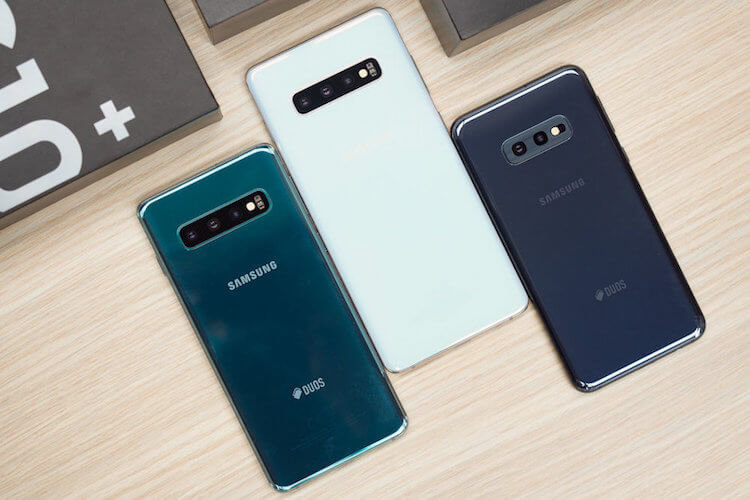
Но на этом проблемы, к сожалению, не заканчиваются. За последние пару недель в отчетах пользователей со всего интернета было выявлено несколько ошибок, затрагивающих все модели Galaxy S10, которые еще больше сокращают время автономной работы на последних флагманских смартфонах Samsung.
Во-первых, это так называемая «ошибка датчика приближения», из-за которой телефон по ошибке включает экран в кармане или в сумке. Решить эту проблему на данный момент можно отключением функций «Lift to Wake» и «Tap to Wake» на Galaxy S10, так как телефон, похоже, реагирует на любые движения и случайные касания.
Как сообщают многие владельцы новинок от Samsung, при ношении смартфона в кармане с экраном, обращенным к ноге, он может “проснуться” от одного только прикосновения дисплеем к бедру, а такие постоянные активации экрана, самом собой, нещадно зажают батарею. Баг «Lift to Wake”, судя по всему, вызывается случайным движением, которое смартфон интерпретирует как преднамеренное.
Но есть еще одна, возможно, более тревожная проблема, которая затрагивает версии Samsung Galaxy S10 с процессороми Exynos. Многие пользователи новинок жалуются на серьезную разрядку батареи на своих смартфонах.
Пользователи ресурсов XDA и Reddit сравнили результаты работы от одного заряда батарей своих Galaxy S10 на чипсете Exynos, запуская на них различные тесты, и смогли выяснить, что вызывает серьезную разрядку батареи вхолостую у некоторых пользователей. Да, эта проблема, к счастью, проявилась не у многих и от ужасно короткого времени автономной работы, как известно на данный момент, пострадало всего несколько человек, в то время как большинство владельцев Galaxy S10 полностью удовлетворены временем автономной работы своих устройств.
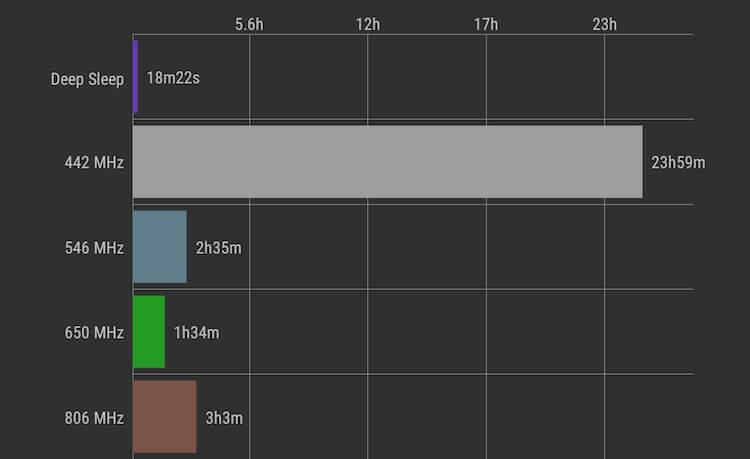
Уже сейчас известно, что проблема вызвана выполнением и приемом вызовов VoIP на Galaxy S10, и она затрагивает только версии смартфона на базе Exynos. Эта ошибка вызывается выполнением или приемом вызовов VoIP, через такие приложения как WhatsApp, Viber, Facebook Messenger и любые другие, которые поддерживает эту функцию и не позволяют смартфону переходить в состояние глубокого сна в режиме ожидания.
Также сообщается, что эта ошибка вызвана проблемой с датчиком приближения и будет препятствовать переходу телефона в спящий режим до его перезагрузки. Это означает, что процессор продолжает работать на повышенных частотах, даже когда смартфон не используется. Даже запись голосового сообщения в каком-нибудь из этих мессенджеров вызывает упомянутый баг.
Единственное решение, которое в настоящее время найдено для решения этой проблемы – это перезапуск Galaxy S10 после каждого звонка VoIP. Обратите внимание, что осуществление обычных звонков не вызывают эту ошибку. Вот почему у многих людей, которые не используют VoIP, время автономной работы было намного лучше, чем у тех, кто это делает.
Делитесь своим мнением в комментариях под этим материалом и в нашем Telegram-чате.
Gadget Articles
Обзоры гаджетов новости смартфоны планшеты советы скрытые возможности смартфонов
Подпишитесь на нашу рассылку
Как исправить слабую автономность Galaxy S10

Если у вас есть смартфон Galaxy S10 и он работает без розетки не так долго, как должен, ниже будет дано несколько подсказок по исправлению ситуации. Можно внести изменения в некоторые настройки, чтобы повысить продолжительность работы аппаратов S10, S10+ и Galaxy S10e.
Galaxy S10 обладает аккумулятором ёмкостью 3400 мАч. Galaxy S10+ получил ещё более крупный аккумулятор 4100 мАч. В результате Samsung обещает полный день работы без подзарядки. Результаты независимых тестов неплохие, но всегда хочется лучше. Давайте узнаем, как можно повысить автономность Galaxy S10.
Прежде чем начать, следует помнить, что автономность Galaxy S10 со временем должна улучшаться. Программное обеспечение Samsung изучает привычки пользователя и на их основе оптимизирует расход энергии. Кроме того, программные обновления Samsung также могут приносить с собой некоторые оптимизации.
Проверка расхода энергии приложениями
В первую очередь требуется понять, какие приложения расходуют энергию и сколько. Возможно, имеется повышенный расход энергии, которого быть не должно. Могут наблюдаться несовместимости программного обеспечения, неправильная работа программ, прочие неполадки. Если Galaxy S10 разряжается слишком быстро, в настройках надо посмотреть на список установленных приложений. Необходимо искать небольшой оранжевый кружок в настройках напротив приложения, который показывает, что что-то не так.
Чем чаще вы работаете с каждым приложением, тем больше оно тратит энергии. Также это может быть виджет, вроде прогноза погоды, который постоянно обновляет информацию. Неправильно работать могут как предустановленные приложения Samsung, так и установленные из магазина приложений программы сторонних производителей. Это могут быть Facebook, Snapchat, любая другая программа.

На скриншотах показана продолжительность работы Galaxy S10 и S10+. Если продолжительность работы с включенным экраном у вас не дотягивает до 6 часов, что-то не так. Откройте Настройки > Обслуживание устройство > Батарея > Использование батареи и посмотрите, что происходит.
Наверху списка приложений должен быть экран, поскольку он расходует больше всего энергии. Дальше идёт сама операционная система Android. Если наверху списка расхода энергии есть что-то ещё, так быть не должно. Удалите это приложение, перезагрузите смартфон или ищите информацию о данной программе в интернете. Многие смартфоны едва способны работать один день без розетки, но Galaxy S10+ должен без проблем функционировать полтора дня или даже до вечера второго дня.
Перезагрузка для улучшения автономности
Самый простой совет, который кому-то даже покажется глупым. Однако, очень часто простая перезагрузка устройства снимает проблему с повышенным расходом энергии. Обычно людям не приходит в голову такое простое решение, но оно оказывается на удивление эффективным.
У Samsung есть настройка, которая позволяет автоматически перезагружать смартфон раз в неделю по ночам. Откройте Настройки > Обслуживание устройства, нажмите на кнопку с тремя точками наверху и выберите «Автоматическая перезагрузка». Можно указать день недели, время и другие параметры.
Это позволит оптимизировать производительность работы за счёт устранения всех ненужных процессов. Можно перезагружать устройство вручную, нажав и удерживая на кнопку питания, а затем в меню нажав на команду «Перезагрузка».
Отключение Always On Display
Как уже было показано выше, экраны с диагональю 6,1 и 6,4 дюйма расходуют больше всего энергии. Хотя опция Always On Display большинству пользователей кажется полезной, её отключение повышает продолжительность работы без розетки. Небольшие часы, дата, уведомления и уровень заряда аккумулятора отображаются на экране всё время, даже когда он выключен.
Samsung утверждает, что за 8 часов это расходует 5% энергии. Таким образом, за сутки расход энергии составит уже 15%. Если вам это ни к чему, откройте Настройки > Экран блокировки > Always On Display и отключите его.
Часто слышны жалобы на то, что экран Galaxy S10 включается, когда аппарат находится в кармане. Подобную проблему можно решить выпуском программного обновления. Однако и без него есть три настройки, способные исправить ситуацию.

Для начала посмотрите раздел Настройки > Экран, прокрутите вниз и активируйте опцию «Случайные касания». Дальше посмотрите раздел Настройки > Дополнительные возможности > Движения и жесты. Здесь отключите опцию «Пробуждение при поднятии» и «Двойное постукивание для пробуждения». Это неидеальное решение, поскольку данные функции могут быть полезными. Однако, это может пригодиться как временная мера.
Чёрные обои и ночной режим
Оболочка Samsung One UI поверх Android 9 содержит тёмный вариант интерфейса, который работает по всей операционной системы. Это повышает продолжительность работы без розетки на 1-2 часа. Для активации откройте Настройки > Экран и четвёртой опцией здесь будет «Ночной режим». Включите его.
Пока вы в разделе «Экран», учтите, что тёмные обои значительно снижают расход энергии. Технология AMOLED отличается от экранов LCD. Здесь чёрный цвет более глубокий и эффективный. Подсветка не используется, что экономит энергию. Поскольку экран расходует больше всего энергии, чёрные обои позволят значительно сократить нагрузку на аккумулятор.
Отключите ненужные функции
Смартфоны Samsung имеют очень много программных возможностей. Одни из них полезные, другие вам не потребуются, но при этом они расходуют энергию. Это могут быть такие функции, как Edge Panel, Edge Lighting, разные жесты и движения ладонью.
Откройте Настройки > Дополнительные возможности и отключайте ненужные опции.
Рекомендуется отключить опции Smart Capture, Palm Swipe Capture, Direct Call, Easy Mute, Smart Stay и некоторые другие. Для работы многих из них применяются сенсоры, которые расходуют заряд аккумулятора.
Оптимизация Wi-Fi, GPS и Bluetooth
Большинство пользователей знают, что на работу Wi-Fi расходуется энергия. Когда вы находитесь дома, логично, что смартфон подключен через Wi-Fi к маршрутизатору. Это позволяет не тратить трафик мобильного интернета.
Дома это не проблема, поскольку смартфон всегда можно зарядить. Если же вы на улице или где-то в дороге и не пользуетесь Wi-Fi или Bluetooth, можно отключить их. Если Wi-Fi включен, аппарат постоянно пытается найти поблизости сети для подключения. На эти попытки расходуются немало энергии. Это же относится к Bluetooth и GPS.
Многие приложения вроде карт Google или Facebook Messenger пытаются определить местоположение. По этой причине GPS постоянно задействован и расходует заряд аккумулятора. Некоторые приложения и игры вообще не работают без GPS, а карты Google будут неточные. Откройте Настройки > Конфиденциальность и безопасность > Местоположение и выберите метод определения местоположения, затем выберите «Экономия энергии» или вариант «Wi-Fi и мобильная сеть».
Яркость экрана и таймер
Исследования показывают, что в среднем пользователь включает и выключает экран смартфона больше 140 раз в день. Обычно это необходимо, чтобы посмотреть время, уведомления и сообщения в мессенджерах. Опция Always On Display может уменьшить это число, и всё же оно остаётся довольно большим. Когда вы закончили проверять уведомления, вы кладёте смартфон и экран остаётся включенным на 1, 2 или даже 5 минут, прежде чем выключается сам. В настройках есть опция таймера, где можно поставить 30 секунд до выключения. Это позволит сэкономить очень много энергии.
Samsung называет это «Таймаут экрана». Это время, в течение которого экран не гаснет, когда вы не трогаете аппарат. Рекомендуется выставлять значение 30 секунд или максимум 1 минута.

Откройте Настройки > Экран > Яркость и уменьшите значение яркости примерно до 35%. Если использовать автоматическую регулировку яркости, расход энергии будет выше. Экран сам по себе довольно яркий, поэтому снижение яркости позволит нормально видеть изображение, если вы не на солнце.
Использование режимов энергосбережения
Samsung предлагает мощную систему оптимизации расхода энергии в своём программном обеспечении. Сама Google также позаботился об этом в Android 9.0. Вместе данные технологии способны предложить отличную экономию энергии. Если вы испытываете проблемы или хотите увеличить продолжительность работы, используйте режимы энергосбережения внутри системы или скачайте сторонние приложения для оптимизации энергопотребления.

Откройте Настройки > Обслуживание устройства > Батарея и найдите режимы питания. Тут меняется яркость и разрешение экрана, может замедляться процессор для сокращения расхода энергии.
Внизу здесь находится адаптивный режим энергосбережения, который автоматически меняет производительность в зависимости от вариантов применения устройства. Это полезная возможность, которая применяется наряду с оптимизациями Samsung. Попробуйте все доступные варианты и найдите лучший.
Другие подсказки
Два одинаковых смартфона у разных людей будут работать по-разному и в течение разного времени. Помимо вышеприведённых советов можно порекомендовать приложение BetteryBatteryStats. Оно показывает, какое приложение пользуется какими сервисами, выявляет проблемы и анализирует вашу работу с устройством.
Ещё можно вспомнить виртуальный ассистент Samsung Bixby. Не пользуйтесь постоянно активными командами для пробуждения устройства, поскольку на это тратится энергия. Рекомендуется вообще полностью отключить Bixby.
Также имейте в виду режим работы «В самолёте». Когда вам не нужны телефонные звонки, текстовая переписка и интернет, включайте этот режим. Тут отключаются все данные, модемы, сервисы и аппарат способен работать 4-5 дней. При подзарядке этот режим также может пригодиться, поскольку тогда процесс будет идти быстрее.
Что ждёт Galaxy S10 дальше?
Смартфоны Galaxy S10 пока ещё являются относительно новыми. Это означает, что можно рассчитывать на получение обновлений и внесение изменений в их работы. Три обновления вышли между мартом и маем, улучшив работу сканера отпечатков пальцев, камер, автономность. Летом будут новые обновления.
Чем больше людей покупают эти смартфоны, тем больше из них обнаруживают проблемы. Тем больше у Samsung поводов работать надо обновлениями. Кроме того, скоро ожидается выход Android Q, до которой эти смартфоны Samsung должны быть обновлены. Здесь также будут изменения, которые могут коснуться автономности.
Почему на Samsung Galaxy быстро садится батарея и что с этим делать + Видео
Видеоинструкция
Некогда читать? Тогда смотрите!
С чего начать
Рано или поздно все владельцы различных электронных устройств сталкиваются с проблемой быстрого разряда аккумулятора. Часть пользователей сразу обращается в сервисные центры или магазины, полагая, что неисправность в аккумуляторе. Другие пытаются решить проблему установкой различных прошивок или попытками модифицировать установленное программное обеспечение. Третьи начинают ругать производителя и меняют устройство в надежде, что это не повторится. В этой статье мы предлагаем разобраться в вопросе и понять, как поступить правильно, если ваш смартфон или планшет быстро разряжается.
Начнем с главного: прежде, чем паниковать и приступать к действиям, необходимо задать себе три вопроса:
Ответы на эти простые вопросы помогут нам разобраться в ситуации и понять, действительно ли с нашим смартфоном или планшетом что-то случилось или дело в чем-то другом.
Сколько должен работать смартфон или планшет на Android
Время работы устройства зависит от огромного количества факторов, а не только от емкости аккумулятора (это, кстати, одно из самых распространенных заблуждений).
Вот факторы, которые влияют на расход заряда батареи:

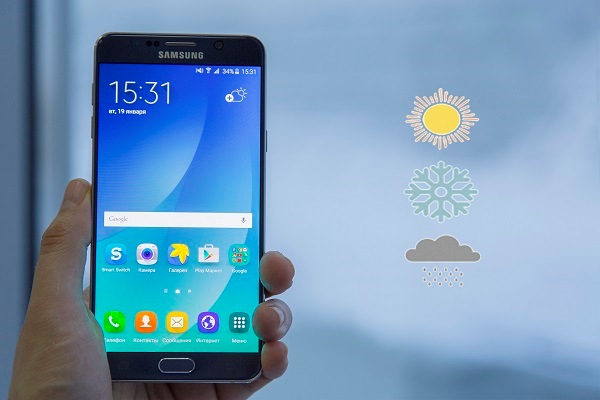
Подводим итоги: ответить на вопрос: «Мой телефон разряжается за столько-то часов, нормально ли это?» очень сложно, для этого нужно собрать много информации.
Чтобы лучше ориентироваться, мы укажем время работы в среднем режиме (в день: пару часов музыки, час интернет-серфинга, пару часов в режиме навигатора, минут 40 звонков, мессенджеры или почта в умеренном количестве), это примерно одни-двое суток. Но помните: все индивидуально.
Как увеличить время работы смартфона или планшета на Android
Теперь посмотрим, как мы можем устранить причины, указанные выше, или хотя бы попытаться снизить их влияние.
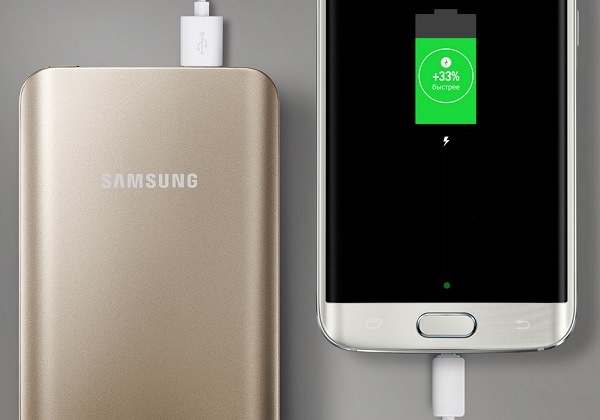
Кроме этого, сразу ответим на вопрос, почему Samsung не сделал стандартный аккумулятор большей емкости.
Дело в том, что далеко не все играют в игры, смотрят видео или сидят в интернете. Большинство людей использует смартфон умеренно, не загружают его большим количеством приложений, и им вполне хватает стандартного аккумулятора, например, автор статьи использует Galaxy S5 и его хватает на два дня.
Если бы стандартный аккумулятор был большей емкости, во-первых, размеры и так немаленьких устройств были бы гораздо больше (в карман брюк уже не положишь), а во-вторых, их цена бы тоже выросла. Именно поэтому мы предлагаем нарастить емкость именно до той, которая нужна Вам, с помощью дополнительных аксессуаров.
• Каждый раз, когда вы решите установить новое приложение, обращайте внимание на его разрешения. Разрешения – это список действий, которое приложение сможет выполнять на вашем устройстве после его загрузки. Чем больше у приложения будет разрешений, тем больше системных ресурсов оно будет задействовать, и тем сложнее устройству будет уйти в спящий режим, ведь приложение может работать в фоновом режиме и будет его постоянно будить, даже если экран вашего гаджета выключен и им никто не пользуется.
Подробнее про разрешения вы можете почитать в нашей статье.
• Обязательно контролируйте количество установленных приложений, ведь как мы выяснили, у каждого приложения есть разрешения, а если приложений много, то и разрешений становится больше. Если есть ненужное приложение – удаляйте его.
• Старайтесь выбирать те приложения, которые написаны известными авторами, скачаны много раз и имеют высокий рейтинг. Это не является гарантией, но сокращает риски. Помните: функционал и стабильность приложения могут не только улучшаться, но и ухудшаться при обновлениях. Часто бывает так, что на устройство не ставилось никаких новых приложений, но вдруг оно начало быстро разряжаться. Проблема может заключаться в неудачно написанном обновлении для какого-нибудь приложения.
• Для диагностики вашего устройства можно воспользоваться безопасным режимом. Отличается он от обычного тем, что работают в нем только стандартные приложения, а все загруженные отключаются и не оказывают никакого воздействия на систему. Если проблема в безопасном режиме исчезает, можно смело делать вывод: виноваты загруженные приложения. Увы, на данный момент не существует какого-либо инструмента, который позволяет выяснить, что же именно это за приложение, поэтому обычно действуют так: загружают гаджет в безопасном режиме и проверяют наличие проблемы. Если неисправность пропала, то загружаются в обычном режиме и начинают удалять те приложения, которые были установлены или обновлены последними, пока не найдут виновника. Кстати, можете попробовать сделать такой тест: загрузите вашего устройство в безопасном режиме, засеките время, которое оно проработает от одной зарядки, и сравните его со временем работы в обычном режиме. Уверяем, Вы будете удивлены. Подробнее про безопасный режим можно почитать в нашей специальной статье.
Также пользователи пишут нам, что в разряде виноваты еще и предустановленные (встроенные) приложения. Возможно, доля правды в этом и есть, но многочисленные эксперименты говорят о том, что если влияние и есть, то оно кране мало. Операционная система устроена так, что работа многих приложений зависит друг от друга и их бездумное удаление может только навредить устройству.
Тем не менее, было бы нечестно не рассказать обо всех возможностях, поэтому делимся с вами «секретами»: часть предустановленных приложений можно отключить так, что они не будут оказывать влияния на систему, т.е. они как бы засыпают. Как это сделать, можно посмотреть в этой статье. При необходимости вы можете включить их обратно.
Как продлить время автономной работы вашего Samsung Galaxy S10?
Если вы являетесь владельцем и пользователем одной из моделей Samsung Galaxy S10, время автономности батареи может не сильно впечатлить вас. Модели S10 на базе собственного чипсета Samsung, как правило, работают чуть меньший срок без подзарядки, чем их аналоги на Snapdragon 855.
С учётом вышесказанного, если для вас проблематично провести целый день без подзарядки, есть несколько вещей, которые можно сделать, чтобы увеличить время автономной работы вашего Samsung Galaxy S10. Также важно отметить, что, если вы только что взяли в руки одну из трёх моделей, время работы от батареи, как ожидается, немного улучшится при использовании смартфона с программным обеспечением Samsung «Al-powered». Это необходимо учитывать при пользовании смартфоном и соответствующе оптимизировать энергопотребление. Тем не менее, если вы хотите понять, почему батарея вашего смартфона разряжается быстрее, чем вы того ожидаете, и необходимо увеличить время её автономности, мы можем дать несколько полезных советов!
Примечание! Вы сможете легко найти все варианты, о которых мы расскажем далее, перейдя в настройки и воспользовавшись полем поиска. Мы же собираемся упомянуть, каждый из параметров, которые можно найти в различных меню.
Используйте один из режимов энергосбережения
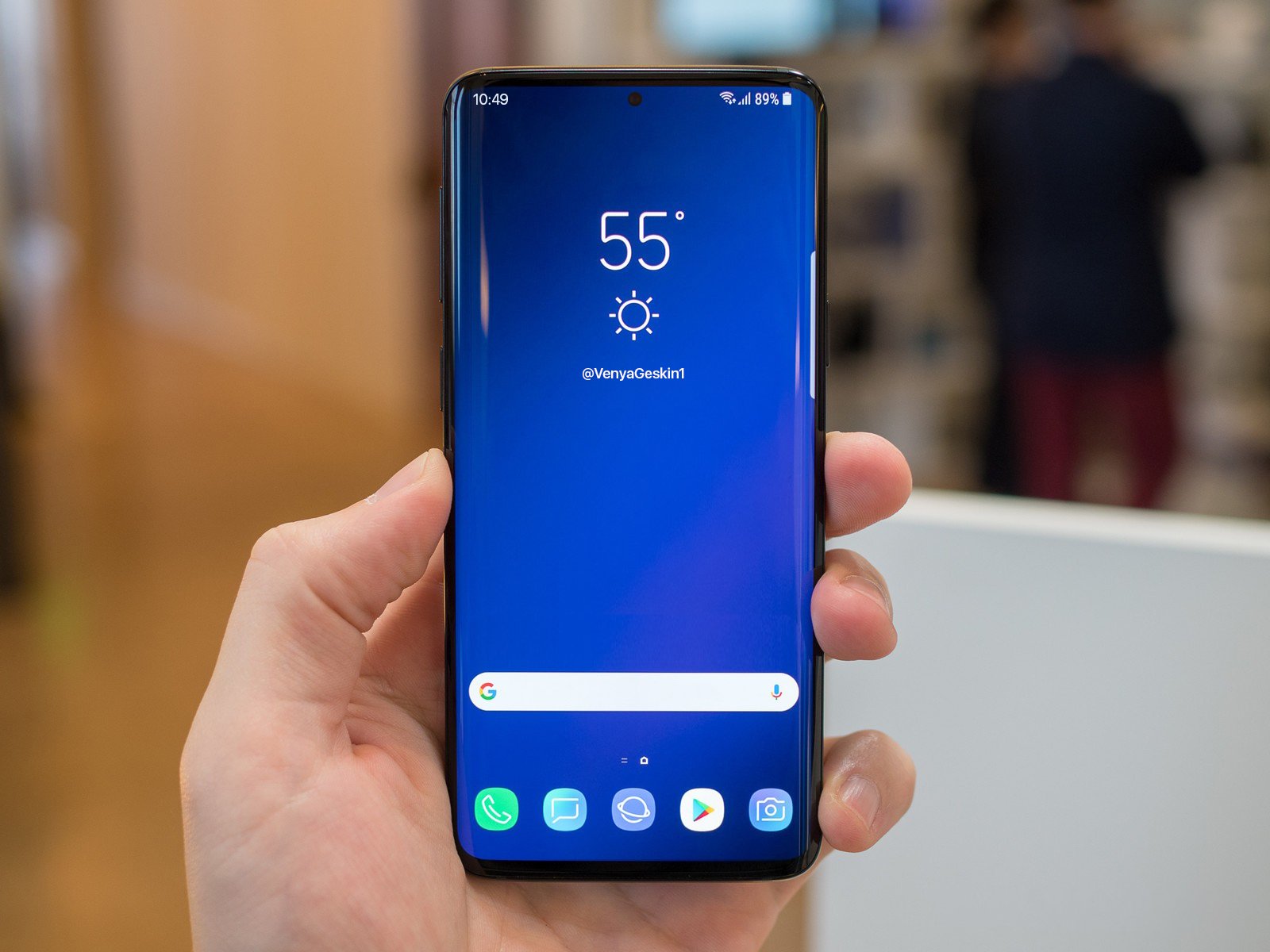
Если вы не смотрите фильм или не играете в требовательную 3D-игру на своём Galaxy S10, возможно, стоит проверить различные режимы питания, встроенные в One UI. Включение режима «Высокая производительность» может показаться заманчивой, но если конкретно сейчас на самом деле не нужна вся мощь смартфона, лучше выбрать один из других. «Оптимизированный» — вероятно, этот режим стоит попробовать в первую очередь, поскольку именно он предлагает хороший баланс между высокой производительностью и временем автономной работы.
В том случае, если необходимо выжать из смартфона немного больше автономности при активном дисплее, то выберите режим энергосбережения «Средний», который ограничит работу процессора до 70%, отключит на дисплее AOD, ограничит фоновые данные и снизит яркость и разрешение экрана. Последние две настройки можно отрегулировать из меню. Помните, что как только уровень заряда батареи достигнет 15%, ваш смартфон сам попросит вас переключиться на «Среднее» энергосбережение, даже если вы используете «Оптимизированный» режим или «Высокую производительность».
Последний параметр – «Максимальное энергосбережение», который следует зарезервировать для самых отчаянных сценариев. Этот режим предназначен для предоставления только самых основных функций и максимального продления срока автономности смартфона.
И последнее (но не менее важное) – режим «Адаптивное энергосбережение», который оптимизирует срок службы батареи в зависимости от ваших привычек использования смартфона. Это «умный» режим энергосбережения от Samsung, и мы советуем вам как минимум попробовать его. Он обучается вашим повадкам, пока вы пользуетесь гаджетом, поэтому не стоит ожидать мгновенных результатов.
Настройка Always On Display (AOD)
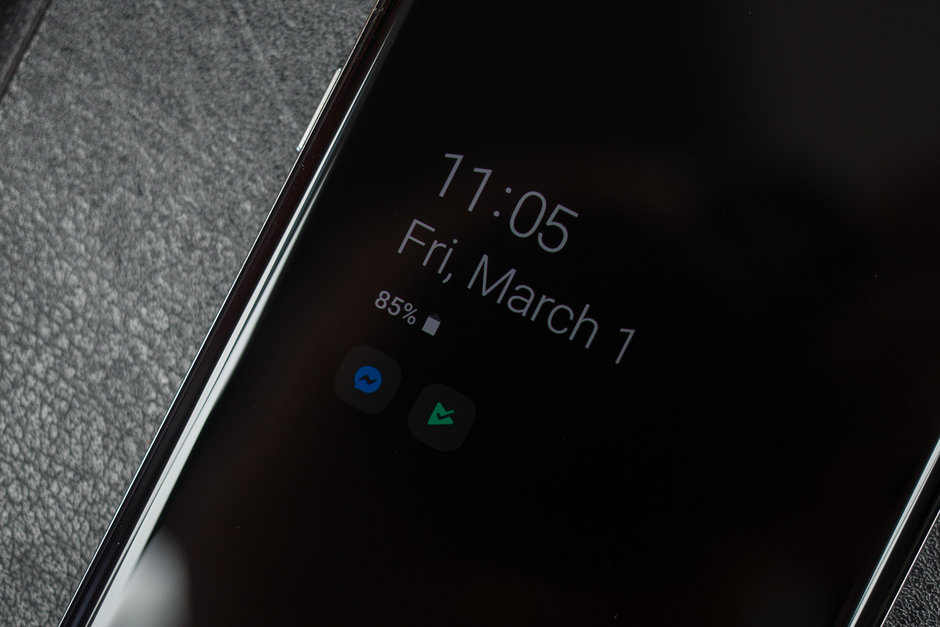
AOD может быть полезной функцией, особенно если учесть, что ни одна из моделей Galaxy S10 не имеет светодиодного индикатора уведомлений. Тем не менее, это так же может сократить время автономной работы вашего устройства.
Лучший способ сократить энергопотребление от AOD – полностью отключить его. Однако если вы всё ещё хотите его использовать, можно установить расписание и включать его в определённые моменты времени. Помимо этого, можно так же ограничить яркость AOD, отключив переключатель «Автояркость» и установить показатель самостоятельно. Так же вы можете оставить «Нажать, чтобы увидеть» и отслеживать, если время автономной работы значительно повлияет на срок службы аккумулятора.
Отключить «Двойное нажатие, чтобы проснуться» и «Поднять, чтобы разбудить»
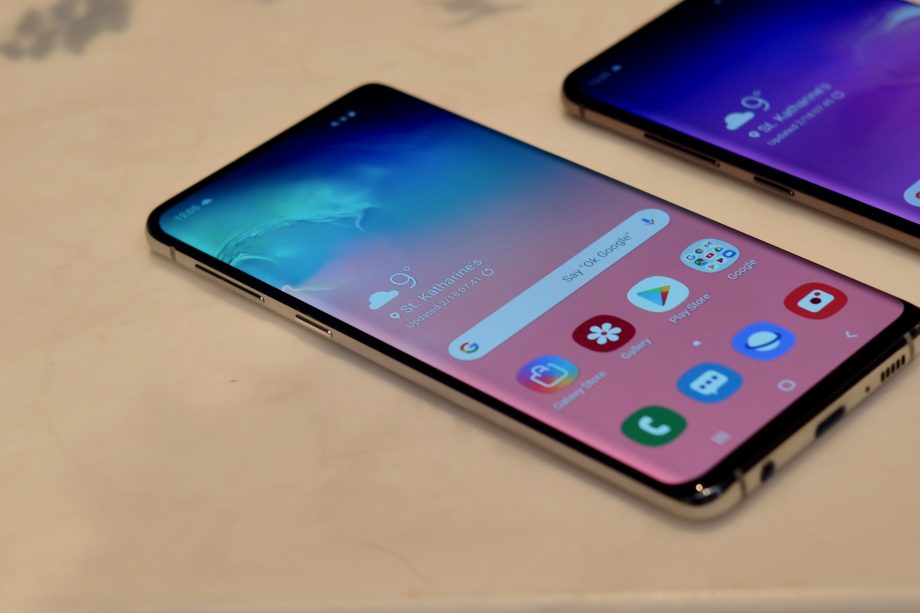
Двойное нажатие на экран, чтобы активировать его, может показаться удобным, но данная возможность становится источником проблем с автономностью батареи для владельцев Galaxy S10. По сути, если вы оставите этот параметр включённым и носите Galaxy S10 в кармане с дисплеем, обращённым к ноге, смартфон может интерпретировать прикосновения к бедру как прикосновения пальцев и включать дисплей. Это может происходить с различной частотой, в зависимости от многих факторов, таких как скорость ходьбы, размер ваших карманов и материал одежды.
«Поднять, чтобы разбудить» так же может включить дисплей Galaxy S10, когда вы носите его в кармане или в сумке. Как вы уже, наверное, могли догадаться, смартфон неверно воспринимает случайные движения, как преднамеренные и каждый раз активируется. Многим пользователям удалось обнаружить, что включение этих двух режимов сокращает срок службы батареи, даже когда смартфон не используется. Это и не удивительно, ведь дисплей постоянно включается. Мы уверены, что Samsung решит эти проблемы с ближайшими обновлениями, но на данном этапе мы рекомендуем отключить обе функции.
Следите за приложениями, которые разряжают батарею смартфона
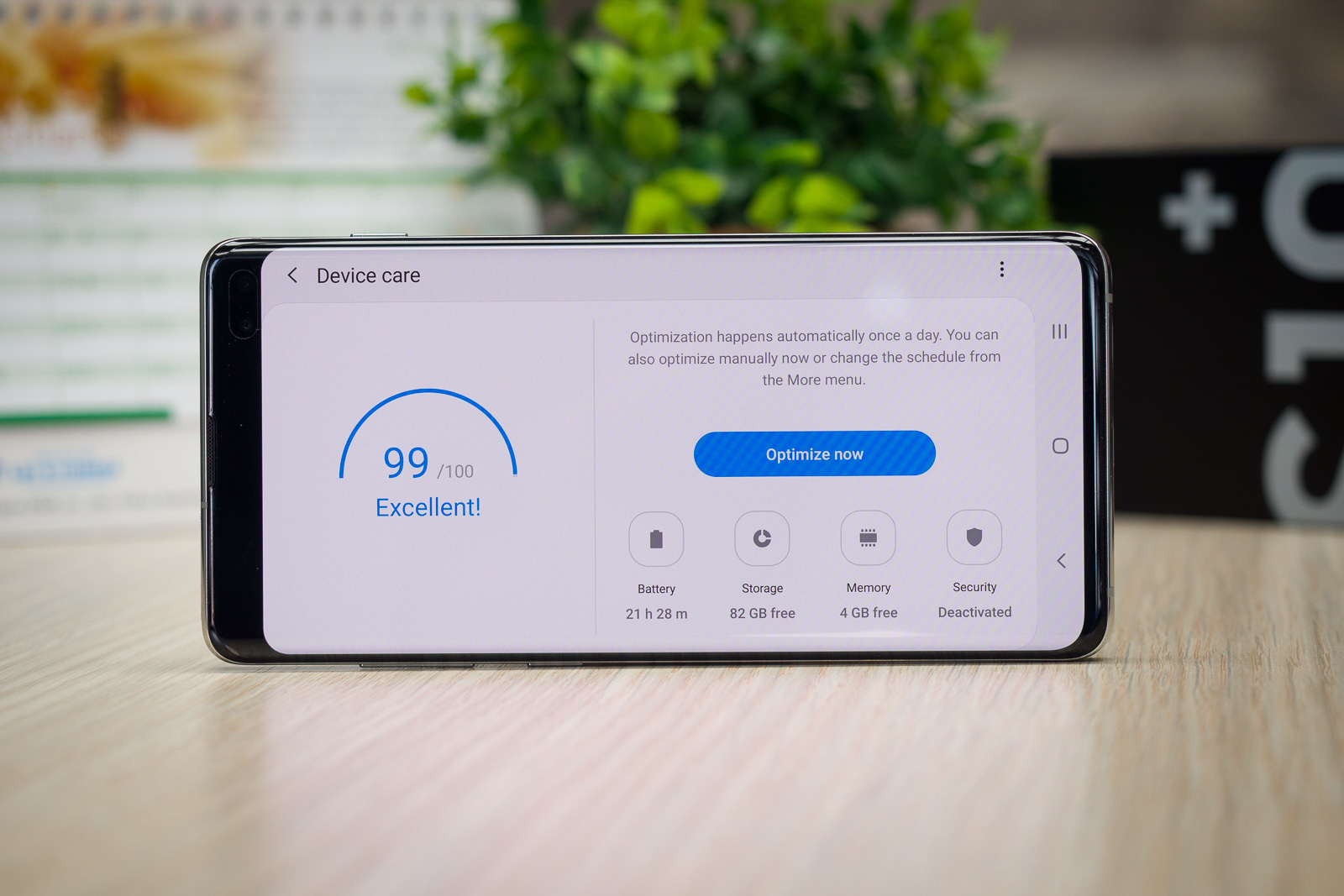
В этом нет ничего нового, но некоторые приложения потребляют больше энергии, чем остальные (некоторые особые «правонарушители» способны и вовсе крайне быстро разрядить смартфон), поэтому необходимо следить за ними. Для этого перейдите в раздел «Уход за устройством», а затем в подменю «Батарея», где можно найти список приложений и сервисов, которые больше всего расходовали заряд аккумулятора в течение дня. Чтобы получить более подробную информацию, нажмите «Использование аккумулятора», тогда отразится подробная статистика с момента последней зарядки. Если вы обнаруживаете приложение, которое наносит наибольший урон батарее, может оказаться разумным удалить его или приостановить. Однако, если это, скажем, требовательная игра, в которую вы регулярно играет, то не стоит удивляться и поддаваться панике.
Так же можно нажать на каждое из приложений, чтобы получить более подробную информацию о расходе батареи. А ещё может оказаться так, что фоновую активность проявляют много приложений и каждое из них потребляет малое количество энергии, но когда мы суммируем их все, то получается довольно серьёзная нагрузка на батарею. Просмотрите все эти приложения и выберите те, которым можно ограничить фоновую активность. Нажмите на каждое из приложений и отключите переключатель «Разрешить фоновую активность».
Если возникает необходимость принять более решительные меры против приложений с очень интенсивной фоновой активностью, нужно перейти в «Уход за устройством» > «Батарея» ещё раз, но на этот раз коснуться трёхточечного меню в верхнем правом углу и выбрать «Настройки». После этого нужно перейти в «Спящие приложения» и нажать «Добавить», чтобы начать добавление приложений, запуск которых вы хотите ограничить в фоновом режиме. Тем не менее, обратите внимание, что перевод приложений в спящий режим ограничит любую фоновую активность, что может помешать автоматическим обновлениям и, скорее всего, остановит получение уведомлений от приложения.