сбой планировщика активации лицензий sppuinotify dll код ошибки 0x80070005
Сбой планировщика активации лицензий sppuinotify dll код ошибки 0x80070005
Этот форум закрыт. Спасибо за участие!
Лучший отвечающий

Вопрос
Добрый день. Есть Windows Server 2008r2 SP1 OEM. Используется как сервер терминалов. Недавно произошел сбой контроллера. Винду восстановить удалось, она работает без сбоев, но есть одна проблема, слетели права на некоторые папки. Сейчас ситуация следующая, при попытке активации выходит следующая ошибка:
Произошла ошибка при попытке активации Windows. Код ошибки: 0x80070005.
Для данной ошибки были обнаружены следующие свдения:
Отказано в доступе.
Винду переустанавливать крайне не желательно, потому что на сервере около 70 пользователей которые постоянно работают.
Судя по всему не хватает прав на какие то папки. Подскажите пожалуйста какие варианты решения проблемы существуют, или на какие папки обратить внимание и дать соответствующие права.
Ответы
secedit /configure /cfg %windir%\inf\defltbase.inf /db defltbase.sdb /verbose
Но система может повести себя не известно как.
Все ответы
Я прочитал ссылки, но есть проблема там решение указано для серверов с Active Directory? т.е. я вот это решение не могу найти в своих политиках безопасности, а в самой службе «Plug and Play» нельзя добавить пользователя
Ok, here is the deal.
The problem happens because you have the «Plug and Play» service set by GPO. Sounds weird but have an explanation.
When you set the «Plug and Play» service by GPO, the service is set with default permissions:
The permissions granted to the «Plug and Play» Service do not grant the Licensing Service (sppsvc) the appropiate rights to access the Plug and Play service.
So, you have 2 solutions
A- Disable the «Plug and Play» service by GPO and let the default configuration works instead the configuration set by GPO. After that, make «gpupdate /force /target:computer» to update the computer policy without restart.
B- Set the permissions in the «Plug and Play» service in the GPO to allow the activation. This issue happens in Windows Server 2008 R2 and Windows 7.
1- Open the Plug and Play service in the GPO. Go to Computer Configuration / Policies / Windows Settings / Security Settings / System Services.
2- Open the service and click in Edit Security.
3- Add the «SERVICE» user with the following allow permissions.
Query template
Query status
Enumerate dependents
Interrogate
User-defined control
Read permissions
Run «gpupdate /force /target:computer» to update the computer policy without restart.
проблема в том что тех поддержка железа предлогает переустановаить Windows, а делать это как вы понимаете крайне не желательно, вот я и решил спросить на форуме microsoft, как же мне активировать Windows
secedit /configure /cfg %windir%\inf\defltbase.inf /db defltbase.sdb /verbose
Но система может повести себя не известно как.
пробовал активировать по телефону, Windows говорит о том что код не правильный
пробовал запускать MGA Diagnostic Tool
Validation Code: 0
Cached Online Validation Code: N/A, hr = 0xc004f012
Windows Product Key: *****-*****-GRFFM-R6DHH-FGW2J
Windows Product Key Hash: IPvEACykKrF5aPcJsco8C8r0Y+E=
Windows Product ID: 00477-OEM-8421427-91441
Windows Product ID Type: 3
Windows License Type: OEM System Builder
Windows OS version: 6.1.7601.2.00030010.1.0.007
ID: <9CC35E4A-318C-4C8E-9762-7775EA867907>(3)
Is Admin: Yes
TestCab: 0x0
LegitcheckControl ActiveX: N/A, hr = 0x80070002
Signed By: N/A, hr = 0x80070002
Product Name: Windows Server 2008 R2 Standard
Architecture: 0x00000009
Build lab: 7601.win7sp1_gdr.110622-1506
TTS Error:
Validation Diagnostic:
Resolution Status: N/A
Vista WgaER Data—>
ThreatID(s): N/A, hr = 0x80070002
Version: N/A, hr = 0x80070002
Windows XP Notifications Data—>
Cached Result: N/A, hr = 0x80070002
File Exists: No
Version: N/A, hr = 0x80070002
WgaTray.exe Signed By: N/A, hr = 0x80070002
WgaLogon.dll Signed By: N/A, hr = 0x80070002
OGA Notifications Data—>
Cached Result: N/A, hr = 0x80070002
Version: N/A, hr = 0x80070002
OGAExec.exe Signed By: N/A, hr = 0x80070002
OGAAddin.dll Signed By: N/A, hr = 0x80070002
Browser Data—>
Proxy settings: N/A
User Agent: Mozilla/4.0 (compatible; MSIE 8.0; Win32)
Default Browser: C:\Program Files (x86)\Opera\opera.exe
Download signed ActiveX controls: Disabled
Download unsigned ActiveX controls: Disabled
Run ActiveX controls and plug-ins: Disabled
Initialize and script ActiveX controls not marked as safe: Disabled
Allow scripting of Internet Explorer Webbrowser control: Disabled
Active scripting: Disabled
Script ActiveX controls marked as safe for scripting: Disabled
File Scan Data—>
File Mismatch: C:\Windows\system32\wat\watadminsvc.exe[Hr = 0x80070003]
File Mismatch: C:\Windows\system32\wat\npwatweb.dll[Hr = 0x80070003]
File Mismatch: C:\Windows\system32\wat\watux.exe[Hr = 0x80070003]
File Mismatch: C:\Windows\system32\wat\watweb.dll[Hr = 0x80070003]
S-1-5-21-1547750531-4162011535-3331542980 Intel Corporation S5520HC Intel Corp. S5500.86B.01.00.0050.050620101605 20100506000000.000000+000 3D293C07018400F4 0419 0419 Московское время (зима)(GMT+03:00) 0 3 100
100 Microsoft Office Стандартный 2007 12 B84F0989532BD8A 5Q6Y/+jc3BSA6p86ynxsEjtjhT0=
Spsys.log Content: 0x80070002
Licensing Data—>
Версия службы лицензирования программного обеспечения: 6.1.7601.17514
HWID Data—>
HWID Hash Current: MgAAAAEABAABAAEAAQAAAAAAAgABAAEAln3mT+RVRryENN5TpmDsqmS2NJus8Fxbgig=
OEM Activation 1.0 Data—>
N/A
OEM Activation 2.0 Data—>
BIOS valid for OA 2.0: yes, but no SLIC table
Windows marker version: N/A
OEMID and OEMTableID Consistent: N/A
BIOS Information:
ACPI Table Name OEMID Value OEMTableID Value
APIC INTEL S5520HC
FACP INTEL S5520HC
SRAT INTEL S5520HC
HPET INTEL S5520HC
MCFG INTEL S5520HC
SLIT INTEL S5520HC
SPCR INTEL S5520HC
WDDT INTEL S5520HC
SSDT INTEL SSDT PM
SSDT INTEL SSDT PM
HEST INTEL S5520HC
BERT INTEL S5520HC
ERST INTEL S5520HC
EINJ INTEL S5520HC
Пробовал ставить Windows поверх, но при установке говорит что версии не совпадают, пробовал удалить SP1, не удаляется (т.е. он его удаляет но после перезагрузки восстанавливает)
в журнале есть такая вот ошибка
Планировщику активации лицензий (sppuinotify.dll) не удалось выполнить автоматическую активацию. Код ошибки:
[ Name] Microsoft-Windows-Security-SPP
[ Guid]
[ EventSourceName] Software Protection Platform Service
Office код ошибки 0x80070005 при активации Office
Вы получаете эту ошибку при попытке активировать Office? При выполнении активации Office иногда возникают проблемы. В этом случае в Office появляется следующее сообщение об ошибке:
К сожалению, что-то пошло не так и в данный момент нельзя выполнить это действие. Повторите попытку позже. (0x80070005)
Ниже описаны действия, с помощью которых можно попытаться устранить проблему.
Если после обновления 0x80070005 Office произошла ошибка Windows
Если 0x80070005 ошибка началась после обновления Windows, вы можете устранить эту проблему, обновив реестр.
ПРЕДУПРЕЖДЕНИЕ. Неправильное использование редактора реестра может привести к серьезным проблемам вплоть до того, что потребуется переустановка операционной системы. Корпорация Майкрософт не гарантирует, что проблемы, вызванные неправильным использованием редактора реестра, удастся решить.
Прежде чем вносить какие-либо изменения в реестре, создайте резервную копию реестра.
Закройте все приложения Office.
Щелкните правой кнопкой мыши Windows в левом нижнем углу экрана и выберите выполнить.
В поле Открыть введите regeditи выберите ОК.
При запросе на разрешение редактора реестра вносить изменения на вашем устройстве выберите Да.
В редакторе реестра раз HKEY_USERS и выберите S-1-5-20.
Щелкните правой кнопкой мыши S-1-5-20 и выберите Разрешения.
Нажмите кнопку Добавить.
В advanced Security Параметры, на вкладке Разрешения выберите пользователя, который вы только что добавили, а затем выберите Изменить.
В области Основные разрешениявыберите Полный доступ, а затем ОК.
Вы вернется к advanced Security Параметры.
В advanced Security Параметры, на вкладке Разрешения выберите NETWORK SERVICE, а затем выберите Изменить.
В области Основные разрешениявыберите полный доступ (если он еще не выбран), а затем — ОК.
Вы вернется к advanced Security Параметры.
В advanced Security Параметры, выберите в имени Заменить все записи разрешений для детей-объектов на наследуемые записи разрешений формы этого объекта и выберите ОК.
Закройте редактор реестра и перезапустите Приложение Office, чтобы повторить активацию.
Получение последних обновлений Office
Обновите Office, чтобы получить последние исправления для ошибок активации.

Откройте любое приложение Office, например Word или Excel.
Выберите Файл > Учетная запись.
В разделе Сведения о продукте выберите Параметры обновления > Обновить.
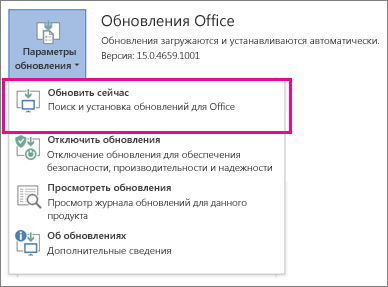
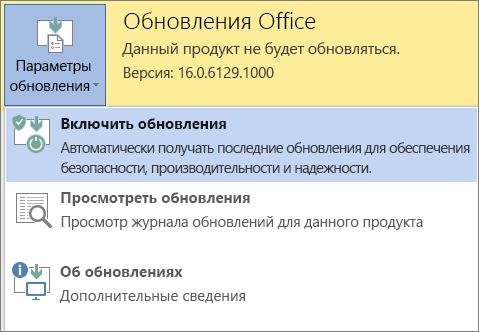
Если вы не видите элемента Обновить, щелкните Параметры обновления > Включить обновления, чтобы включить автоматические обновления. После этого выберите Параметры обновления > Обновить.
Запуск Office от имени администратора для завершения активации
Запуск Office от имени администратора помогает устранить неполадки с разрешениями, из-за которых активация Office может завершаться с ошибкой. Следуйте инструкциям для своей операционной системы.
Windows 10 пошаговая пошаговая
Закройте все приложения Office.
В левом нижнем углу экрана нажмите кнопку Пуск.
Введите имя приложения, например Word. В результатах поиска появится значок программы Word.
Щелкните значок Word правой кнопкой мыши и выберите пункт Запуск от имени администратора.
Выберите Да, чтобы разрешить запуск Office от имени администратора.
Попробуйте повторно активировать Office, нажать кнопку Активировать повторно (если она отображается на баннере) или перейти к файлу учетной записи > учетной записи > Активировать продукт.
Windows 8.1 пошаговая пошаговая
Закройте все приложения Office.
в Windows 8.1 щелкните правой кнопкой мыши кнопку Пуск в левом нижнем углу экрана, а затем выберите пункт Поиск;
Введите имя приложения, например Word. В результатах поиска появится значок программы Word.
Щелкните значок Word правой кнопкой мыши и выберите пункт Запуск от имени администратора.
Выберите Да, чтобы разрешить запуск Office от имени администратора.
Попробуйте повторно активировать Office, нажать кнопку Активировать повторно (если она отображается на баннере) или перейти к файлу учетной записи > учетной записи > Активировать продукт.
Windows 8 пошаговая пошаговая
Закройте все приложения Office.
в Windows 8, переместите указатель мыши в правый верхний угол экрана, чтобы открыть панель чудо-кнопок, и щелкните значок Поиск.
Введите имя приложения, например Word. В результатах поиска появится значок программы Word.
Щелкните значок Word правой кнопкой мыши и выберите пункт Запуск от имени администратора.
Выберите Да, чтобы разрешить запуск Office от имени администратора.
Попробуйте повторно активировать Office, нажать кнопку Активировать повторно (если она отображается на баннере) или перейти к файлу учетной записи > учетной записи > Активировать продукт.
Закройте все приложения Office.
В левом нижнем углу экрана нажмите кнопку Пуск.
В поле Найти программы и файлы введите имя приложения, например Word. В результатах поиска появится значок программы Word.
Щелкните значок Excel правой кнопкой мыши и выберите пункт Запуск от имени администратора.
При появлении запроса выберите Да, чтобы разрешить запуск Office от имени администратора.
Попробуйте повторно активировать Office, нажать кнопку Активировать повторно (если она отображается на баннере) или перейти к файлу учетной записи > учетной записи > Активировать продукт.
Microsoft 365: используйте помощник по поддержке и восстановлению для Microsoft 365
Приложение помощник по поддержке и восстановлению работает на Windows и помогает выявлять и устранять проблемы с активацией Microsoft 365.
Нажмите кнопку Скачать ниже.

Выберите браузер в списке, чтобы узнать, как сохранить и запустить помощник по поддержке и восстановлению для Microsoft 365.
Сбой планировщика активации лицензий sppuinotify dll код ошибки

Подробное руководство по исправлению ошибки 0x80070005
При попытке загрузить или установить обновление для любой актуальной ОС Windows Windows 7, 8, 8.1, 10 могут появляться ошибки. Сообщение с кодом 0x80070005 также порой отображается во время ввода лицензионного ключа или при восстановлении системы. Дальше мы расскажем, что вызывает проблему, а также приведем методы, которые обычно помогают ее исправить. Даже в случае, если ошибка отобразилась при других условиях, инструкция все равно должна оказаться действенной.
Причины ошибки 0x80070005
С помощью кода 0x80070005 система сообщает пользователю о том, что у нее нет доступа к некоторым файлам. Возможно, ей не хватает привилегий, данные совсем отсутствуют или нет файл оказался поврежденным. Нередко причиной становится слишком агрессивная политика работы антивируса. Защитное ПО порой накладывает блокировку на управление, редактирование и перезапись некоторых данных. Когда «Центр обновления Windows» пытается осуществить корректировку данных, она сталкивается с блокировкой и выдает системные сбои.
Как исправить ошибку 0x80070005 при обновлении или установке Windows?
В большинстве случаев рабочим методом исправления кода 0x80070005 является следующая инструкция:
Что делать при ошибке 0x80070005 во время восстановления ОС или создания бекапа?
Рекомендуем прибегнуть к следующим способам:
Вот и все, что может помочь в исправлении ошибки 0x80070005 при разных ситуациях. Обычно этого вполне достаточно и удается отделаться минимальными тратами времени или усилий.
Как исправить ошибку активации Windows 0x8007267C?
Несколько пользователей Windows 10 сталкивались с кодом ошибки 0x8007267C при попытке активировать компьютер с Windows 10 по официальным каналам. В большинстве случаев затронутые пользователи сообщают, что ключ, который они пытаются активировать, совершенно действителен.
После тщательного изучения этой конкретной проблемы выясняется, что существует несколько различных основных причин, которые могут вызвать этот конкретный код ошибки. Вот список потенциальных виновников, которые могут нести ответственность за этот конкретный код ошибки:
Теперь, когда вы знаете всех потенциальных виновников, которые могут быть ответственны за появление этого кода ошибки, вот список методов, которые были фактически подтверждены другими затронутыми пользователями:
Метод 1. Запуск средства устранения неполадок активации
Чаще всего возникновение этой проблемы можно объяснить несогласованностью лицензирования, которая влияет на способность вашего компьютера взаимодействовать с серверами активации.
Если вы оказались в таком сценарии, мы рекомендуем начать это руководство по устранению неполадок, запустив средство устранения неполадок активации и применив рекомендуемое исправление. В большинстве отчетов пользователей, отмечающих эту проблему, сообщается, что проблема возникла только после того, как они произвели серьезное изменение оборудования (чаще всего заменяя материнскую плату).
Если этот сценарий применим в вашем конкретном сценарии, следуйте приведенным ниже инструкциям, чтобы запустить средство устранения неполадок активации и применить рекомендуемое исправление:
Если вы все еще видите, что та же ошибка 0x8007267C все еще возникает, перейдите к следующему потенциальному исправлению ниже.
Метод 2: очистка DNS-кеша
Поскольку этот конкретный код ошибки может быть переведен как «DNS-серверы не настроены для локальной системы», вам следует начать это руководство по устранению неполадок, очистив текущий DNS (сервер доменных имен), чтобы устранить большинство сетевых несоответствий, которые могут мешать вашей работе. компьютер от подключения к серверу активации.
Если этот сценарий применим, вы сможете решить проблему, открыв командную строку с повышенными привилегиями и выполнив серию команд, которые успешно очистят и обновят вашу текущую конфигурацию DNS.
Примечание. Переход по этому маршруту не вызовет каких-либо основных изменений в отношении того, как работает ваша сеть. Единственное, что при этом происходит, – это очистка текущих временных данных, связанных с DNS, и принудительное назначение новой информации DNS.
Если вы еще не пробовали исправить ошибку 0x8007267C, очистив текущий DNS, следуйте инструкциям ниже:
Если очистка кеша DNS не позволила вам решить проблему, перейдите к следующему потенциальному исправлению ниже.
Метод 3: переход на Google DNS
Даже если простой не исправил ошибку активации 0x8007267C в вашем случае, это не значит, что проблема не связана с DNS.
Также возможно, что текущий диапазон DNS, используемый вашим интернет-провайдером, больше не принимается сервером активации MS. Если вы попали в этот конкретный сценарий, вы сможете решить эту проблему, изменив диапазон DNS по умолчанию на эквиваленты, предоставленные Google.
Чтобы упростить вам задачу, мы провели вас через весь процесс. Следуйте инструкциям ниже:
Примечание. При появлении запроса UAC нажмите Да, чтобы предоставить доступ администратора.
Если та же проблема все еще возникает, перейдите к следующему потенциальному исправлению ниже.
Метод 4: Использование MAK (ключ многократной активации)
Убедившись, что DNS-сервер, к которому вы в настоящее время подключены, не несет ответственности за появление ошибки 0x8007267C, последнее, что вы можете попробовать, прежде чем запрашивать специализированную поддержку, вы можете переключиться на ключ продукта MAK, чтобы активировать корпоративную лицензию. установка.
Несколько затронутых пользователей, которые имели дело с той же проблемой, подтвердили, что использование утилиты SLMGR было единственным, что позволило им решить проблему.
Если вы еще не пытались избежать этой ошибки с помощью SLMGR, следуйте приведенным ниже инструкциям, чтобы использовать инструмент управления лицензированием программного обеспечения, чтобы попытаться активировать лицензионный ключ Windows 10:
Примечание. Имейте в виду, что * Лицензионный ключ * – это только фактический лицензионный ключ, который вы пытаетесь активировать. Итак, замените заполнитель на свой лицензионный ключ Windows 10.
Если использование MAK не позволило избежать появления кода ошибки 0x8007267C, перейдите к следующему потенциальному исправлению ниже.
Метод 5: обращение к агенту поддержки Майкрософт
Если ни один из вышеперечисленных методов не сработал в вашем случае, и вы убедились, что используете жизнеспособный лицензионный ключ Windows 10, вашим последним средством должно быть обращение к LIVE агенту Microsoft.
Имейте в виду, что существует несколько способов связаться с агентом Microsoft Live, но наиболее распространенный и быстрый путь – это полагаться на официальную контактную страницу MS и воспользуйтесь опцией чата в приложении «Получить справку».
Открытие приложения “Получить справку”
После того, как вы успешно выполнили инструкции по контакту с действующим агентом, будьте готовы ответить на пару обычных вопросов, чтобы подтвердить, что вы являетесь владельцем лицензии.
После того, как все будет проверено, агент поддержки попытается активировать ключ на вашем компьютере удаленно.
Подробное руководство по исправлению ошибки 0x80070005
При попытке загрузить или установить обновление для любой актуальной ОС Windows Windows 7, 8, 8.1, 10 могут появляться ошибки. Сообщение с кодом 0x80070005 также порой отображается во время ввода лицензионного ключа или при восстановлении системы. Дальше мы расскажем, что вызывает проблему, а также приведем методы, которые обычно помогают ее исправить. Даже в случае, если ошибка отобразилась при других условиях, инструкция все равно должна оказаться действенной.

Причины ошибки 0x80070005
С помощью кода 0x80070005 система сообщает пользователю о том, что у нее нет доступа к некоторым файлам. Возможно, ей не хватает привилегий, данные совсем отсутствуют или нет файл оказался поврежденным. Нередко причиной становится слишком агрессивная политика работы антивируса. Защитное ПО порой накладывает блокировку на управление, редактирование и перезапись некоторых данных. Когда «Центр обновления Windows» пытается осуществить корректировку данных, она сталкивается с блокировкой и выдает системные сбои.
Как исправить ошибку 0x80070005 при обновлении или установке Windows?
В большинстве случаев рабочим методом исправления кода 0x80070005 является следующая инструкция:
Что делать при ошибке 0x80070005 во время восстановления ОС или создания бекапа?
Рекомендуем прибегнуть к следующим способам:
Вот и все, что может помочь в исправлении ошибки 0x80070005 при разных ситуациях. Обычно этого вполне достаточно и удается отделаться минимальными тратами времени или усилий.
Сбой планировщика активации лицензий sppuinotify dll код ошибки 0x80070005
Этот форум закрыт. Спасибо за участие!
Лучший отвечающий
Вопрос
Добрый день. Есть Windows Server 2008r2 SP1 OEM. Используется как сервер терминалов. Недавно произошел сбой контроллера. Винду восстановить удалось, она работает без сбоев, но есть одна проблема, слетели права на некоторые папки. Сейчас ситуация следующая, при попытке активации выходит следующая ошибка:
Произошла ошибка при попытке активации Windows. Код ошибки: 0x80070005.
Для данной ошибки были обнаружены следующие свдения:
Отказано в доступе.
Винду переустанавливать крайне не желательно, потому что на сервере около 70 пользователей которые постоянно работают.
Судя по всему не хватает прав на какие то папки. Подскажите пожалуйста какие варианты решения проблемы существуют, или на какие папки обратить внимание и дать соответствующие права.
Ответы
secedit /configure /cfg %windir%\inf\defltbase.inf /db defltbase.sdb /verbose
Но система может повести себя не известно как.
Все ответы
Я прочитал ссылки, но есть проблема там решение указано для серверов с Active Directory? т.е. я вот это решение не могу найти в своих политиках безопасности, а в самой службе «Plug and Play» нельзя добавить пользователя
Ok, here is the deal.
The problem happens because you have the «Plug and Play» service set by GPO. Sounds weird but have an explanation.
When you set the «Plug and Play» service by GPO, the service is set with default permissions:
The permissions granted to the «Plug and Play» Service do not grant the Licensing Service (sppsvc) the appropiate rights to access the Plug and Play service.
So, you have 2 solutions
A- Disable the «Plug and Play» service by GPO and let the default configuration works instead the configuration set by GPO. After that, make «gpupdate /force /target:computer» to update the computer policy without restart.
B- Set the permissions in the «Plug and Play» service in the GPO to allow the activation. This issue happens in Windows Server 2008 R2 and Windows 7.
1- Open the Plug and Play service in the GPO. Go to Computer Configuration / Policies / Windows Settings / Security Settings / System Services.
2- Open the service and click in Edit Security.
3- Add the «SERVICE» user with the following allow permissions.
Query template
Query status
Enumerate dependents
Interrogate
User-defined control
Read permissions
Run «gpupdate /force /target:computer» to update the computer policy without restart.
проблема в том что тех поддержка железа предлогает переустановаить Windows, а делать это как вы понимаете крайне не желательно, вот я и решил спросить на форуме microsoft, как же мне активировать Windows
secedit /configure /cfg %windir%\inf\defltbase.inf /db defltbase.sdb /verbose
Но система может повести себя не известно как.
пробовал активировать по телефону, Windows говорит о том что код не правильный
пробовал запускать MGA Diagnostic Tool
Validation Code: 0
Cached Online Validation Code: N/A, hr = 0xc004f012
Windows Product Key: *****-*****-GRFFM-R6DHH-FGW2J
Windows Product Key Hash: IPvEACykKrF5aPcJsco8C8r0Y+E=
Windows Product ID: 00477-OEM-8421427-91441
Windows Product ID Type: 3
Windows License Type: OEM System Builder
Windows OS version: 6.1.7601.2.00030010.1.0.007
ID: <9CC35E4A-318C-4C8E-9762-7775EA867907>(3)
Is Admin: Yes
TestCab: 0x0
LegitcheckControl ActiveX: N/A, hr = 0x80070002
Signed By: N/A, hr = 0x80070002
Product Name: Windows Server 2008 R2 Standard
Architecture: 0x00000009
Build lab: 7601.win7sp1_gdr.110622-1506
TTS Error:
Validation Diagnostic:
Resolution Status: N/A
Vista WgaER Data—>
ThreatID(s): N/A, hr = 0x80070002
Version: N/A, hr = 0x80070002
Windows XP Notifications Data—>
Cached Result: N/A, hr = 0x80070002
File Exists: No
Version: N/A, hr = 0x80070002
WgaTray.exe Signed By: N/A, hr = 0x80070002
WgaLogon.dll Signed By: N/A, hr = 0x80070002
OGA Notifications Data—>
Cached Result: N/A, hr = 0x80070002
Version: N/A, hr = 0x80070002
OGAExec.exe Signed By: N/A, hr = 0x80070002
OGAAddin.dll Signed By: N/A, hr = 0x80070002
Browser Data—>
Proxy settings: N/A
User Agent: Mozilla/4.0 (compatible; MSIE 8.0; Win32)
Default Browser: C:\Program Files (x86)\Opera\opera.exe
Download signed ActiveX controls: Disabled
Download unsigned ActiveX controls: Disabled
Run ActiveX controls and plug-ins: Disabled
Initialize and script ActiveX controls not marked as safe: Disabled
Allow scripting of Internet Explorer Webbrowser control: Disabled
Active scripting: Disabled
Script ActiveX controls marked as safe for scripting: Disabled
File Scan Data—>
File Mismatch: C:\Windows\system32\wat\watadminsvc.exe[Hr = 0x80070003]
File Mismatch: C:\Windows\system32\wat\npwatweb.dll[Hr = 0x80070003]
File Mismatch: C:\Windows\system32\wat\watux.exe[Hr = 0x80070003]
File Mismatch: C:\Windows\system32\wat\watweb.dll[Hr = 0x80070003]
S-1-5-21-1547750531-4162011535-3331542980 Intel Corporation S5520HC Intel Corp. S5500.86B.01.00.0050.050620101605 20100506000000.000000+000 3D293C07018400F4 0419 0419 Московское время (зима)(GMT+03:00) 0 3 100
100 Microsoft Office Стандартный 2007 12 B84F0989532BD8A 5Q6Y/+jc3BSA6p86ynxsEjtjhT0=
Spsys.log Content: 0x80070002
Licensing Data—>
Версия службы лицензирования программного обеспечения: 6.1.7601.17514
HWID Data—>
HWID Hash Current: MgAAAAEABAABAAEAAQAAAAAAAgABAAEAln3mT+RVRryENN5TpmDsqmS2NJus8Fxbgig=
OEM Activation 1.0 Data—>
N/A
OEM Activation 2.0 Data—>
BIOS valid for OA 2.0: yes, but no SLIC table
Windows marker version: N/A
OEMID and OEMTableID Consistent: N/A
BIOS Information:
ACPI Table Name OEMID Value OEMTableID Value
APIC INTEL S5520HC
FACP INTEL S5520HC
SRAT INTEL S5520HC
HPET INTEL S5520HC
MCFG INTEL S5520HC
SLIT INTEL S5520HC
SPCR INTEL S5520HC
WDDT INTEL S5520HC
SSDT INTEL SSDT PM
SSDT INTEL SSDT PM
HEST INTEL S5520HC
BERT INTEL S5520HC
ERST INTEL S5520HC
EINJ INTEL S5520HC
Пробовал ставить Windows поверх, но при установке говорит что версии не совпадают, пробовал удалить SP1, не удаляется (т.е. он его удаляет но после перезагрузки восстанавливает)
в журнале есть такая вот ошибка
Планировщику активации лицензий (sppuinotify.dll) не удалось выполнить автоматическую активацию. Код ошибки:
[ Name] Microsoft-Windows-Security-SPP
[ Guid]
[ EventSourceName] Software Protection Platform Service