Scanning and repairing drive что это такое
Как убрать проверку scanning and repairing drive при загрузке системы
При запуске компьютера, в процессе загрузки, пользователи всегда сталкиваются с разным проверками. Многие из них скрыты от человеческого глаза, но всегда выполняются. В отличие от scanning and repairing drive, которая часто пугают обычного пользователя. Иногда в процессе выполнения компьютер зависает, и чтобы не отправляться сразу в ремонтную мастерскую нужно понять, насколько данная проблема серьезная и как с ней бороться.
Что такое scanning and repairing drive
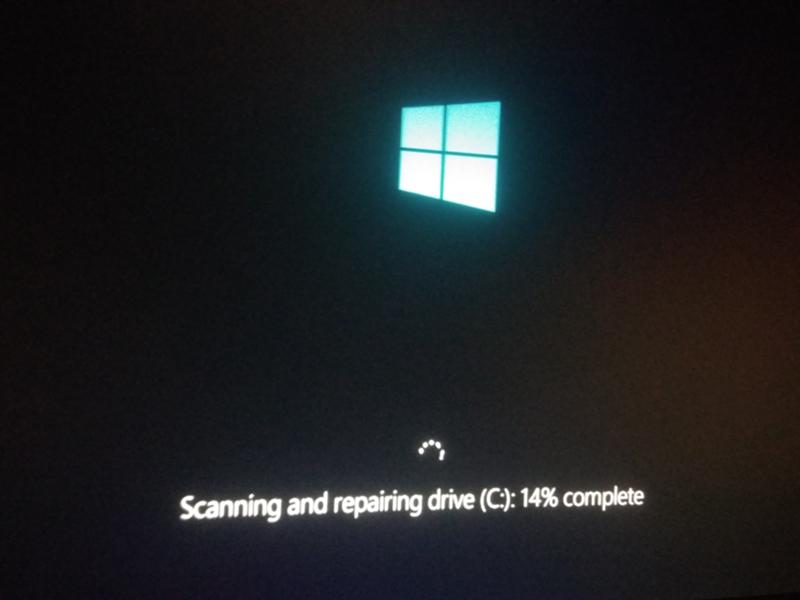
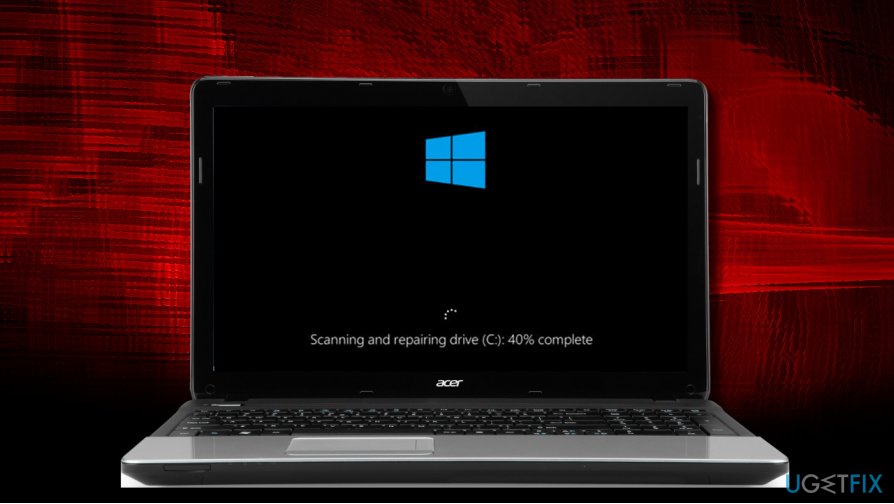
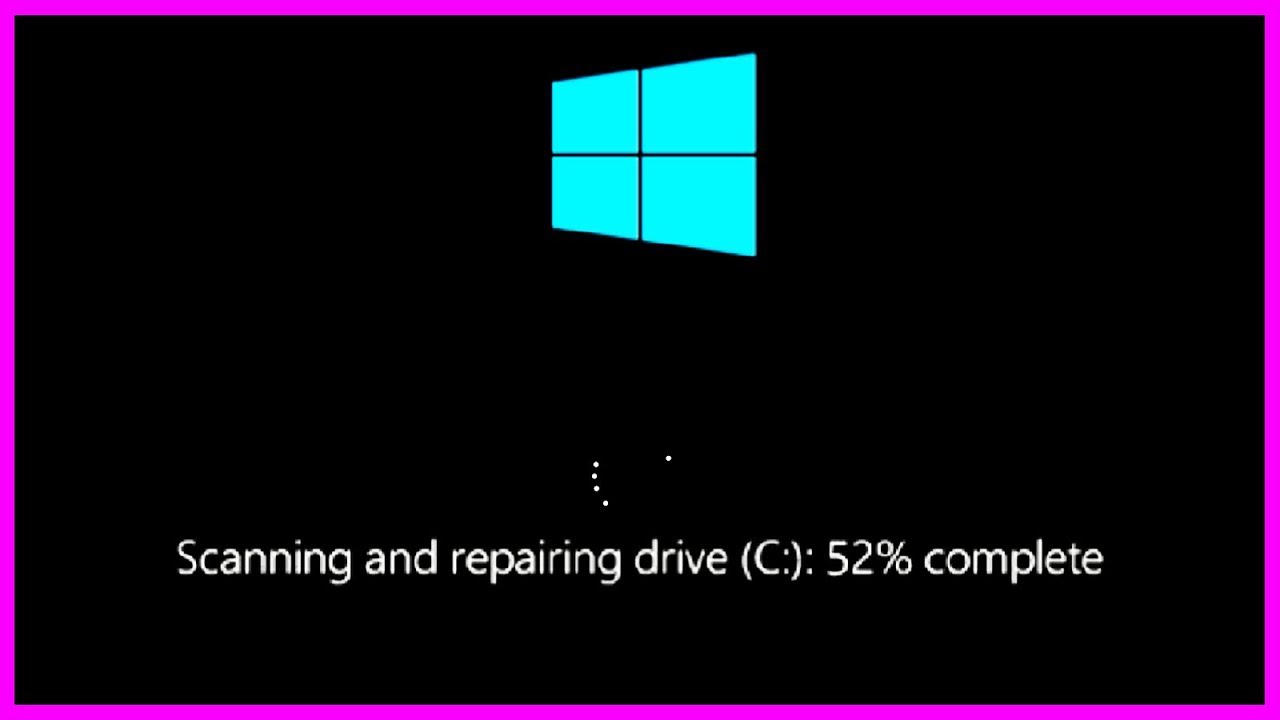
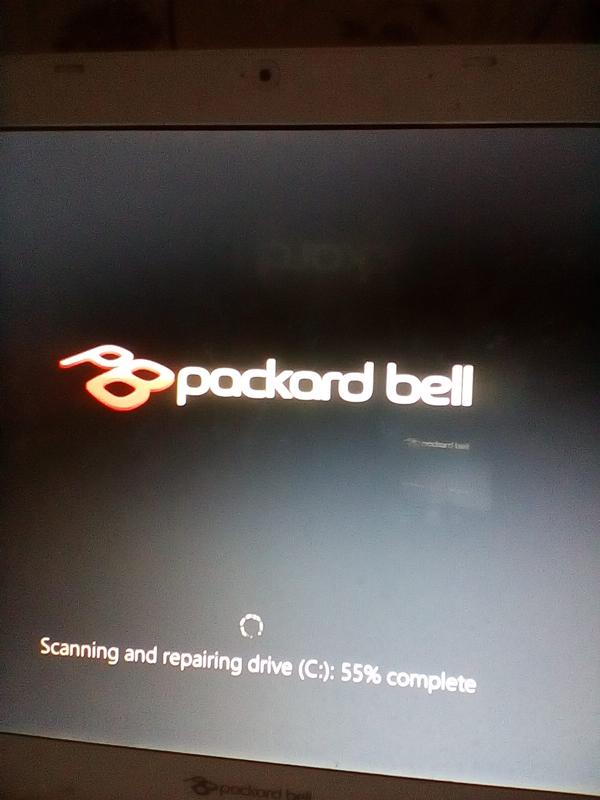
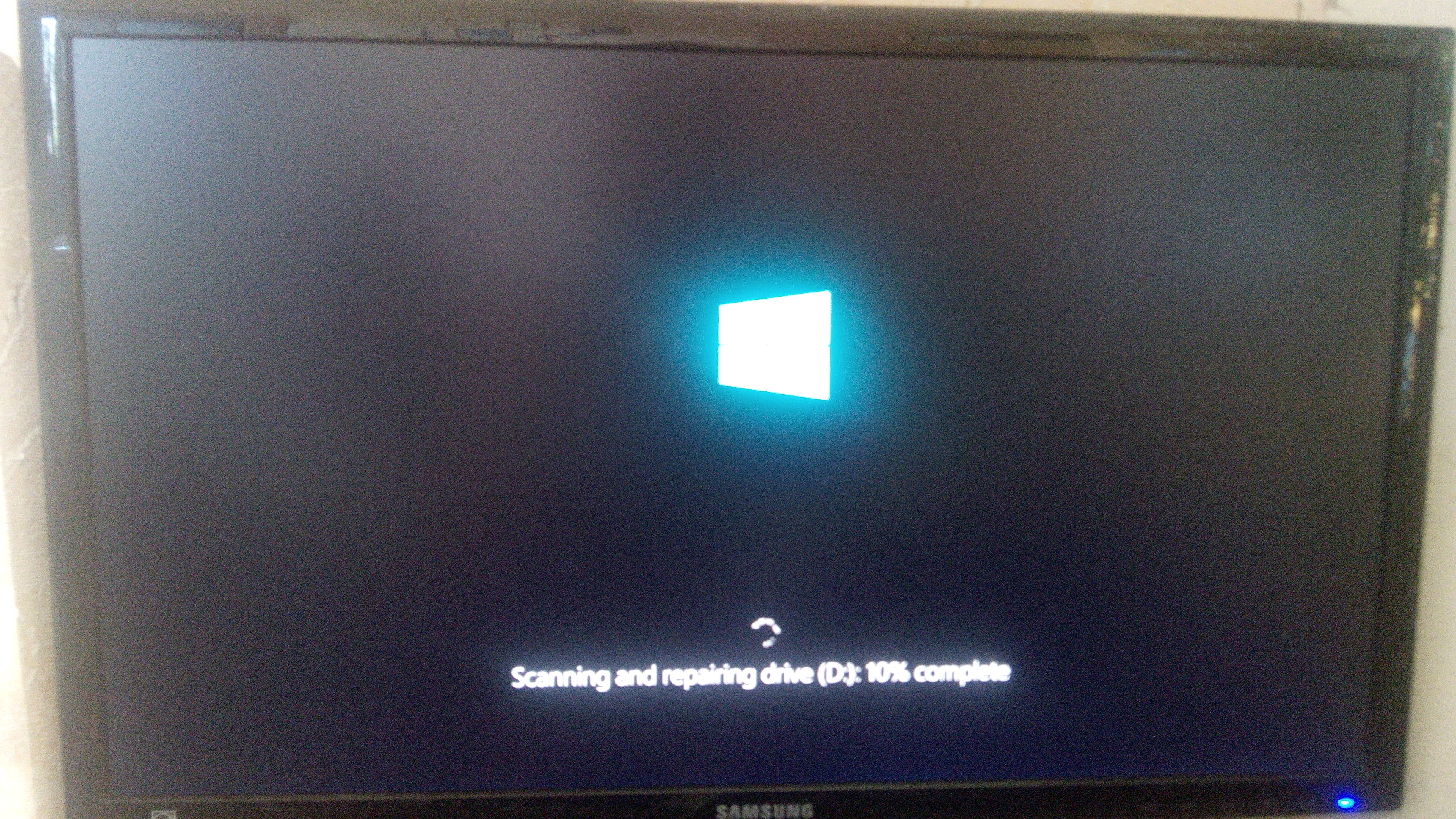
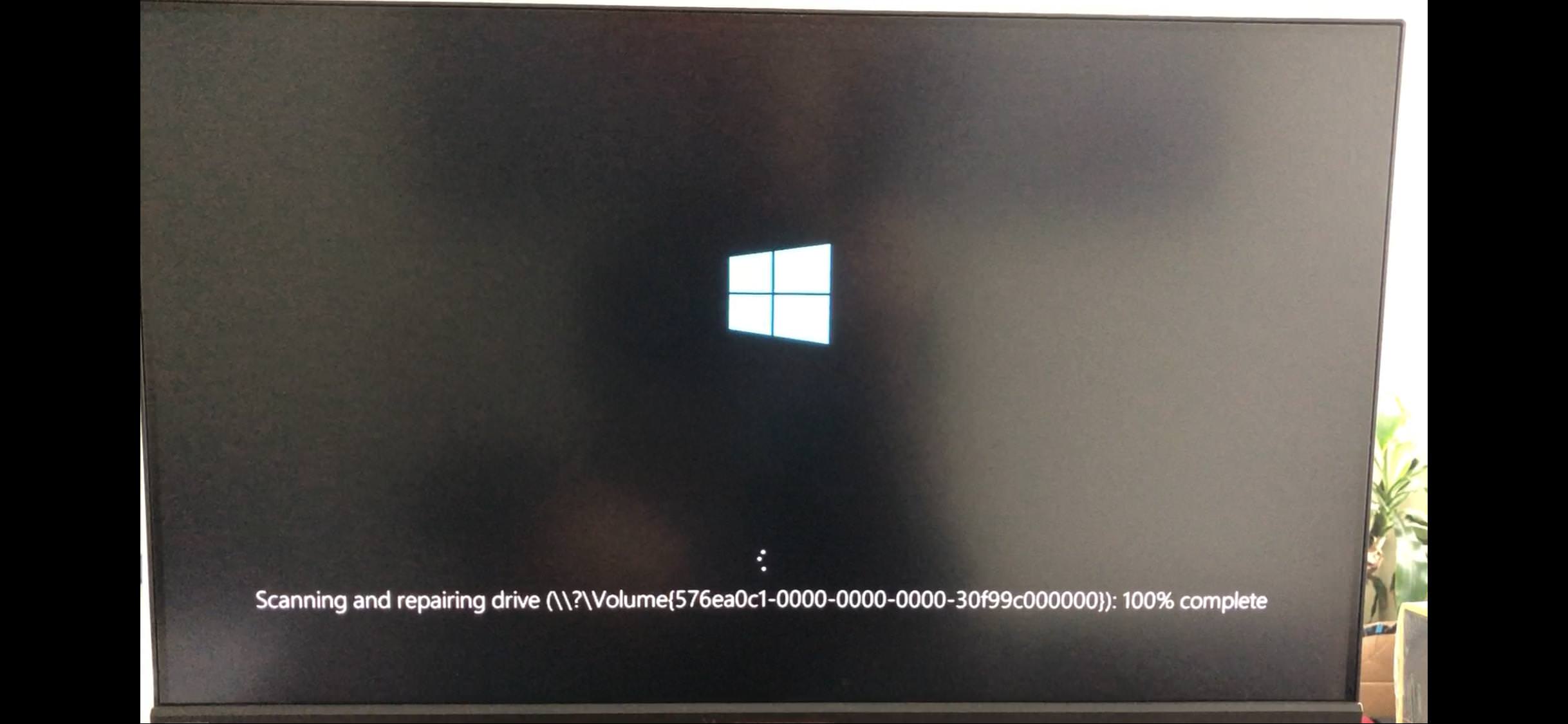
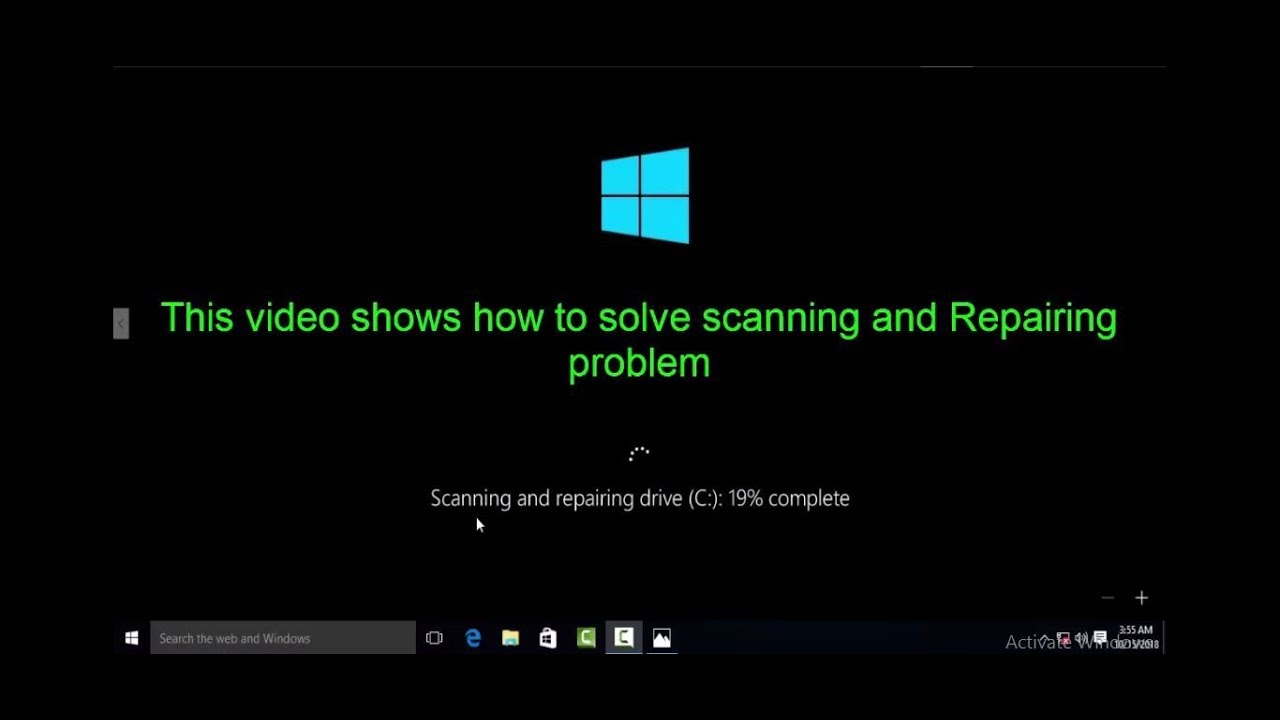
В переводе, эта фраза звучит как сканирование и ремонт/исправление диска. Значит, что в тот момент, когда scanning and repairing drive (D:): % complete (имя диска может отличаться) отображается на экране монитора, компьютер проверяет жесткий диск.
Конечно, автоматическое сканирование происходит при каждом запуске системы, но подобные надписи не высвечиваются. Но стоит обратить внимание и на вторую часть фразы — «ремонт». Устройство обнаружило серьезные ошибки и пытается справится с ними. Обычно это происходит при экстренном выключение ПК, т.е. в обход стандартного завершения работы.
Многих пользователей настораживает, что надпись зависает на определенном проценте. Перезагрузка компьютера не дает результатов, после нее ничего не меняется. Нет необходимости паниковать. Сканирование может занимать до 24 часов. При этом, оно все время выполняется, а не зависает. Но, если все-таки процесс завис, можно воспользоваться нашими рекомендациями для устранения неисправности.
Чтобы наверняка в этом убиться, можно посмотреть на системный блок. Чаще всего там есть лампочка, которая отвечает за использование диска. Если эта лампочка в процессе горит практически не переставая, значит система проверяет диск.
Как отключить scanning and repairing drive
Если не хочется видеть надпись scanning and repairing drive при запуске системы Windows 7, 8, 10, эту проверку можно отключить. Но с этим нужно быть аккуратным. Дело в том, что сканирование не выполняется просто так. Оно свидетельствует о наличии серьезных проблем с жестким диском устройства, с точки зрения системы. И иногда такая проверка действительно помогает справиться с некоторыми неисправностями и даже восстановить запуск Windows.
Отключить scanning and repairing drive можно несколькими способами. Нужный выбирают в зависимости от того, получилось ли зайти в операционную систему.
Общие рекомендации
Повредится диск мог как самостоятельно, так и под воздействием программных факторов. Например, вредоносное ПО или недавно установленная программа в некоторых случаях отрицательно скажется на работоспособности жесткого диска. Тогда, нужно попробовать просканировать компьютер на вирусы и удалить то, что было установлено в последнее время.
Диск можно подключить к другому устройству и выполнить полную проверку. В этом помогут сторонние утилиты, например, Виктория. Диск сканируется, и проблема устраняется. Если надпись возникает из-за изношенности жесткого диска, его лучше заменить на новый в ближайшее время. Затянув с этим, можно потерять все данные на нем. В любом случае, лучше обратиться в сервисный центр за квалифицированной помощью.
Правка реестра
Другим способом избавления от этой ошибки, будет отключение функции сканирование при загрузке вообще через реестр. Последовательность действий будет следующей:
После этого при включении не будет проверки и исправления жесткого диска и надпись scanning and repairing drive перестанет появляться.
Что означает Scanning and repairing drive на Windows 10?

Иногда на Windows 10 вместо загрузки системы появляется надпись Scanning and repairing drive (С : ), и конечно это возникает как всегда невовремя. При этом отменить данную операцию во время проверки невозможно. Данная надпись может висеть длительное время, может зависнуть на долгое время какой-либо процент, может ничего не происходить. А самое не приятное, что перезагрузка системы не помогает и вы все равно видите надпись Scanning and repairing drive (С : ). Давайте рассмотрим данную ситуацию, как ее избегать и вообще, что это за сообщение.
Содержание
Что означает Scanning and repairing drive?
Сообщение Scanning and repairing drive (сканирование и восстановление диска») с проверкой возникает если система обнаружила ошибки на жестком диске. Ошибки на жестком диске возникают от физического износа (наработка часов работы), сбой работы (некорректное выключение, механический сбор в HDD, и т.п) и воздействие вредоносных программ (вирусы, руткиты и т.п.).
Как исправить Scanning and repairing drive на Windows 10
Чтобы данный процесс проверки не появлялся, необходимо сделать следующее:

Если вы не хотите ждать конца проверки
Заходим в мой компьютер и жмем правой кнопкой по диску, который хотел проверяться, далее жмем «Свойства».

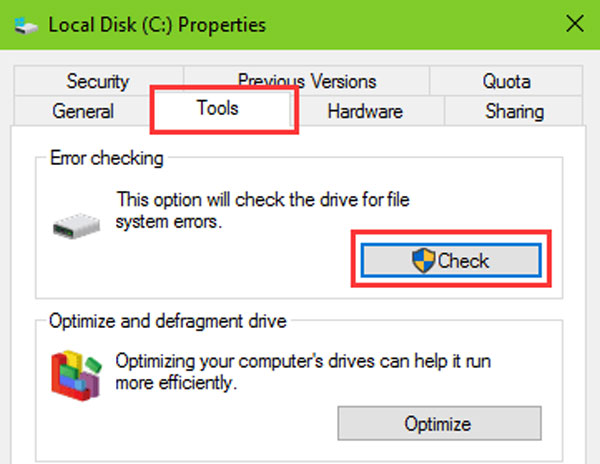
Переходим во вкладку «Сервис» и жмем кнопку «Проверить»

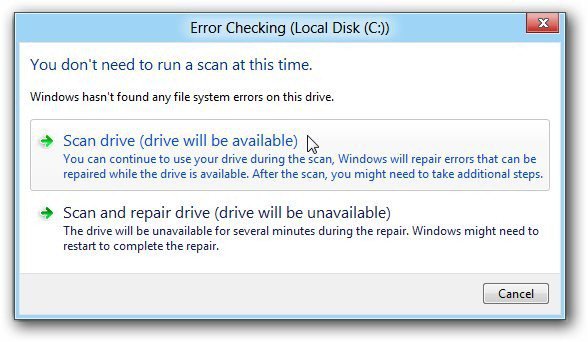
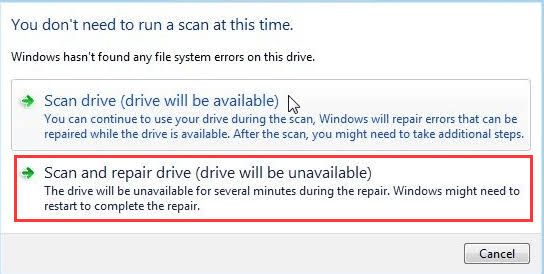
Если появится такое сообщение, то все равно жмем «Проверить диск».

И ждем конца проверки уже в системе Windows.

Другой способ проверки диск в системе Windows
Используйте сторонние программы для проверки ПК, такие как:
Проверьте состояние HDD
Бесплатная утилита, расскажет и покажет всю информацию о вашем HDD.
Проверьте HDD на бэды.
Проверьте HDD на вирусы

Ничего не вышло?
Отключаем проверку CHKDSK
Для осуществления этого метода необходимо зайти в систему. Выполняйте точне следующие шаги:
1. Зайдите в реестр системы (нажмите на кнопку «Пуск», в строке поиска наберите regedit и нажмите на ввод);

2. Перейдите по пути HKEY_LOCAL_MACHINE\SYSTEM\CurrentControlSet\Control\Session Manager

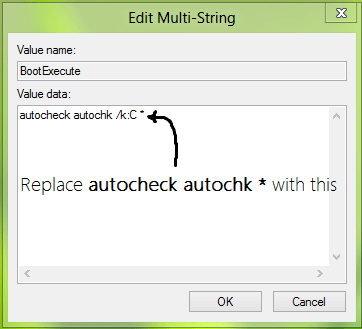
3. Дважды кликните по параметру BootExecute и измените значение на «autocheck autochk /k:C /k:D *» (без кавычек), не забыв подтвердить изменения кнопкой «Ок»;

4. Теперь утилита CHKDSK не будет проверять на ошибки диски С и D при запуске системы
Если же зайти в систему не получается
Если же зайти в систему не получается, используйте диск или флешку с записанным образом установочной Windows.
Делаем следующее:
Вывод
Если вы боитесь что-то делать из перечисленного выше, то вы всегда можете обратиться в сервисный центр. Однако вы потеряете опыт, который вы могли бы получить, но не потеряете время, за которое вы заплатите деньги.
Помните, если данная проверка выходит почти каждый запуск, только тогда предпринимайте какие-либо действия. В остальных случаях эта проверка будет полезной для вашей системы и ПК в целом.
Задайте мне вопрос
Друзья, вы также можете задать мне интересующий вас вопрос, однако вопрос должен соответствовать тематике канала. Чтобы получить развернутый ответ, должен быть правильно поставлен вопрос или описана проблема. Также сразу на следующий день я не смогу дать ответ, все мы люди и нужно время на подготовку, также я заранее готовлю статьи и у меня есть определенная последовательность выхода статей или могут возникнуть какие-либо обстоятельства. В общем ответ я постараюсь дать как можно скорее.
Как задать вопрос?
Scanning and repairing drive C Windows 10: завис ПК – что делать
Автор: Юрий Белоусов · 03.10.2019
При запуске компьютера пользователи могут столкнуться с появлением информационного сообщения: «Scanning and repairing drive C», возникающее непосредственно перед загрузкой Windows, которое при этом сопровождается цифрами в процентном выражении и словом «complete» после них. Помимо диска «С» могут быть указаны и другие диски: A, D, E, F – все зависит от того, на какой именно диск установлена операционная система.
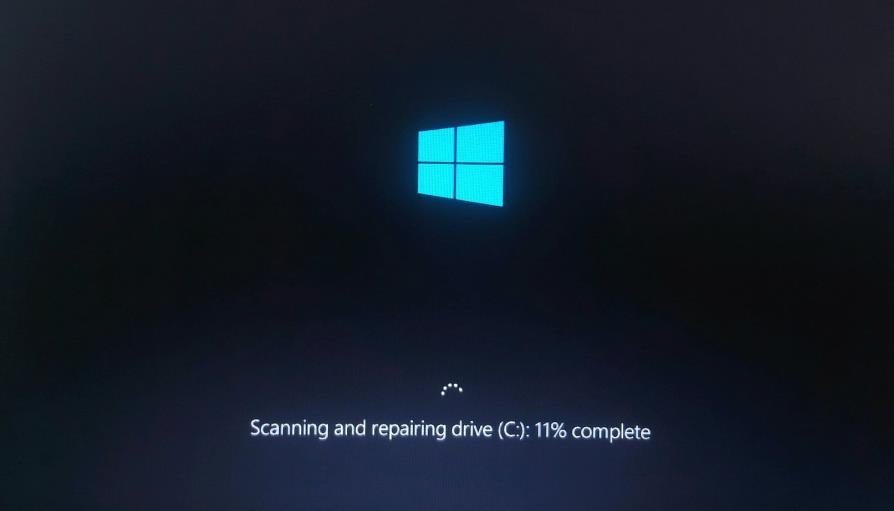
Экран с сообщением «Scanning and repairing drive C» может достаточно долго грузиться, иногда. может даже казаться – что компьютер завис.
В этой статье рассмотрим, почему пишет «Scanning and repairing drive C» в Windows 10 и что делать, чтобы исправить проблему с появлением данного уведомления.
Scanning and repairing drive C – перевод на русский
Фраза « Scanning and repairing drive C » в переводе с английского на русский язык означает следующее: « Сканирование и восстановление диска C ».
Слово « complete » значит — « выполнено ».
Scanning and repairing drive C в Windows 10 – что значит
По переводу становится ясно, что данное сообщение указывает на то, что на компьютере в данный момент происходит диагностика диска, на который установлена операционная система, а также его исправление, а проценты указывают на завершенность операции, давая возможность пользователю получить хотя бы примерную информацию о длительности данного процесса.
Но, что это значит для пользователя? Почему вообще компьютер пишет «Scanning and repairing drive C»?
Причины появления операции сканирования жесткого диска могут быть как безобидными, возникшими, например, в результате некорректного завершения работы ПК, так и весьма опасными, сообщающими пользователю о серьезных проблемах с накопителем.
Более точную диагностику можно получить, используя специальные программы для анализа состояния жесткого диска, либо – в сервисном центре. Но данный вопрос второстепенный, а первостепенная задача – загрузить Windows, чтобы появились хоть какие-нибудь вариации для пользователя по исправлению данной ситуации.
Scanning and repairing drive C Windows 10 – что делать
Что делать, если пишет «Scanning and repairing drive C» в Windows 10 при загрузке?
Ничего! Ничего не нужно делать. Лучшее, что можно сделать – это ничего не трогать и дать возможность операционной системе завершить сканирование жесткого диска и, если повезет, восстановление его работоспособности.
Иногда может казаться, что надпись «Scanning and repairing drive C: X % complete» зависла на одном значении, даже на 100% такое может случится и рука сама тянется к кнопке Reset, но это нормальная ситуация, нужно просто подождать. Сколько? Все зависит от мощностей «железа» и от жесткого диска, а также наличия битых секторов на нем или другого рода ошибок. Проверка может пройти за несколько минут, а может — длиться несколько часов.
Как пропустить сканирование и восстановление диска C
Если диск не окончательно потерян и еще функционирует, то можно пропустить проверку и восстановление, это особенно актуально, если сообщение «Scanning and repairing drive C: X % complete» висит долго – час и более.
Для пропуска диагностики нужно:
Как запустить сканирование и исправление ошибок диска в Windows 10
Если полноценная проверка жесткого диска не была произведена полностью до загрузки Windows, то ее следует запустить непосредственно в операционной системе. Большим преимуществом запуска диагностики диска в Windows является то, что параллельно с проверкой можно работать за компьютером – заниматься своими делами, пока выполняется проверка диска.
Для запуска сканирования нужно:
Scanning and repairing drive C в Windows 10: как отключить
Если после первого полного сканирования и исправления диска, при последующих перезагрузках компьютера снова пишет: «Scanning and repairing drive C», то можно в настройках Windows 10 отключить диагностику диска при запуске ОС. Делать это не рекомендуется, но иногда иного выбора просто нет.
Чтобы отключить «Scanning and repairing drive C» в Windows 10 нужно:
Другие возможные действия
Надеюсь, статья «Не включается компьютер, зависает и пишет: «Scanning and repairing drive (C:): 0 % complete» в Windows 10, 8» была вам полезна.
Не нашли ответ? Тогда воспользуйтесь формой поиска:
Как убрать проверку scanning and repairing drive при загрузке системы
Другие возможные действия
Надеюсь, статья «Не включается компьютер, зависает и пишет: «Scanning and repairing drive (C:): 0 % complete» в Windows 10, 8» была вам полезна.
Решаем проблему
Есть два метода избавления от продолжительного сканирования при старте системы, и оба они заключаются лишь в отключении этого самого сканирования. Поскольку ошибка вызвана неисправностью жёсткого диска, устройство всё же придётся просканировать самостоятельно или отдать в сервисный центр.

Выполняем проверку вручную
Чтобы быстро получить доступ к системе, минуя долгую процедуру диагностики диска, можно попробовать следующий вариант действий:

После того, как ОС будет успешно запущена, нужно выполнить полное сканирование диска имеющимся антивирусом, чтобы убедиться, что ошибка не вызвана вирусной активностью.
Доступ к системе получен, вирусы обнаружены и удалены (или не обнаружены). Теперь нужно запустить сканирование диска на предмет наличия ошибок:
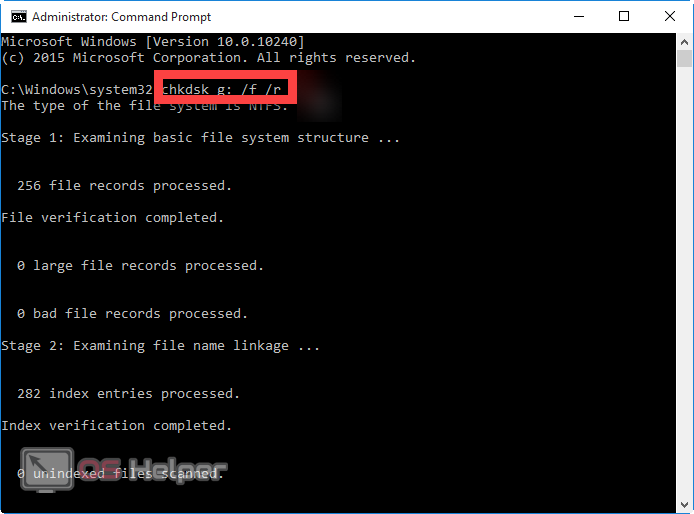
Отключаем проверку
Если предложенные выше действия не помогли, значит устройство придётся отдавать в ремонт. Возможно, никаких внешних признаков износа нет, и система работает нормально. В такой ситуации можно просто отключить функцию сканирования и продолжить пользоваться ОС.

Отключение выполняется через редактор реестра:

При следующем запуске системы утилита для диагностики запущена не будет. Тем не менее, проблема остаётся не решённой – с диском что-то не так, а значит ему нужна расширенная диагностика.
Method 1: Use Windows Error checking tool
You can use the Windows Error checking tool in drive Properties to scan and repair the drive issues.
Follow these steps:
1) Click the File Explore at the task bar.

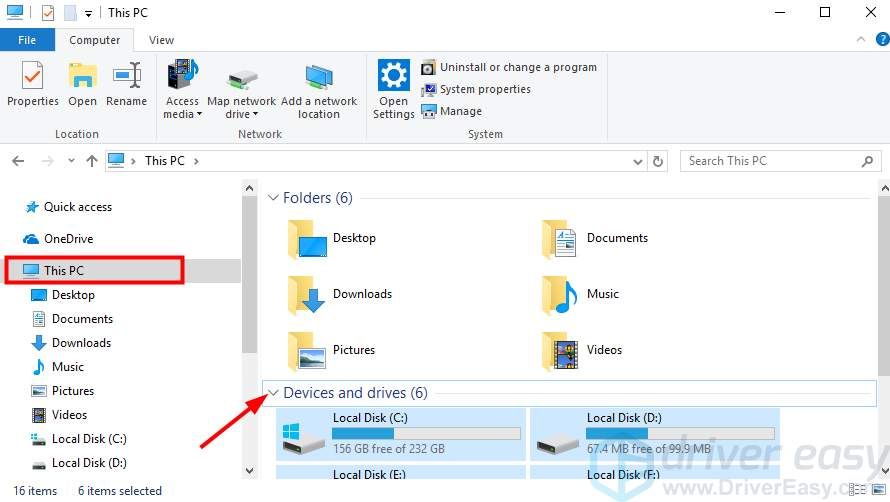
2) Click This PC then expand Devices and drives.

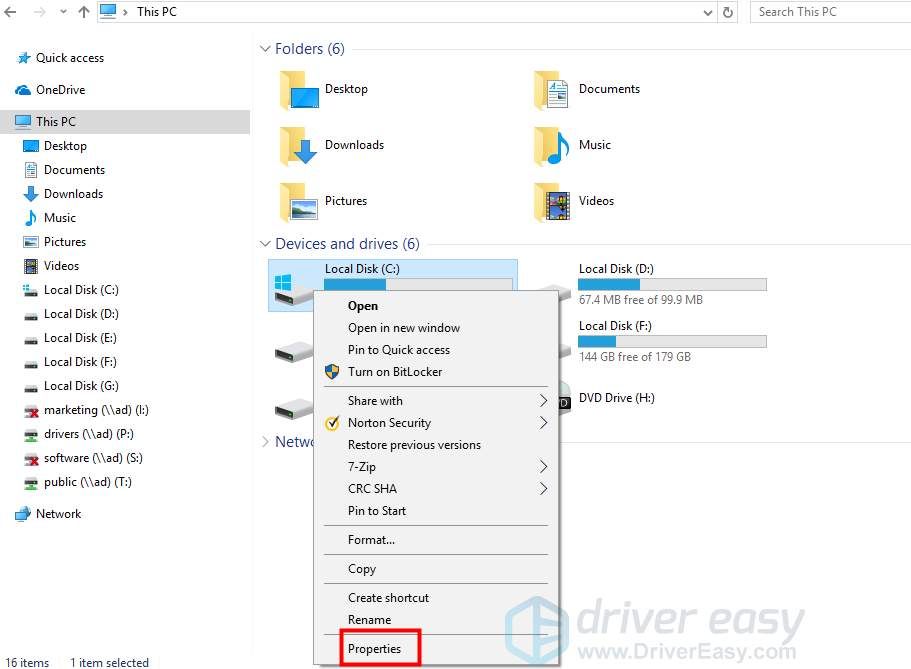
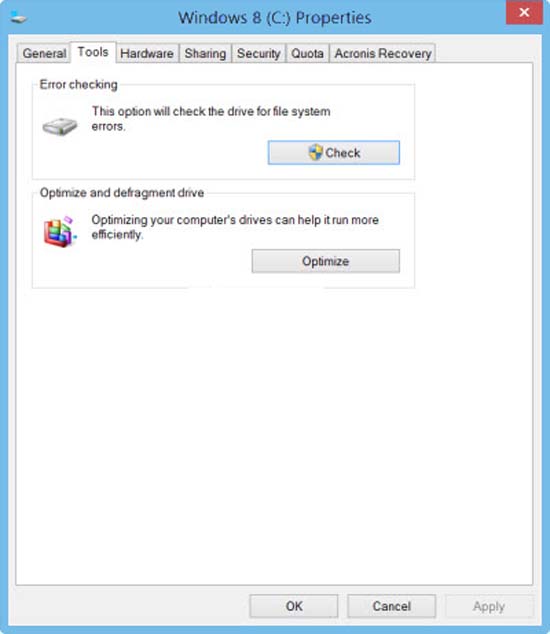
3) Right-click the drive that Windows is scanning and repairing. You can tell it from the scanning screen. For example, if you see “Scanning and repairing drive (C:)” on the screen, right-click (C): drive then click Properties.
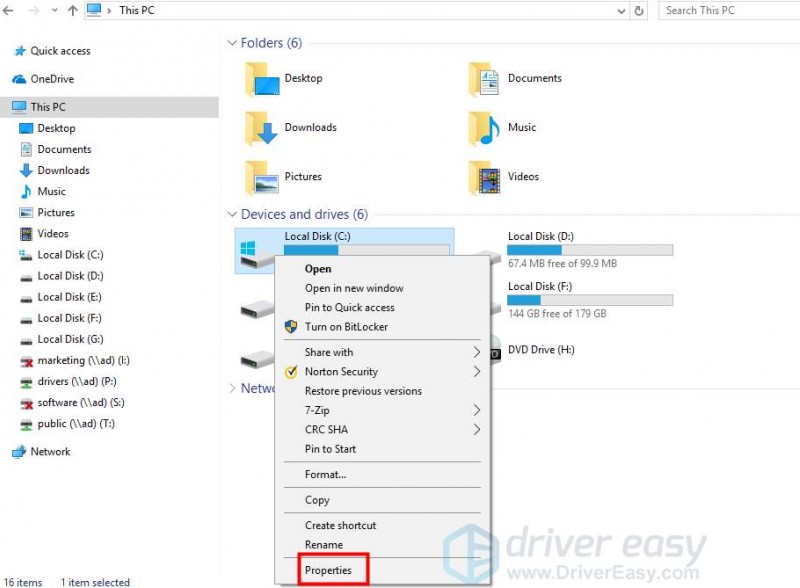
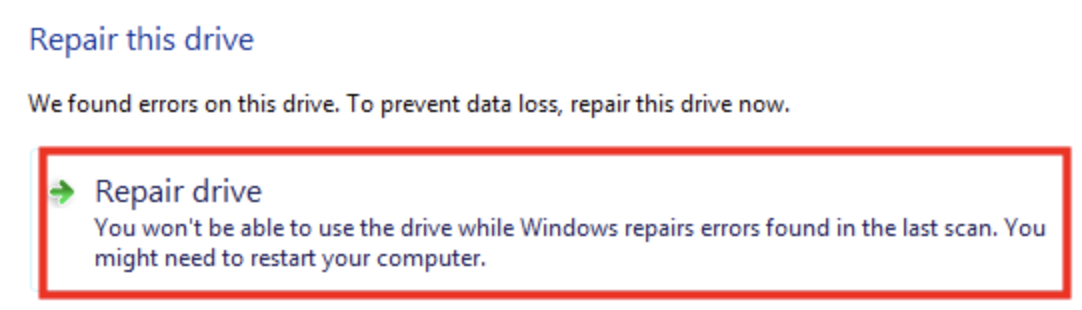
4) Go to Tools tab and click the Check button under Error checking.
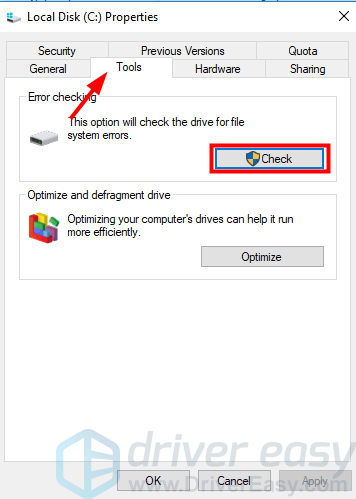
If Windows found errors on this drive, you’ll see the following screen pop up. Click Repair drive to scan the drive.
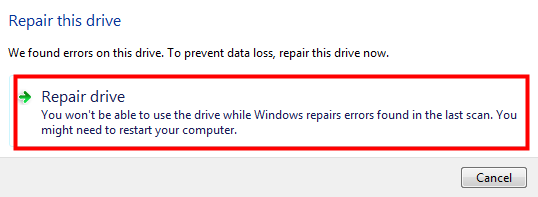
If no errors are found, the following screen prompts. Click Scan drive anyway. Then Windows will scan and repair the drive.

6) Reboot your PC and check to see if the issue is resolved.
Что такое Scanning and repairing drive
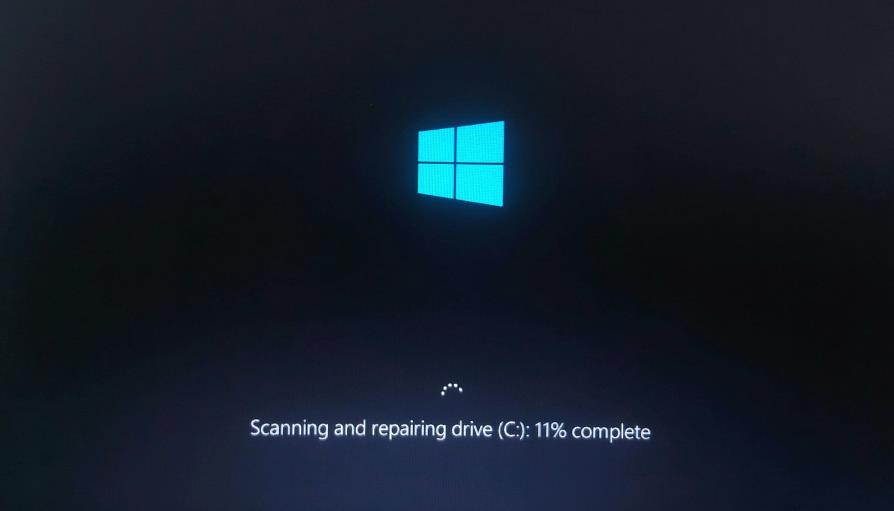
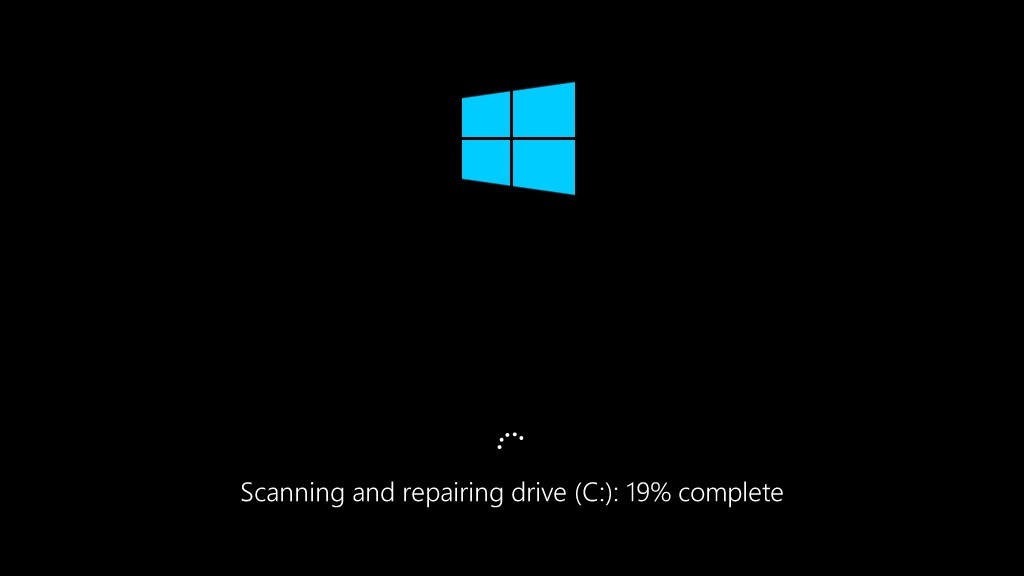
Чтобы понять что это Scanning and repairing drive необходимо прежде всего обратиться к переводу данного сообщения. Как видим, тут идёт речь о «сканировании и исправлении жёсткого диска» (или какого-либо его подразделов), на котором система обнаружила ошибки. Последние возникают по различным причинам – от постепенного «осыпания» жёсткого диска вследствие физического износа до банального сбоя и вредоносного действия некоторых программ (в том числе и вирусных).


Проверяем жёсткий диск на наличие ошибок
Потому система в начале загрузки запускает инструментарий проверки жёсткого диска на ошибки, что может занять значительное время, при этом пользователь может предполагать что система попросту зависла, хотя это совсем не так.
Методика лечения ошибки Scanning and repairing drive
Итак, что делать? Прежде всего, не начинать паниковать раньше времени – дайте системе шанс самостоятельно решить возникшую проблему. Да, иногда подобная проверка может длиться часами, но, если процент проверки периодически меняется на большее число, значит, Windows 10 занимается именно тем, чем нужно.
Если первопричина незначительная, то достаточно подождать завершения процедуры и перезапустить еще раз ПК, чтобы убедиться – Scanning and repairing drive больше не возникает.
К сожалению, но это не всегда так. Иногда при такой проверке ОС «виснет». Или перепроверка начинается с каждой новой перезагрузкой. Как быть?
В любом случае потребуется доступ к системе. Проверку можно пропустить, если операционка в этот момент виснет:

Что дальше? Рекомендуется сразу же активировать один из хороших, качественных антивирусников, чтобы удостовериться в отсутствии каких-либо заражений. Для этой цели можно применить следующие варианты: Dr. Web Cureit!, Kaspersky Removal Tool, Malware Anti-Malware или другое, схожее по функционалу программное обеспечение.
Естественно, потребуется перезагрузка по завершению сканирования, чтобы убедиться в наличии или отсутствии результата.
Если его нет, то предлагается следующее решение:

Еще один метод предусматривает наличие возможности переставить винчестер на другое компьютерное оборудование – дома, у друзей, родственников, на работе:
Конечно же, по окончанию осуществить очередной перезапуск Виндовс, чтобы убедиться – Scanning and repairing drive complete.
Extra Tip: How to Enable Disk Checking or Automatic Repair
You may want to enable disk checking or Automatic Repair when the computer can boot properly considering the feature might help to solve some boot related issues.
To enable disk checking:
Step 1. Press «Windows + R» and enter regedit.
Step 2. Click «Yes» to allow the app to make changes.
Step 3. Go to HKEY_LOCAL_MACHINE\SYSTEM\CurrentControlSet\Control\Session Manager.
Step 4. Find and double-click «BootExecute».
Step 5. Change the value from autocheck autochk * to autocheck autochk * /r\DosDevice\C: to enable disk checking.
To enable Automatic Repair:
If you have followed fix 4 to disable the feature, it’ll be easy for you to enable it again.
Step 1. Type cmd in the search bar, right-click «Command Prompt» and choose «Run as administrator».
Step 2. Enter bcdedit and remember the values of «identifier» and «recoveryenabled» under Windows Boot Loader, Generally, it’s «
Step 3. Enter bcdedit /set
Ещё один способ — отключаем проверку CHKDSK
Вариантом того, как пофиксить Scanning and repairing drive, является отключение проверки CHKDSK при старте системы. Если вам удалось зайти в операционную систему, тогда выполните следующее:

Отключаем утилиту CHKDSK при запуске системы
Если же зайти в систему не получается, используйте диск с инсталляцией ОС Windows при запуске системы. Алгоритм таков:
Как это выглядит визуально можно посмотреть на видео:

Как исправить Scanning and repairing drive на Windows 10
Итак, как же устранить Scanning and repairing drive? Необходимо выполнить следующее:
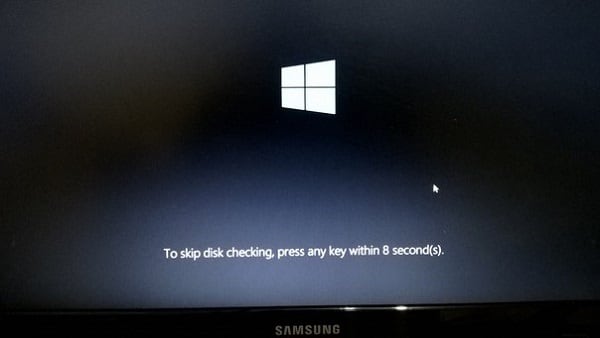
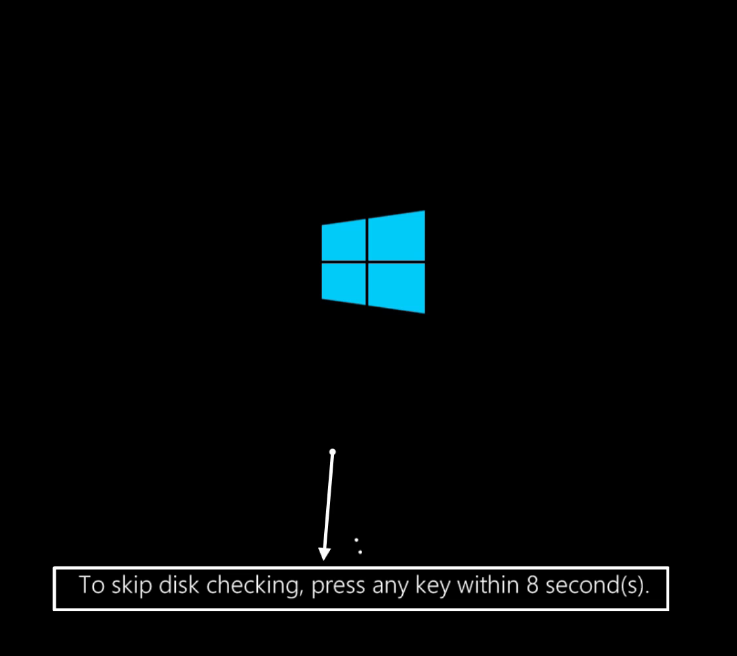
Для входа в систему быстро кликните на клавиши F8 и Delete, ваша цель – это появление фразы «To skip disk checking press any key within (цифра) seconds», а затем жмите на любую клавишу (например, Enter). Таким образом вы сможете избежать проверки диска и зайти в свою систему (при этом проверка может вновь появится при следующей перезагрузке системы, потому лучше выполнить исправление диска.)
Нужная нам надпись
Для этого в командной строке, запущенной от имени администратора, выполните команду:
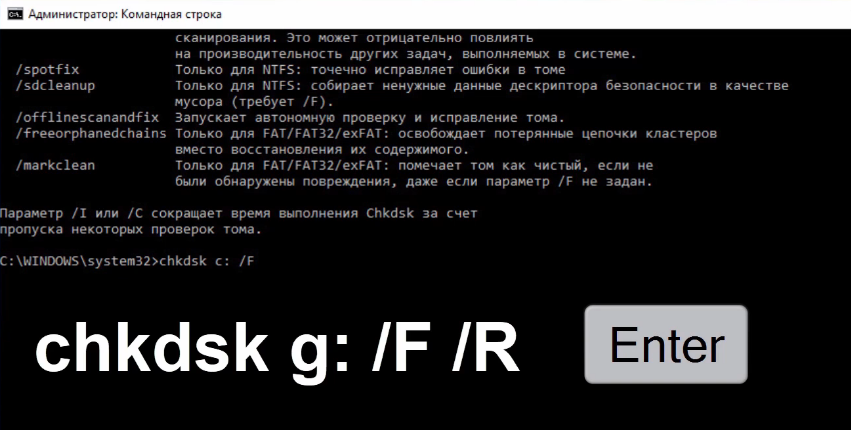
chkdsk С: /f /r (если проблемный диск – С). Дождитесь окончания процесса проверки и перезагрузите ваш компьютер, система должна загрузится без проблем;
Если вам удалось зайти в систему, проверьте ваш диск на наличие вирусных программ (подойдут такие инструменты как Dr. Web Cureit!, Kaspersky Removal Tool, Malware Anti-Malware и ряд других);
Используйте Dr.Web CureIt!
1) Start Windows 10 in Safe Mode.
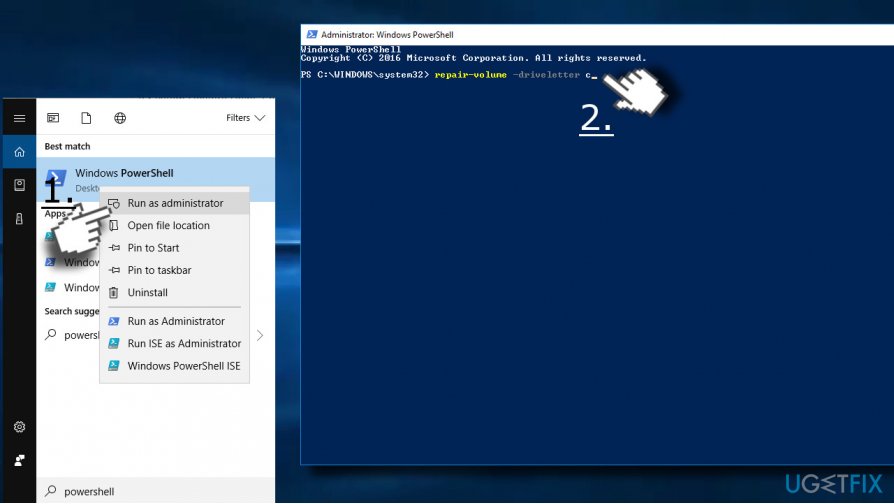
2) Type powershell in the search box to bring up the menu. Right-click Windows PowerShell and click Run as administrator to open PowerShell in administrator mode.

3) Type the following command line and press Enter key on your keyboard.
Note: The letter x means the drive that you wish to scan and repair for. If you’re intend to repair C: drive, replace it with c.
Screenshot for your reference:

4) After the process completes, restart your PC and check to see if the problem is resolved.
Как запустить сканирование и исправление ошибок диска в Windows 10
Если полноценная проверка жесткого диска не была произведена полностью до загрузки Windows, то ее следует запустить непосредственно в операционной системе. Большим преимуществом запуска диагностики диска в Windows является то, что параллельно с проверкой можно работать за компьютером – заниматься своими делами, пока выполняется проверка диска.
Для запуска сканирования нужно:
Запустить командную строку от имени администратора. Сделать это можно, вбив в поисковую строку соответствующее название.
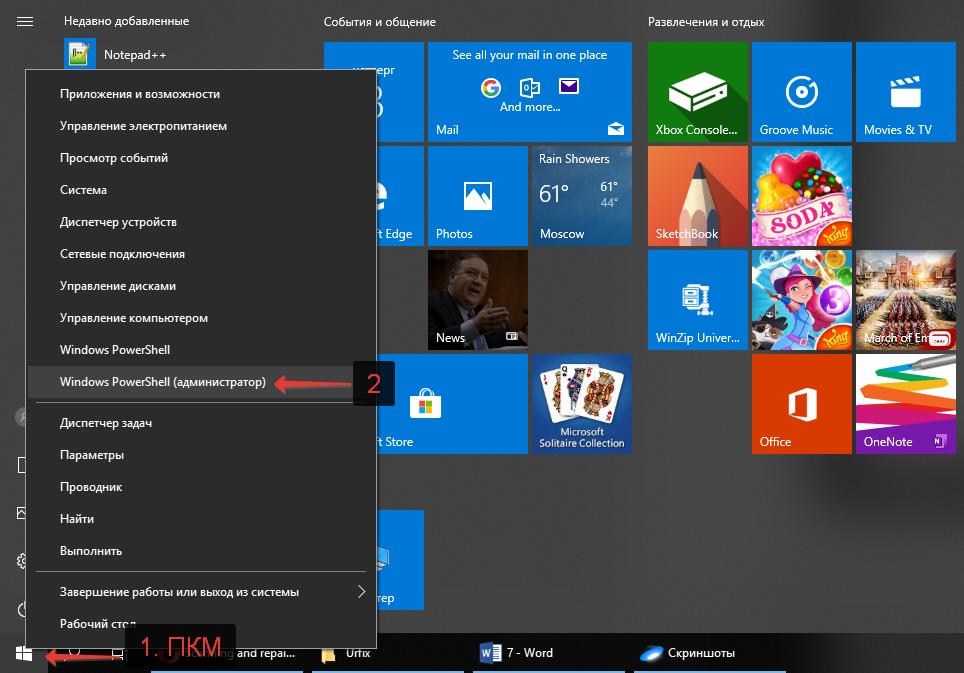
Также можно воспользоваться более продвинутым инструментом, введенным в Windows 10 – Windows PowerShell. Вызвать его можно кликнув правой кнопкой мыши по меню «Пуск» и выбрав соответствующую программу
Важно сделать запуск именно от администратора;
В командной строке следует вбить команду chkdsk С: /f /r (Если Windows установлена на другой диск, то вместо диска «C» нужно указать свой);
Если используется Windows PowerShell то для исправления диска можно использовать другую команду: Repair-Volume –DriveLetter C ;
Остается лишь дождаться окончания проверки. При этом можно смело пользоваться операционной системой
После успешной диагностики и восстановления нужно перезагрузить компьютер и убедиться, что сообщение «Scanning and repairing drive (C)» больше не появляется при загрузке.
Scanning and repairing drive C Windows 10 – что делать
Что делать, если пишет «Scanning and repairing drive C» в Windows 10 при загрузке?
Ничего! Ничего не нужно делать. Лучшее, что можно сделать – это ничего не трогать и дать возможность операционной системе завершить сканирование жесткого диска и, если повезет, восстановление его работоспособности.
Иногда может казаться, что надпись «Scanning and repairing drive C: X % complete» зависла на одном значении, даже на 100% такое может случится и рука сама тянется к кнопке Reset, но это нормальная ситуация, нужно просто подождать. Сколько? Все зависит от мощностей «железа» и от жесткого диска, а также наличия битых секторов на нем или другого рода ошибок. Проверка может пройти за несколько минут, а может — длиться несколько часов.
Если все пройдет успешно и удастся загрузить Windows, то первым что необходимо сделать – сделать резервные копии всех важных данных. Их можно перенести на съемный носитель или в облачное хранилище
Почему это важно? Потому, что как уже упоминалось, возникновение проверки диска может быть сигналом того, что диск неисправен и, вполне возможно, его в скором времени ждет трагический конец. «Но это не точно!»
В любом случае лучше перестраховаться, чтобы потом не жалеть о потерянных данных.
Scanning and repairing drive – что это за ошибка и как переводится
Понятно, что перед тем, как решать, что делать, изначально следует владеть максимально возможной информацией по данной проблеме.
Перевод этой фразы на русский язык означает, что ОС начала выполнять сканирование и восстановление жесткого накопителя, на котором она находится.

Причин для активизации подобной ситуации достаточно:
Винчестер начал банально “сыпаться” и очень скоро может окончательно выйти из строя;
Произошел какой-либо сбой при выполнении важного системного процесса во время предыдущего сеанса работы Windows 10;
На жестком диске появилось какое-либо вредоносное ПО, которое занимается уничтожением важных элементов операционки.
Теперь, зная о том, из-за чего возникает «Scanning and repairing drive», можно приступать к поиску выхода из данного положения.
How to stop Windows from scanning and repairing the drive?
If you see the Windows scanning and repairing process is stuck or if you simply don’t have the time to wait for it to complete, you can bypass the automatic scanning and, instead, repair the drive manually, if needed.
If you are working in Windows Normal Mode, you can try using the Windows Error checking tool or checking the status of your drive.
Let’s go over the four error-fixing methods in more detail.
Method one: using Windows Error checking tool
One of the first things you can try is using the Windows Error checking tool to scan for and repair any potential issues. Here’s how to do that:
If this method hasn’t worked, you can try checking the status of your drive.
Method two: checking drive status
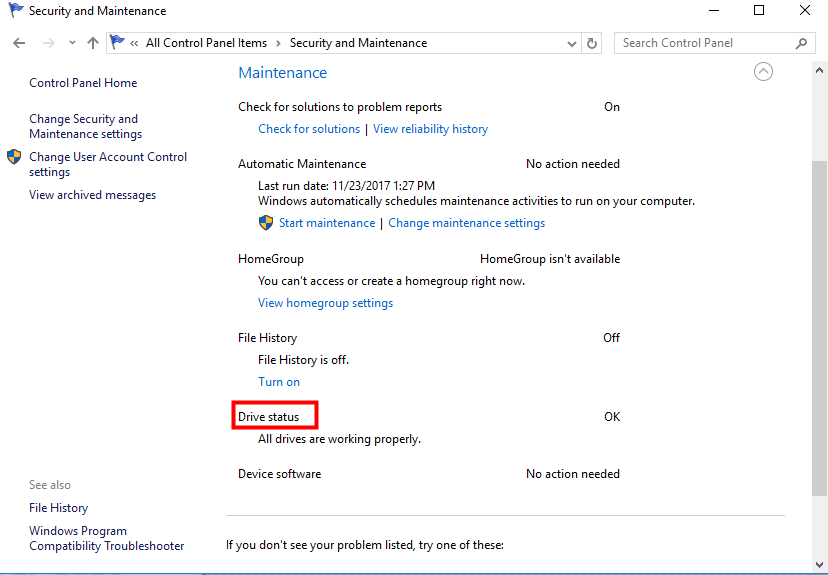
You can see if there are any problems with the drive and if it needs repairing by checking its status. Here’s what to do:
Your drive will now be scanned for potential errors, and, if any are found, they will be repaired.
Method three: running a CHKDSK scan in Safe Mode
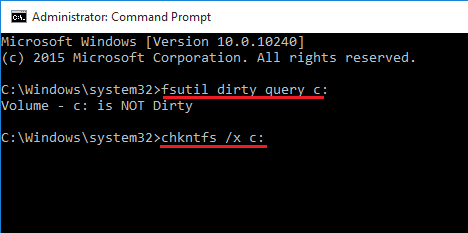
A CHKDSK scan is a quick and easy way to check your computer drive for system file errors and repair any issues that may be found. If you have a problem booting into Windows, you will need to use the CHKDSK command in Safe Mode. Follow these steps:

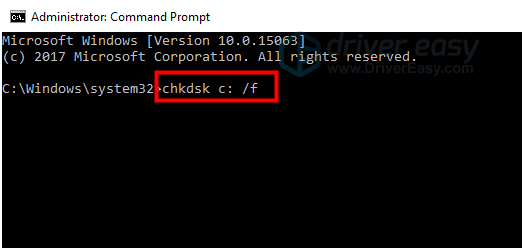
When the scanning and repairing process is complete, restart your computer and see if the issues have disappeared. If they haven’t, try running the repair-Volume-DriveLetter command in Safe Mode.
Method four: running the Repair-Volume-DriveLetter command in Safe Mode
Here, you will be using PowerShell to run the Repair-Volume-DriveLetter command to scan for and fix potential drive errors. Here’s how to do that:
Finally, in order to ensure smooth and error-free performance of your disk, you can use specialized software such as Auslogics Disk Defrag Pro that will help your drives run at maximum efficiency, optimize file placement on your hard drive and, overall, improve your PC experience.
Speed up Drive Access with Auslogics Disk Defrag
A great way to boost computer speed is by defragmenting and optimizing your drives, both HDD and SSD. Disk Defrag defragments HDD, uses special algorithms to boost SSD and helps prevent fragmentation for continuously fast data access.
Auslogics Disk Defrag is a product of Auslogics, certified Microsoft Silver Application Developer
The Bottom Line
«Scanning and repairing drive C» stuck always suggests the disk issues. The solutions are clear: either fix the disk errors or let Windows skip them. Specify your situation and carry out the solution best suited to your needs. Hope one of the methods above could be useful to remove the «Scanning and repairing drive» stuck issue.
Next are some other questions related to scanning and repairing drive stuck. Check the answers if you’re interested.
1. How long should scanning and repairing drive take?
If your computer is in the process of scanning and repairing hard drive, that process will take in excess of 2 hours depending on the size of your drive and errors found. It typically stops updating around 10 or 11% and suddenly jumps to 100 when done.
2. Can I stop scanning and repairing drive?
You can disable the automatic disk checking process in the Automatic Repair.
Step 1. Press the power button to shut down the computer.
Step 2. Start the computer and you will see the «Preparing Automatic Repair» screen and then «Diagnosing your PC».
Step 3. Before the disk checking starts, you need to press any key to disable the disk checking.
3. What does scanning and repairing drive mean?
Scanning and repairing drive is a disk checking process in Windows Automatic Repair. When there is a boot issue on the computer, Automatic Repair will start automatically and you will see the computer screen showing Preparing Automatic Repair, Diagnosing your PC, and then Scanning and repairing drive C, D…
About Scanning and Repairing Drive
Scanning and repairing drive is a disk checking process in Windows Automatic Repair (the same as Startup Repair). When there is a boot issue on the computer, Automatic Repair will start automatically and you will see the computer screen showing Preparing Automatic Repair, Diagnosing your PC, and then Scanning and repairing drive C, D… You may also initiate the Startup Repair by yourself from the Advanced Options in the Windows Recovery Environment (WinRE). If the «Scanning and repairing drive» process gets stuck, it suggests that there is trouble reading the drive, which might result from disk connection issues or disk errors like bad sectors and file system errors.
Что такое scanning and repairing drive
В переводе, эта фраза звучит как сканирование и ремонт/исправление диска. Значит, что в тот момент, когда scanning and repairing drive (D:): % complete (имя диска может отличаться) отображается на экране монитора, компьютер проверяет жесткий диск.
Конечно, автоматическое сканирование происходит при каждом запуске системы, но подобные надписи не высвечиваются
Но стоит обратить внимание и на вторую часть фразы — «ремонт». Устройство обнаружило серьезные ошибки и пытается справится с ними
Обычно это происходит при экстренном выключение ПК, т.е. в обход стандартного завершения работы.
Многих пользователей настораживает, что надпись зависает на определенном проценте. Перезагрузка компьютера не дает результатов, после нее ничего не меняется. Нет необходимости паниковать. Сканирование может занимать до 24 часов. При этом, оно все время выполняется, а не зависает. Но, если все-таки процесс завис, можно воспользоваться нашими рекомендациями для устранения неисправности.
Чтобы наверняка в этом убиться, можно посмотреть на системный блок. Чаще всего там есть лампочка, которая отвечает за использование диска. Если эта лампочка в процессе горит практически не переставая, значит система проверяет диск.
Why Windows is scanning and repairing drive on booting?
If your computer didn’t turn off properly without warning (the reason could be a power failure, a forced shutdown, etc.), when you start the machine next time, you probably get this message.
When Windows is running, the hard disk and the RAM (Random Access Memory) are writing and reading data. Computer shutting down unexpectedly can cause you to loose the data stored in RAM. It even can cause the hard disk damage. So when you boot your computer next time, Windows will scan the drive automatically and try to repair the issues that might occur due to computer shutting down suddenly.
IMPORTANT: It’s always recommended not to force to turn off the computer when it’s being used, as this may cause you to loose the data whatever you’re working on.
What Does Scanning and Repairing Drive c Mean in Windows 10
There could be a number of reasons why your Windows 10 may be stuck at “Scanning and Repairing Drive D or C”.
One, if you forcefully shutdown your computer. That is, you did not use the normal shutdown but rather pressed the power button on your computer. This may lead to data corruption. If your Operating System files get corrupt due to forceful shutdown, it may lead to this message.


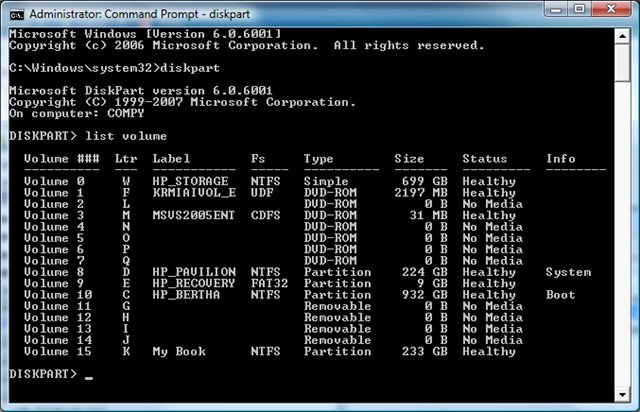
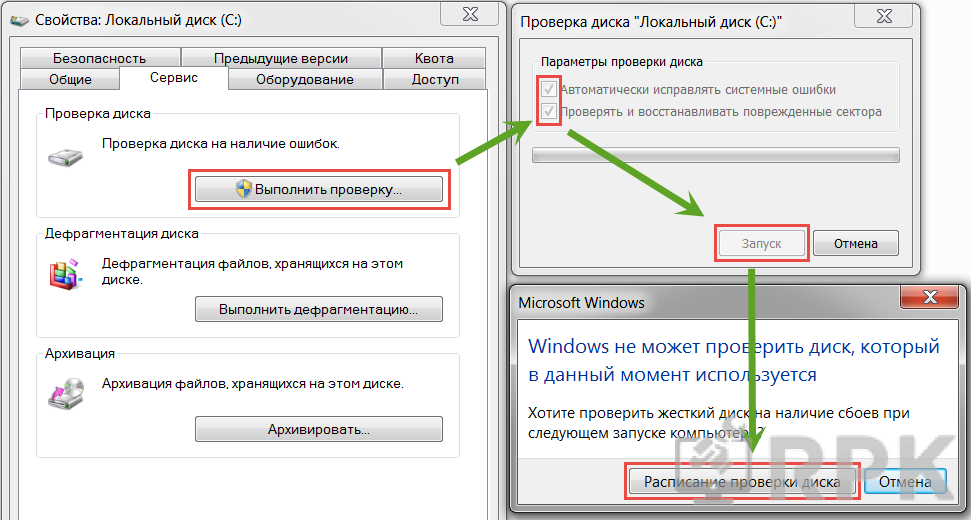
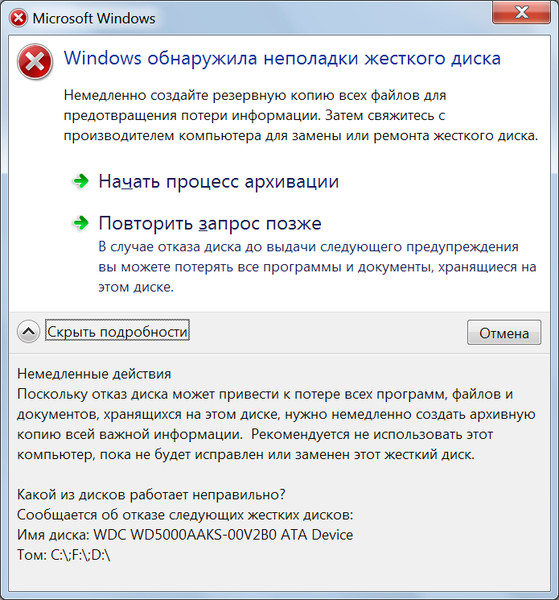



Two, if your hard disk has some corrupt sectors. That is, some portion of your hard disk may be bad. This may just happen due to a number of reasons. It may not be related to your forcefully powering off your computer.
Third, if you run command while logged on to Windows. When you run this command on drive C from within Windows, you will receive the error message “Chkdsk cannot run because the volume is in use by another process”. You are then given the option to run Chkdsk on next reboot. When you restart your computer it will show “Scanning and Repairing Drive”.
How to recover your data
If your files are missing or corrupted due to this issue, you can use a recovery software to recover the data easily. It’s recommended you find a program with good reputation. If you don’t know such software yet, you can use Stellar Phoenix Windows Data Recovery so you don’t need to spend further time on searching.
Stellar Phoenix Windows Data Recovery is a known data recovery software around the world. With the friendly user interface, you can use it to recover any deleted, lost and corrupted data of your drive with just a few clicks.
Hopefully the methods in this post help you fix the problem. If you have any questions, please comment below. We’re happy to hear of any suggestions and ideas.
Scanning and Repairing Drive Stuck
Scanning and repairing drive might become stuck for some Windows 10 users when they try to boot their computer; sometimes, it would even be stuck for several minutes or hours. If you have the same issue, this is the right place for you.

And here is a real example from the Tomshardware:
It is unfortunately painful to encounter such a problem. Meanwhile, do you know the reasons for the issue Windows scanning and repairing drive stuck and how to fix them?
As a matter of fact, various reasons could have caused the issue Windows 10 scanning and repairing drive stuck. For example:
However, how long does scanning and repairing drive take and how to fix this issue? Keep on your reading and this post will show you 5 solutions to the problem scanning and repairing drive stuck Windows 10.
Fix scanning and repairing drive c stuck
Usually, Windows starts automatic repair when it fails to boot twice consecutively. And sometimes an error occurs during the repair process making it unable to proceed further and so it gets stuck in a loop. If your PC has entered this state, you obviously cannot access the bootloader settings, which are responsible for starting the repair process. To change it, you need to boot from a bootable media with the appropriate operating system you have installed.
Boot into Safe mode
You need to boot from windows installation media. If you have an installation DVD with Windows 10, you can use it otherwise you can Create an installation DVD / Bootable USB using windows media creation Tool. Boot from installation media skip the first screen and click on repair your computer as show bellow image.
Repair computer option
windows 10 safe mode boot option
Disable Fast startup Feature
uncheck Turn on Fast Startup
Run SFC Utility
Simply open the command prompt with administrative privilege. And Run sfc /scannow command to scan and restore missing corrupted system files. Sfc utility will scan your system for missing corrupted system files if found any the utility will restore them from a special compressed folder located on %WinDir%\System32\dllcache. Wait until 100% complete the scanning process.
DISM command
If Sfc Scan results windows resource protection found corrupt files but was unable to fix some of them Then Run DISM command: DISM /Online /Cleanup-Image /RestoreHealth which repair system image and allow sfc to do its job. After complete 100% scanning process again run System file checker.
DISM RestoreHealth Command line
Run CHKDSK to fix Disk Drive Errors
Then Run chkdsk command to check for disk drive errors. Or you can add Extra parameter to force chkdks to forcefully repair disk errors.
Note: Here command Chkdsk stand for Check disk Errors, C: is the Drive letter, /r for Locates bad sectors and recovers readable information and /f Fixes errors on the disk.
Run Check disk on Windows 10
Press Y to confirm to run chkdsk on next start and restart your PC. This will Check the disk drive for errors and fix if found any. Wait until 100% complete the process after this will automatically restart and start windows normally without any stuck at startup.
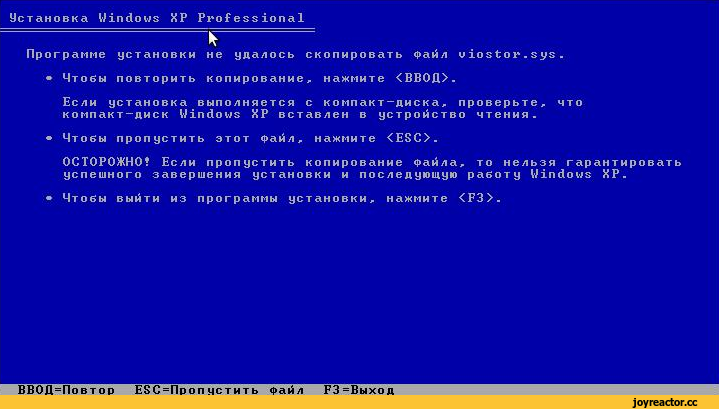

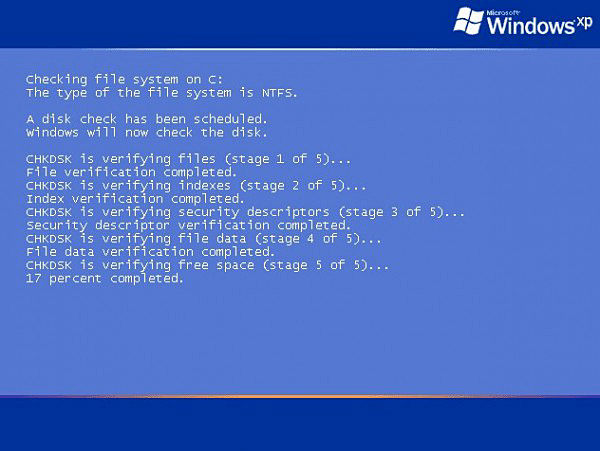
These are some most working solutions to fix scanning and repairing drive every boot on windows 10. Have any query, suggestion about this post feel free to discuss on comments below. Also Read Windows 10 Running slow? Here how to make windows 10 run faster
Алгоритм решения проблемы
Главной неприятностью в подобном состоянии является то, что иногда пользователь может думать – комп банально завис. Действительно, этот процесс может длиться от нескольких минут до суток
Тем не менее, важно понимать, что Десятка в этот момент занимается восстановительными и профилактическими процедурами. Поэтому, если есть такая возможность, лучше не мешать ОС выполнять подобную деятельность
Если же подобное решение не устраивает человека, то можно воспользоваться следующей инструкцией:

Если же все варианты решения проблемы оказываются не действенными. То есть, антивирусники не находят заражений, диск – в нормальном состоянии, система – тоже, то существует возможность принудительно остановки включения сканирования. Для этого требуется перейти в меню БИОСа (при перезагрузке нажать на «Del»), дальше – в UEFI BIOS, найти и деактивировать функцию «UEFI Security Boot».
При нежелании менять параметры Биоса, у юзера существует и альтернативное решение, позволяющее отключение этого инструмента непосредственно в самой системе:

Остается только сохранить сделанные поправки и инициировать очередной перезапуск операционки, чтобы проверить результат.