Sched exe что это
SchedTaskSetup что это за программа и нужна ли она? (sched.exe)
 Всем пламенный привет
  К нам на разбор попала программа SchedTaskSetup — моя задача узнать что это и рассказать вам простыми словами.
Выяснил, что SchedTaskSetup — опасная программа, возможно что это вирус, так как я нашел упоминание SchedTaskSetup на кибер-форуме безопасности. Там еще пишется что из-за этой программы может показываться реклама или неправильно работать браузеры 
СТОП МОБИЛЬНЫЙ! В этой статье я покажу все инструменты для того чтобы найти вирусяку и удалить его. А также проанализировать автозагрузку, планировщик задач. И после всего еще проверить комп антивирусными утилитами. И для подстраховочки создадим перед всем этим точку восстановления. Все это — читайте дальше! 
Поискав еще информацию, узнал, что полный путь проги SchedTaskSetup такой:
user_name — это имя учетной записи, оно у каждого свое. В папке SchedTaskSetup может быть файл — sched.exe, который.. на кибер-форуме говорят что нужно удалить. В общем это реально похоже на вирус 
Особо информации то и нет. Нашел еще упоминание SchedTaskSetup на форуме Касперского.
Опачки что я нашел. Ребята, смотрите, есть процесс именем sched.exe, верно? Ну который в папке SchedTaskSetup, и который видимо и является вирусом. Но что я нахожу? В интернете я нашел инфу, что процесс sched.exe идет от антивируса Авира, и.. это правда. То есть не выдумка. Что получается в итоге? Получается что вирус sched.exe из папки SchedTaskSetup не случайно взял себе такое название, а все для того.. как раз.. и на это рассчитано — чтобы вы пошли в интернет искать инфу о процессе sched.exe и узнали что это процесс от Авиры.. то есть вирус маскируется под антивирус.. вот оно в чем дело  Вот папка, откуда запускается нормальный sched.exe от Авиры:
C:\Program Files\Avira\AntiVir Desktop\
Нашел еще вариант, что может запускаться и отсюда:
Такс, что делать дальше? Я поискал в интернете еще инфу и убедился, что ничего толкового там нет ни про SchedTaskSetup, ни про sched.exe
Поэтому я предлагаю свой план действий по избавлению от SchedTaskSetup:
Всего у нас получилось четыре пункта. Гарантировать, что они помогут — я не могу. Но вероятность что все таки помогут — высокая, поверьте. Поэтому начинаем 
Я все буду делать в Windows 10, но если у вас Windows 7, то там все примерно также.
Первое что нам нужно сделать — контрольную точку восстановления. Это поможет, если вдруг вы накосячите. Как создать? Очень просто — зажимаете кнопки Win + R, потом пишите в окошко Выполнить такую команду:

Если вдруг у вас не сработает эта команда, то вам нужно открыть панель управления (Win + R > control) и там найти значок Система, нажать по нему и потом выбрать пункт Защита системы. Такс, ладно, в общем у вас должно появиться окошко Свойства системы, в нем выбираете вкладку Защита системы. Далее выбираете системный диск и нажимаете кнопку Создать:

Пишем название точки, я так и советую назвать — До удаления SchedTaskSetup:

Создание точки может занять немного времени:

И если все окей, то вы увидите такое сообщение:

Все — точка создана. Это хорошо  Теперь нужно вручную поискать SchedTaskSetup и sched.exe, если что-то найдется — удалить. Если будут проблемы с удалением — использовать утилиту Unlocker, ее можно скачать в интернете, она бесплатная, качать советую только с какого-то крупного софт-портала. И при установке будьте внимательны — там хочет также установится и какой-то Дельта Тулбар (не вирус, но рекламная ерунда).
Значит как искать будем? Итак, зажимаем кнопки Win + E, появится окно проводника, далее открываем системный диск — обычно называется Локальный диск (буква C). Чуть не забыл — проверьте чтобы был включен показ скрытых файлов, для этого нажимаете на птичку, потом идете на вкладку Вид, и там есть Показать или скрыть, и там уже ставите галочку на Скрытые элементы:

Потом в правом верхнем текстовом поле пишем слово SchedTaskSetup и ждем:

У меня на компе нет ни SchedTaskSetup, ни sched.exe, поэтому, чтобы показать вам как искать, я поищу по другому слову — setup, но это только для примера. В общем вбил слово setup в поиск и нашлось много всяких файлов:

Есть как папки, так и файлы:

Какую информацию мы можем узнать из поиска? Смотрите, во-первых это подозрительные файлы, в именах которых присутствует слово, по которому искали. Второе — папки, где лежат эти файлы, также могут помочь инфой — смотрите на название папки и на другие файлы в папке. Например — чтобы узнать папку, где лежит файл, нажмите по нему правой кнопкой и выберите свойства:

В свойствах в графе расположение вы увидите путь к папке:

Вы можете этот путь скопировать, вставить в проводнике и посмотреть что в этой папке — там могут быть и другие подозрительные файлы
Как я уже писал, подозрительные папки и файлы нужно удалить. Особенно если файлы находятся примерно в такой папке:
Если с удалением будет проблема — то использовать Unlocker. Пользоваться этой утилитой просто — нажали правой кнопкой по файлу и выбрали пункт Unlocker:

Далее в меню выбираете Удалить и потом нажимаете ОК:

И если все ОК, то будет такое сообщение:

По каким словам искать файлы? Я советую искать по двум словам:
В процессе поиска вы можете найти и другие подозреваемые файлы — можно поискать и по их названиям. Я даже скажу что оч нелишним то это будет! 
Если нужно быстро открыть папку roaming, то вот вам совет как это быстро сделать — зажимаете Win + R, далее пишите команду:

И вы сразу попадете в папку roaming
Такс, дальше что у нас по плану? Проверка автозагрузки и планировщика. Окей. Для этого я советую использовать CCleaner или AnVir Task Manager. Обе проги суперские. В обоих есть анализ автозагрузки, в том числе и просмотр планировщика задач. Мне нравится чуть больше AnVir Task Manager, поэтому я напишу о ней. Значит тут все просто — скачал с офф сайта, поставили, запустили и собственно все станет ясно.. вот это автозагрузка:

А здесь можно просмотреть запланированные задачи:


В любом случае, очень важно чтобы была созданная точка восстановления, я надеюсь вы понимаете об этом 
В CCleaner все также — есть раздел Сервис > Автозагрузка и там две вкладки — Windows и Запланированные задачи:

Ну и последний шаг, пожалуй самый важный — проверка антивирусными утилитами, которые на мой взгляд лучшие на сегодняшний день. Итак вот они — три лучшие утилиты, которые советую я:
Ребята, на этом все. Надеюсь вам информация помогла найти нечисть на компе и удалить ее. Если что-то не так, то строго не ругайте. Удачи вам и берегите себя. Прощайте 
avguard.exe, avgnt.exe, sched.exe, вот что это все за процессы?
 Всем привет Вы знаете я себе недавно поставил новую заставку на компьютер, и вот знаете, такое чувство что я обновил комп. Я заставки меняю редко и все потому что как-то вообще не думаю о заставке. Но тут я поставил новую заставку и как будто обои поменял в квартире
Такс, что я это я вам голову морочу какими-то заставками? У нас в программе сегодня процессы, да-да, не один процесс, а несколько, это все одна банда. Я расскажу что за процессы avguard.exe, avgnt.exe, sched.exe, я их не просто так собрал вместе, это все процессы от одной программы, которая называется Avira. Знаете такую? Эта антивирус. То есть процессы антивируса, если вы хотите их завершить, то нужно хорошо подумать стоит ли это делать
Я не буду говорить о том что антивирус Avira на компьютере взялся из ниоткуда, нет, эта прога просто так не появляется на компе, я ее сам установил, чтобы проверить антивирус в работе. Ибо как вы знаете, Avira особой популярностью не пользуется и мне было интересно почему. Я посмотрел антивирус поверхностно и мне этого стало достаточно, чтобы понять почему нет популярности. Антивирус Avira просто какой-то непонятный, управление непривычное, также Avira ставит кучу компонентов, которые лично мне не нужны. Но думаю что основное, что отталкивает многих юзеров, это сам формат антивируса, он, как мне кажется, кардинально отличается например от Касперского.
avguard.exe
Ладно, что-то я снова отошел от темы, за что прошу меня простить. Переходим к процессам avguard.exe, avgnt.exe, sched.exe, как я уже написал, это все процессы антивируса Avira. Начнем с первого процесса avguard.exe, постараемся выяснить для чего он, вот мы его видим в диспетчере задач:

Какую информацию мы можем извлечь из скриншота? Первое, это что процесс avguard.exe запущен от имени система, поэтому если вы захотите его завершить, то будет ошибка типа отказано в доступе. Второе это то, что процессор не грузит комп, это хорошо, но вот оперативки процесс немного все таки кушает, я понимаю что 36 мегов это немного, но все же. В колонке описание указано Antivirus Host Framework Service, я врать не буду, не знаю что именно это означает, но скажу только что слово Framework говорит о том что процесс важный. Но вот слово Service говорит что это сервис/служба, я пошел проверил службы.. И таки да, там есть служба, именуется Avira Real-Time Protection и она работает под процессом avguard.exe:

По поводу того чем занимается процесс, то я думаю это понятно из поля Описание, которое вот тут на скриншоте есть. То есть это постоянная защита от вирусов и вредоносных программ с использованием поискового ядра Avira. Поисковое ядро это видимо что-то продвинутое, ибо встречаю такое первый раз Кстати на скриншоте также есть информация о том откуда запускается исполняемый файл.
Ребята, будет несправедливо, если я не скажу о том как открыть службы, чтобы вы тоже могли посмотреть эту службу. Вам нужно в диспетчере задач открыть вкладку Службы и потом нажать на кнопку внизу Службы:

Дальше запустится окно, в котором будет список всех служб, там вы сможете найти ту или иную служу, два раза если по ней нажмете, то откроются свойства
avgnt.exe
Теперь посмотрим на процесс avgnt.exe, в отличии от первого процесса, он запускается уже от имени пользователя, и оперативы кушает куда меньше:

В колонке Описание сказано Avira system tray application, ну я думаю что тут сразу понятно что речь идет о системном трее, а вернее об иконке антивируса, которая там сидит. Кстати не знаю почему, но трей еще называют системный лоток, мне в голову сразу приходит туалет для кота.. Да, наверно нет службы, которая связана с процессом avgnt.exe, но я все таки проверил: нет, службы все таки нет! Так что avgnt.exe отвечает только за вывод данной иконки:

Кстати запускается avgnt.exe вот из этой папки:
C:\Program Files (x86)\Avira\Antivirus

sched.exe
Процесс sched.exe запущен от имени система, оперативы потребляет немного, вот он собственной персоной:

В колонке Описание указано что это Antivirus Host Framework Service, то есть также как и у процесса avguard.exe, и также есть служба, которая работает под процессом sched.exe, вот она:

Служба имеет название Avira Планировщик, и в поле Описание сказано что она управляет задачами проверки и обновления Avira Antivirus.
То есть как видите каждый процесс что-то делает и просто так избавиться от них не получится. Да, службы можно выключить, но где гарантии что антивирус будет потом работать в прежнем режиме? Нет гарантий. Но если очень сильно вы хотите избавиться от процессов Avira, то вам нужно сделать одно, это полностью удалить антивирус..
Вроде бы все сказал что хотел, ничего не забыл. Надеюсь что все что я здесь изложил, то это вам было понятно, если что-то не так, то извините. Удачи вам и хорошего настроения
Как УДАЛИТЬ вирус «SCHEDTASKSETUP» (PUP.Adware.SCHEDTASKSETUP)?
SCHEDTASKSETUP — это вирус, который показывает всплывающую рекламу в браузере.
Как происходит заражение рекламным вирусом SCHEDTASKSETUP?
Вчера был в гостях у бабушки. Частенько к ней хожу. Обожаю пирожки! А уж супчик какой! Вы бы тоже ходили часто, будь у вас такая бабушка. Ну да суть не в этом.
Перед самым уходом она попросила меня глянуть на ее компьютер, мотивируя тем, что он сошел с ума. Да, не удивляйтесь, бабуля у меня тот еще хакер. Я, разумеется, взглянул. Стоило запустить браузер, как он переадресовал меня на страницу SCHEDTASKSETUP с рекламой. Я погуглил на данную тему и выяснил, что SCHEDTASKSETUP представляет собой рекламный вирус. Каждый раз при запуске браузера он начинает заваливать вас назойливой рекламой.
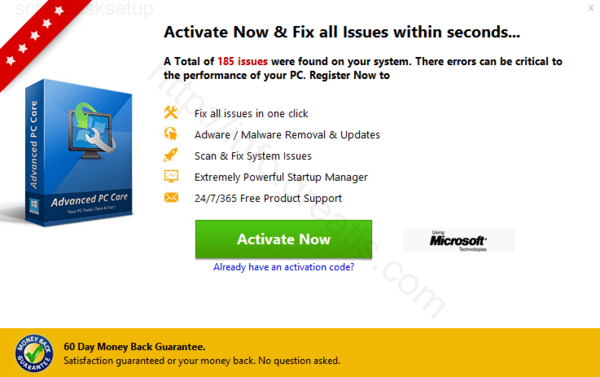
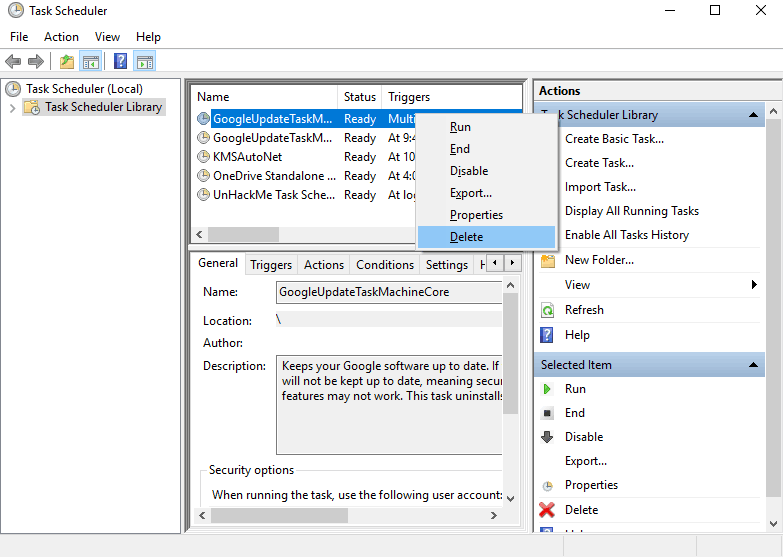
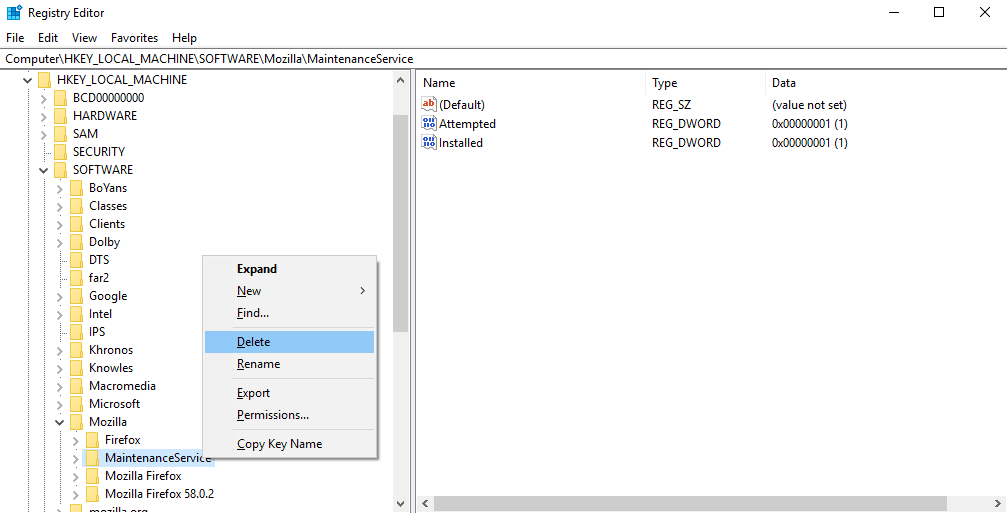
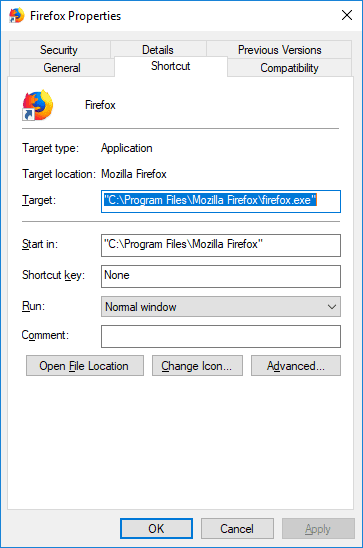
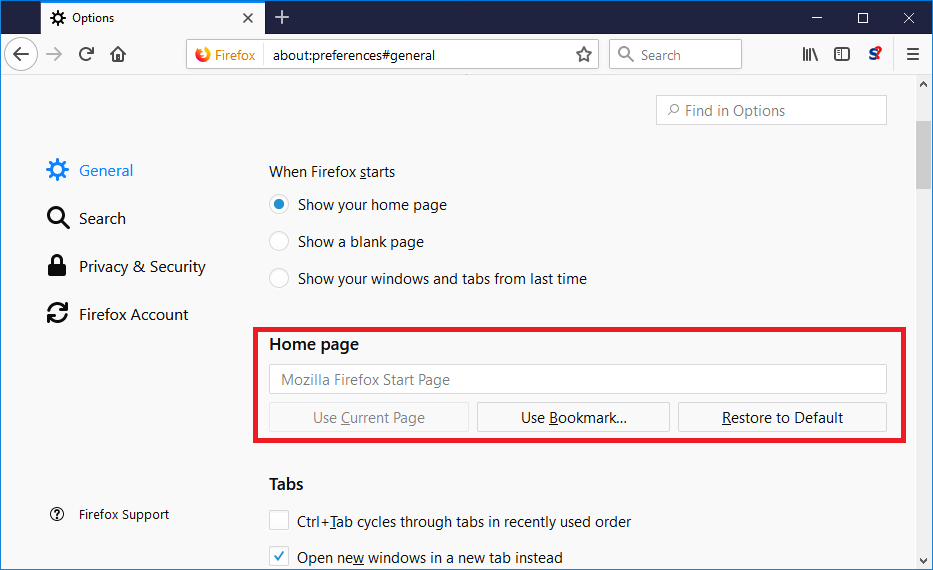
Данный вирус меняет настройки ваших браузеров, будь то Chrome, Firefox, Internet Explorer или Edge. Также он любит создавать задания в расписании, и дописывать в свойства ярлыков браузеров дополнительные параметры.
Что делать, если на вас обрушилась реклама SCHEDTASKSETUP?
Как только вы обнаружили проявления данного вируса на вашей машине, следует немедленно заняться лечением. Пока вы этого не сделали, любой клик в браузере потенциально может выводить вас на рекламу. А уж дальше вы можете случайно подцепить и что то более зловредное
Конечно бабушкин комп я излечил. Помогу и вам. Ниже я набросал пару несложных инструкций, чтобы вам было легче устранить проблему.
Инструкция по ручному удалению рекламного вируса SCHEDTASKSETUP
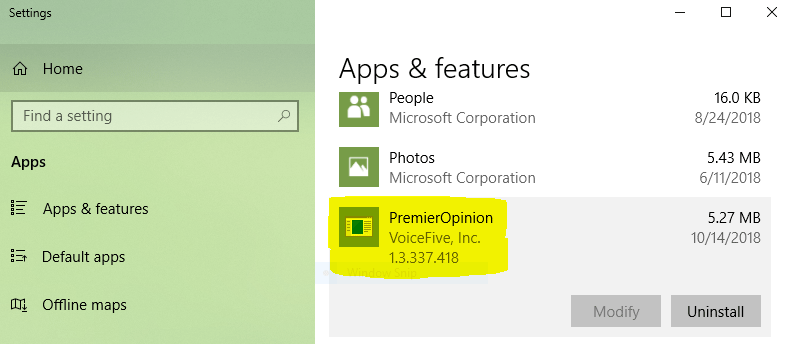
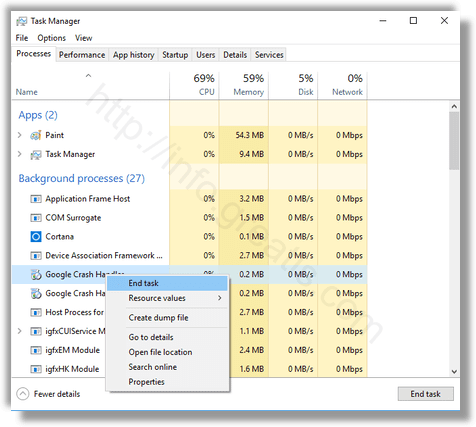
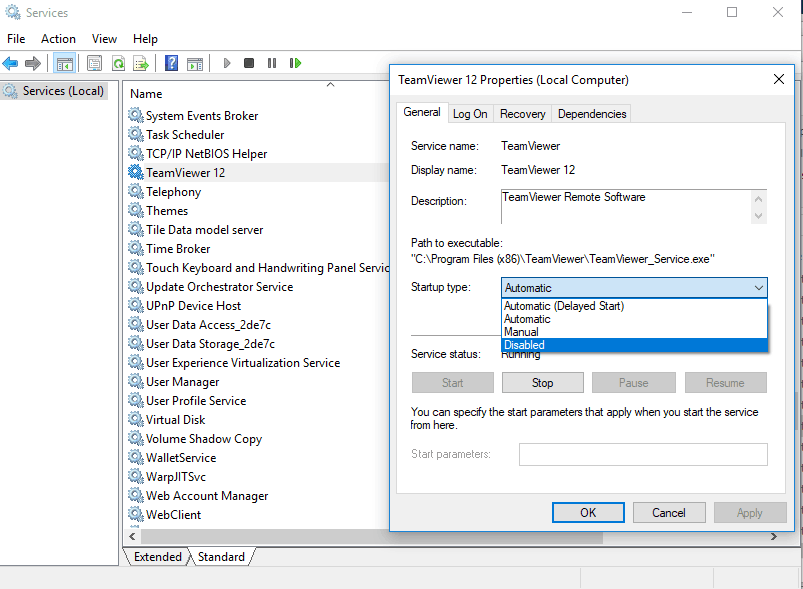
Для того, чтобы самостоятельно избавиться от рекламы SCHEDTASKSETUP, вам необходимо последовательно выполнить все шаги, которые я привожу ниже:
И все же автоматика лучше!
Если ручной метод — не для вас, и хочется более легкий путь, существует множество специализированного ПО, которое сделает всю работу за вас. Я рекомендую воспользоваться UnHackMe от Greatis Software, выполнив все по пошаговой инструкции.
Шаг 1. Установите UnHackMe. (1 минута)
Шаг 2. Запустите поиск вредоносных программ в UnHackMe. (1 минута)
Шаг 3. Удалите вредоносные программы. (3 минуты)
UnHackMe выполнит все указанные шаги, проверяя по своей базе, всего за одну минуту.
При этом UnHackMe скорее всего найдет и другие вредоносные программы, а не только редиректор на SCHEDTASKSETUP.
При ручном удалении могут возникнуть проблемы с удалением открытых файлов. Закрываемые процессы могут немедленно запускаться вновь, либо могут сделать это после перезагрузки. Часто возникают ситуации, когда недостаточно прав для удалении ключа реестра или файла.
UnHackMe легко со всем справится и выполнит всю трудную работу во время перезагрузки.
И это еще не все. Если после удаления редиректа на SCHEDTASKSETUP какие то проблемы остались, то в UnHackMe есть ручной режим, в котором можно самостоятельно определять вредоносные программы в списке всех программ.
Итак, приступим:
Шаг 1. Установите UnHackMe (1 минута).
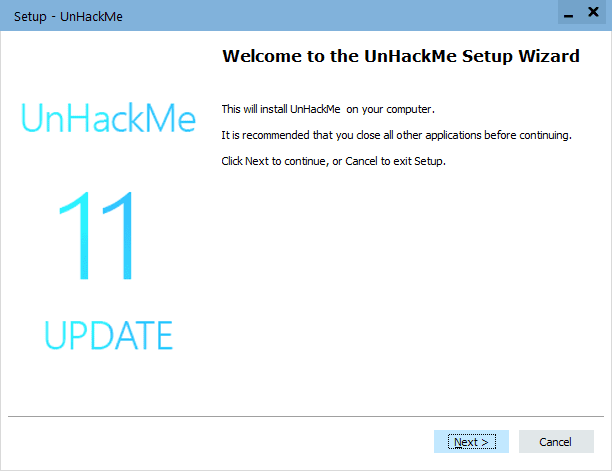
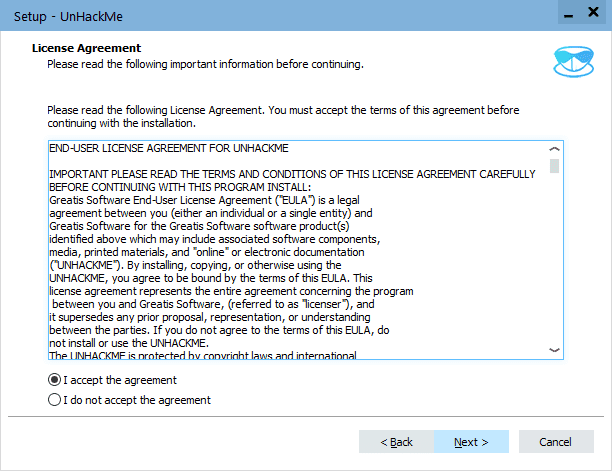
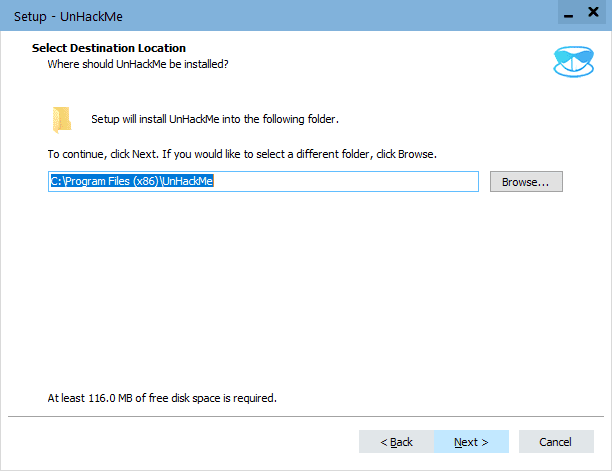
Шаг 2. Запустите поиск вредоносных программ в UnHackMe (1 минута).
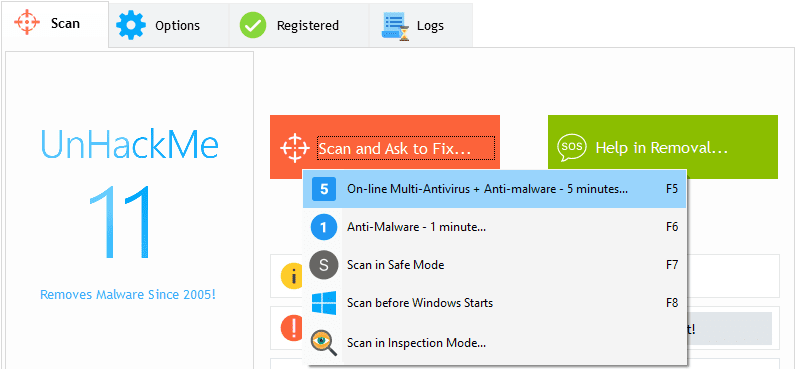
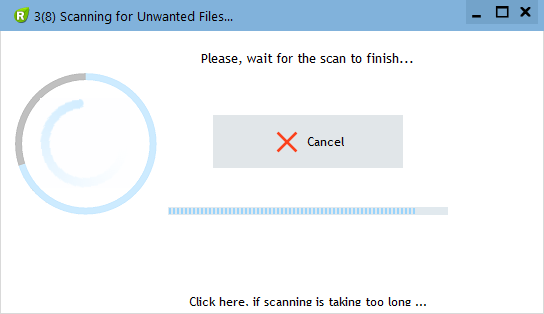
Шаг 3. Удалите вредоносные программы (3 минуты).
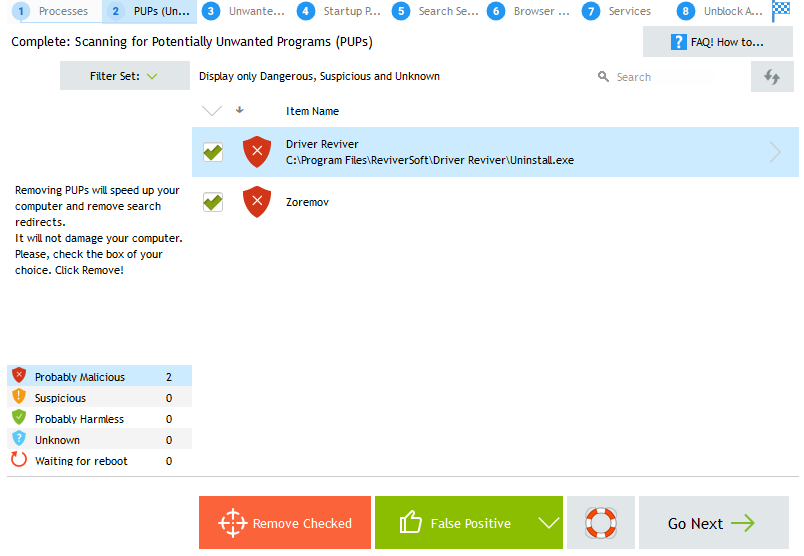
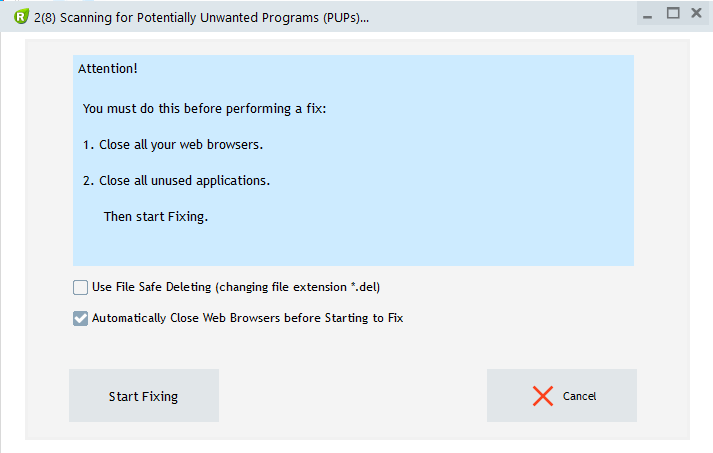
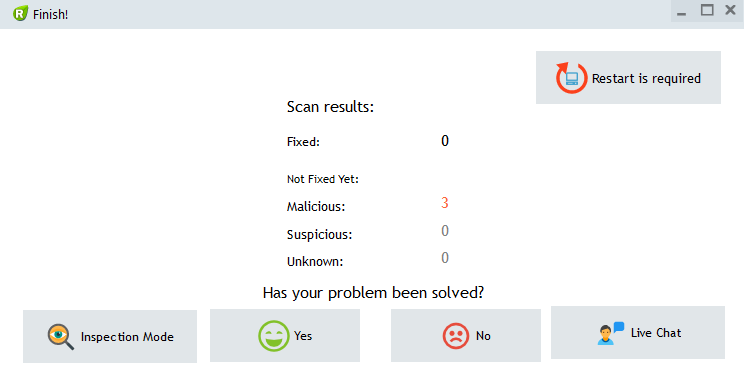
Итак, как вы наверное заметили, автоматизированное лечение значительно быстрее и проще! Лично у меня избавление от вируса SCHEDTASKSETUP заняло 5 минут! Поэтому я настоятельно рекомендую использовать UnHackMe для лечения вашего компьютера от любых нежелательных программ!
Андрей «Вирусолог»
filecheck .ru
Вот так, вы сможете исправить ошибки, связанные с sched.exe
Информация о файле sched.exe
Описание: sched.exe входит в состав антивирусного пакета, называемого Internet Security suite от Avira.
Если sched.exe находится в подпапках «C:\Users\USERNAME», тогда рейтинг надежности 87% опасности. Размер файла 606,208 байт. Процесс начинает работу при запуске Windows (Смотрите ключ реестра: Run ). Это не системный процесс Windows. Нет описания файла. Приложение не видно пользователям. Процесс слушает или шлет данные на открытые порты в сети или по интернету.
Важно: Некоторые вирусы маскируют себя как sched.exe, особенно, если они расположены в каталогах c:\windows или c:\windows\system32. Таким образом, вы должны проверить файл sched.exe на вашем ПК, чтобы убедиться, что это угроза. Если Antivirus Host Framework Service изменил поиск по умолчанию и начальную страницу в браузере, то вы можете восстановить ваши параметры следующим образом:
Изменение параметров по умолчанию для Internet-Explorer ▾
Комментарий пользователя
Лучшие практики для исправления проблем с sched
Если у вас актуальные проблемы, попробуйте вспомнить, что вы делали в последнее время, или последнюю программу, которую вы устанавливали перед тем, как появилась впервые проблема. Используйте команду resmon, чтобы определить процесс, который вызывает проблемы. Даже если у вас серьезные проблемы с компьютером, прежде чем переустанавливать Windows, лучше попробуйте восстановить целостность установки ОС или для Windows 8 и более поздних версий Windows выполнить команду DISM.exe /Online /Cleanup-image /Restorehealth. Это позволит восстановить операционную систему без потери данных.
sched сканер

Security Task Manager показывает все запущенные сервисы Windows, включая внедренные скрытые приложения (например, мониторинг клавиатуры или браузера, авто вход). Уникальный рейтинг надежности указывает на вероятность того, что процесс потенциально может быть вредоносной программой-шпионом, кейлоггером или трояном.
Бесплатный aнтивирус находит и удаляет неактивные программы-шпионы, рекламу, трояны, кейлоггеры, вредоносные и следящие программы с вашего жесткого диска. Идеальное дополнение к Security Task Manager.
Reimage бесплатное сканирование, очистка, восстановление и оптимизация вашей системы.
Исправить ошибки с Sched.exe (как скачать и исправить)
Последнее обновление: 07/04/2021 [Требуемое время для чтения: 3,5 мин.]
Файл sched.exe считается разновидностью файла Avast Antivirus Boot-time Scanner Scheduler. Наиболее часто он используется в ПО Avast Antivirus, разработанном компанией Avast Software. Он использует расширение EXE и считается файлом Win64 EXE (Исполняемое приложение).
Файл sched.exe впервые был создан 09/25/2019 для ОС Windows 10 в Avira Free Antivirus 15.0.1909.1591. Последней версией файла для Avast Internet Security 19.6.2383 является v19.8.4793.0, выпущенная 06/28/2019.
Продолжайте читать, чтобы найти загрузку правильной версии файла sched.exe (бесплатно), подробные сведения о файле и порядок устранения неполадок, возникших с файлом EXE.

Рекомендуемая загрузка: исправить ошибки реестра в WinThruster, связанные с sched.exe и (или) Avast Internet Security.


Совместимость с Windows 10, 8, 7, Vista, XP и 2000
Средняя оценка пользователей