штрих код скопировать в ворд
Вставка штрих-кода в документ Office
Если вы работаете с документом Word, книгой Excel или презентацией PowerPoint, сохраненной в библиотеке на сайте Microsoft Office SharePoint Server 2007, в которой действует политика, требующая вставки штрихкода как часть политики управления сведениями, возможно, потребуется вставить штрихкод в системный файл при сохранении или печати.
Важно: Штрихкоды больше не поддерживаются в SharePoint 2013 и более поздних версиях. Дополнительные сведения можно найти в разделе неподдерживаемые и измененные функции в Microsoft SharePoint 2013.
При отправке файла в библиотеку документов, в которой есть политика штрихкодов, штрихкод добавляется к свойствам (метаданным) элемента, но не вставляется в сам файл. Если вы решили изменить документ, а затем сохранить или распечатать его, он будет вставлен в файл как изображение. При работе с печатными документами, содержащими эти штрихкоды, вы можете использовать в документе сведения о штрихкоде, чтобы найти исходную копию документа и найти ее на Office SharePoint Server 2007 сайте. Это означает, что вы можете легко просмотреть все связанные рабочие процессы, метаданные, журнал аудита и другие сведения.
Вы не можете вставить штрихкод в документ, пока администратор сайта или диспетчер списков не настроит соответствующую политику для библиотеки. Если такая политика существует, на вкладке » Вставка » появляется кнопка » штрихкод «, чтобы можно было вставлять штрихкоды.
Любой документ, уже существующий в списке или библиотеке, для которого установлен параметр, не назначается штрихкодом (поэтому не может быть вставлен) до тех пор, пока документ не будет извлечен и снова возвращен. Документы, отправленные в список или библиотеку, для которых уже действует действующая политика штрихкодов, автоматически получают штрихкоды, которые можно вставлять немедленно.
Если администратор или владелец списка настроили политику штрихкодов для списка или библиотеки, штрихкоды автоматически генерируются на сервере для элементов и документов из этого списка или библиотеки при отправке или изменении элементов и документов.
В зависимости от настройки политики штрихкодов вам также может потребоваться вставить изображения штрихкода в документы, хранящиеся в библиотеках на сайте SharePoint.
Если библиотека еще не открыта, щелкните ее имя на панели быстрого запуска.
Если имя библиотеки не отображается на панели быстрого запуска, щелкните Просмотреть все содержимое узла, а затем выберите имя библиотеки.
Наведите указатель мыши на нужный документ, щелкните появившуюся стрелку, а затем выберите команду Изменить для названия программы Office (например, изменить в Microsoft Office Word).
Поместите курсор в то место документа, куда вы хотите вставить штрихкод.
На вкладке Вставка в группе штрихкод нажмите кнопку штрихкод.
Примечание: Команда » штрихкод » появляется на вкладке » Вставка » только в том случае, если для серверного документа действует политика штрихкодов.
В библиотеке на сайте SharePoint может быть указана политика штрихкода, требующая вставки штрихкода при сохранении или печати документа.
Если документ еще не содержит штрихкод при сохранении или печати, вам будет предложено вставить его. При нажатии кнопки Да при появлении соответствующего запроса штрихкод будет вставлен в расположение по умолчанию.
Если файл доступен только для чтения, штрихкод вставляется в текущее расположение курсора.
Если файл находится в режиме редактирования, штрихкод будет вставлен в расположение по умолчанию.
В Word Штрихкод будет вставлен в верхний колонтитул первой страницы документа.
В Excel Штрихкод будет вставлен в первую ячейку первого листа книги.
В PowerPoint Штрихкод будет вставлен в центр первого слайда в презентации.
Примечание: Эта страница переведена автоматически, поэтому ее текст может содержать неточности и грамматические ошибки. Для нас важно, чтобы эта статья была вам полезна. Была ли информация полезной? Для удобства также приводим ссылку на оригинал (на английском языке).
Штрих код скопировать в ворд
Многие люди могут быть озадачены, когда им нужно вставить штрих-код в Microsoft Word. Это руководство познакомит вас с двумя способами вставки штрих-кода.
Если вы устанавливаете восточный языковой пакет для своего офиса (например, китайский, японский, корейский и т. Д.), Вы можете использовать элемент управления штрих-кодом Microsoft на вкладке «Разработчик», чтобы вставить штрих-код, но этот процесс немного сложен.
1: нажмите Файл> Вариант для открытия параметры Word окно.
2: В параметры Word окна, нажмите Настройки лента на левой панели проверьте разработчик коробка в Настроить ленту поле, а затем щелкните OK кнопку.

3: нажмите Разработчик> Устаревшие инструменты > Больше контроля. Смотрите скриншот:

4: во всплывающем окне Больше элементов управления диалоговом окне выберите Microsoft Контроль штрих-кода 14.0 и нажмите OK кнопку.

После этого вы увидите, что штрих-код сразу же вставляется в ваш документ Word.

Есть ли более простой способ вставить штрих-код? Да, Kutool для Word ваш лучший выбор. С Kutool for Word вы можете легко вставить штрих-код с определенными номерами в свой документ.
1. Поместите курсор в то место, где вы хотите создать штрих-код, а затем щелкните Кутоол > Штрих-код > Штрих-код. Смотрите скриншот:

2. в Вставить штрих-код в окне укажите следующие настройки:

Заметки:
Если вы хотите получить бесплатную пробную версию этой утилиты, перейдите по ссылке бесплатно скачать программное обеспечение сначала, а затем перейдите к применению операции в соответствии с вышеуказанными шагами.
Штрих-код в Word из 1С
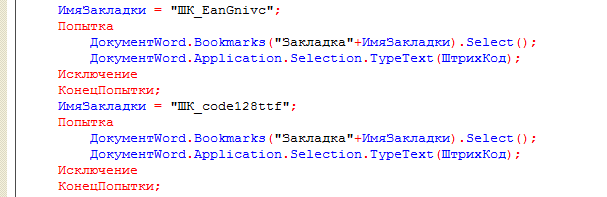
В использованном примере файла-шаблона приведу разные способы формирования штрих-кода. В подготовленный для заполнения из 1С шаблон Word в нужное место страницы можно вставить закладку с нужным типом шрифта TTF-штрих-кода:
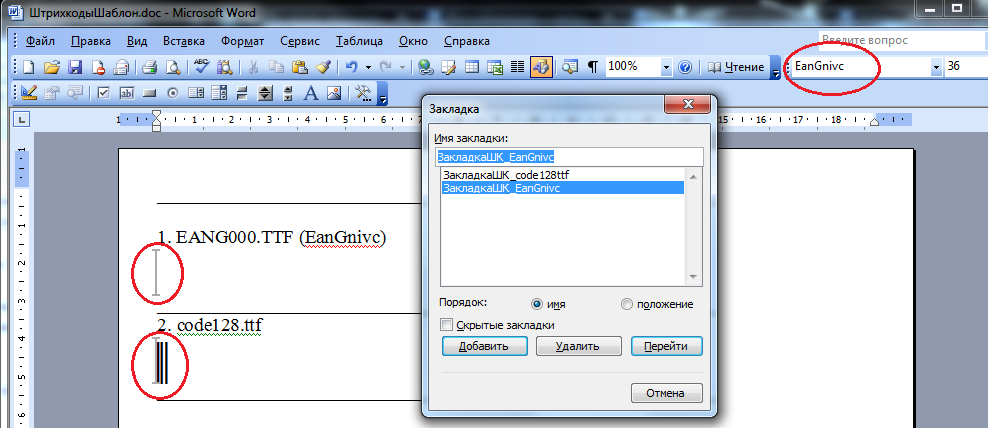
Вместо закладки можно использовать поле с типом «DocVariable».
Вставим в нужное место шаблона ActiveX-штрих-коды:
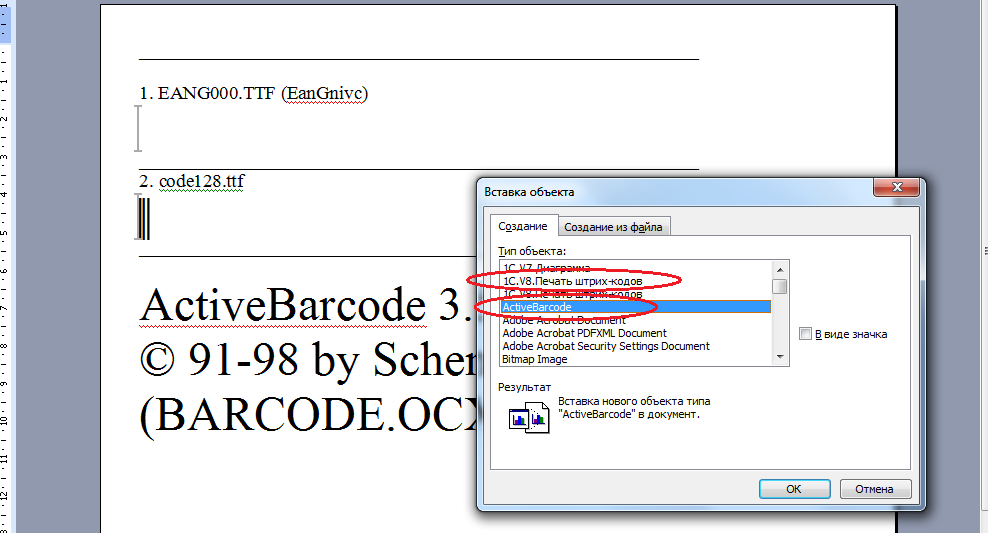
У объектов ActiveX в свойствах можем выбрать определённый тип штрих-кода или оставить AutoType :
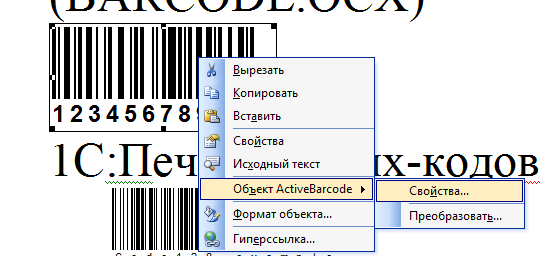
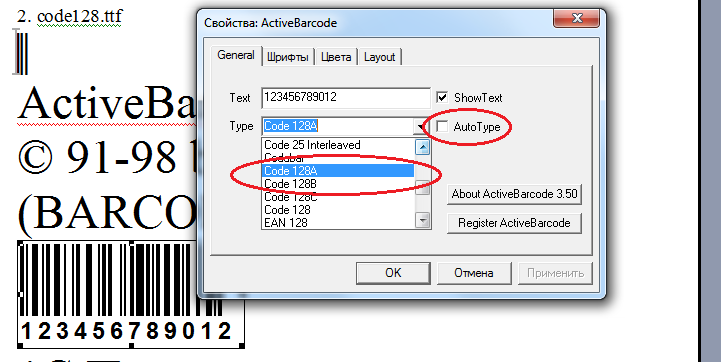
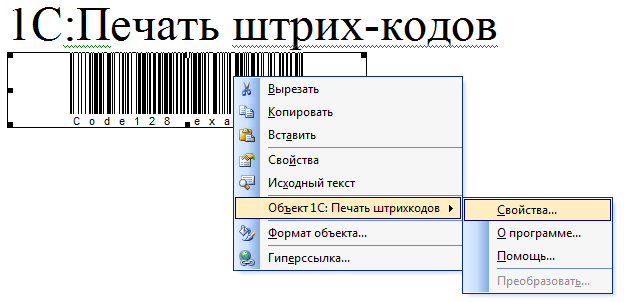
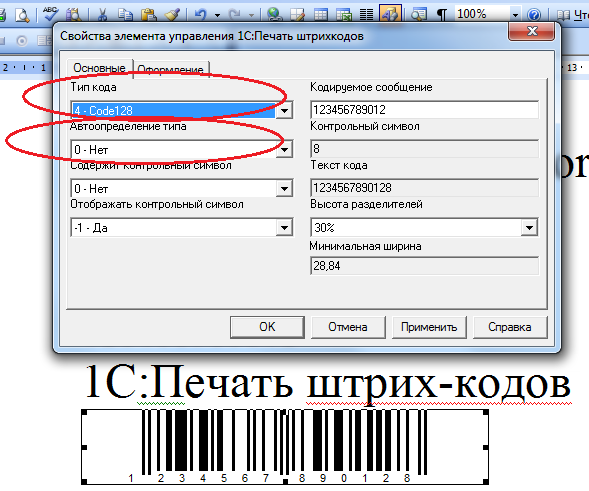
Затем при заполнении шаблона документа Word будем присваивать значение штрих-кода нужному свойству объекта:
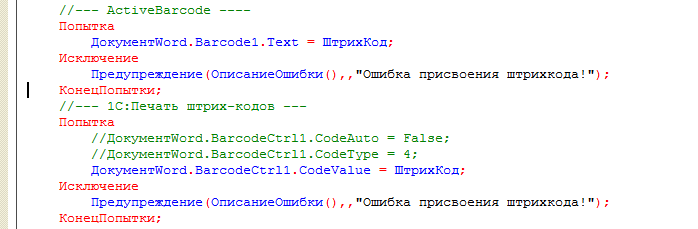
Наборы свойств объектов «Barcode1″(ActiveBarcode) и «BarcodeCtrl1″(1С:Печать штрих-кодов) всегда можно посмотреть в отладчике. Свойствами » CodeAuto» и «CodeType» можно управлять программно.
В результате заполнения шаблона получим результат:
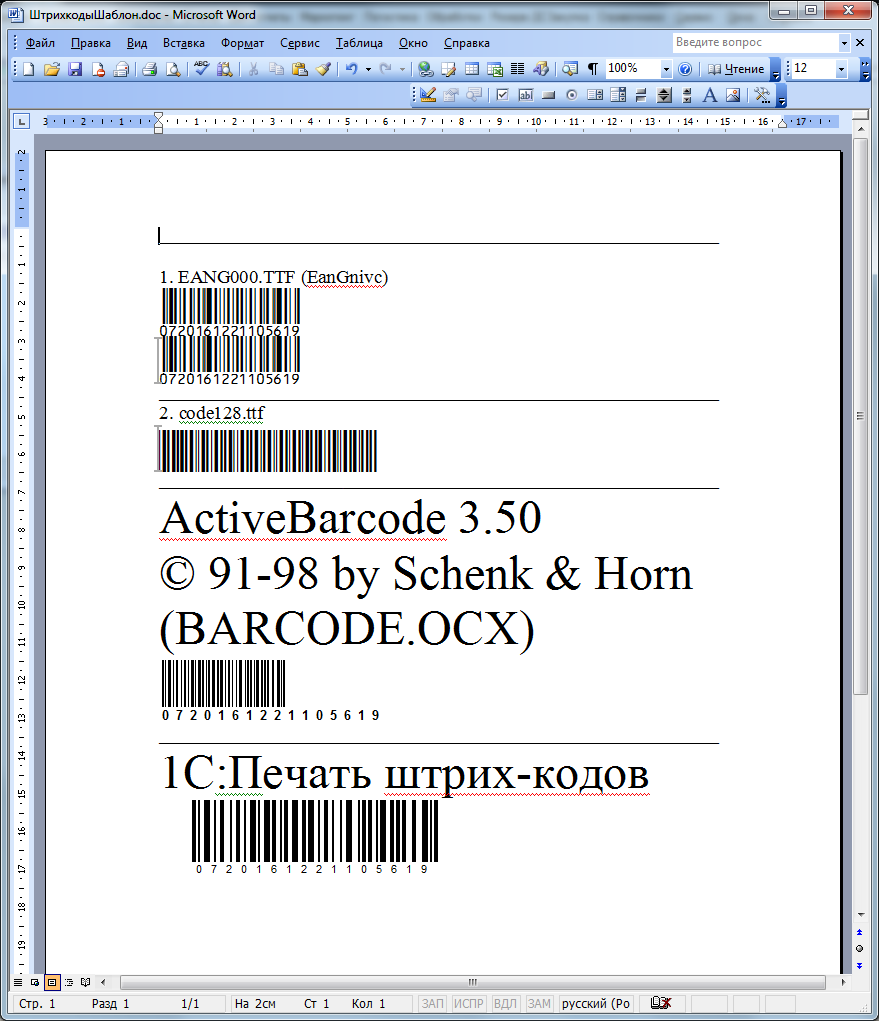
В дальнейшем электронный аналог печатного документа может быть найден в базе считыванием штрих-кода со страницы документа с помощью сканера штрих-кодов.
Я приложил для примера шаблон документа Word и обработку, которая используя этот шаблон сформирует штрих-коды в нём. Код обработки можно использовать для собственных разработок.

Как в word напечатать штрих код
Вставка штрих-кода в документ Office
При отправке файла в библиотеку документов, в которой есть политика штрихкодов, штрихкод добавляется к свойствам (метаданным) элемента, но не вставляется в сам файл. Если вы решили изменить документ, а затем сохранить или распечатать его, он будет вставлен в файл как изображение. При работе с печатными документами, содержащими эти штрихкоды, вы можете использовать в документе сведения о штрихкоде, чтобы найти исходную копию документа и найти ее на Office SharePoint Server 2007 сайте. Это означает, что вы можете легко просмотреть все связанные рабочие процессы, метаданные, журнал аудита и другие сведения.
Вы не можете вставить штрихкод в документ, пока администратор сайта или диспетчер списков не настроит соответствующую политику для библиотеки. Если такая политика существует, на вкладке » Вставка » появляется кнопка » штрихкод «, чтобы можно было вставлять штрихкоды.
Любой документ, уже существующий в списке или библиотеке, для которого установлен параметр, не назначается штрихкодом (поэтому не может быть вставлен) до тех пор, пока документ не будет извлечен и снова возвращен. Документы, отправленные в список или библиотеку, для которых уже действует действующая политика штрихкодов, автоматически получают штрихкоды, которые можно вставлять немедленно.
Barcode для Microsoft Word
Просто великолепно! Создание штрих-кодов в Microsoft Word
С помощью этой надстройки штрих-кода вы можете мгновенно создавать штрих-коды в документах Word или серийных письмах!
Простота использования и доступные расширенные настройки штрих-кода делают TBarCode Office самой продвинутой надстройкой штрих-кода, доступной для Microsoft Word.
Протестируйте эту надстройку штрих-кода для Microsoft Word бесплатно!
Загрузить надстройку штрих-кода для Microsoft Word
Вставка штрих-кодов в документы Microsoft Word
Чтобы вставить штрих-код в документ Microsoft Word, выполните следующие действия:
Вставка штрих-кодов в серийные письма
Поля слияния почты (например, номер клиента) можно выбрать напрямую, а затем распечатать как штрих-код:
Используйте кнопку Вставить поля для кодирования обязательных полей слияния в штрих-коде.
Вы найдете демонстрацию нашей функциональности серийного письма в нашем видео TBarCode Office.
Как создать штрих-код в Microsoft Word?
Обновлено: 24.01.2018 компанией Computer Hope
Чтобы создать штрих-код в Microsoft Word, следуйте инструкциям и предложениям на этой странице для версии Microsoft Word на вашем компьютере.
Создание штрих-кода почтового отправления для адресов в США
Microsoft Word 2007 и более поздние версии
Microsoft Word 2003 и более ранние версии
Прочие штрих-коды
Вы также можете загрузить шрифты штрих-кода для создания штрих-кодов.Имейте в виду, что существуют разные символы штрих-кодов, а это означает, что не все штрих-коды поддерживаются всеми считывателями штрих-кодов или другими программами.
Выполните поиск доступных шрифтов штрих-кода.
Также существует множество сторонних программ, которые помогают отслеживать штрих-коды и продукты, которые интегрируются с Microsoft Word.
штрих-кодов в Word 2016, Word 2013 и Word 365
Встраивание и автоматизация штрих-кода в документе Word
Word 365, 2019, 2016, 2013, 2010
Краткое описание того, как добавить штрих-код в документ Word: Первый запуск Word и создайте новый документ или откройте уже существующий документ.
Убедитесь, что вы настроили свой Word, что Вкладка «Разработчик» отображается на ленте. Если нет, перейдите к Параметры Word: Щелкните здесь на вкладке «Файл».С его помощью вы переходите к обзору превентора. Затем нажмите «Параметры» слева:
Активируйте «Настроить ленту», а затем активируйте опцию «Разработчик» на основных вкладках и затем закройте окно параметров.
Теперь вы можете встроить элемент управления ActiveBarcode в свой документ Word. Выберите вкладку «Разработчик». Нажмите кнопку «Устаревшие инструменты» из диапазон «Элементы управления», а затем выберите «Дополнительные элементы управления».
На экране появится диалоговое окно:
Теперь вы можете изменить этот штрих-код. Вы можете изменить тип, текст, цвета и т. Д. Для этого щелкните внутри штрих-кода правой кнопкой мыши. Откроется всплывающее меню:
Вы можете создавать этикетки со штрих-кодами, используя DisplayBarcode и MergeBarcode. В этом примере мы используем несколько полей MergeFields, поэтому мы показываем, как это сделать с помощью DisplayBarcode.
Если вам нужен только штрих-код с жестко закодированным значением, просто используйте DisplayBarcode. Для получения информации и примеров см. Код поля: DisplayBarcode.
В этих шагах в качестве источника данных для этикеток используется электронная таблица Excel. Слияние создает этикетки с понятным человеком именем и адресом и штрих-кодом Code 128 внизу с именем, фамилией и городом для машинного считывания.Имена полей уникальны для любого используемого вами источника данных Excel. Это всего лишь примеры.

Инструкции по созданию электронной таблицы со списком рассылки и дополнительные сведения о слиянии почты см. В разделе Создание и печать почтовых этикеток для списка адресов в Excel.
Примечание. Коды полей и типы штрих-кодов не чувствительны к регистру.
В Excel подготовьте рабочий лист и назовите диапазон.Дополнительные сведения см. В разделе Создание и печать почтовых этикеток для списка адресов в Excel.
Если вы не видите номер продукта, выберите Новая этикетка и настройте собственную этикетку.
Подключите источник данных в Word.
Выберите Существующий список и выберите файл Excel.
Выберите названную группу.
При необходимости выберите Рассылки > Изменить список получателей и удалите всех, кого вы не хотите в списке.
Щелкните или коснитесь первой метки документа.
Вставьте «AddressBlock» наверху этикетки. Дополнительные сведения см. В разделе Создание и печать почтовых этикеток для списка адресов в Excel.
Нажмите Enter, а затем нажмите Ctrl + F9, чтобы открыть поле.
Тип DisplayBarcode «. Включите цитату.
Нажмите Ctrl + F9 и введите MergeField FirstName.
Переместите курсор за пределы правой фигурной скобки и снова нажмите Ctrl + F9.
Введите MergeField LastName и снова переместите курсор вправо.
Нажмите Ctrl + F9 и введите MergeField City. Переместите курсор вправо за пределы фигурной скобки.
Введите пробел и кавычку, затем тип штрих-кода и любые переключатели, например «Code128 \ t \ h 1440 |». Заканчивайте вертикальной чертой.
Ваш код должен выглядеть так:
Добавление штрихкодов к наклейкам
Штрихкоды
В Word больше нет встроенного инструмента штрихкода. Однако штрихкоды можно создавать с использованием двух кодов полей: DisplayBarcode и MergeBarcode.
Эти коды полей поддерживают штрихкоды 10 типов, включая UPC, Code 39 и Code 128. Существует почтовый индекс CASE или ITC14, но он отличается от обычного формата Postnet, используемого для обычной маршрутизации почты.
С января 2013 г. была прекращена поддержка штрихкода Postnet, который поддерживался почтовыми индексами и ZIP+4, по крайней мере с января 2013 г. Его заменяет интеллектуальный штрихкод почты. Если вам нужно создать почтовые штрихкоды, почтовая служба США предлагает ряд ресурсов, которые помогут вам. Существуют также сторонние поставщики надстройок и инструментов для почтовых штрихкодов.
Вы можете создавать метки с штрихкодами с помощью DisplayBarcode и MergeBarcode. В этом примере используется несколько полей MergeFields, поэтому мы показывая, как это сделать с помощью DisplayBarcode.
Если вы хотите использовать штрихкод с жестко закодируемым значением, просто используйте DisplayBarcode. Сведения и примеры см. в примере Код поля: DisplayBarcode.
В качестве источника данных для меток используется Excel таблица. При слиянии создаются метки с понятным и понятным именем и адресом, а под ним штрихкод с кодом 128 с именем, фамилией и городом для машинного чтения. Имена полей уникальны для всех источников Excel, которые вы используете. Вот только примеры.
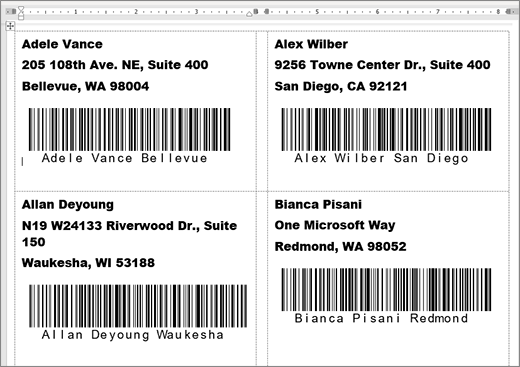
Рекомендации по созданию электронной таблицы со списком рассылки и дополнительные сведения о слияниях см. в этой Excel.
Примечание: Коды полей и типы штрихкодов нечувствительны к делу.
В Excel подготовьте свой таблицу и назовите диапазон. Дополнительные сведения см.в этой Excel.
Перейдите в список Рассылки > Начать слияние > наклейками.
Выберите поставщика наклеев и продукт для использования. Если вы не видите список поставщиков наклеев, выберите Параметры.
Если вы не видите свой номер продукта, выберите Новая наклейка и настройте настраиваемую наклейку.
Подключение источник данных в Word.
Нажмите Рассылки > Выбрать получателей.
Выберите существующий списоки выберите Excel файл.
Выберите именоваемую группу.
При необходимости выберите Рассылки > Изменить список получателей и уберет из списка всех, кого не нужно.
Щелкните первую наклейку документа или коснитесь ее.
Вставьте «AddressBlock» в верхнюю часть наклейки. Дополнительные сведения см.в этой Excel.
Нажмите ввод, а затем нажмите CTRL+F9, чтобы открыть поле.
Переместите курсор за пределы правой фигурной скобки и снова нажмите CTRL+F9.
Введите MergeField LastName и еще раз переместили курсор вправо.
Код должен выглядеть так:
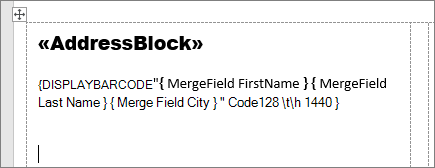
Выберите Рассылки > Обновить наклейки. Остальные наклейки на странице должны быть заполнены.
Чтобы проверить слияние, выберите Предварительный просмотр результатов.