Shutup 10 что это
O&O ShutUp10 для Windows

Из других возможностей O&O ShutUp10 можно отметить создание точки восстановления системы, сброс параметров к настройкам по умолчанию, выключение всех функций в одно нажатие.
В довершение хотелось бы заметить, что пользоваться программой нужно с осторожностью, особенно неопытным пользователям, чтобы не нарушить стабильную работу системы.
Простой в использовании твикер для Windows, с помощью которого можно быстро и легко.
Отзывы о программе O&O ShutUp10
diyes27227 про O&O ShutUp10 1.7.1408 [23-03-2020]
Anna_bel в ответ diyes27227 про O&O ShutUp10 1.8.1415 [02-01-2021]
Anna_bel в ответ diyes27227 про O&O ShutUp10 1.8.1415 [03-01-2021]
И как же? Если ты зайдёшь в настройки win10, ты можешь заметить, что после применения параметров в этой программе, ты не сможешь настройки win10 поставить обратно (что несколько лучше, чем вручную менять). Следовательно, работает. Даже больше скажу. То что O&O (разработчики Shut up win10) являются золотым партнёром microsoft, не говорит о том, что они злой американский шпион, как microsoft. Сначала в детали их соглашения об партнёрстве взгляни. Да даже если просто посмотреть перечень всего, что есть в этой программе, можно сделать выводы, что всё это можно сделать в ручную, и microsoft это не запрещает. А вот удаление встроенных программ таких как microsoft edge в этой программе нельзя, в то время как в windows 10 spy disabler это можно, и по этой причине разработчики ранее упомянутой программы не смогут стать партнёрами microsoft(модераторам просьба, опубликуйте комментарий, так как люди сомневаются в этой программе, после прочтения таких умозаключений)
8 | | Ответить
Coel1 про O&O ShutUp10 1.7.1405 [27-01-2020]
Программа вернула 2 гб оперативной памяти, для бюджетного железа это хороший прирост
| 1 | Ответить
Oger про O&O ShutUp10 1.6.1398.1 [27-09-2018]
Как любопытно. Очень актуально, ибо Вин 10 бесит самодеятельностью
3 | 3 | Ответить
Alex про O&O ShutUp10 1.6.1396 [22-05-2018]
Прога походу троянит. После установки появилась проблема с воровством паролей. Прога походу тырит личные данные из браузеров с паролями.
12 | 72 | Ответить
MaximSvirida про O&O ShutUp10 1.6.1395 [10-01-2018]
Классно! Я доволен. Самооценка растёт.
4 | 3 | Ответить
O&O ShutUp10
O&O ShutUp10 — это мини-утилита для деактивации определенных функций ОС «Виндовс 10», посредством которых действия пользователя на компьютере могут отслеживаться корпорацией Microsoft. Сбор статданных ведётся компанией открыто в целях оптимизации системы. Только подобный момент нравится не всем юзерам. Некоторые предпочли бы отключить запись о собственных действиях, телеметрию, многочисленные уведомления, WiFiSense и массу других опций. Общее количество следящих параметров около 50. Чтобы блокировать доступ «Майкрософт» к сбору информации, достаточно скачать последнюю версию O&O ShutUp10 на русском языке по этой ссылке.

| Лицензия | Бесплатная |
| ОС | Windows 10 |
| Язык интерфейса | Русский, английский |
| Разработка | O&O Software GmbH |
| Разновидность программы | Для оптимизации |
Возможности программы
Для изучения функций нужно бесплатно скачать O&O ShutUp10 для Windows и сохранить конфигурационный файл через «Экспорт параметров» на любом удобном диске. Далее необходимо ознакомиться с рекомендациями разработчиков. Каждый пункт настроек комплектуется значком с комментариями по использованию. Изменения вносятся перетягиванием ползунка с «Включить» на «Отключить».
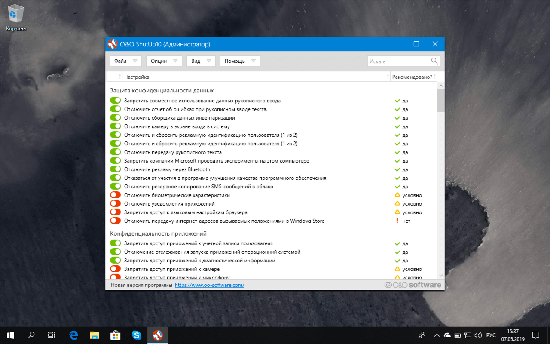
Меню настроек:
В части некоторых параметров необязательно прибегать к отключению. Например, Microsoft Edge можно просто удалить так, как любое стандартное приложение.
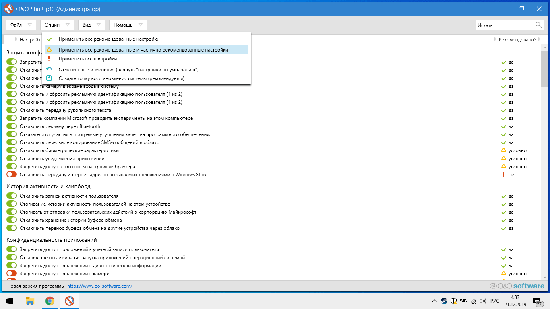
Особенности
Полезно знать, что программа O&OShutUp10 позволяет создавать точку для восстановления всей системы, делать сброс параметров к исходным и выключать все настройки одним кликом.
Малоопытным пользователям необходимо проявлять осторожность. Перед тем как пользоваться программой, следует точно понимать, что именно требуется сделать. Иначе можно столкнуться с нестабильностью функционирования системы.
После установки каких-либо обновлений «Виндовс» настройки программы возвращаются в исходное положение. Если юзер запустит O&O ShutUp10, то увидит, что изменённые опции выделены, и сможет вернуть ползунки в желаемое положение. Чтобы ознакомиться с инструкциями о настройках в полной версии, достаточно посетить официальный сайт O&O ShutUp10.
OOSU10 — что это за программа и нужна ли она?
 OOSU10 или O&O ShutUp10 — бесплатная утилита отключения слежки/шпионства в Windows 10.
Разработчик программы — известная компания O&O Software GmbH, которая создала очень годный дефрагментатор.
Десятка собирает данные о пользователе, при этом сами данные могут быть как анонимные, так и мягко говоря не очень. Список прописан в соглашении, который можно найти на просторах интернета.
По факту — ничего опасного в сборе нет, однако многие пользователи желают отключить слежку, можно воспользоваться двумя вариантами:
Внешний вид OOSU10 очень удобный — зеленый цвет ползунков значит что опция включена, а красный — отключена:

Как видите, присутствуют даже опции отключения левого/лишнего в браузере Microsoft Edge. Обратите внимание на заголовок проги — в нем указано слово Администратор. На всякий случай — запускайте программу именно от имени администратора.
Меню содержит пункты, которые облегчат отключение, а именно — можно применить сразу рекомендованные настройки, можно применить сразу все настройки, и даже создать точку восстановления прямо из OOSU10:

OOSU10 — основные возможности
Заключение
Главное мы выяснили:
На этом все. Удачи и добра, до новых встреч господа!
Shutup 10 что это
Операционная система Windows 10 установлена на сотнях миллионов устройств по всему миру. Последнее творение Microsoft получило множество новых функций, в том числе продвинутую телеметрию, которой опасаются множество пользователей и администраторов. Система следит за действиями пользователей и собирает множество различных данных, которые отправляются на сервера Microsoft для улучшения взаимодействия с пользователем и устранения потенциальных проблем. Однако большинство пользователей в первую очередь интересуют вопросы личной безопасности и конфиденциальности. В системе Windows 10 есть множество настроек и политик, позволяющих ограничить количество собираемой и отправляемой информации. Но не все из них находятся под рукой, нужно потратить достаточно времени, чтобы выполнить тонкую настройку нужных параметров. В этом случае на помощь приходят программы сторонних разработчиков, позволяющие в несколько нажатий отключить слежку, телеметрию и сбор данных.
реклама
Одной из таких программ является O&O ShutUp10 от известной немецкой компании O&O Software. Программа абсолютно бесплатна и предлагает широкий набор функций по управлению различными параметрами, влияющими на объемы собираемых и отправляемых в Microsoft данных. Все настройки телеметрии и сбора данных собраны в одном месте и разделены на группы, это позволяет быстро настроить систему и приступить к работе. С помощью O&O ShutUp10 можно настроить не только саму операционную систему Windows 10, но и различные приложения, отключив сбор дополнительных сведений. Программа O&O ShutUp10 указывает, какие настройки рекомендуется отключить в первую очередь, какие по желанию и с осторожностью, а какие не рекомендуется. Благодаря этому пользователь не отключит важные компоненты и не нарушит работоспособность ОС. Все изменения обратимы, есть быстрый доступ к созданию точки восстановления. Программа полностью переведена на русский язык. Каждая настройка имеет подробное описание.
В июне программа O&O ShutUp10 получила крупное обновление и теперь она поддерживает самую свежую сборку Windows 10 2004 с майским обновлением: в программе появилось более 20 новых настроек и различные исправления. Последняя версия программы 1.8.1413 от 16 июня. O&O ShutUp10 является портативной и не требует установки.
ShutUp10 – удобное средство настройки конфиденциальности в Windows 10
Скачать программу можно на
Программа O&O ShutUp10 абсолютно бесплатна, постоянно поддерживается разработчиками и периодически обновляется с учетом изменений в ОС Windows 10.
Основные особенности программы ShutUp10:
— Переносимость (portable software). Программа не нуждается в установке, и сама не устанавливает никакого другого ПО на компьютер пользователя.
— Простота и безопасность использования. Пользователю предоставляется возможность выбора заранее подготовленных разработчиками настроек конфиденциальности. Имеется возможность сброса выполненных настроек и возврата к настройкам по умолчанию.
— Возможность импорта и экспорта настроек. Поддержка импорта через командную строку, что позволяет автоматизировать процесс настроек конфиденциальности в крупных сетях.
— Возможность создания точки восстановления системы.
— Многоязычный интерфейс. Имеется поддержка русского языка.
Порядок использования программы ShutUp10
Файл OOSU10.ini используется для сохранения настроек системы для данного компьютера. Возможно сохранение двух наборов настроек:
Перечисленные состояния используются при запуске O&O ShutUp10 для выявления возможных изменений в настройках Windows. Кроме состояний, в ini-файле сохраняется имя компьютера и имя пользователя, выполнившего последнее изменение настроек. Если сохранение настроек системы не требуется, файл можно удалить.
Программа очень проста в использовании, хотя и отличается не самым качественным переводом отдельных участков текста на русский язык.
В основном окне отображаются параметры настроек системы, которые можно изменить с помощью O&O ShutUp10:
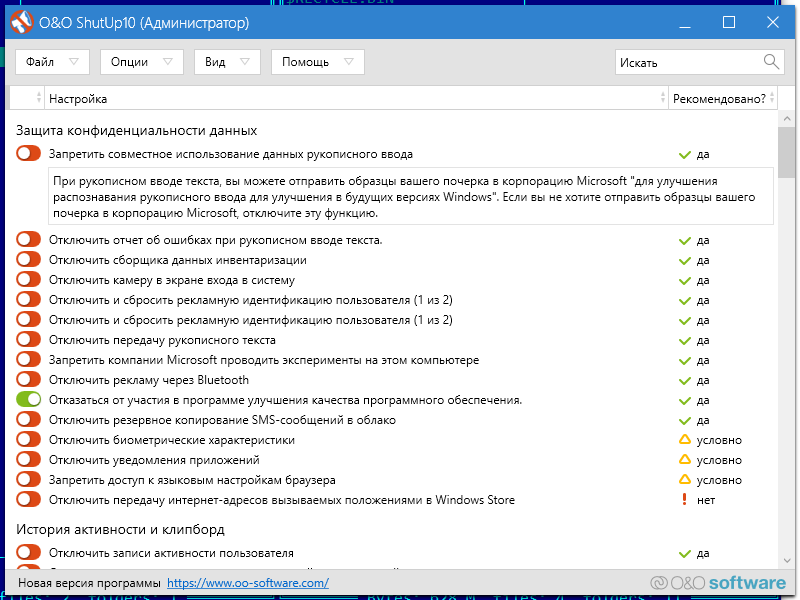
При щелчке мышкой по определенному параметру настройки, отображается краткая справка, поясняющая ее суть и результаты ее применения.
Состояние переключателя в первой колонке отображает текущее состояние настройки:

В данном примере, настройка ”Отключить рекламу через Bluetooth” выключена, т.е. реклама через Bluetooth разрешена, а параметр ”Отказаться от участия в программе улучшения качества программного обеспечения” включен, т.е. участия в данной программе мы не принимаем.
Колонка ”Настройка” содержит название настройки и ее краткое описание ( по щелчку мышкой).
Колонка ”Рекомендовано” содержит пометку, которая позволяет оценить уровень риска при применении выбранной настройки:
Признаки колонки ”Рекомендовано” используются для массового включения настроек через меню ”Опции”:
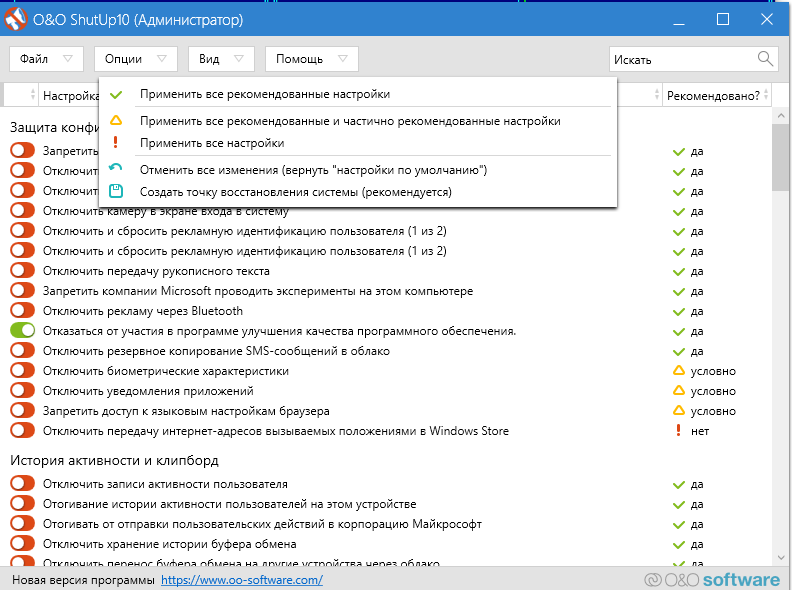
Если выбрать пункт ”Применить все рекомендованные настройки”, то будут включены все настройки, в колонке ”Рекомендовано?” у которых имеется признак ”да”.
Наиболее оптимальной методикой выполнения настроек конфиденциальности представляется выполнение следующих шагов:
— Выполнить рекомендованный разработчиком ShutUp10 вариант групповых настроек (с признаком ”да” в колонке ”Рекомендовано”
— Остальные настройки производить вручную, исходя из собственных предпочтений. Например, если в системе используется сторонний антивирус, то можно выполнить настройку ”Отключить Windows Defender”. Следует также учитывать тот факт, что применение некоторых настроек связано с возможностью или целесообразностью применения других. Например, если отключено автоматическое обновление через Windows Update, то нет смысла оставлять Защитник Windows, поскольку его антивирусные базы не будут обновляться.
Для вступления в силу некоторых из настроек потребуется перезагрузка системы.
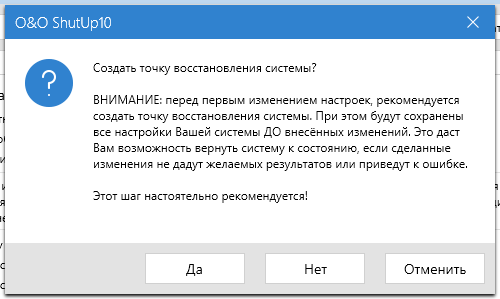
Довольно полезным действием будет выполнение пункта меню ”Опции – Создать точку восстановления системы (рекомендуется)”. Наличие точки восстановления позволяет восстановить состояние системы на момент ее создания. Также точку восстановления желательно создавать при значительном изменении настроек или в тех случаях, когда ShutUp10 предлагает это сделать:
Стоит также отметить, что применение настроек ShutUp10 не только повышает конфиденциальность пользователя, но и полезную производительность системы, поскольку многие ненужные ему процессы не будут выполняться и ранее используемые ими ресурсы будут освобождены и станут доступными для полезных приложений.
Если вы желаете поделиться ссылкой на эту страницу в своей социальной сети, пользуйтесь кнопкой «Поделиться»