символ дельта в ворде код знака
Вставка знака “дельта” в Microsoft Word

Когда возникает необходимость поставить какой-нибудь символ в документе MS Word, далеко не все пользователи знают, где его искать. Первый делом взгляд падает на клавиатуру, на которой не так уж много знаков и символов. Но, что делать в случае, если вам нужно поставить символ дельта в Ворде? На клавиатуре ведь его нет! Где же тогда его искать, как его напечатать в документе?
Если вы пользуетесь Word далеко не в первый раз, наверняка, знаете о разделе “Символы”, который есть в этой программе. Именно там можно найти огромный набор всевозможных знаков и символов, что называется, на все случаи жизни. Там же мы будем искать и знак дельты.
Вставка дельты через меню “Символ”
1. Откройте документ и кликните в том месте, где нужно поставить символ дельты.

2. Перейдите во вкладку “Вставка”. Нажмите в группе “Символы” кнопку “Символ”.
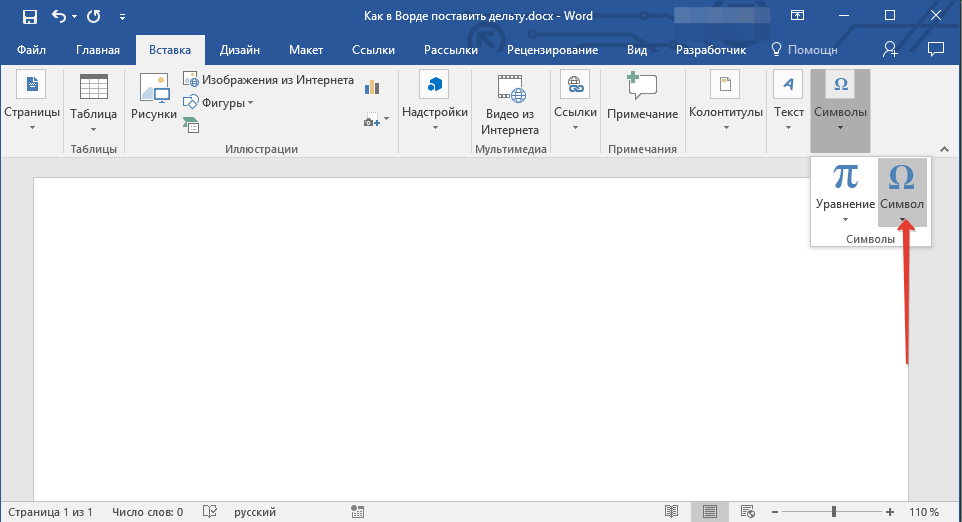
3. В выпадающем меню выберите пункт “Другие символы”.
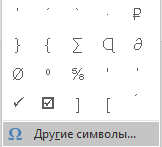
4. В открывшемся окне вы увидите довольно большой список символов, в котором также можно найти и тот, что вам нужен.
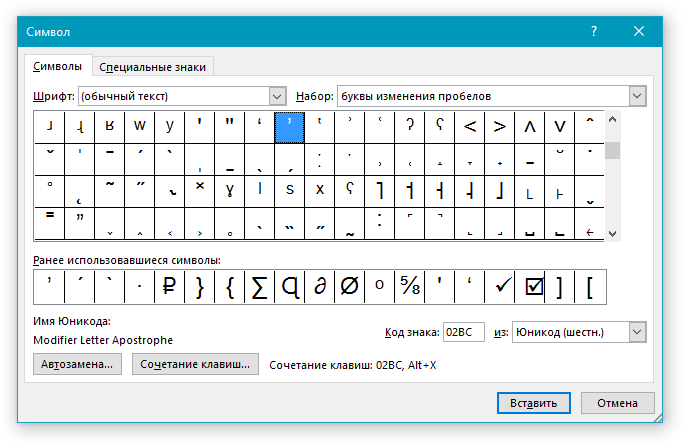
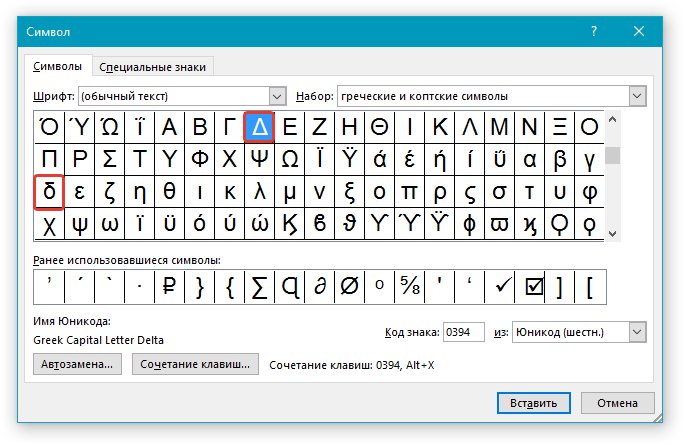
5. Дельта — это греческий символ, следовательно, чтобы быстрее найти его в списке, выберите соответствующий набор из выпадающего меню: “Греческие и коптские символы”.
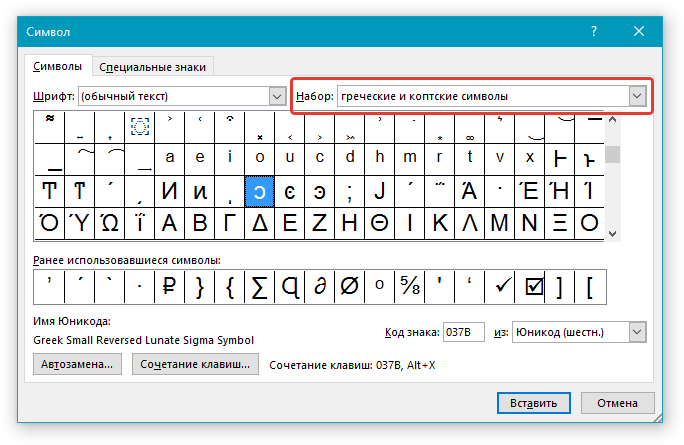
6. В появившемся списке символов вы найдете знак “Дельта”, причем, там будет как большая буква, так и маленькая. Выбери ту, которая вам нужна, нажмите кнопку “Вставить”.
7. Нажмите “Закрыть” для закрытия диалогового окна.
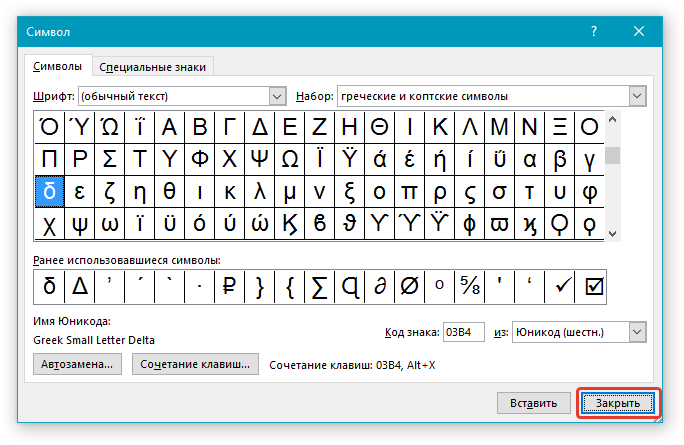
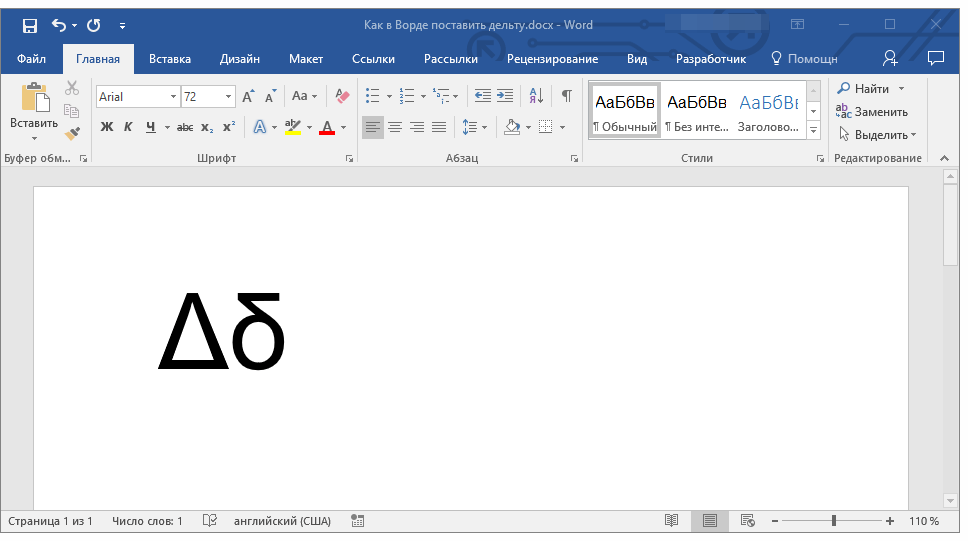
8. Знак дельта будет вставлен в документ.
Вставка дельты с помощью специального кода
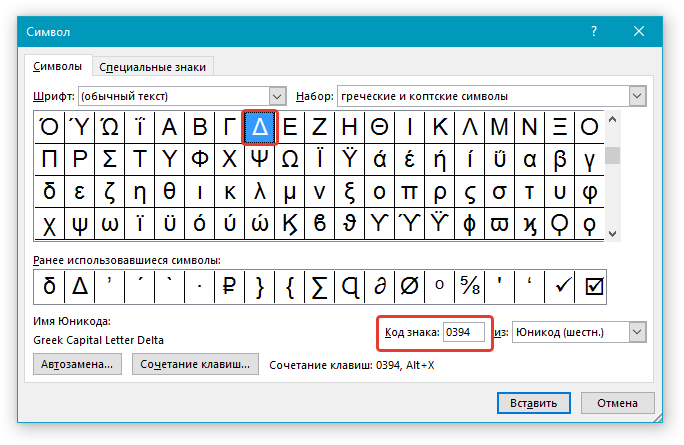
Практически у каждого символа и знака, представленного во встроенном наборе символов программы, есть свой код. Если вы узнаете и запомните этот код, вам больше не понадобится открывать окно “Символ”, искать там подходящий знак и добавлять его в документ. И все же, узнать код знака дельта можно именно в этом окне.
1. Установите курсор в том месте, где нужно поставить знак дельты.
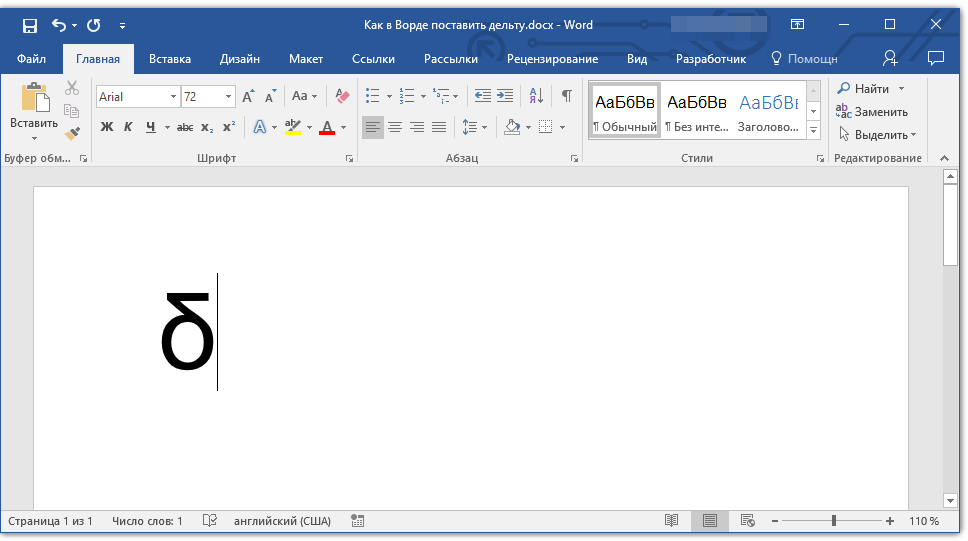
2. Введите код “0394” без кавычек для вставки большой буквы “Дельта”. Для вставки маленькой буквы введите в английской раскладке “03B4” без кавычек.
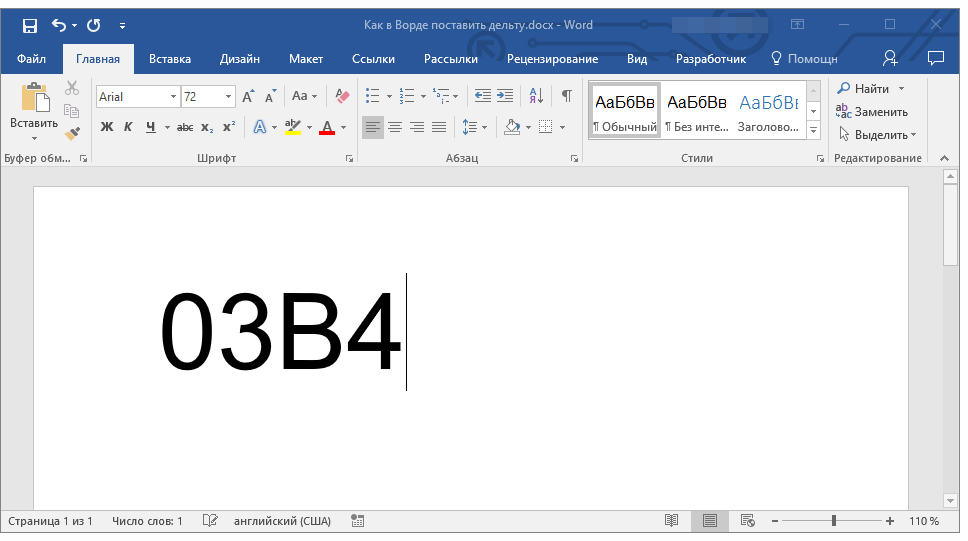
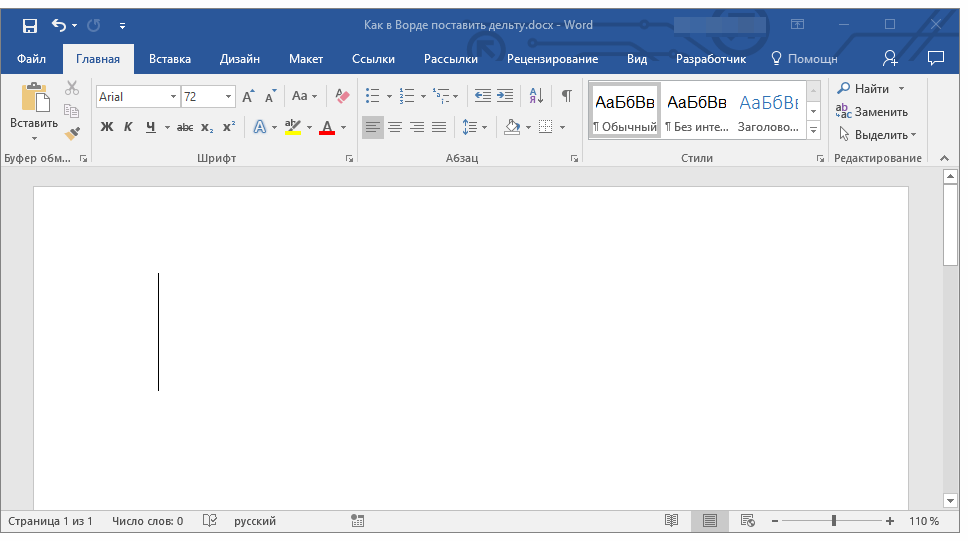
3. Нажмите клавиши “ALT+X”, чтобы преобразовать введенный код в знак.
4. В выбранном вами месте появится знак большой или маленькой дельты, в зависимости от того, какой код вы ввели.
Вот так просто можно поставить дельту в Ворде. Если вам часто приходится вставлять в документы различные знаки и символы, рекомендуем изучить тот набор, что встроен в программу. При необходимости, вы можете записать себе коды наиболее часто используемых символов, чтобы быстро вводить их и не тратить время на поиски.
Помимо этой статьи, на сайте еще 12312 инструкций.
Добавьте сайт Lumpics.ru в закладки (CTRL+D) и мы точно еще пригодимся вам.
Отблагодарите автора, поделитесь статьей в социальных сетях.
Знак дельта в Word и Excel
Дельта — четвертая буква греческого алфавита. Символ верхнего регистра выглядит как треугольник — « Δ », а нижнего так « δ ». Рассмотрим способы печати знака в документе Ворд и в ячейках табличного редактора Excel.
В математике знак часто обозначает разницу между значениями температур или другими переменными. Например, начальное напряжение U1=220В, а конечное — U2=120В.
ΔU=U2–U1=220В-120В=100В
Вставка в Word
Рассмотрим 3 способа:
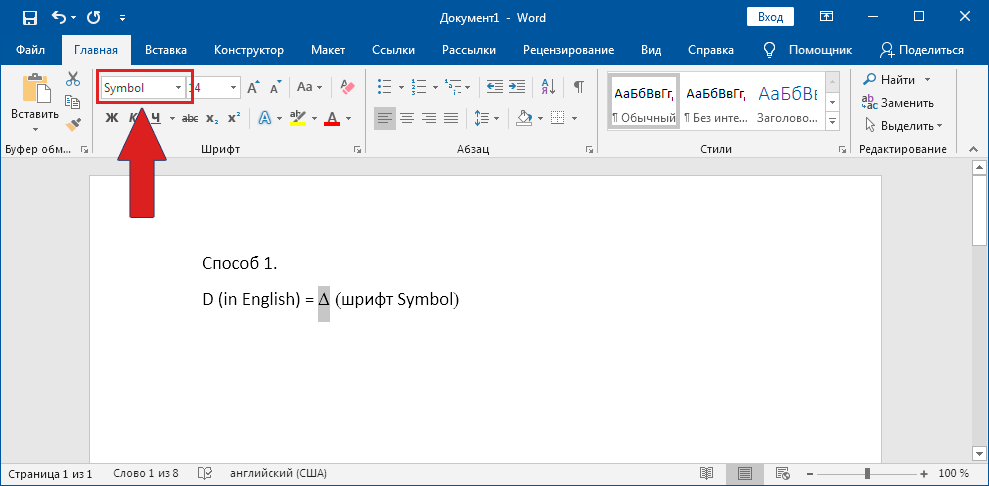
Напечатайте вместо знака английскую букву « D ». Выделите её и в верхнем меню на вкладке «Главная» установите шрифт «Symbol». Буква автоматически превратится в дельту.
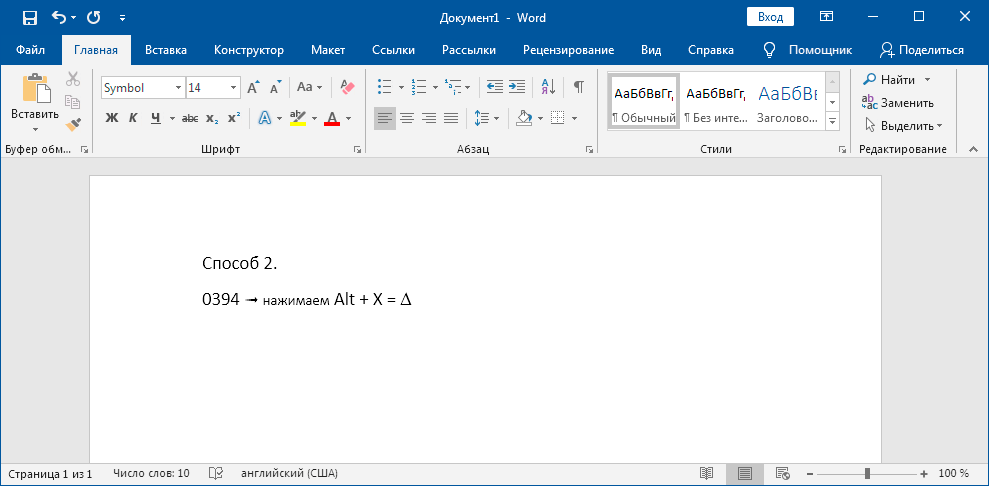
0 3 9 4 ➟ Alt + X = Δ
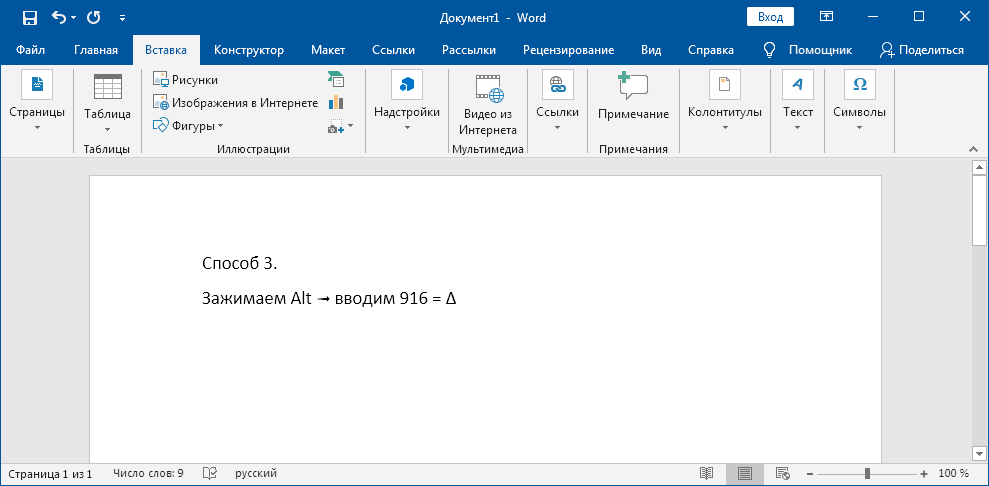
На полноценной клавиатуре с правым цифровым блоком клавиш можно воспользоваться следующим методом. Зажимаем Alt и набираем « 916 ». Вводить цифры надо именно на правом цифровом блоке.
Вставка в Excel
Предыдущие способы не походят в полной мере для применения в таблицах Excel. Например, конвертация буквы «D» в знак дельты может применяться только если в ячейке не будет других символов. Поэтому, самый лучший способ — воспользоваться вставкой.
В верхнем меню на вкладке «Вставка» выбираем пункт «Символ». В открывшемся окне указываем набор — «греческие и коптские символы». Здесь будет нужный знак.
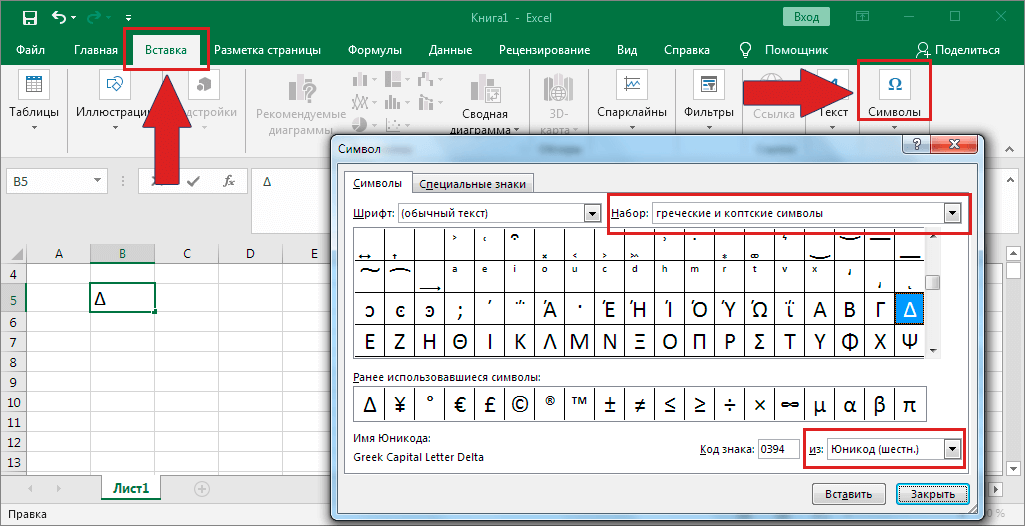
Если нет возможности выбора набора, то внизу окна в поле «из:» установите значение «Юникод (шестн.)»
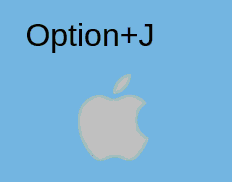
Знак дельта на Mac
Полезные советы или нет — ждём обратную связь в комментариях.
Как найти символ дельта в ворде
Знак дельта в Ворде
При написании математических формул и уравнений в Ворде, пользователь часто прибегает к обычным символам, которые расположены на клавиатуре. Допустим, что нужно вставить знак дельта в Ворде, и обычная клавиатура уже не спасет. Решение проблемы существует, где находится знак и как его поставить, рассмотрим в статье.
Где найти дельту?
Раздел «Символ» известен своим огромным количеством разнообразных иероглифов и символов. В нашем случае, дельта тоже прячется здесь, как и многие другие знаки. А вот и вспомогательные шаги, которые приведут к знаку:
Метод 1: «Символ»
Метод 2: «Код знака»
Данный метод подойдет пользователю с феноменальной памятью. Можно поставить дельту с помощью кода знака.

Установите курсор на место, где должен стоять знак дельты и напишете 0394, затем нажмите «Alt +X», где Х это английская буква. Результат на лицо, все довольно легко.
Как поставить знак «дельта» в Ворде?
В программе Word установить курсор мыши в то место листа, где необходимо вставить указанный знак.
Во вкладке Вставка (слева наверху) выбрать раздел Символы (справа), нажать кнопку Символ, затем Другие символы (внизу выпадающего поля).
Пролистать ползунком справа до появления поля «Греческие и коптские символы» (справа вверху в строке Набор).
В данном разделе имеются и заглавная, и строчная греческая буква (знак) «Дельта». Далее следует выбрать из них необходимую для вставки и нажать на неё курсором мыши.
Размер знака можно увеличить или уменьшить, выделив его курсором и выбрав необходимый размер шрифта во вкладке «Главная».
Вставка знака “дельта” в Microsoft Word

Когда возникает необходимость поставить какой-нибудь символ в документе MS Word, далеко не все пользователи знают, где его искать. Первый делом взгляд падает на клавиатуру, на которой не так уж много знаков и символов. Но, что делать в случае, если вам нужно поставить символ дельта в Ворде? На клавиатуре ведь его нет! Где же тогда его искать, как его напечатать в документе?
Если вы пользуетесь Word далеко не в первый раз, наверняка, знаете о разделе “Символы”, который есть в этой программе. Именно там можно найти огромный набор всевозможных знаков и символов, что называется, на все случаи жизни. Там же мы будем искать и знак дельты.
Вставка дельты через меню “Символ”
1. Откройте документ и кликните в том месте, где нужно поставить символ дельты.

2. Перейдите во вкладку “Вставка”. Нажмите в группе “Символы” кнопку “Символ”.

3. В выпадающем меню выберите пункт “Другие символы”.

4. В открывшемся окне вы увидите довольно большой список символов, в котором также можно найти и тот, что вам нужен.

5. Дельта — это греческий символ, следовательно, чтобы быстрее найти его в списке, выберите соответствующий набор из выпадающего меню: “Греческие и коптские символы”.

6. В появившемся списке символов вы найдете знак “Дельта”, причем, там будет как большая буква, так и маленькая. Выбери ту, которая вам нужна, нажмите кнопку “Вставить”.

7. Нажмите “Закрыть” для закрытия диалогового окна.

8. Знак дельта будет вставлен в документ.

Вставка дельты с помощью специального кода
Практически у каждого символа и знака, представленного во встроенном наборе символов программы, есть свой код. Если вы узнаете и запомните этот код, вам больше не понадобится открывать окно “Символ”, искать там подходящий знак и добавлять его в документ. И все же, узнать код знака дельта можно именно в этом окне.

1. Установите курсор в том месте, где нужно поставить знак дельты.

2. Введите код “0394” без кавычек для вставки большой буквы “Дельта”. Для вставки маленькой буквы введите в английской раскладке “03B4” без кавычек.

3. Нажмите клавиши “ALT+X”, чтобы преобразовать введенный код в знак.
4. В выбранном вами месте появится знак большой или маленькой дельты, в зависимости от того, какой код вы ввели.

Вот так просто можно поставить дельту в Ворде. Если вам часто приходится вставлять в документы различные знаки и символы, рекомендуем изучить тот набор, что встроен в программу. При необходимости, вы можете записать себе коды наиболее часто используемых символов, чтобы быстро вводить их и не тратить время на поиски.
Мы рады, что смогли помочь Вам в решении проблемы.
Помимо этой статьи, на сайте еще 11903 инструкций.
Добавьте сайт Lumpics.ru в закладки (CTRL+D) и мы точно еще пригодимся вам.
Отблагодарите автора, поделитесь статьей в социальных сетях.
Опишите, что у вас не получилось. Наши специалисты постараются ответить максимально быстро.
Вставка знака “дельта” в Microsoft Word.
Достаточно часто приходится в процессе набора различных документов вводить нам знак дельта. Именно его значение, а также способы ввода в различных приложениях под управлением такой ОС, как «Виндовс», и будут рассмотрены в этой статье.
Откуда он пришел?
География

Математика
Значительно чаще и больше используется знак дельта в математике.Здесь он может обозначать следующее:

Это все справедливо для А вот с прописным символом ситуация аналогичная. Он может обозначать такое:
В общем, не так уж и редко в современной математике можно встретить этот символ.
Физика
Астрономия и космогония
Не меньшее значение греческая δ имеет и для этих наук. Здесь опять-таки многие величины взаимосвязаны между собой с помощью интегралов и производных. Именно последнее понятие и обозначается прописной буквой дельта.
Вводим в «Ворде»
Второй вариант в текстовом процессоре «Ворд» основан на использовании Порядок набора в этом случае идентичный. Разница состоит лишь в том, что в пункте «Символы» выбираем не выпадающий список «Символ», а перечень «Формула». Затем выбираем пункт «Новая формула». Потом на месте главного меню появится панель «Конструктор». В ее разделе находим подраздел «Символы». Затем, перемещаясь по нему, находим Δ (для или δ (в случае прописной). Потом с помощью клавиши «Таб» или нажимаем кнопку с надписью «Вставить». Далее закрываем окно вставки. В рабочей области текстового процессора должен появиться нужный нам символ.

Любое приложение


Таблица символов: оптимальное решение в любом случае
Не всегда инсталлирован на компьютере текстовый процессор «Ворд». ЭВМ может быть не подключена к глобальной паутине и копировать знак дельта просто неоткуда. А АСКИ-код этого символа не помним. Как бы получается безвыходная ситуация. Но решение есть. Причем очень простое. Достаточно использовать такую стандартную утилиту, как «Таблица символов». Для этого выполняем следующие манипуляции:
В отличие от всех ранее приведенных методов, этот является универсальным и работает во всех программах под управлением такой операционной системы, как «Виндовс».

Подведем итоги: какой способ лучше?
Очень часто в процессе набора формул в математике, физике, астрономии и космогонии используется знак дельта, как заглавный, так и прописной. Поэтому важно его вводить именно в электронном виде документа. Проще всего вставить знак дельта в «Ворде»с помощью закладки «Вставка» и подпанельки «Вставка символа». Но это частный случай, и работает он только в этом текстовом процессоре. В остальных случаях наиболее рационально использовать «Таблицу символов». При этом нет необходимости помнить специальные трехзначные АСКИ-коды или искать исходную букву, как в случае с буфером обмена. Тем более что эта утилита автоматически инсталлируется на все ПК в процессе установки операционной системы «Виндовс».
При написании математических формул и уравнений в Ворде, пользователь часто прибегает к обычным символам, которые расположены на клавиатуре. Допустим, что нужно вставить знак дельта в Ворде, и обычная клавиатура уже не спасет. Решение проблемы существует, где находится знак и как его поставить, рассмотрим в статье.
Где найти дельту?
Раздел «Символ» известен своим огромным количеством разнообразных иероглифов и символов. В нашем случае, дельта тоже прячется здесь, как и многие другие знаки. А вот и вспомогательные шаги, которые приведут к знаку:
Метод 1: «Символ»
Метод 2: «Код знака»
Данный метод подойдет пользователю с феноменальной памятью. Можно поставить дельту с помощью кода знака.
Установите курсор на место, где должен стоять знак дельты и напишете 0394, затем нажмите «Alt +X», где Х это английская буква. Результат на лицо, все довольно легко.
Когда возникает необходимость поставить какой-нибудь символ в документе MS Word, далеко не все пользователи знают, где его искать. Первый делом взгляд падает на клавиатуру, на которой не так уж много знаков и символов. Но, что делать в случае, если вам нужно поставить символ дельта в Ворде? На клавиатуре ведь его нет! Где же тогда его искать, как его напечатать в документе?
1. Откройте документ и кликните в том месте, где нужно поставить символ дельты.


4. В открывшемся окне вы увидите довольно большой список символов, в котором также можно найти и тот, что вам нужен.


7. Нажмите “Закрыть” для закрытия диалогового окна.

8. Знак дельта будет вставлен в документ.

Вставка дельты с помощью специального кода

1. Установите курсор в том месте, где нужно поставить знак дельты.


4. В выбранном вами месте появится знак большой или маленькой дельты, в зависимости от того, какой код вы ввели.

Вот так просто можно поставить дельту в Ворде. Если вам часто приходится вставлять в документы различные знаки и символы, рекомендуем изучить тот набор, что встроен в программу. При необходимости, вы можете записать себе коды наиболее часто используемых символов, чтобы быстро вводить их и не тратить время на поиски.
Как поставить знак дельта в ворде?
При составлении документов в программе ворд, часто приходиться использовать различные математические формулы с использованием знаков дельта, интегралов, корней, векторов и т.п. Но не все пользователи знают, как быстро поставить любой такой знак.
В этой статье, рассмотрим подробную инструкцию, как поставить знак дельта в программе ворд.
Первый шаг. Работу начнем в чистом листе, сначала определяемся с местом для вставки этого значка. В нашем примере будем его вставлять на первую строчку. Активируем в этом месте курсор.

Второй шаг. На верхней части программы ворд, есть панель быстрого доступа с множеством вкладок. Для реализации нашей задачи активируем закладку «Вставка», в ней есть блок с двумя иконками «Символы», нам нужна вторая иконка «Символ».

Третий шаг. После нажатия на иконку, появиться дополнительное меню, в котором нужно нажать: «Другие символы».

Четвертый шаг. Открывается дополнительное меню «Символы», в котором нам нужна вкладка с аналогичным названием. Верхней части находим строку «Набор», при нажатии рядом с ней прямоугольника, появляется выпадающий список, в котором нужно найти строчку: «греческие и коптские символы», дальше прокручиваем вниз и ищем символ дельты.

Пятый шаг. Нажав на символ дельты, он появляется в рабочем документе.

Используя аналогичный алгоритм, вы можете там найти маленькую букву дельты.
