символ плюс минус код
Вставка знака «плюс минус» в MS Word

Нередко во время работы в Microsoft Word возникает необходимость написать в документе знак, который отсутствует на клавиатуре. Так как далеко не все пользователи знают, как добавить тот или иной знак или символ, многие из них ищут подходящий значок в интернете, а затем копируют его и вставляют в документ. Данный метод вряд ли можно назвать неправильным, но существуют и более простые, удобные решения.
Мы неоднократно писали о способах вставки различных символов в текстовом редакторе от Microsoft, и в данной статье мы расскажем, как поставить знак “плюс минус” в Ворде.
Как и в случае с большинством символов, “плюс минус” также можно добавить в документ несколькими способами — о каждом из них мы расскажем ниже.
Добавление знака «плюс минус» через раздел «Символ»
1. Кликните в том месте страницы, где должен находиться знак “плюс минус”, и переключитесь на вкладку “Вставка” на панели быстрого доступа.
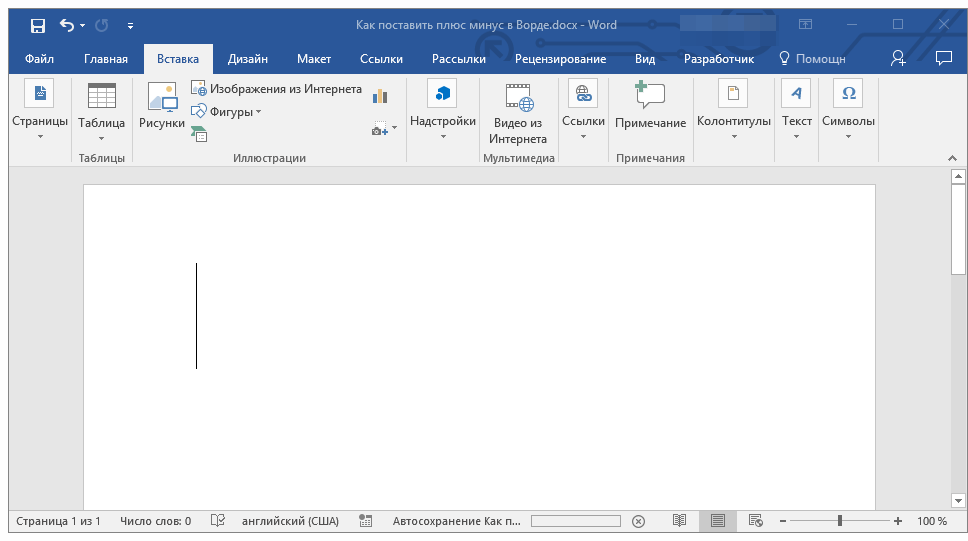
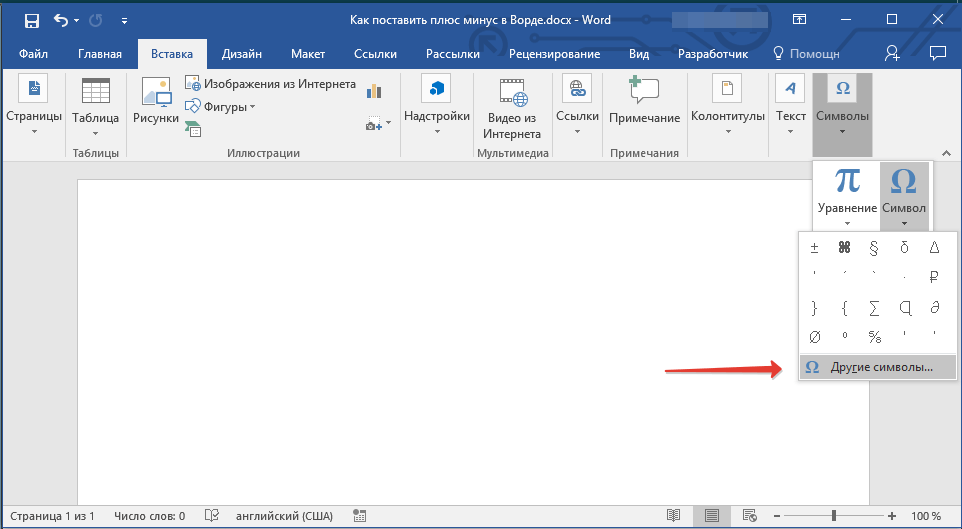
2. Нажмите на кнопку “Символ” (группа инструментов “Символы”), в выпадающем меню которой выберите “Другие символы”.
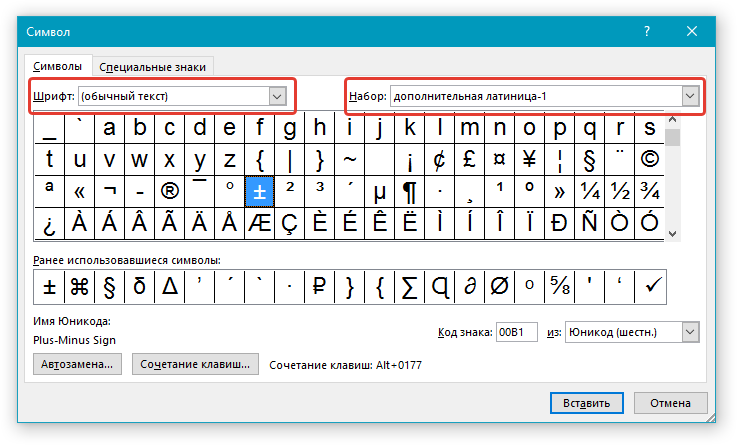
3. Убедитесь в том, что в открывшемся диалоговом окне в разделе “Шрифт” установлен параметр “Обычный текст”. В разделе “Набор” выберите “Дополнительная латиница-1”.
4. В появившемся списке символов найдите “плюс минус”, выберите его и нажмите “Вставить”.
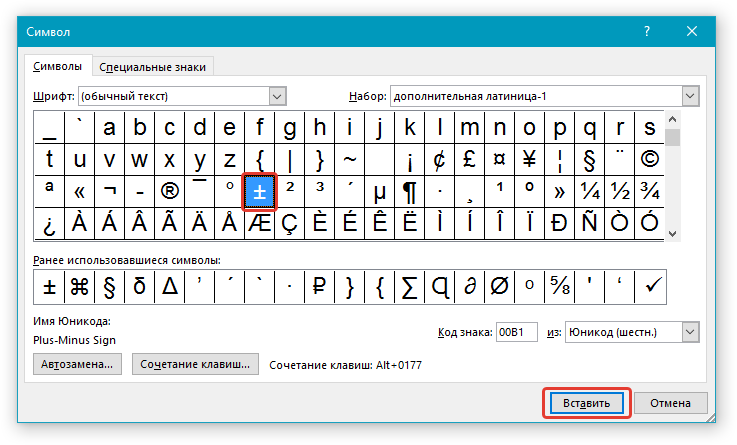
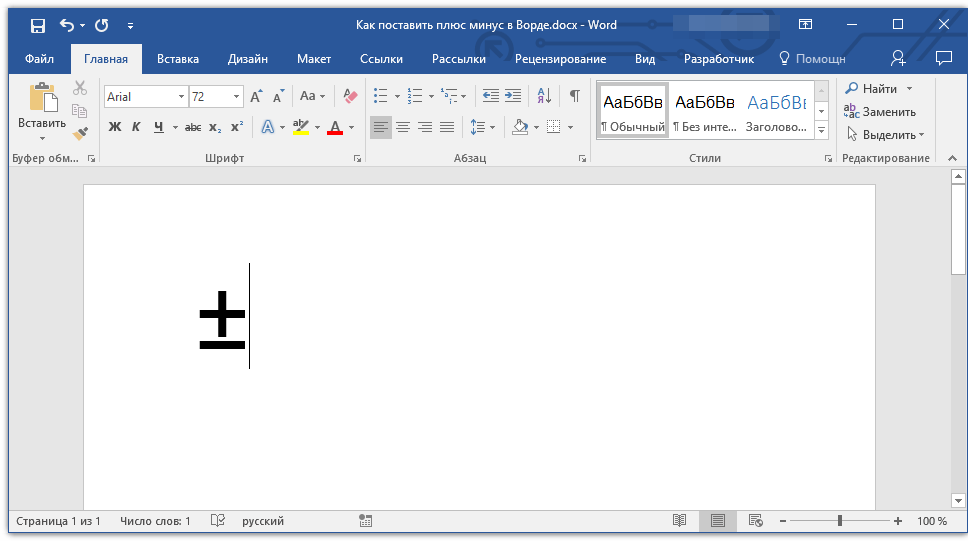
5. Закройте диалоговое окно, знак “плюс минус” появится на странице.
Добавление знака «плюс минус» с помощью специального кода
Каждый символ, представленный в разделе “Символ” программы Майкрософт Ворд, имеет свое кодовое обозначение. Зная этот код, вы сможете значительно быстрее добавлять необходимый знак в документ. Помимо кода, нужно также знать и клавишу или комбинацию клавиш, преобразовывающую введенный код в необходимый знак.
Добавить знак “плюс минус” с помощью кода можно двумя способами, а сами коды вы можете увидеть в нижней части окна “Символ” непосредственно после нажатий на выбранный знак.
Метод первый
1. Кликните в том месте страницы, где нужно поставить символ “плюс минус”.
2. Зажмите на клавиатуре клавишу “ALT” и, не отпуская ее, введите цифры “0177” без кавычек.
3. Отпустите клавишу “ALT”.
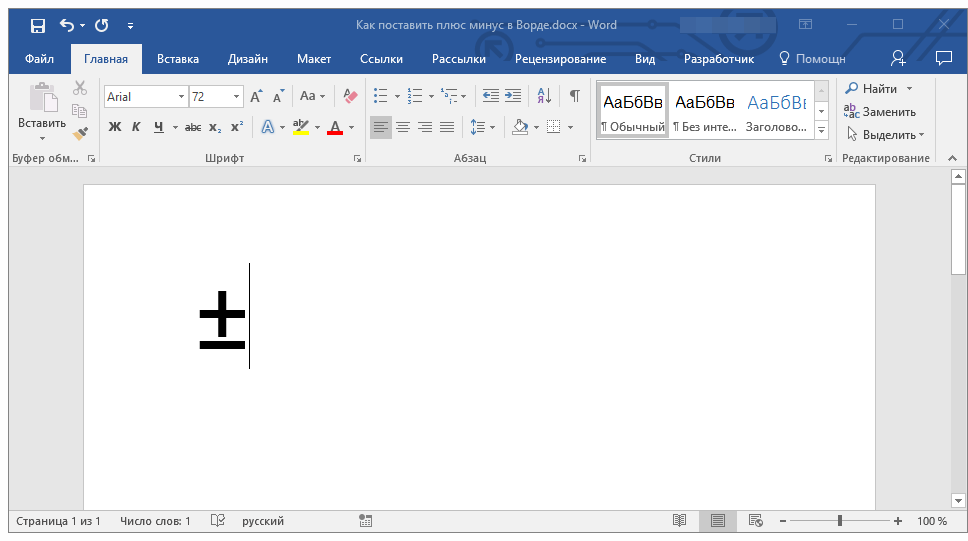
4. В выбранном вами месте страницы появится знак “плюс минус”.
Метод второй
1. Кликните там, где будет находиться знак “плюс минус” и переключитесь на английский язык ввода.
2. Введите код “00B1” без кавычек.
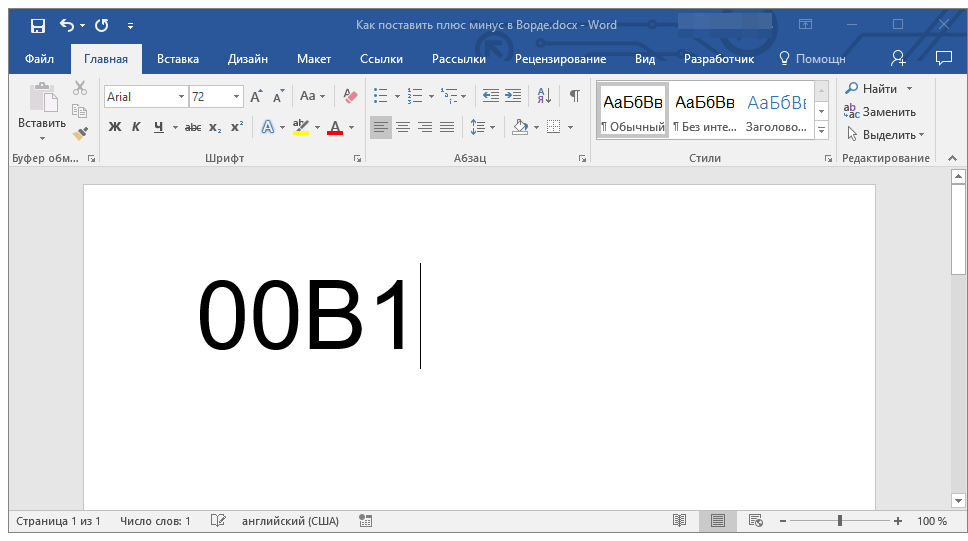
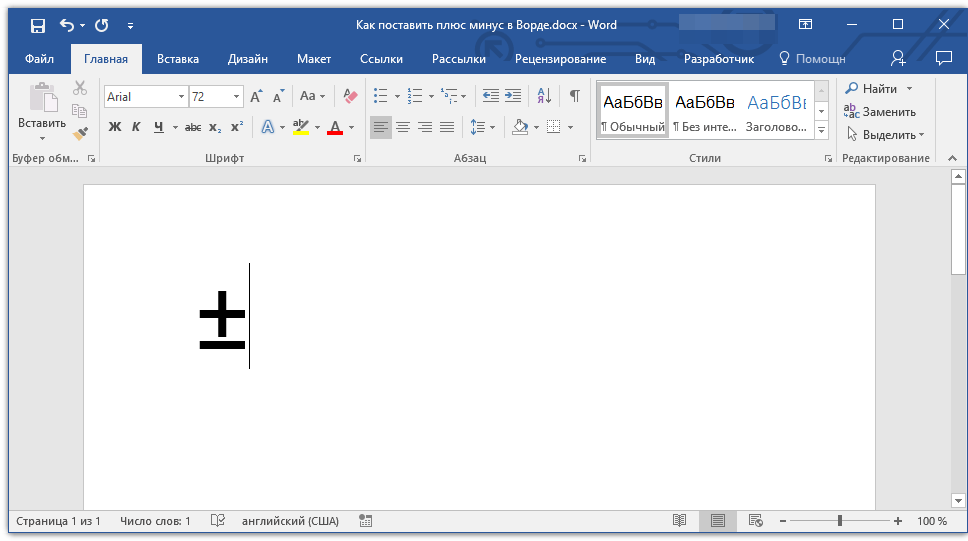
3. Не перемещаясь с выбранного места страницы, нажмите клавиши “ALT+X”.
4. Введенный вами код будет преобразован в знак “плюс минус”.
Вот так просто можно поставить символ “плюс минус” в Ворде. Теперь вы знаете о каждом из существующих методов, а то, какой из них выбрать и использовать в работе — решать только вам. Рекомендуем вам просмотреть и другие символы, имеющиеся в наборе текстового редактора, возможно, там вы найдете еще что-то полезное.
Помимо этой статьи, на сайте еще 12312 инструкций.
Добавьте сайт Lumpics.ru в закладки (CTRL+D) и мы точно еще пригодимся вам.
Отблагодарите автора, поделитесь статьей в социальных сетях.
Знак плюс-минус
Знак плюс-минус (±) — математический символ, который ставится перед некоторым выражением и означает, что значение этого выражения может быть как положительным, так и отрицательным. Часто используется, например, для указания:
Содержание
Примеры
Пример 1: фраза «напряжение в сети должно быть 220 ± 4,5 вольт» означает, что напряжение должно быть в диапазоне от 215,5 до 224,5 вольт.
Пример 2, где символ «плюс-минус» надо понимать буквально, как указание альтернативы из двух вариантов — известная формула для вычисления двух корней квадратного уравнения  :
:

Эта формула — компактная запись, объединяющая формулы для первого и второго корня:

Пример 3, аналогичный второму, тригонометрический:

Пример 4. Здесь истолкование символа плюс-минус иное: надо выбрать знак одночлена в зависимости от его номера в ряду:

Знак минус-плюс
У знака плюс-минус есть вариант: знак  (минус-плюс). Он используется совместно с одним или несколькими знаками плюс-минус и означает, что знаку плюс в плюс-минусе строго соответствует знак минус в минус-плюсе, и обратно. Пример:

Это компактная запись двух формул:

Другие случаи употребления
В шахматной нотации символ ± означает, что после соответствующего хода преимущество имеют белые, а символ ∓ — что преимущество у чёрных.
Кодировка
См. также
Полезное
Смотреть что такое «Знак плюс-минус» в других словарях:
Плюс-минус — ± ∓ Знак плюс минус (±) математический символ, который ставится перед некоторым выражением и означает, что значение этого выражения может быть как положительным, так и отрицательным. Часто используется, например, для указания: пределов изменения… … Википедия
ПЛЮС — (лат. plus более). В математике: знак сложения, обозначается знаком +; положительное количество, остаток. Словарь иностранных слов, вошедших в состав русского языка. Чудинов А.Н., 1910. ПЛЮС Миткаль гладк. пуисов. цвета, кумач. Словарь… … Словарь иностранных слов русского языка
плюс — а; м. [от лат. plus больше] 1. Матем. Знак (+) для обозначения действия сложения или указания на положительную величину (противоп.: минус). Поставить п. Минус на минус даёт п. 2. неизм. Разг. Указывает на то, что второе прибавляется к первому.… … Энциклопедический словарь
Знак деления — ÷ Знак деления Пунктуация апостроф (’ ) … Википедия
Знак процента — % Знак процента Пунктуация апостроф (’ … Википедия
Знак умножения — × • Знак умножения (×) математический знак операции умножения. Знак умножения изображают как крестик (×), точку … Википедия
ПЛЮС — ПЛЮС, а, муж. 1. Знак в виде крестика (+), обозначающий сложение или положительную величину в математике. Под знаком п. (перен.: о ком чём н., оцениваемом положительно; разг.). 2. нескл. В знач. союза «и»: добавляя, прибавляя. Два п. три равно… … Толковый словарь Ожегова
Знак радикала — √ Знак корня (знак радикала) в математике условное обозначение для корней, по умолчанию квадратных. В общем случае (для корней n й степени) показатель степени ставится над «птичкой»: знак используется для кубических корней, для корней 4 й степени … Википедия
% (знак) — % % знак, чаще всего обозначающий проценты. Происхождение обозначения … Википедия
Минус — Эта статья об арифметическом знаке. О фонограмме без голоса см. Минусовка; о советской репрессивной мере см. Минус (лишение прав). − Минус (от лат. minus «менее, меньше») математический символ в виде… … Википедия
Знак плюс-минус в Ворде
Пользователям текстового редактора Word часто приходится использовать разные символы и всевозможные знаки препинания. Всем известный способ вставки того или иного знака посредством функции «Символ» является самым простым. К примеру, обычный знак плюс-минус также можно поставить через вкладку «Вставка». Существует еще несколько вариантов, как можно быстро включить в статью или уравнение данный символ.
Вставка знака «плюс-минус» через «Символы»
Чтобы поставить плюс над минусом следует воспользоваться следующими шагами:
Добавление символа «плюса над минусом» посредством кода
Любой математический символ имеет индивидуальный кодовый знак. С помощью данного кода и сочетания клавиш можно ускорить вставку любого знака, в том числе и плюса над минусом. Существует два вида кода, только работать с каждым из них нужно по-разному. Разберем подробности немного ниже.
Способ 1: Клавиша «Num lk»
Сделать плюс над минусом можно посредством комбинации клавиш и основной кнопки «Num lk». Установите указатель мыши в нужное место в тексте или в формуле, где необходим символ плюс-минус. Включите кнопку «Num lk» она относится к цифровой панели. В случае если Num lk не будет включен, данный способ не сработает. Итак, теперь задержите кнопку «Alt» и наберите число 0177 на цифровой панели.

Способ 2: Комбинация клавиш «Alt+X»
Данный способ также поможет написать плюс над минусом. Поставьте курсор в нужное место, где будет располагаться значок плюс-минус. Далее нужно переключиться с русского метода ввода букв на английский. Если забыли комбинацию то, Shift+Alt переключит на английскую раскладку клавиатуры. Теперь введите этот код 00B1(В – английская буква) и зажмите последовательно сочетание клавиш Alt и X, где Х – тоже английская буква.

Примечание. Буква «В» может быть прописной «b». Способ сработает вне зависимости от регистра буквы.
Из данной статьи пользователь для себя может выбрать самый легкий и удобный способ написания значка плюса над минусом и применить в нужный момент.
Как поставить знак плюс-минус (±) на клавиатуре?
Существует много способов, благодаря которым можно нажать «плюс/минус» на клавиатуре. Итак, сегодня мы разберём все способы для Windows и для других устройств.
Способ 1. Таблица символов
У Windows есть программа, который называется «таблица символов» и в неё входят все символы, которых нет на обычной клавиатуре. Среди этих символов есть и знак ±, умножения, деления, больше или равно и все основные символы, поэтому если вам понадобится такие знаки, то вы можете зайти в данную таблицу символов.
Чтобы найти «таблицу символов» необходимо зайти в «пуск», затем во «все программы», дальше «стандартные», там выбираем «служебные» и ищем там «таблицу символов».
Этот способ поможет тем, у кого компьютер но ОС Windows.
А если вам нужен этот знак в приложении Word, то вы можете воспользоваться таблицей символов от этого приложения. Она находится верхней панели, ищите символы и выбираете знак.
Способ 2. Код
Существует такой способ, которым пользуются все аналитики, математики. Он не такой сложный, просто необходимо запомнить, нужную комбинацию цифр. А именно сначала нажимаем на «NumLock». Клавиша находится в правой части клавиатуры, вверху больших цифр. Затем после того как вы нажали на эту клавишу зажимаете «Alt” и набираете код 0177 и сразу же выходит ± там, где установлен курсор.
Если у вас ноутбук, то на вашей клавиатуре нет того места с большими цифрами, вы можете найти клавиатуру NumLock в верхней части клавиатуры. На некоторых ноутбуках находится на F11, на некоторых на F10 и других кнопках F.
Способ 3. Копирование
Никто не отменял такой простой способ, копирования. Это не совсем удобно, если вам нужно этот знак постоянно, но если он понадобился вам один раз, то можно найти в интернете знак ± и просто скопировать его в нужное место.
Блог молодого админа
Увлекательный блог увлеченного айтишника
Знак плюс-минус на клавиатуре: как поставить на ПК или ноутбуке?

Знак плюс-минус — это математический символ, который ставится перед выражением и обозначает, что значение указанного выражения может быть как положительным, так и отрицательным. На письме его отобразить легко, а как быть в случае написания текста с помощью клавиатуры? Ничего сложного тут нет.
Первый способ
Да, на клавиатуре указанный символ вы не найдете, но его все равно можно набрать!
Для этого используем цифровую клавиатуру, что находится в правой части основной клавиатуры. Нажмите Num Lock для ее включения (при необходимости).
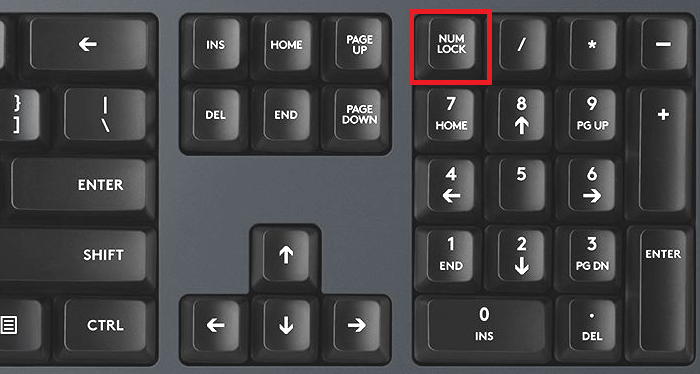
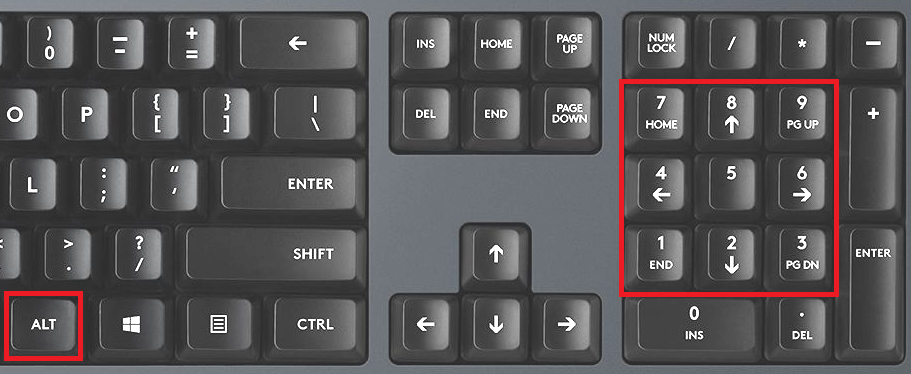
Затем нажмите на клавишу Alt и, удерживая ее, наберите на цифровой клавиатуре цифры 0177, после чего отпустите Alt.
Вот что вы должны увидеть:
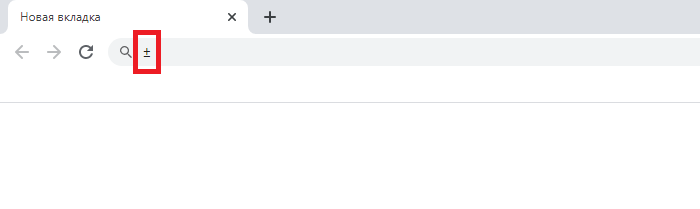
Раскладка клавиатуры значения не имеет. Если фокус не сработал с правым Alt, воспользуйтесь левым.
Второй способ
Понадобится таблица символов Windows.
Нажмите на клавиши Win+R на клавиатуре своего устройства.
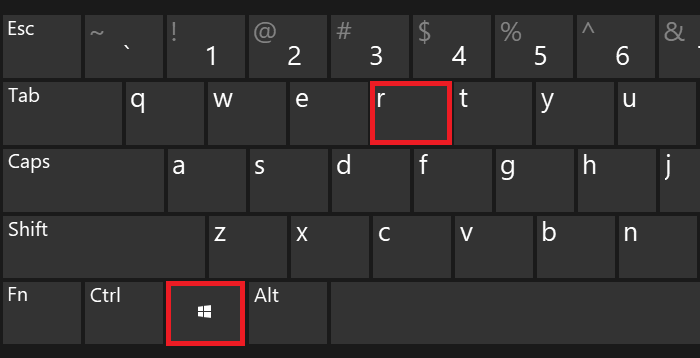
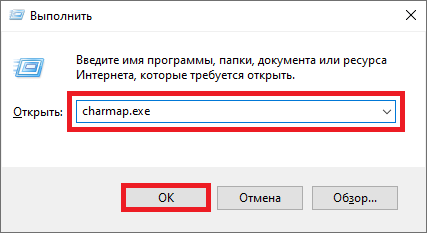
Введите команду charmap.exe и нажмите ОК.
Будет загружена таблица символов.
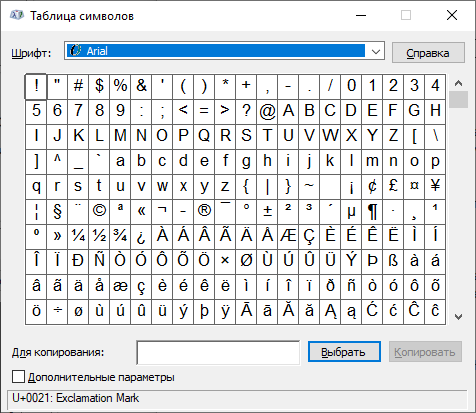
Рекомендуем использовать шрифт Arial, хотя можно и другой. Найдите символ плюс-минус, нажмите на него, после чего нажмите на кнопки «Выбрать» и «Копировать».
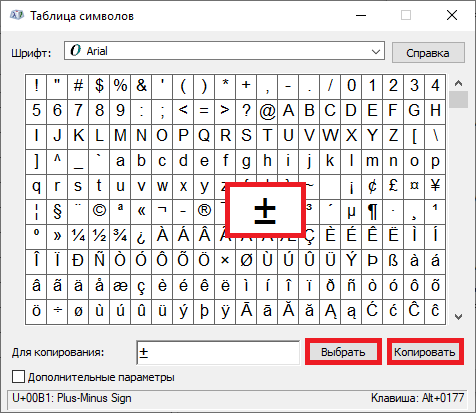
Далее вставьте символ в нужное место в тексте.
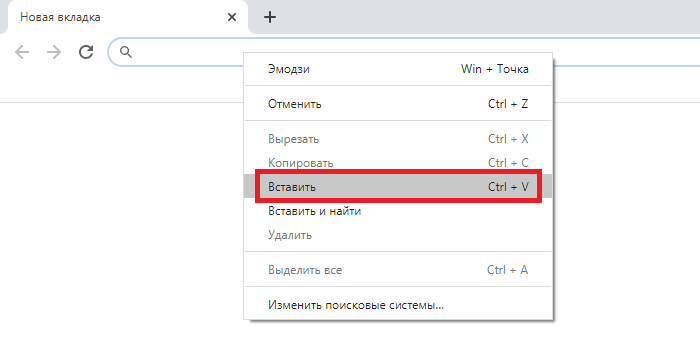
Вы должны увидеть следующее:
Третий способ
Он подходит только для некоторых текстовых редакторов от Microsoft, включая Word.
В месте, где хотите указать знак плюс-минус, введите 00B1 (B — в англоязычной раскладке), после чего сразу же нажмите на клавиши Alt+X.
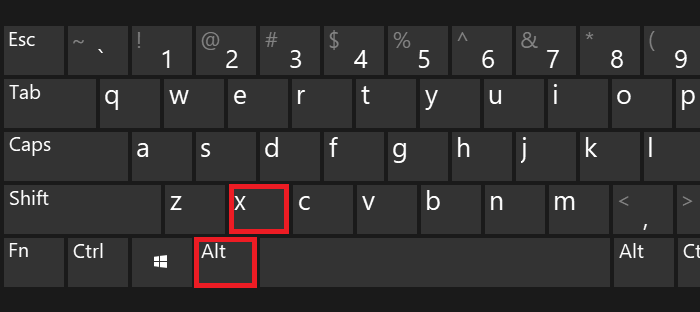
Если все сделано верно, символы 00B1 будут заменены на знак плюс-минус.
Четвертый способ
Просто скопируйте символ из этой строки — ±.
Пятый способ
А можете поставить символы плюс и минус друг за другом — в некоторых случаях это вполне нормально. В русскоязычной раскладке нажмите на символ в виде плюса с зажатым Shift, а затем — тире (или попросту минус, без Shift).
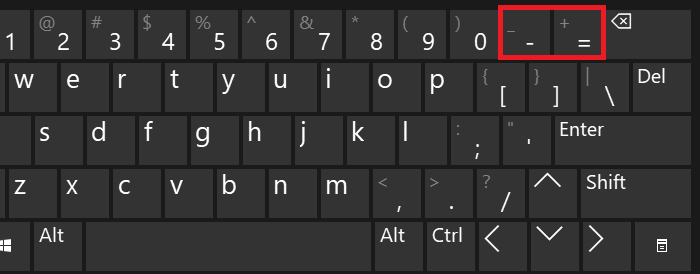
Что должно получиться:
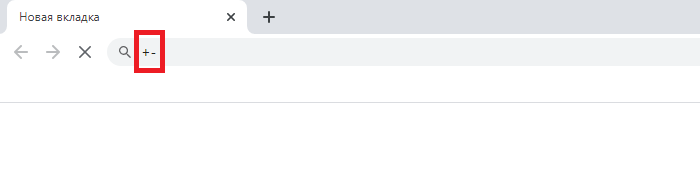
Возможно, именно этот способ вам понравится больше всего.