сканер штрих кода возврат каретки
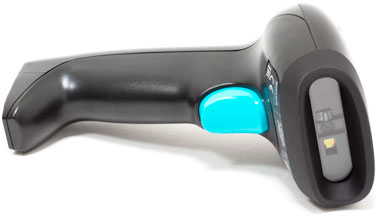
Сканер Honeywell HH400
Проверено. Сканер хорошо считывает штрих-кода честный знак GTIN на обуви, DataMatrix на пачках сигарет считывает медленно. Хорошо считывает qr-коды с экрана мобильных устройств.
Если не сканируется штрих-код настройки, откройте картинку в новой вкладке и отсканируйте под углом.
1. Режим с подставкой.
Cканировать без нажатия кнопки.

2. Добавить суффикс возврат каретки
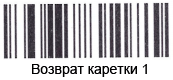

3. Настройка в режиме USB HID

4. Настройка в режиме USB COM
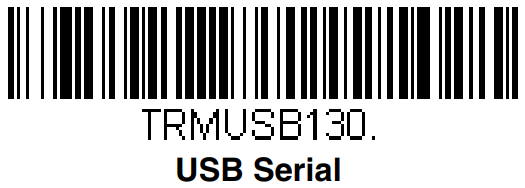
Эмуляция СОМ порта.

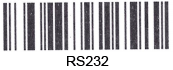
5. Настройка в режиме RS232
Вопросы и ответы
hh400 перестал читать шк
Honeywell HH400. Настроить сканер для маркировки в 1с
Пишите в support@kasselect.ru или в +7(987)-268-84-37 WhatsApp
Автор: Нуруллин И.Н. Дата: 2019-11-02
Добавить Ваш комментарий:
Комментарии к этому тексту:
Комментарий добавил(а): Дмитрий
Дата: 2021-02-17
Была такая проблема, при сканировании в системе форма просто, в браузере firefox выскакивало окно разработчика, решение: отсканировал код Disable LF Suffix из мануала, отключил от компа сканер, подключил к компу, настройки применились. Если не отключать от компа то не срабатывает.
Комментарий добавил(а): Админ
Дата: 2021-02-17
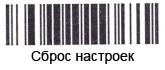
Попробуйте сбросить настройки.
Комментарий добавил(а): Илья
Дата: 2019-12-19
Комментарий добавил(а): Илья
Дата: 2019-12-19
Попробовал: сработала последовательность действий: сканируем Настройки по умолчанию 2. отключаем от компа 3. подключаем к компу 4. сканируем USB HID 5. отключаем от компа 6. подключаем к компу 7. виндовс начинает определять это устройство как … устройство ввода в HID устройствах … 8. винда ставит дрова 9. сканируем в блокнот — и сканирует ))
Настройка сканера Honeywell Voyager 1450g для ЕГАИС
Для правильной работы сканер Honeywell 1450g его необходимо настроить, для этого необходимо считать настроечный штрихкод, расположенный ниже, в большинстве случаев, это можно сделать прямо с экрана вашего монитора.
Если считать настроечный штрихкод с экрана монитора не удается — распечатайте эту страницу на принтере и считайте штрихкод с печатной копии.
Нужно добавить суффикс возврата каретки


Следующий код переключает сканер в режим эмуляции клавиатуры и добавляет CR и LF
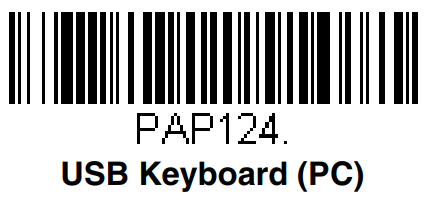
Следующий код переключает сканер в режим эмуляции COM порта
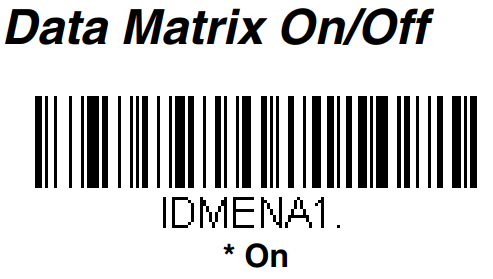
Включение считывания кода Data Matrix
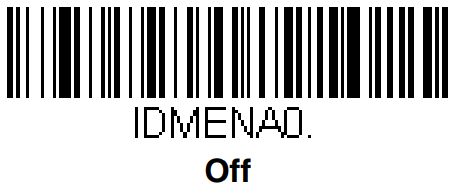
Отключение считывания кода Data Matrix
Курок
Следующие штрих-коды допускают использование сканера в режимах «Ручной запуск» (нормальный режим, при котором для считывания необходимо нажать на кнопку) или «Презентация» (сканер активируется при обнаружении штрих-кода).
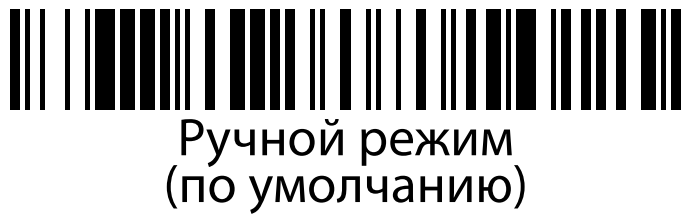

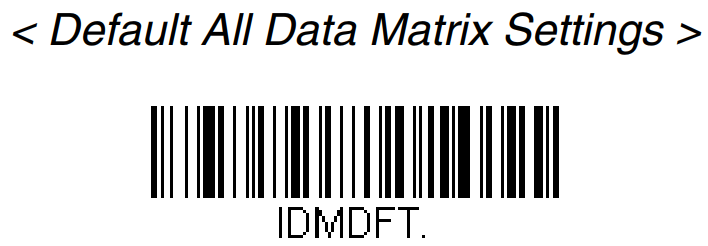
Стандартные настройки сканера Honeywell 1450g по-умолчанию
Сканер Honeywell 1450g, 1470g, 1472g не сканирует штрих-код
 Обычно в подключении сканера штрих-кода нет ничего сложного. Большинство моделей после сразу готовы к работе. Если Honeywell 1450g (HR), 1470g или беспроводной 1472g издаёт сигнал, но при этом не сканирует штрих-код, то его нужно настроить.
Настройка возврата каретки для Honeywell 1450g, 1470g, 1472g
Изначально эти модели считывают без суффиксов и префиксов. Для некоторых онлайн-касс и программ на подобие 1С это не приемлемо. Чтобы сканер воспринимал двухмерные коды ЕГАИС или DataMatrix для маркировки, необходимо добавить суффикс возврата каретки («13(CR)»). Делается это через чтение штрих-кода:

Считывайте этот баркод прямо с экрана. Если это не помогло, сбросьте настройки до заводских и повторите операцию (вернитесь к верхней картинке):

Подключение 1450g, 1470g, 1472g к Эвотор
Для подключения Honeywell 1450g, 1470g, 1472g к Эвотор воспроизведите действия, указанные выше. Единственное, что для маркированного товара с кодами Честный Знак, может потребоваться деактивировать функциональные коды:

Версия прошивки Эвотор должна быть не ниже 4.0.1. Приложение Evotor POS соответствовать номеру 6.29.1 и выше.
Активация автоматического режима
В этом случае активация устройства будет случаться при поднесении предмета. Возврат в «ручной запуск» и работу через кнопку, осуществляется через:

Если все вышеперечисленные способы не сработали, скачайте специальную программу EZ Config и действуйте по инструкции.
Настройка префикса «F7» и суффикса «Enter» для сканера Honeywell Voyager 1430/1450g/1452g/1450g2DHR
Данный способ подключения может быть удобен, кода работа с 1С идет через RDP-соединение или есть проблемы с настройкой драйверов и обработок обслуживания.
При подключении сканера в «разрыв клавиатуры» работа в 1С происходит по следующему алгоритму: в документе нажимается клавиша F7, открывается окно ввода штрихкода, сканером считывается штрихкод с этикетки, нажимается кнопка «ОК» (или клавиша «Enter»), 1С находит товар по штрихкоду и добавляет его в табличную часть документа. Если в документ необходимо добавить несколько товаров или есть необходимость отойти со сканером от компьютера (подбор товара в зале, инвентаризация), то данный алгоритм работы вызывает ряд неудобств. Чтобы избежать данной ситуации, можно запрограммировать сканер штрихкодов на выполнение автоматических действий при одном нажатии на кнопку сканера. В этом случае сканер будет выдавать следующую последовательность:
где [F7] – префикс штрихкода, [Штрихкод] – штрихкод товара на этикетке, [Enter] – суффикс штрихкода.
При таком режиме работы сканера товар в документ 1С будет добавляться автоматически без каких-либо дополнительных нажатий на клавиатуре или мыши.
Настройка префикса «F7» и суффикса «Enter» для сканера Honeywell Voyager 1430/1450g/1452g/1450g2DHR
1. Сканируем системный штрихкод, который сбросит настройки сканера на заводские настройки (при необходимости).
2. Сканируем системный штрихкод, ответственный за программирование префикса.
3. Сканируем набор кодов, соответствующих клавише F7: 9, 9, 1, С, сохраняем данные
4. Сканируем штрихкод, ответственный за программирование суффикса «Enter»
На этом настройка сканера завершена.
Кроме описанного способа программирования сканера, можно воспользоваться утилитой EZConfig (подробная информация по настройке сканера и использованию утилиты EZConfig содержится в инструкции по программированию на сайте производителя оборудования Honeywellaidc).