Smart connect что это
Smart connect что это
Дорогие пользователи! У нас появился новый форум на платформе tp-link.community (Сообщество)
Форум доступен по ссылке https://community.tp-link.com/ru
Просим Вас отнестись с пониманием к новому форуму, он находится в стадии доработки и в скором времени будет полностью завершен.
Если при регистрации в Сообществе Вы укажете адрес электронный почты, который используете на данном форуме, то Ваши данные будут перенесены на форум Сообщества автоматически.
Также, если на форуме Сообщества Ваш никнейм будет занят, то Вам предложат сменить его или оставить, но с приставкой «_RU».
Убедительная просьба не дублировать темы на старом/новом форуме.
Зачем нам нужен Smart Connect на трехдиапазонных роутерах?
Зачем нам нужен Smart Connect на трехдиапазонных роутерах?
Сообщение Spilner47 » 01 июн 2019, 19:35
Зачем нам нужен Smart Connect на трехдиапазонных роутерах?

Поэтому иногда необходимо изменить частоту, чтобы получить наилучший сигнал. Традиционные роутеры обычно имеют различные имена сети (SSID) для разных частотных диапазонов. Smart Connect устанавливает одно имя сети (SSID) для всех трех беспроводных диапазонов. При подключении устройства к роутеру, Smart Connect автоматически определяет наилучший диапазон сети для работы и переключает на него клиентское устройство.

Smart Connect использует продвинутый алгоритм, который не только автоматически определяет, какая полоса лучше для каждого устройства, но также постоянно контролирует общее состояние частотного ресурса. Если клиент не использует сеть, Smart Connect переназначает его на другой диапазон, чтобы другие клиенты могли занимать большую полосу пропускания в этом диапазоне.
В каком случае стоит использовать технологию Smart Connect?
Лучше всего использовать Smart Connect, когда устройства, использующие сеть, выпущены в разное время. Некоторые из них могут поддерживать только 2,4 ГГц, в то время как другие уже имеют поддержку, как 2,4 ГГц, так и 5 ГГц. Smart Connect может помочь роутерам обеспечить эффективное использование диапазонов Wi-Fi между клиентами.
Smart connect что это
Smart Connect
Версия: 5.7.35.0001
Последнее обновление программы в шапке: 15.01.2020


Краткое описание:
Управление аксессуарами от Sony.
Это официальное приложение Smart Connect от Sony. Smart Connect позволяет настраивать интеллектуальные аксессуары Sony и управлять ими. При подключении аксессуара приложение Smart Connect идентифицирует его и загружает необходимое приложение или расширение.
Платформа: Android
Экран: Прямоугольный
Русский интерфейс: Да
Разработчик: Sony Mobile Communications
Системные требования: 4.1+
По вопросам наполнения шапки обращайтесь в QMS к Модераторам раздела или через кнопку  под сообщениями, на которые необходимо добавить ссылки.
Функции и требования для технологии Intel® Smart Connect
Тип материала Совместимость
Идентификатор статьи 000005632
Последняя редакция 25.08.2017
Обзор
Технология Intel® Smart Connect предназначена для обновления установленных программ, она периодически на короткое время выводит ПК из состояния сна/режима ожидания. Эта функция работает с приложениями, которые получают данные из Интернета в автоматическом режиме, например, Microsoft Outlook* и Microsoft Windows* Live Mail.
Преимущества
Технология Intel® Smart Connect обеспечивает автоматическое обновление содержимого электронной почты и социальных сетей, когда компьютер находится в режиме сна. Благодаря технологии Intel Smart Connect вам не придется ожидать загрузки обновленной информации после пробуждения компьютера.
Характеристики
Время, которое функция ожидает пробуждения компьютера, может быть установлено с помощью параметра «Изменить настройки» в основном пользовательском интерфейсе. Вы можете выбрать три временных интервала: 15, 30 или 60 минут. Чем дольше интервал, тем меньше энергопотребление от батареи.
Технология Intel® Smart Connect автоматически корректирует частоту обновления, если уровень заряда батареи компьютера снижается или повышается температура системы. Даже если вы выберете 15-минутную частоту обновления, ваш компьютер может находиться в режиме сна между обновлениями дольше, чтобы сохранить заряд батареи (если установлена) или поддерживать должную температуру системы.
Нажав кнопку «Настройка расписания» в основном пользовательском интерфейсе, можно создать расписание для технологии Intel Smart Connect для поддержания системы в режиме дополнительного энергосбережения. В течение дополнительных ночных часов технология Intel® Smart Connect не будет выводить систему из режима сна. Это означает, в конечном счете, экономию заряда батареи. После этого система выйдет из режима сна только после рассвета (в самом конце нерабочего времени). Таким образом, в нерабочее время установка обновлений выполняться не будет.
Если в вашем компьютере установлена плата Intel Wi-Fi и ПО Intel® PROSet/Wireless WiFi, технология Intel Smart Connect будет искать сети Wi-Fi, к которым вы уже подключались ранее. Ваш компьютер не будет обновлен, пока он не обнаружит известную сеть Wi-Fi. Если вы поместите компьютер в режим сна, когда он не был подключен к Интернету, он выполнит пробуждение только после обнаружения уже известной сети, к которой вы подключались ранее вручную или автоматически.
Ваш компьютер может быть выведен из режима сна удаленно с помощью другой функции Intel® Smart Connect, которая называется «Удаленное пробуждение». Эта функция может быть активирована через основной пользовательский интерфейс. Эта функция позволяет пробудить вашу систему из удаленного устройства, используя соответствующее приложение, и это возможно даже между различными подсетями. Данная функция работает только на сетевых Ethernet-адаптерах и беспроводных адаптерах Intel®, и для нее необходимо соответствующее, встроенное в платформу, приложение Intel® Management Engine. Обратитесь к производителю своей системы для проверки ее соответствия системным требованиям для выполнения удаленного пробуждения.
Требования
Для работы технологии Intel® Smart Connect необходимы функции, которые должны быть встроены в BIOS вашей компьютерной системы. По этой причине технология должна быть встроена в компьютерную систему во время ее сборки.
Если ваша компьютерная система содержит технологию Intel Smart Connect, но ее функция недоступна, убедитесь что она включена в системной BIOS. Обратитесь к производителю своей системы для получения инструкций открытия приложения настройки BIOS.
Совместимость
Далее представлен список системных плат Intel® для настольных ПК, комплектов Intel® NUC и плат с поддержкой технологии Intel® Smart Connect:
Sony Smart Connect – удобное автоматическое выполнение разных действий и режимов

В каждом смартфоне и планшете Sony Xperia, будь то дорогой флагман, или бюджетная модель, по умолчанию предустановлено одно очень полезное и занимательное приложение Smart Connect которое в действительности может упростить вашу жизнь и использование любимого смартфона путём создания различных сценариев автоматического выполнения разных действий в зависимости от подключения гаджета или времени суток.
В случае со Smart Connect пользователи устройств Сони Иксперия, как собственно и в случае с любым другим приложением, делятся на три типа: первые – те, кто знают о нём и активно используют, вторые – те, кто знают о нём, но по каким-то причина не используют, и третьи – кто не знает, зачем оно и соответственно не использует. Поэтому мы расскажем вам, что такое Smart Connect, как его использовать и как с его помощью сделать свою жизнь ещё удобнее.
По сути, приложение было разработано для автоматизации запуска нужных вам приложений и функций при подключении к устройству какого-то аксессуара (например, NFC-метки, гарнитуры или зарядного устройства). Пользователь сам создаёт событие, настраивает все нужные параметры, активирует его и после радуется их автоматическому выполнению. Например, вы создаёте сценарий для утренней пробежки и при подключении наушников в смартфоне автоматически начинает играть любимая для занятий спортом музыка и запускается программа фитнес-трекер. И таких вариантов вы можете создать уйму! Ну, разве не чудесно?
Начальный экран приложения выглядит следующим образом:


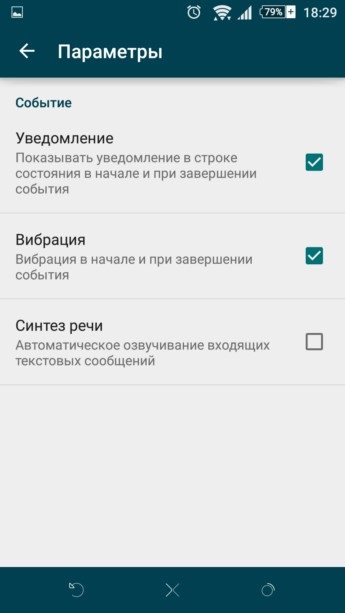
Чтобы создать новое событие достаточно нажать на кнопку с плюсом в верхнем правом углу (+). После этого вам будет предложено выбрать условия для выполнения этого события: при подключении/отключении отдельного аксессуара или же в определённые промежутки времени:
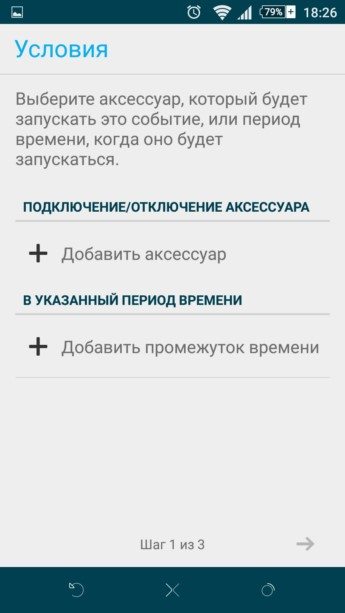
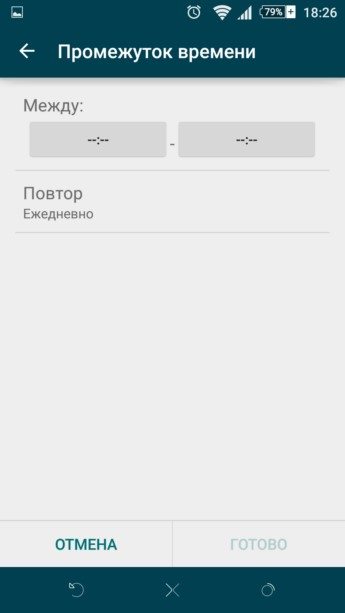

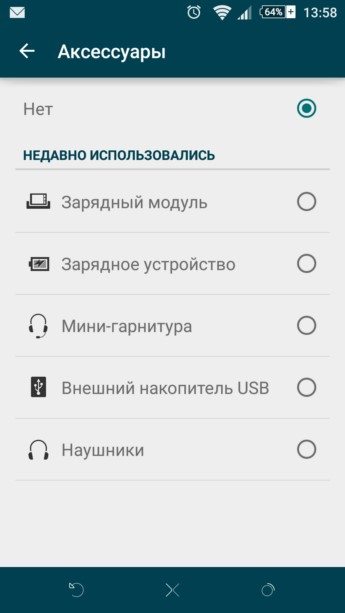
Выбрав условия, вы сможете задать нужные для выполнения действия: в начале события (при подключении аксессуара или начала указанного времени) и по окончанию события (при отключении аксессуара или окончанию времени):
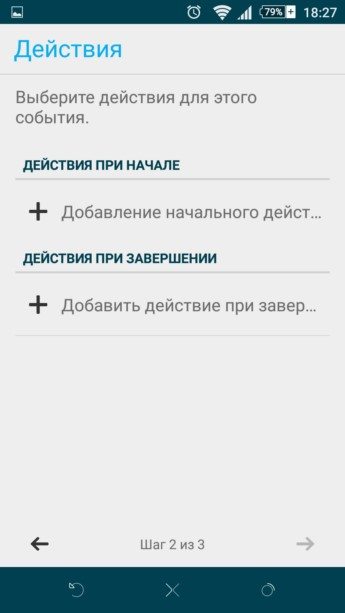
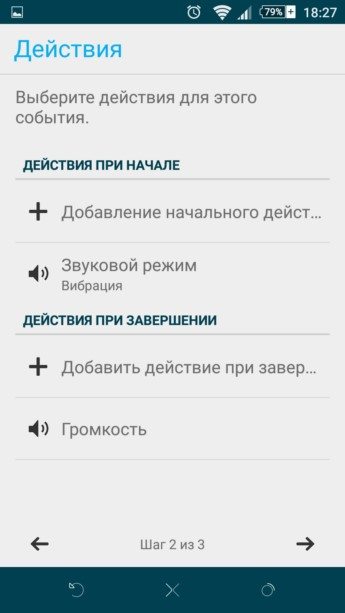
Среди действий имеется возможность запуска отдельного приложения, функции, запуск веб-страницы настройки аудио, вызова и тому подобное. Вот какие варианты действий имеются:
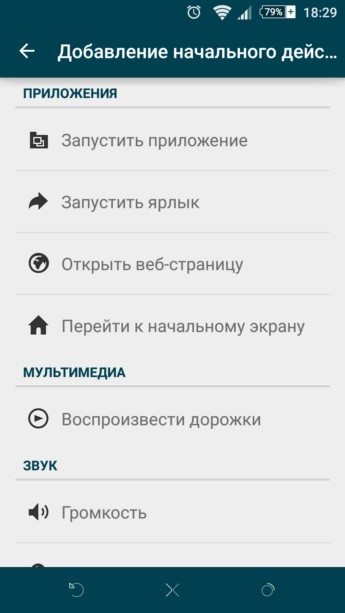

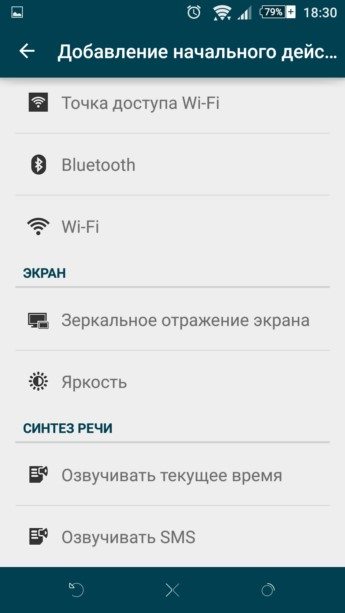
Какие события в Smart Connect использую я
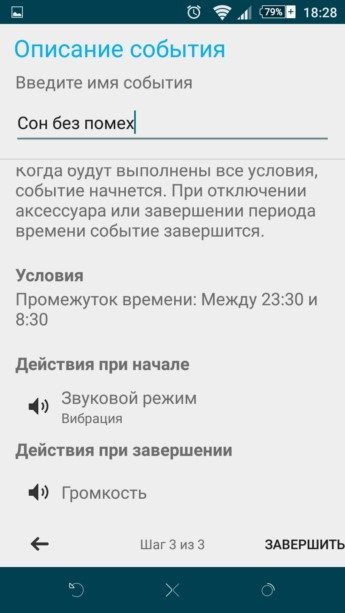
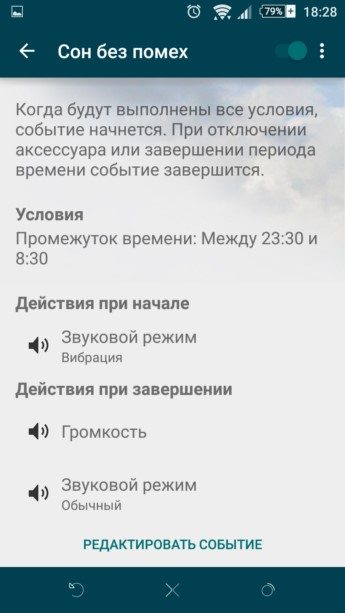
Первый автоматический сценарий, который частенько использую, я назвал “Сони без помех” (по умолчанию можно использовать или перенастроить действие “Ноч”). Тут всё просто: в условиях было выбрано, что в период с 23:30 и до 08:30 смартфон автоматически переводится в режим без звука. Начальное действие – в 23:30 выключить звук и активировать лишь вибро, а конечное действие – в 08:30 отключить данный режим и включить полную громкость. Всё гениально просто и удобно, достаточно раз настроить и активировать эту функцию и можно не беспокоиться, что ночью вас разбудит телефонный звонок.
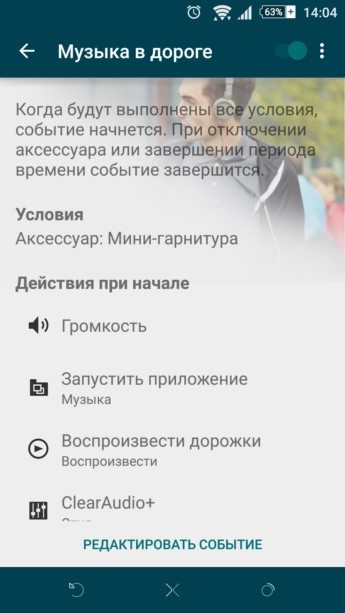
Следующее условие – “Музыка в дороге”. Это условие идёт по умолчанию, и я лишь слегка подкорректировал его под свои нужды. Активируется данное условие при подключении мини-гарнитуры. Когда я втыкаю в смартфон гарнитуру, то автоматически срабатывают такие действия: громкость звука на средний уровень, запускается аудио проигрыватель “Музыка” начинается воспроизведение музыки с того места, где я закончил её прослушивание, а в настройках параметрах аудио деактивируется функция ClearAudio+, так как я сам настраиваю для себя эквалайзер и звуковые эффекты для прослушиванию музыки в наушниках и мне не нужен улучшайзер ClearAudio+, в данном случае.
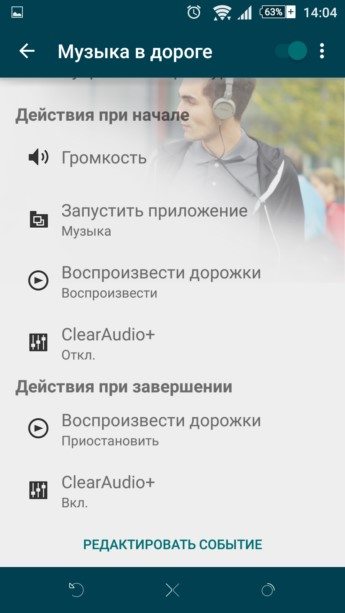
Когда же я вынимаю гарнитуру из смартфона, то срабатывает действие при завершении нашего условия “Музыка в дороге”: воспроизведение музыки в проигрывателе прекращается, и в настройках звука вновь активируется функция ClearAudio+. Лично на мои уши, когда она активна в режиме стереодинамиков моего Xperia Z2, то звук куда громче и эффектнее, поэтому я её с радостью использую. Но в наушниках всё же предпочитаю свои настройки эквалайзера.
И ещё одно автоматическое действие, о котором нас часто спрашивают в группе во ВКонтакте – как сделать, чтобы при установке смартфона на зарядку или док-станцию на экране отображались большие часы – некое подобие ночника. И это тоже можно быстро и легко сделать с помощью Smart Connect. Создаём новое событие, выбираем условие – зарядный модуль, а в начальном действии находим “Запустить ярлык” и выбираем “Часы”.
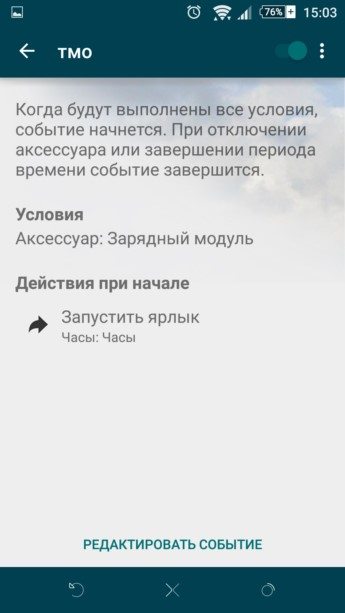
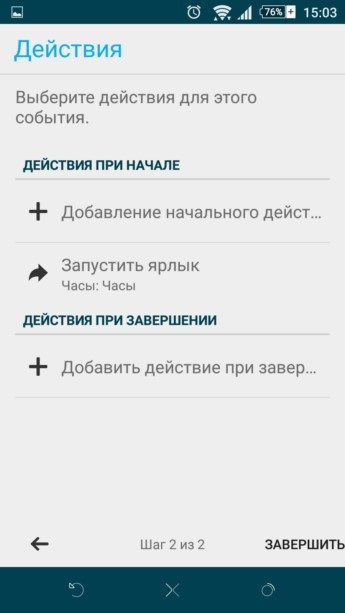
Активируем данный сценарий, ставим Сони Иксперия на док-станцию и сразу же получаем вот такие часы на экарне. Кстати, тапнув по экрану часы затемняются – режим ночника.
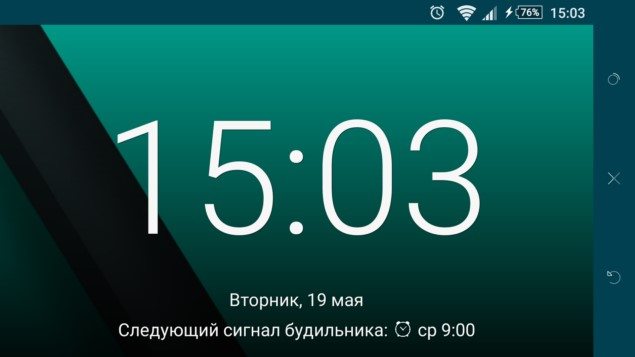
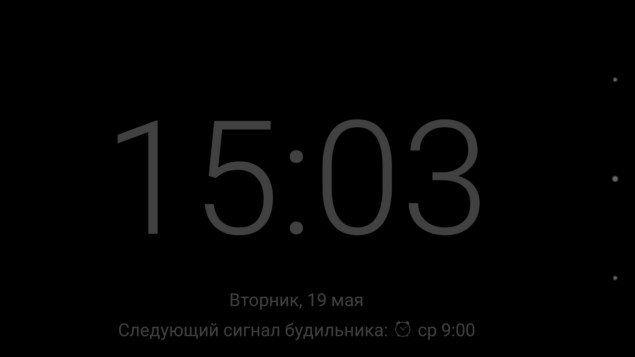
Думаю, мы разобрались со Smart Connect и если вы ещё не использовали данное приложение, то обязательно начнёте. Напишите в комментариях, какие условия для автоматического выполнения применяете вы?
Band Steering и Smart Connect: разбор технологии
Band Steering (Smart Connect) – это технология, которая позволяет существовать одной сети (по имени) сразу в двух диапазонах 2,4 и 5 ГГц и правильно к ним подключаться на разных расстояниях. Понятие очень размытое, да и без примера и чашки чая тут не разберешься. Так что читаем статью ниже – там все расписано куда более подробно и понятно.
Разбор технологии
Я бы мог написать вам точное понятие «Band Steering», но лучше рассказать и показать все на примере. В первую очередь давайте рассмотрим две частоты, на которых работают почти все современные роутеры. У нас есть 2,4 и 5 GHz. Я не буду вдаваться в подробности и лишь расскажу то, что нам нужно для понимания.
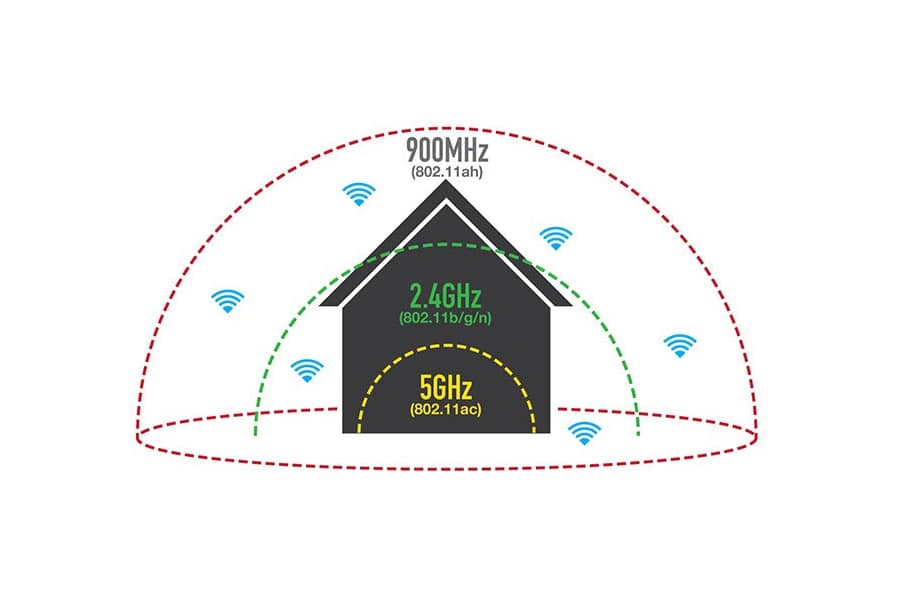
Вот мы и подобрались к смыслу технологии «Band Steering». Как вы уже поняли, лучше всего использовать частоту 5 ГГц. Представим себе ситуацию, что вы с телефона подключились к вай-фаю на частоте 5 ГГц. Все хорошо, и скорость у вас высокая. Вы решили сходить на кухню, чтобы проверить, не закипела ли вода, чтобы сварить пельмени.
Ваш телефон отдалился на большое расстояние от роутера и переподключился к частоте 2,4 ГГц. Скорость интернета упала. Вы закинули пельмени и пошли обратно. Ваш телефон уже находится в зоне нормальной работы частоты 5 GHz, но он сам по себе не будет подключаться обратно, ведь он уже использует сеть 2,4 ГГц, да и связь, с точки зрения телефона, стала лучше на этой частоте, ведь вы находитесь близко к роутеру. Ну а на деле 2.4 ГГц, как мы помним, более ненадежная частота с меньшей скоростью.
Так вот, технология «Band Steering» заставляет ваш телефон обратно подключаться к сети 5 ГГц, если вы находитесь в зоне действия этой сети. Без данной технологии роутер будет раздавать одновременно две сети 2,4 и 5 GHz. А если эту технологию включить, то Wi-Fi будет одна, а телефон и роутер (совместно) сами будут решать к какой сети произвести подключение.
У подобной технологии есть несколько режимов работы:
ZyXEL Keenetic
Новая прошивка
Как только вы зайдете в настройки роутера, то вы сразу можете увидеть, что данная функцию по умолчанию включена – у обоих сетей одно и то же название.
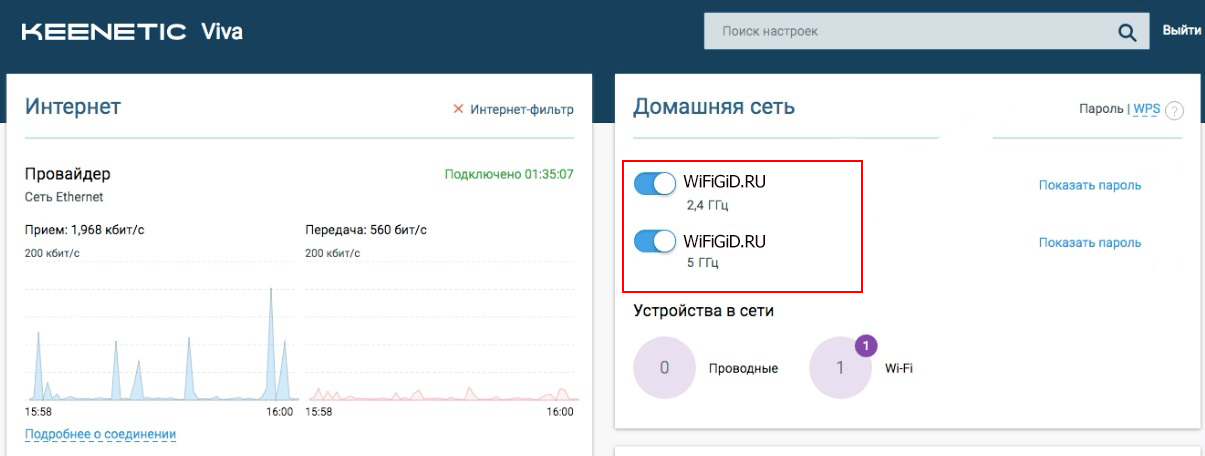
Перейдя в раздел «Домашняя сеть», можно включить или отключить эту функцию. Для 2,4 ГГц стандартно прописывается имя и пароль. А при включении этой функции, для 5 GHz дублируются эти настройки.
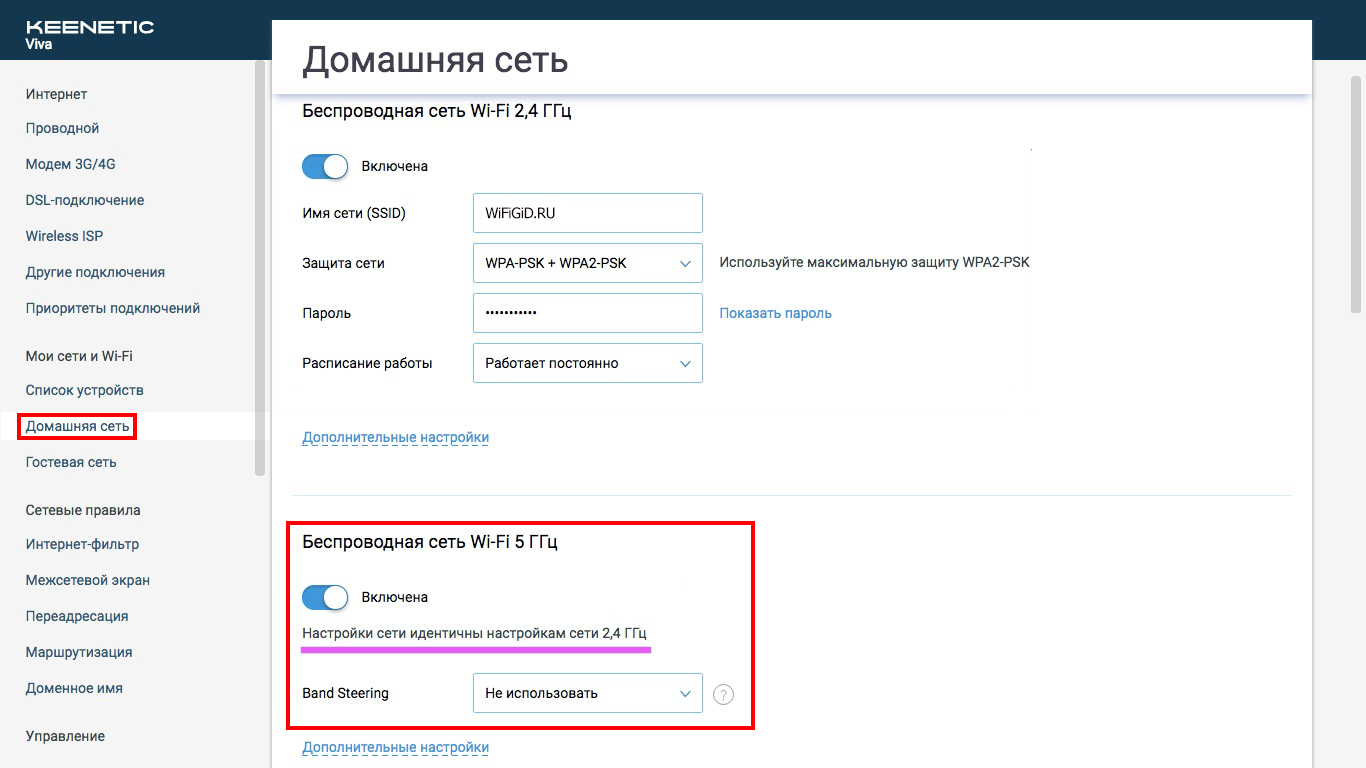
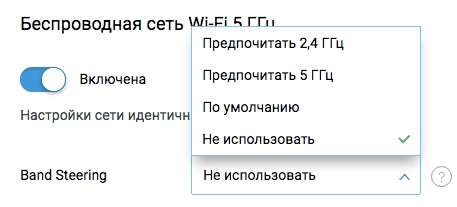
Также у этой технологии можно переключать режимы. Я уже примерно разобрал их в первой части. Первый режим «Предпочитать 2,4 ГГц» я бы не советовал включать, так как в этом случае устройства почти всегда будут работать с более низкой частотой. Лучше выбрать режим «По умолчанию» или «Предпочитать 5 ГГц».
В чем же разница этих двух режимов? – вся разница в пороге (RSSI) отключения от сети 5 GHz. В режиме «Предпочитать 5 ГГц» данный порог выше, то есть устройство переподключается к сети 2,4 GHz только при очень плохом сигнале. В режиме «По умолчанию» этот порог ниже, и переподключение происходит при просто плохом сигнале.
Старая прошивка
На прошивке версий NDMS 2.11 и меньше данную настройку можно отыскать в разделе «Беспроводная сеть» (Значок лесенки в самом низу). Далее переходим во вкладку «Точка доступа 5 ГГц» и включаем один из режимов. Режимы я уже разобрал в конце главы «Новая прошивка» – смотрите выше.
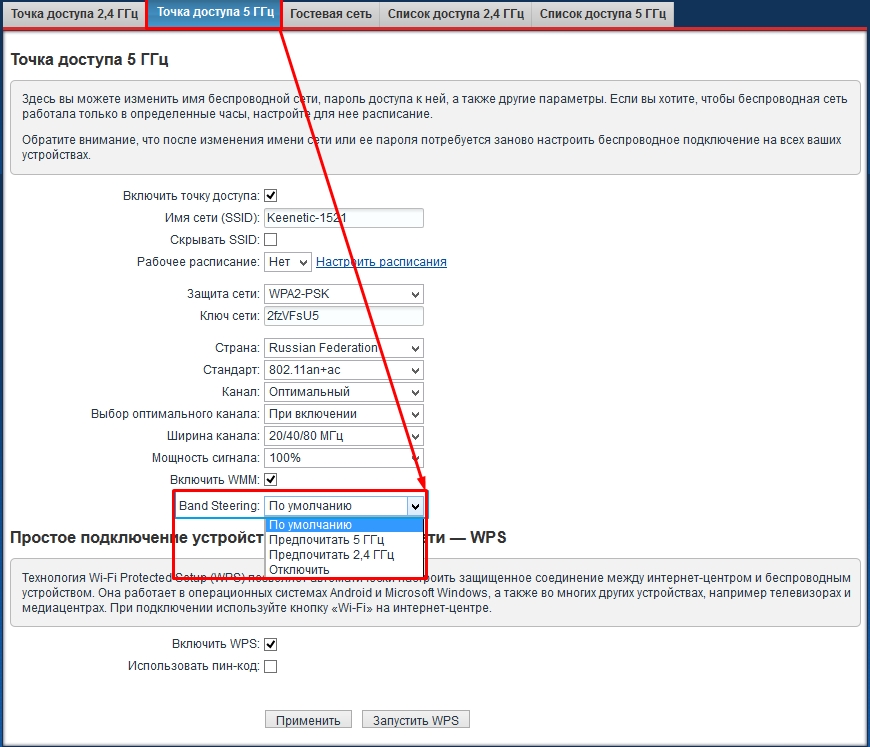
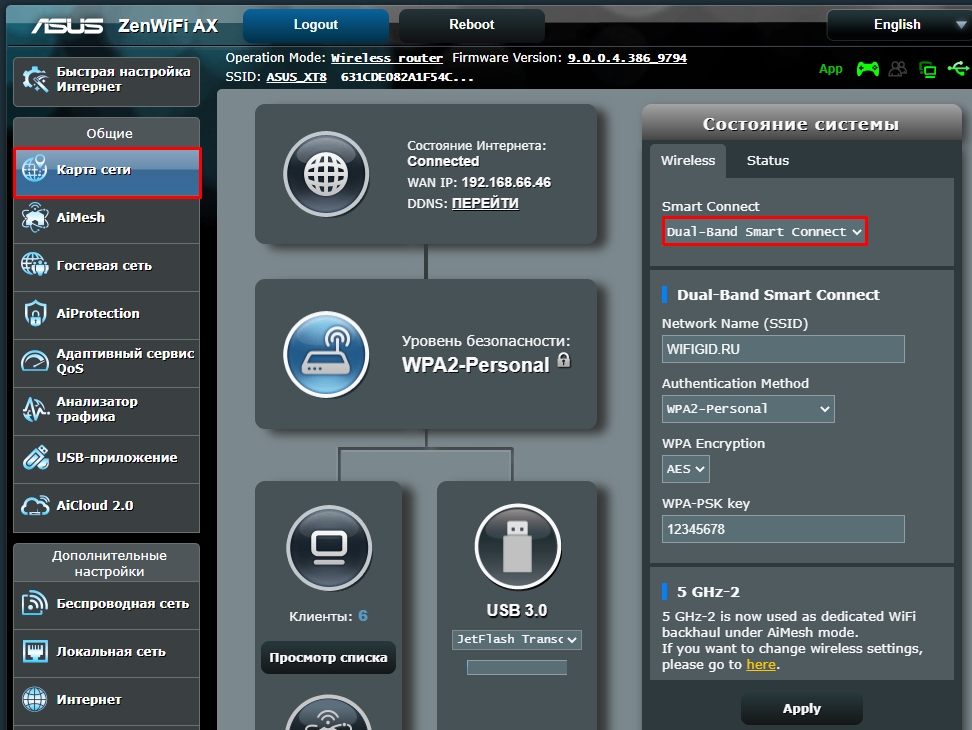
У ASUS данная технология находится на главной (Карта сети) в окне «Состояние сети» – «Wireless». По умолчанию «Dual-Band Smart Connect» уже включена на роутере. Если её выключить, то придется вводить разные настройки для обоих сетей.
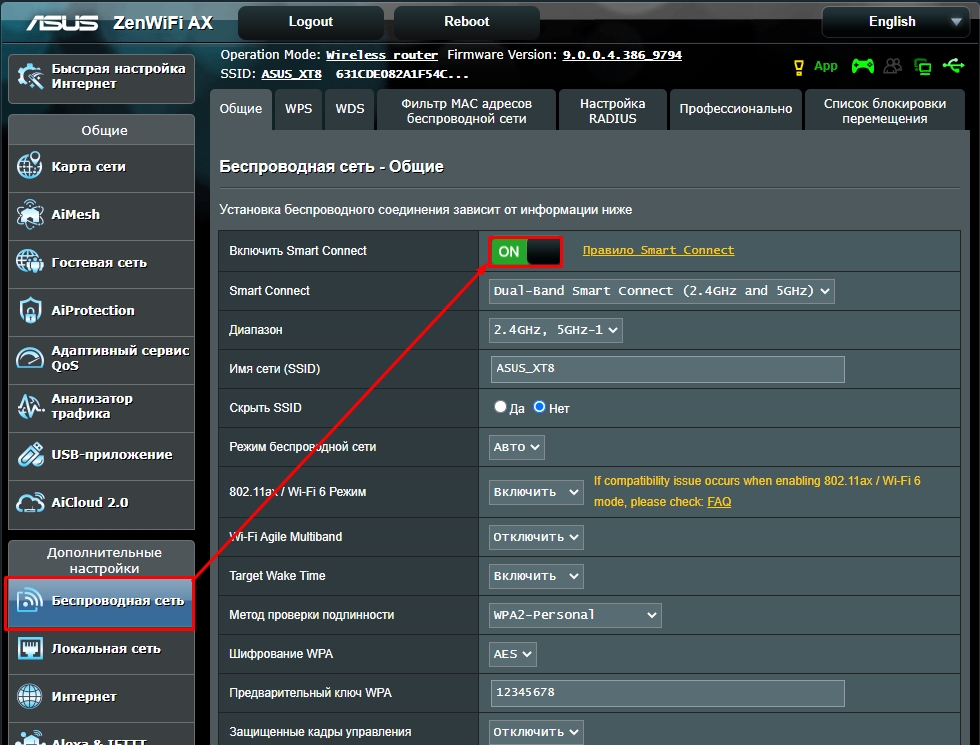
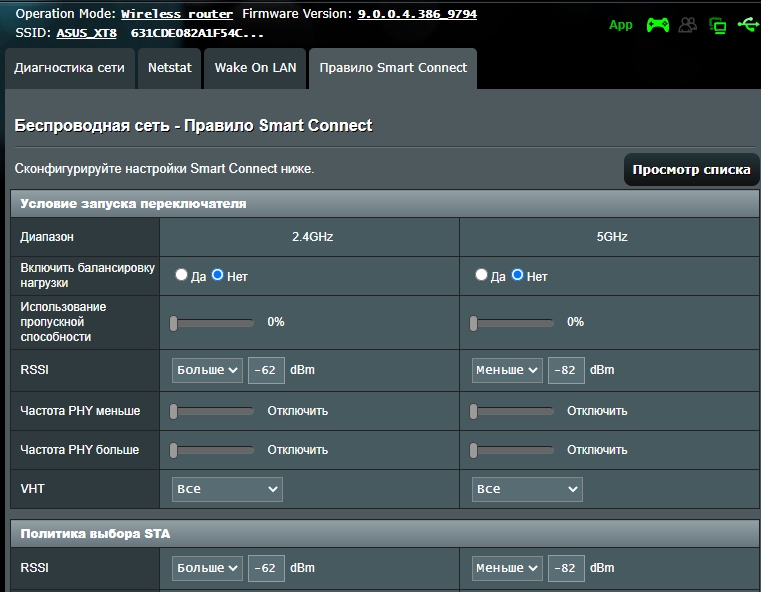
Её также можно включить или выключить в разделе «Беспроводная сеть», переведя бегунок в режим «Smart Connect». Рядом есть ссылка «Правило Smart Connect» – нажмите на неё.
В отличие от того же Keenetic здесь можно вручную настроить правило переподключения.
TP-Link
У TP-Link режим «Smart Connect» находится в разделе «Беспроводной режим». Никаких при этом особых режимов и настроек нет.