Smart hdr dell что это
Представлен первый монитор Dell с поддержкой HDR
Для современных пользователей компьютеров особенное значение приобрела способность монитора воспроизводить качественное видео. Компания Dell, которая сегодня нечасто предлагает запоминающиеся инновации, сумела и порадовать и приятно удивить пользователей, представив свой первый монитор с поддержкой HDR-видео — 27-дюймовую модель UltraSharp UP2718Q.

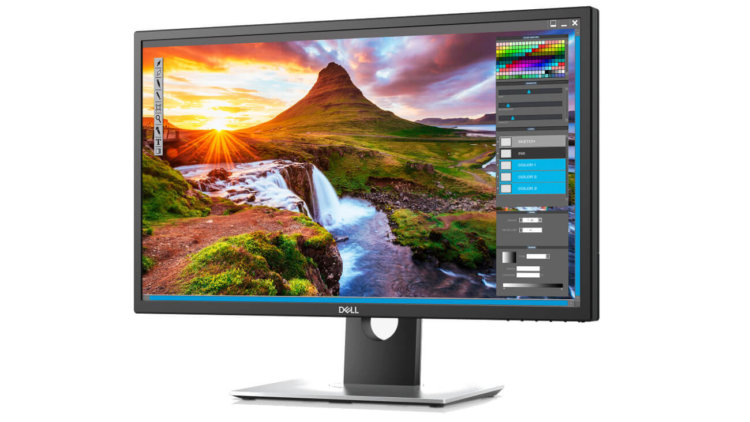
UP2718Q — первый монитор Dell с поддержкой HDR-видео
Предназначенный для настольных компьютеров 4K-монитор UltraSharp UP2718Q поддерживает HDR-видео согласно спецификации HDR10. Ранее компания уже радовала пользователей своими 4K-мониторами. При этом новинка является первым решением Dell, характеризующимся поддержкой HDR.
UP2718Q оснащен возможностями подключения — HDMI, DisplayPort и Mini DisplayPort. Его яркость достигает 1000 нит, а максимальное разрешение составляет 3840 x 2160 пикселей. Разумеется, монитор, обладающий подобными характеристиками и стоит немало — 1999,99 доллара США. В продаже он появится с 23 мая 2017 года.
Вместе с UP2718Q компания Dell также анонсировала еще два менее примечательных компьютерных дисплея UltraSharp. 27-дюймовый 4K-монитор U2718Q обойдется своему покупателю в 699,99 доллара США, в то время как 25-дюймовый U2518D несколько дешевле — 499,99 доллара США (Dell не отметила, каким разрешением характеризуется этот монитор, можно предположить, что речь идет об HD-дисплее). Оба монитора будут доступны для приобретения в июле текущего года.
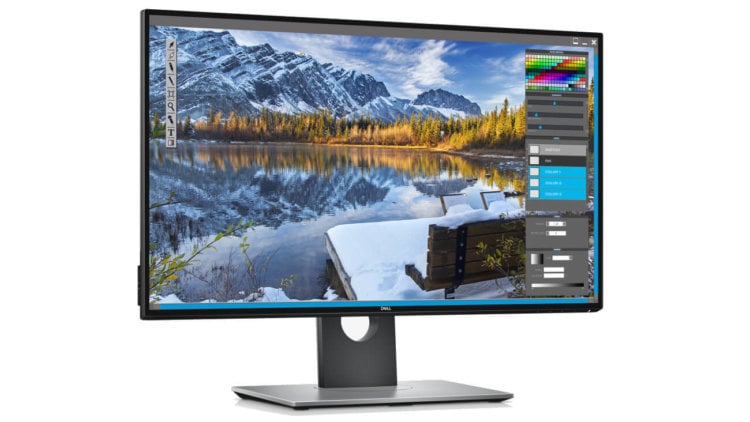
Модели U2718Q и U2518D характеризуются весьма интересным дизайнерским подходом, который компания Dell назвала «InfinityEdge», позволившим в значительной мере сократить рамки вокруг экрана и существенно улучшившим внешний вид столь необходимых для каждого персонального компьютера периферийных устройств.
Необходимо отметить, что компания Dell издавна известна своими инновациями, касающимися компьютерных мониторов. Именно она еще осенью 2014 года представила первый в мире монитор, поддерживающий разрешение 5К, невероятные технические характеристики которого уже рассматривались.
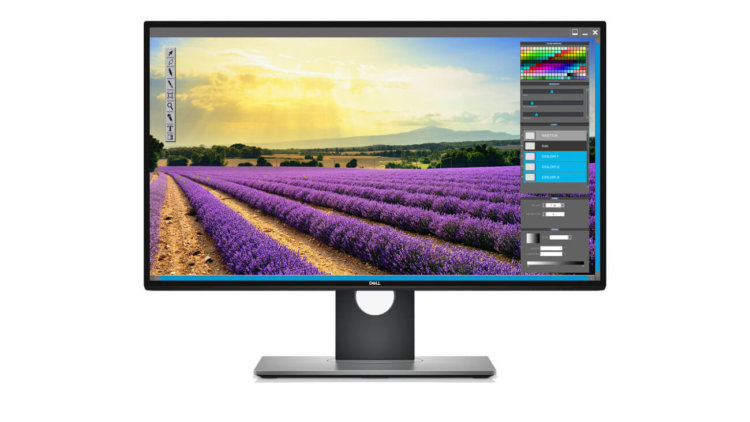
Еще ранее, на выставке потребительской электроники CES 2014 компания анонсировала весьма недорогой для своего времени и характеристик 28-дюймовый монитор Dell P2815Q с поддержкой 4K, цена которого составляла 699 долларов США. В том же году компанией был показан концепт, отражавший ее представление о компьютере будущего, в котором привычную клавиатуру заменила инновационная сенсорная панель.
Совсем недавно, когда речь шла о высоких технологиях, в первую очередь вспоминались именно компьютеры. На сегодняшний день существует немало более миниатюрных девайсов, которые сместили на себя основной интерес аудитории. Тем не менее настольные компьютеры остаются необходимыми пользователям, поскольку далеко не любой контент удобно смотреть на сравнительно маленьком экране мобильного девайса и не может не радовать то, что инновации в направлении совершенствования компьютерных мониторов продолжаются, повышая качество цифрового досуга пользователей, обеспечивая более реалистичное воспроизведение видео и игр.
Заменит ли со временем сенсорная панель привычную клавиатуру персонального компьютера?
С прицелом на будущее. Обзор и тестирование профессионального монитора Dell UP2718Q с FALD и поддержкой HDR
Вступление
За последние 2-3 года производители приучили продвинутых пользователей к большим и, часто, изогнутым экранам, увеличенной частоте вертикальной развёртки до уровня в 144+ Гц, поддержке различных систем адаптивной синхронизации. Многие параметры из технических характеристик теперь не заставляют сердце биться чаще, кажется, что такие модели были и раньше. Стало скучно, не интересно.

Следующим этапом, судя по тому на чём стараются сделать акцент производители в самых новых дисплеях, будет поддержка HDR, причём не псевдо (читай – плохого, на уровне продвинутых систем динамической контрастности), а самого что ни на есть настоящего и полноценного, правда, требующего продвинутую систему подсветки. Примером такого монитора, причём, на данный момент, единственного в своём роде, может послужить новый профессиональный Dell UP2718Q с которым мы сегодня и познакомимся.
Справочная информация
Монитор представленный публике в конце апреля 2017 года оказался первым в мире с полноценной поддержкой стандарта HDR10 благодаря матрице с 384-зонной подсветкой. Однако, на мировых прилавках UP2718Q стало возможно найти лишь ближе к сентябрю, что объясняется, как сложностью производства, так и началом массового выпуска необходимых панелей (лето 2017-го). Модель Dell UP2718Q не поразит поклонников ультрашироких дисплеев с соотношением сторон 21:9|24:10, как и не будет интересен продвинутым геймерам, отдающим предпочтение играм на ПК, а не на приставках. Его реальные покупатели – профессионалы по работе с цветом и все желающие получить качественный HDR при подключении к Xbox и Sony PS4.
Реальные конкуренты должны появится ближе к новому 2018-году, хотя, вполне вероятно, что это произойдёт уже после перехода этой черты. Также ожидается выпуск подобных моделей, но с частотой вертикальной развёртки 144 Гц, которые мы ждём уже почти год. Ценник таких мониторов, исходя из 100000+ рублей, запрашиваемых продавцами за UP2718Q, можно смело ожидать на уровне 120000+ и это, заметим, за небольшие по современным меркам 27 дюймов, пускай и стандарта 4К. Мечтать о высокой доступности обоих классов устройств в ближайшие пару лет не стоит – рынок мониторов доказал это другими примерами.
Теперь рассмотрим основные характеристики героя обзора:

По подтверждённым данным, основой для UP2718Q стала единственная в своём роде для компании LG Display AH-IPS-панель LM270WR6-SPA1. Это 27-дюймовая 10-битная матрица с разрешением 3840 x 2160 пикселей (стандарт 4К), соотношением сторон 16:9, расширенным цветовым охватом благодаря GB-r-LED-подсветке, обходящейся без мерцания (Flicker-Free) и максимальной частотой вертикальной развёртки в 60 Гц. Главной фишкой дисплея является полноценная поддержка стандарта HDR10, благодаря использованию FALD-подсветки (Full Array Local Dimming) с отдельно управляемыми 384-зонами. Именно эта особенность позволяет достичь сверхвысокой яркости на белом (на небольшом участке экрана) в пике и соответственно увеличить статичный коэффициент контрастности до реальных
20000:1 при активном HDR, что физически невозможно выполнить при использовании обычной торцевой LED-подсветки, как у 99% всех выпускаемых на данный момент мониторов.
Производитель заявляет возможность воспроизведения до 1,07 миллиарда цветовых оттенков, соответствие нативного цветового охвата модели на 100% стандартам Adobe RGB, sRGB, REC.709, на 97.7% новомодному DCI-P3 и 76.9% REC.2020


Несмотря на всю продвинутость начинки UP2718Q не перестаёт быть 27-дюймовым 4К-монитором с плотностью пикселей в 163 ppi и соответствующими проблемами в виде высокой нагрузки на систему и некорректной работы системы масштабирования во многих не очень популярных (а порой и наоборот) приложениях. В этой области, к сожалению, за прошедшие 5 лет с момента выхода первого 4К монитора, почти ничего не изменилось.
Модель представлена в классическом дизайне, с видимыми рамками экрана. Корпус UP2718Q из-за продвинутой системы подсветки получился довольно толстым и тяжёлым, да и на материалах, очевидно, не экономили.

Как и все профессиональные решения Dell, изучаемый монитор отличается усовершенствованной системой компенсации неравномерности подсветки Uniformity Compensation, эргономичной подставкой, VESA-совместимым креплением и возможностью работать через один комплект манипуляторов (мышка + клавиатура) с двумя подключёнными системами благодаря двум USB выходам.
Для полноценной работы всех применённых технологий в мониторе используются самые последние версии основных рабочих интерфейсов: HDMI 2.0a и DP|miniDP 1.4. А вот от современного интерфейса USB Type-C в Dell, вероятно, отказались в силу его ограничений. Заявлена заводская калибровка с точностью DeltaE
Обзор 27-дюймового 4K-монитора Dell UltraSharp U2720Q: когда калибровка не рекомендуется
Разрешение 4К при диагонали 27 дюймов делает пиксели практически неразличимыми — при 163 точках на дюйм увидеть отдельные элементы изображения возможно лишь пристально приглядываясь к изображению с расстояния, не позволяющего охватить взглядом весь экран. Это серьезное преимущество для ценителей максимально четкой картинки, однако у него есть и побочные эффекты. В первую очередь это повышенные требования к производительности компонентов системы (что в первую очередь проявляется в играх) и очень мелкие элементы интерфейса ОС и программ при отсутствии масштабирования (которое, несмотря на немалые усилия разработчиков в последние годы, пока еще не всегда работает корректно).
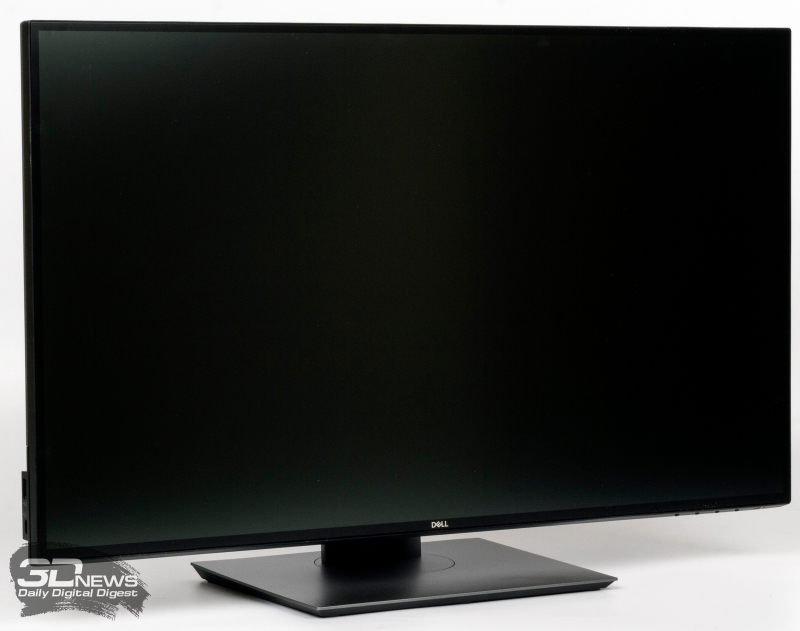
Но если игры не входят в число основных задач (о чем в рассматриваемой модели прямо говорит скромная частота обновления 60 Гц в «родном» разрешении и отсутствие поддержки технологий адаптивной частоты смены кадров), а проблемы с масштабированием кажутся незначительными на фоне обеспечиваемой четкости изображения, то небольшой экран высокого разрешения выглядит очень привлекательно.
Оценим, насколько удачным получился подход Dell к такому достаточно специфичному по основным характеристикам монитору.
Технические характеристики
В целом Dell UltraSharp U2720Q весьма близок к одной из предшествующих моделей Dell — UltraSharp U2718Q, которая не проходила через наши тесты. Аналогичные заявленные характеристики матрицы (диагональ и разрешение экрана, яркость, контрастность, время отклика) дополнены более новой версией интерфейса DP, свежим узкорамочным дизайном и поддержкой USB Type-C во всем многообразии его возможностей (передача изображения или данных, а также зарядка устройств с мощностью до 90 Вт).
525,2 × 185
Монитор сертифицирован по уровню VESA DisplayHDR 400, но не секрет, что соответствие этому достаточно скромному стандарту вряд ли может в полной мере раскрыть HDR-контент, будь то игры или кино.
В целом же можно отметить, что среди IPS-мониторов с такой диагональю и разрешением экрана, имеющих поддержку USB Type-C, по соотношению цены и возможностей Dell UltraSharp U2720Q смотрится вполне привлекательно. Ощутимо доступнее оказывается лишь монитор BenQ EW2780U, но от него многих может оттолкнуть малофункциональная подставка с регулировкой лишь по углу наклона и меньшая (60 Вт) мощность, передаваемая через USB Type-C.
⇡#Упаковка, комплект поставки, внешний вид
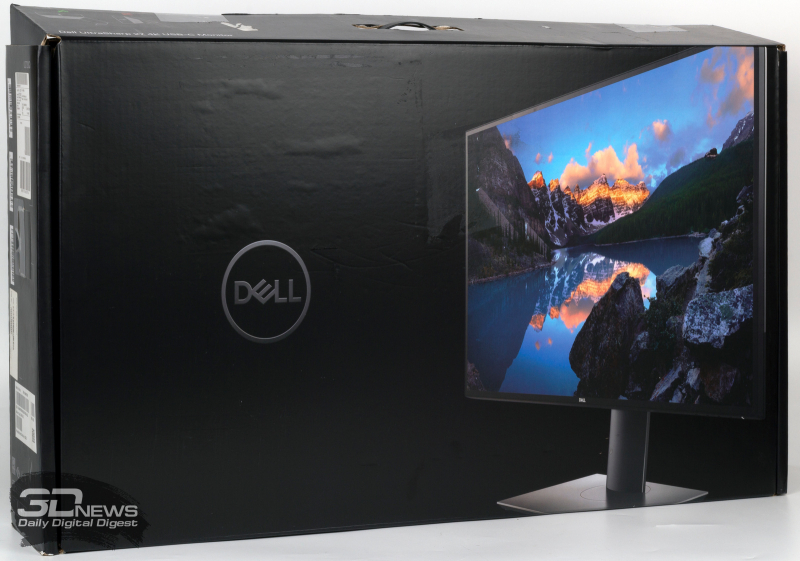
Монитор поставляется в красочно оформленной коробке достаточно скромных размеров, снабженной удобной пластиковой ручкой для переноски. На лаконично оформленном «фасаде» имеется лишь цветная фотография монитора с лицевой стороны и логотип производителя.
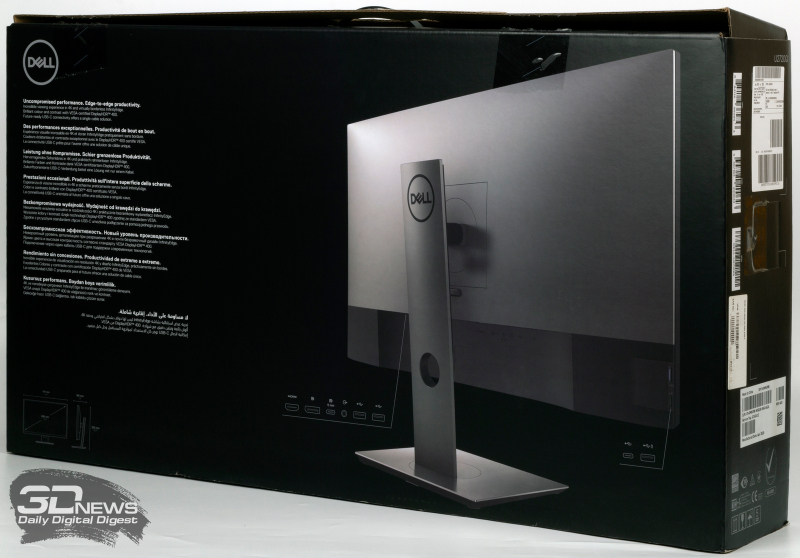
Оборотная сторона содержит фотографию монитора с задней стороны, которая дополнена указанием доступных разъемов для подключения. Также имеется краткое описание особенностей модели на нескольких языках и схематичное изображение модели с габаритными размерами.
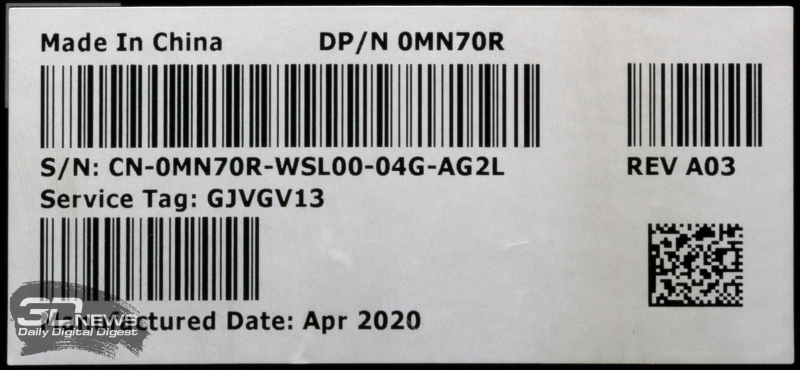
Из наклейки на боковине коробки можно узнать, что тестируемый экземпляр монитора относится к версии A03 и выпущен в Китае в апреле текущего года. Там же приведены серийный номер и метка обслуживания (Service Tag).
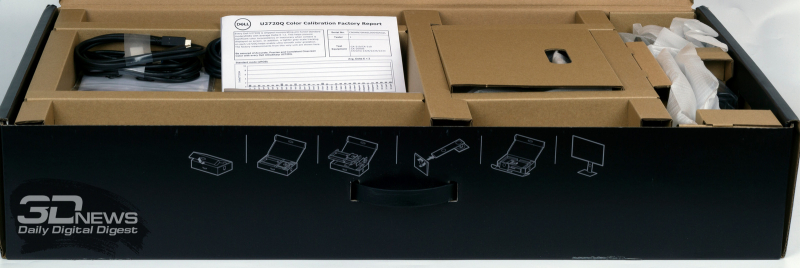
При открытии крышки становятся видны подсказки по распаковке и сборке. Все элементы комплекта поставки доступны сразу после открытия коробки. Непосредственно дисплей размещен под картонной вкладкой с аксессуарами.
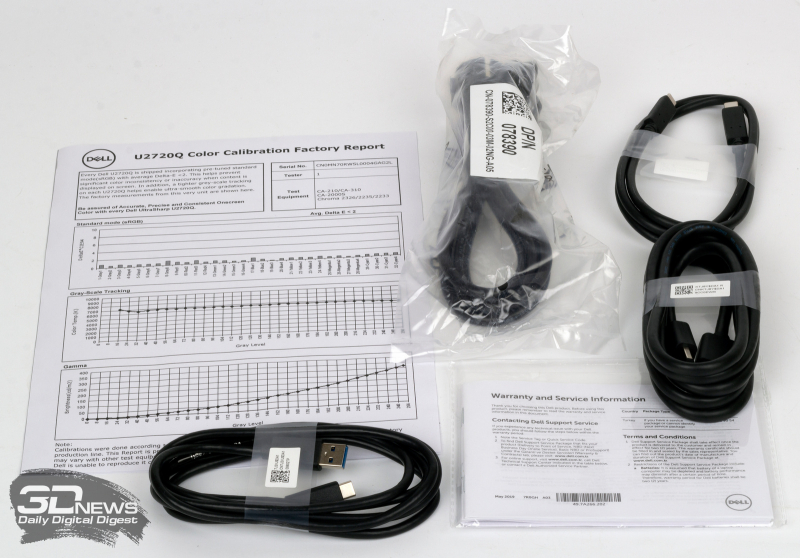
Комплект поставки включает:
Стоит отдельно отметить наличие в комплекте кабеля с возможностью подключения к USB-порту типа A, а не только типа C. Это пригодится тем, кто чей ПК не поддерживает USB Type-C, позволив им использовать USB-разъемы монитора для подключения устройств и подзарядки гаджетов.
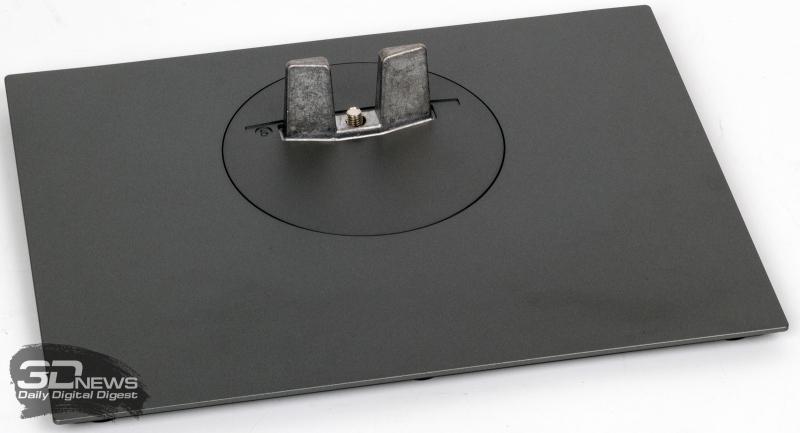
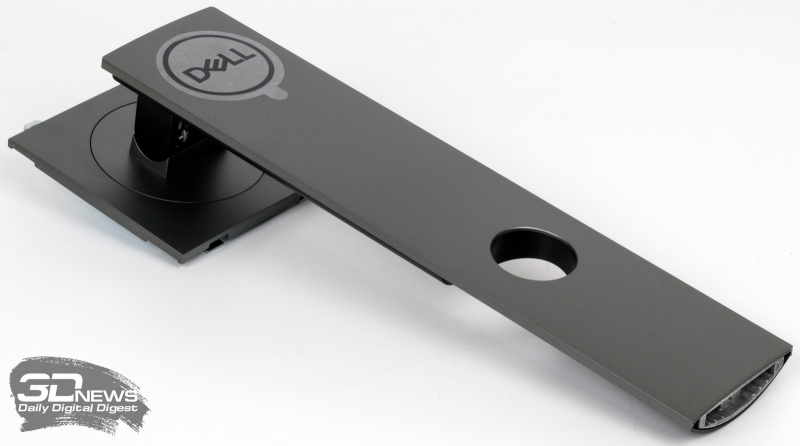
Подставка традиционно собирается из двух частей: опорной площадки и центральной колонны.
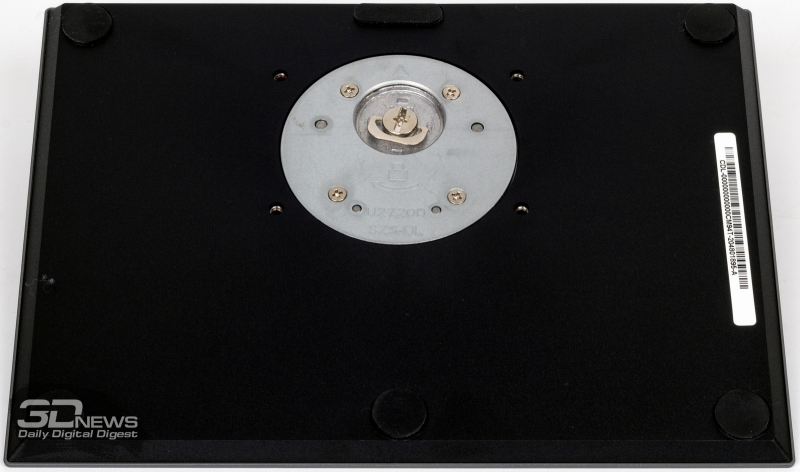
Фиксация деталей осуществляется при помощи одного винта. Опорная площадка имеет шесть резиновых ножек, достаточно эффективно удерживающих устройство на поверхности.
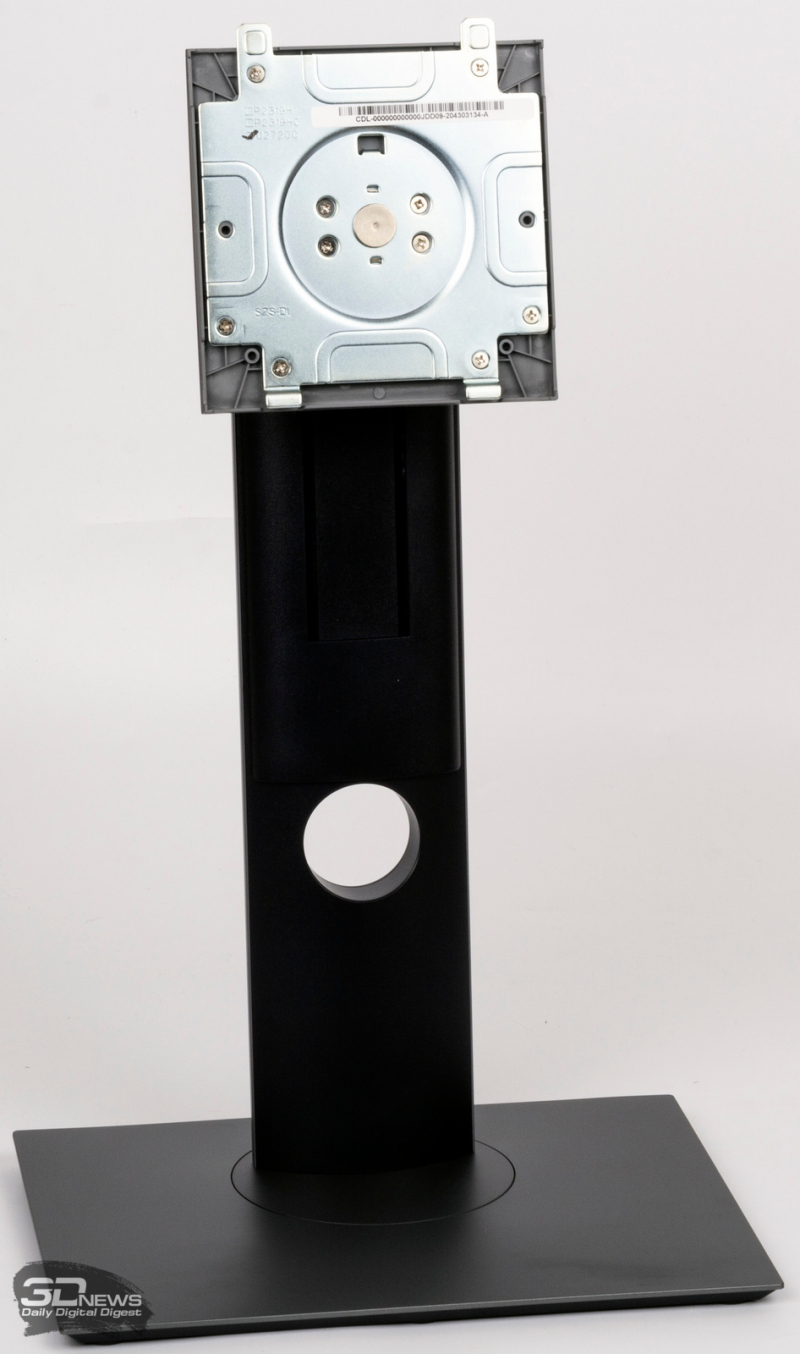
Для установки или снятия дисплея инструменты также не требуются. При установке экрана на подставку достаточно совместить верхнюю часть гнезда крепления на экране с выступами на фиксаторе центральной колонны и прижать нижнюю часть до срабатывания фиксатора.
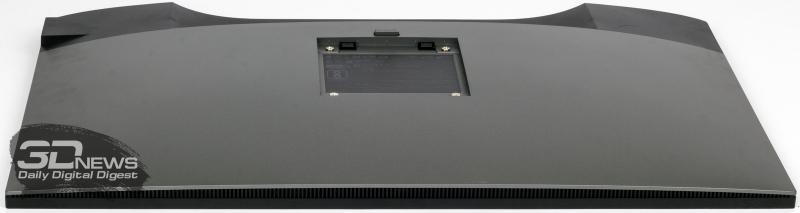
Для снятия экрана с подставки достаточно нажать кнопку, освобождающую фиксатор нижней части крепления.
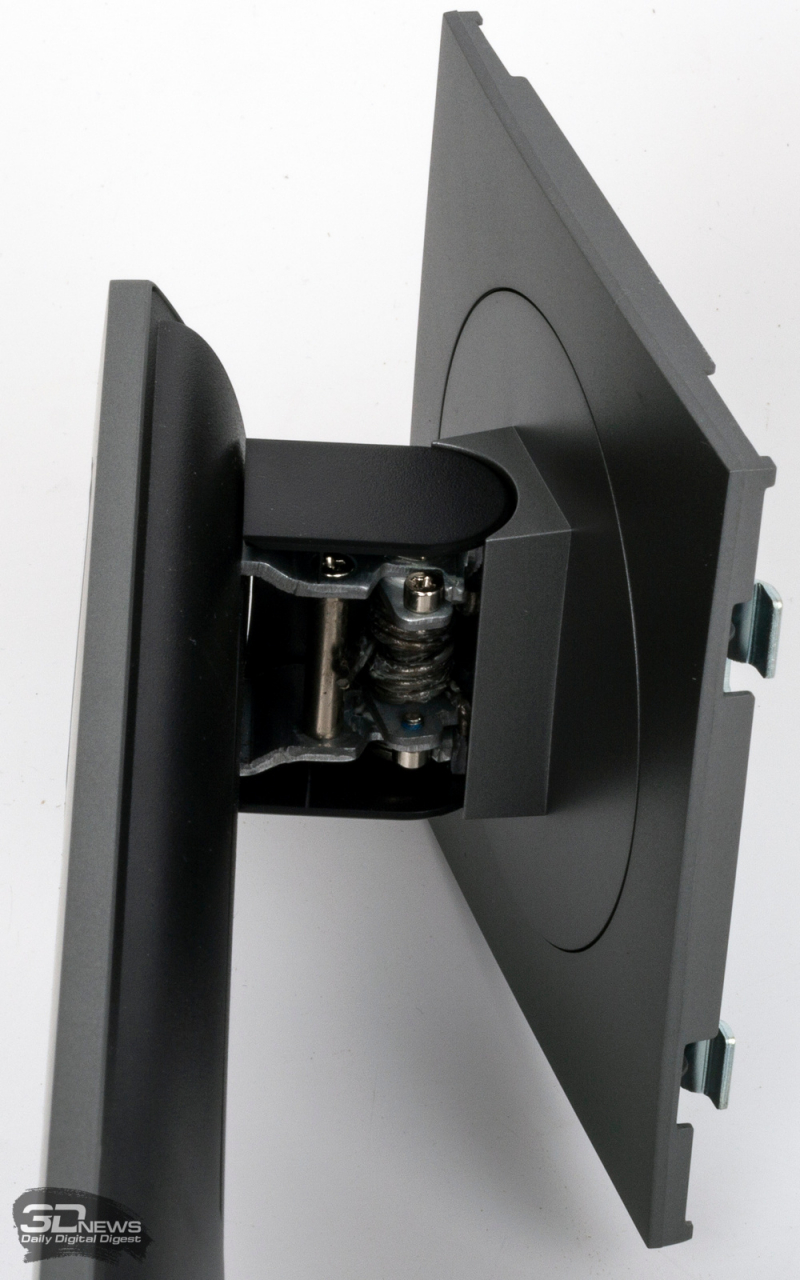
Механизм поворота экрана отличается равномерными усилиями на всем рабочем диапазоне без какого-либо выделения центрального положения, так что ровность установки экрана можно определить только на глаз.
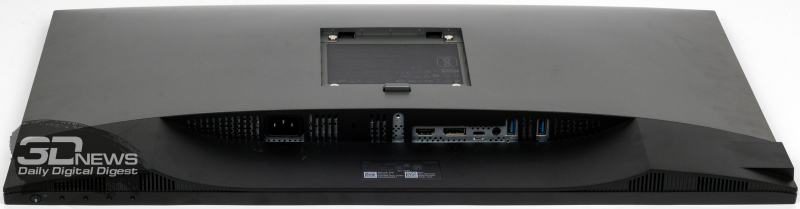
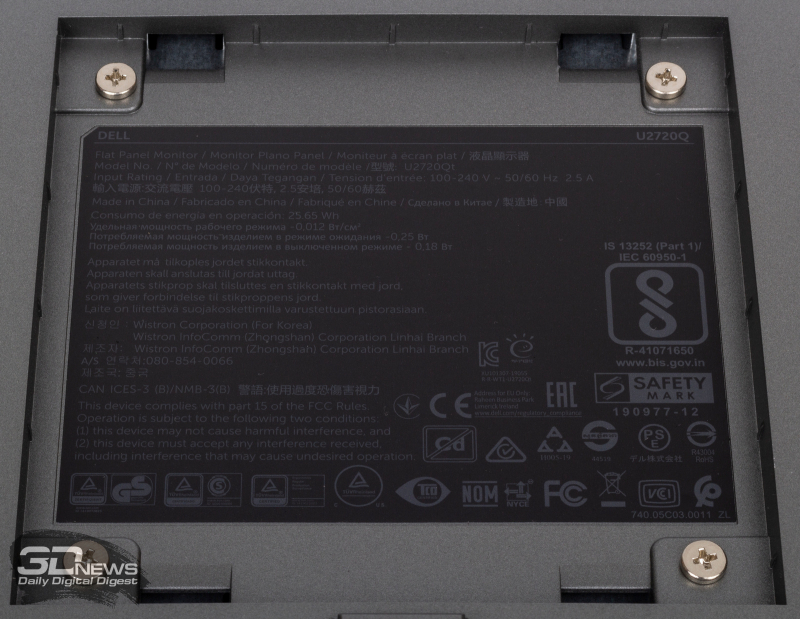
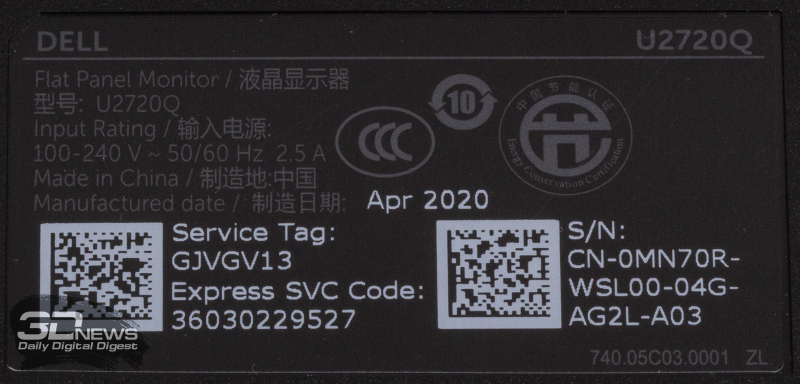
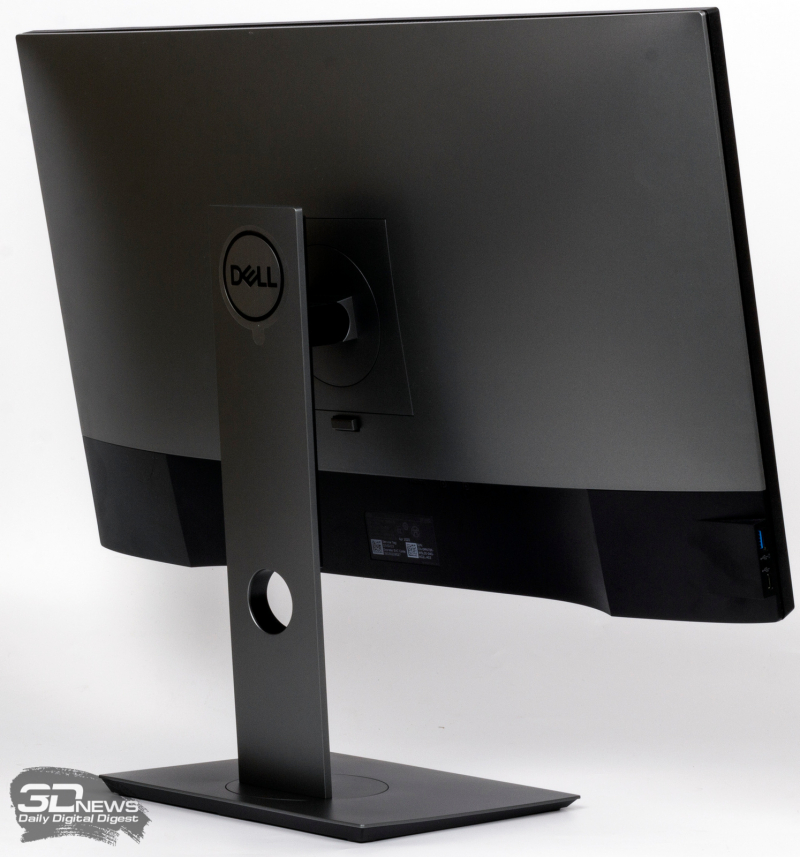
С задней стороны экрана имеется пара вставок с информацией о модели, панель с разъемами для подключения. На нижней грани размещены кнопки управления, а по бокам можно увидеть места для встроенных динамиков (которые в данной модели не установлены).
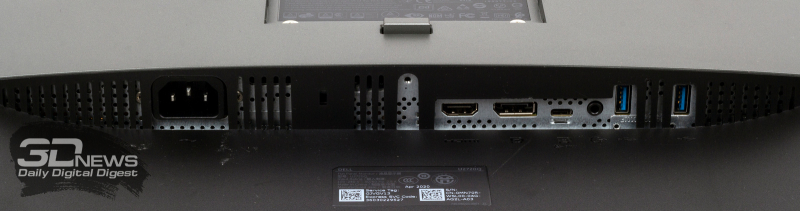
На панели разъемов имеется по одному входу HDMI 2.0, DP 1.4 и USB Type-C, выход на наушники и два порта USB 3.0 Type-A.
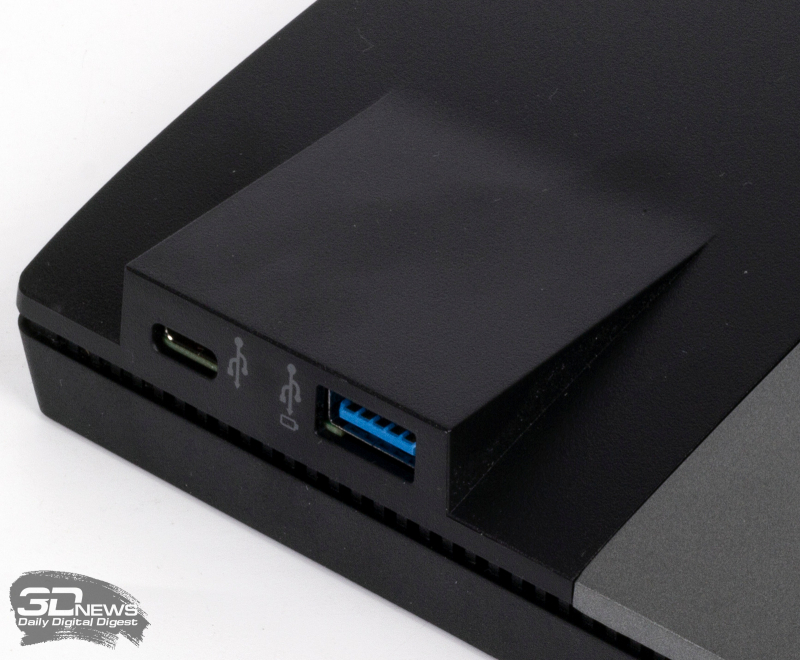
Еще по одному разъему USB Type-A и Type-C размещено на выступе с левой стороны монитора.
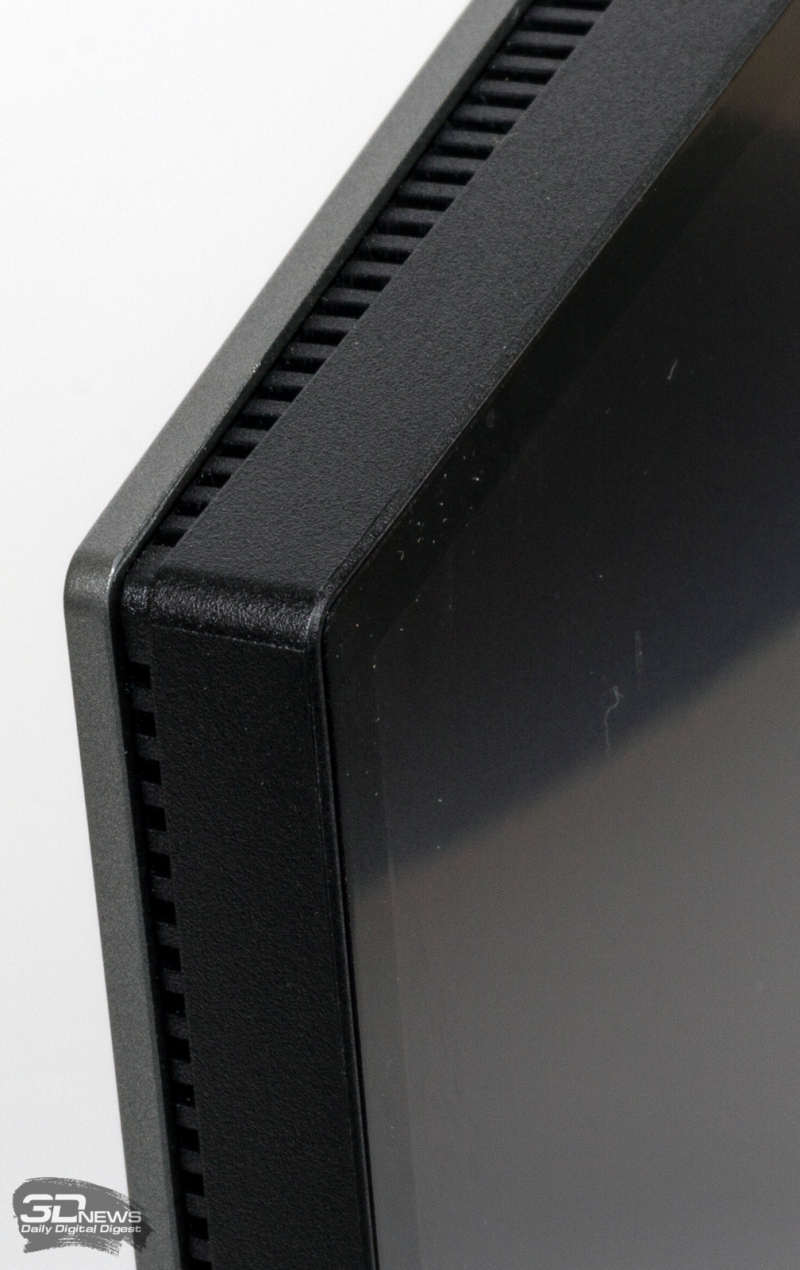
Вентиляционные отверстия для охлаждения размещены на верхней грани и по бокам монитора.
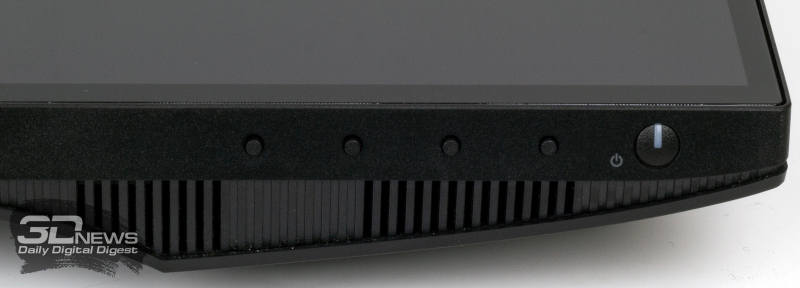
Управление монитором осуществляется при помощи четырех небольших физических кнопок, дополненных более крупной кнопкой питания с белым светодиодом. Отметим, что хотя усилие для срабатывания кнопок само по себе невелико, но нажимать их мякотью пальца приходится с большим усилием из-за малой площади кнопок, что нередко приводит к небольшому повороту экрана.
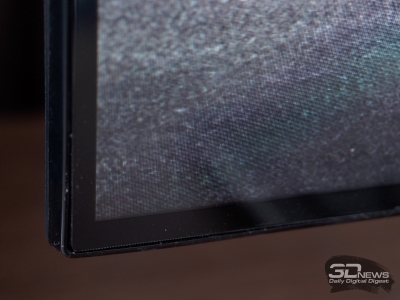
На этом же фото можно отметить и единственную претензию по поводу качества сборки: большой зазор между защитным стеклом и корпусом. При взгляде снизу он выглядит не слишком аккуратно из-за проглядывающей «начинки».
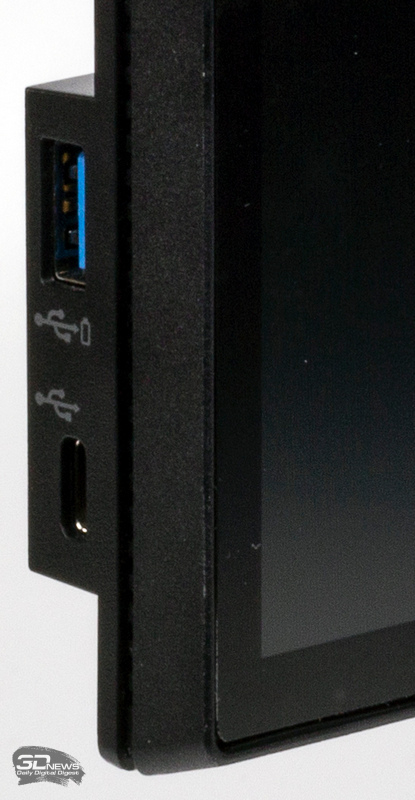
Впрочем, при типичном угле зрения этот зазор при взгляде на него не оставляет негативных впечатлений.
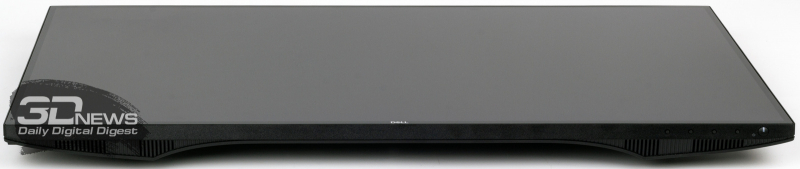
Экран отличается действительно узкими рамками, причем со всех четырех сторон, а не с привычных трех. С боков и сверху от края корпуса до края активной части матрицы — около 7 мм, снизу — около 1 см.
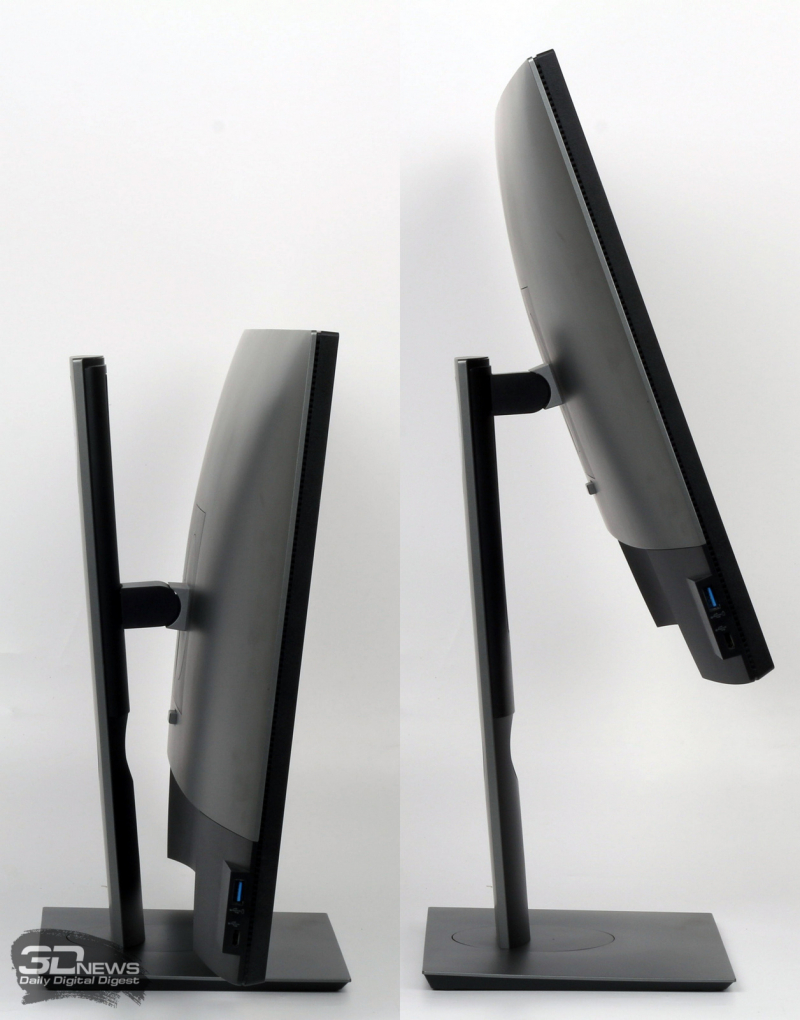
Диапазон регулировки по высоте (130 мм) и углу наклона (-5
21°) можно назвать вполне типичным для мониторов такого класса.
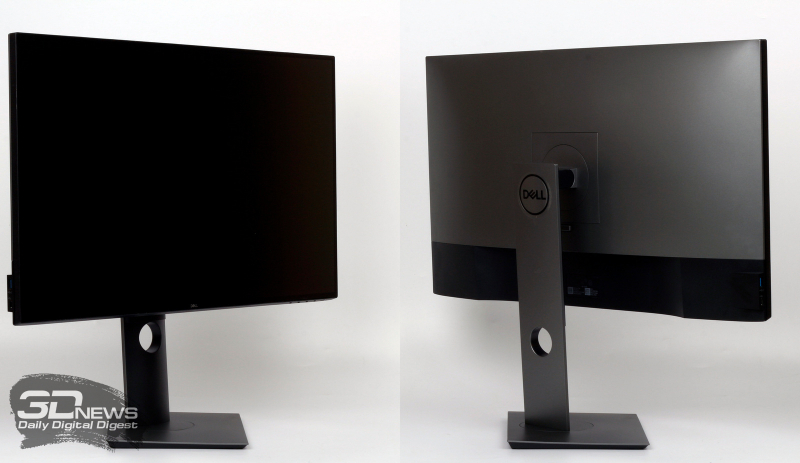
Экран можно повернуть на 45° в каждую сторону — это больше, чем у большинства моделей с универсальными подставками.

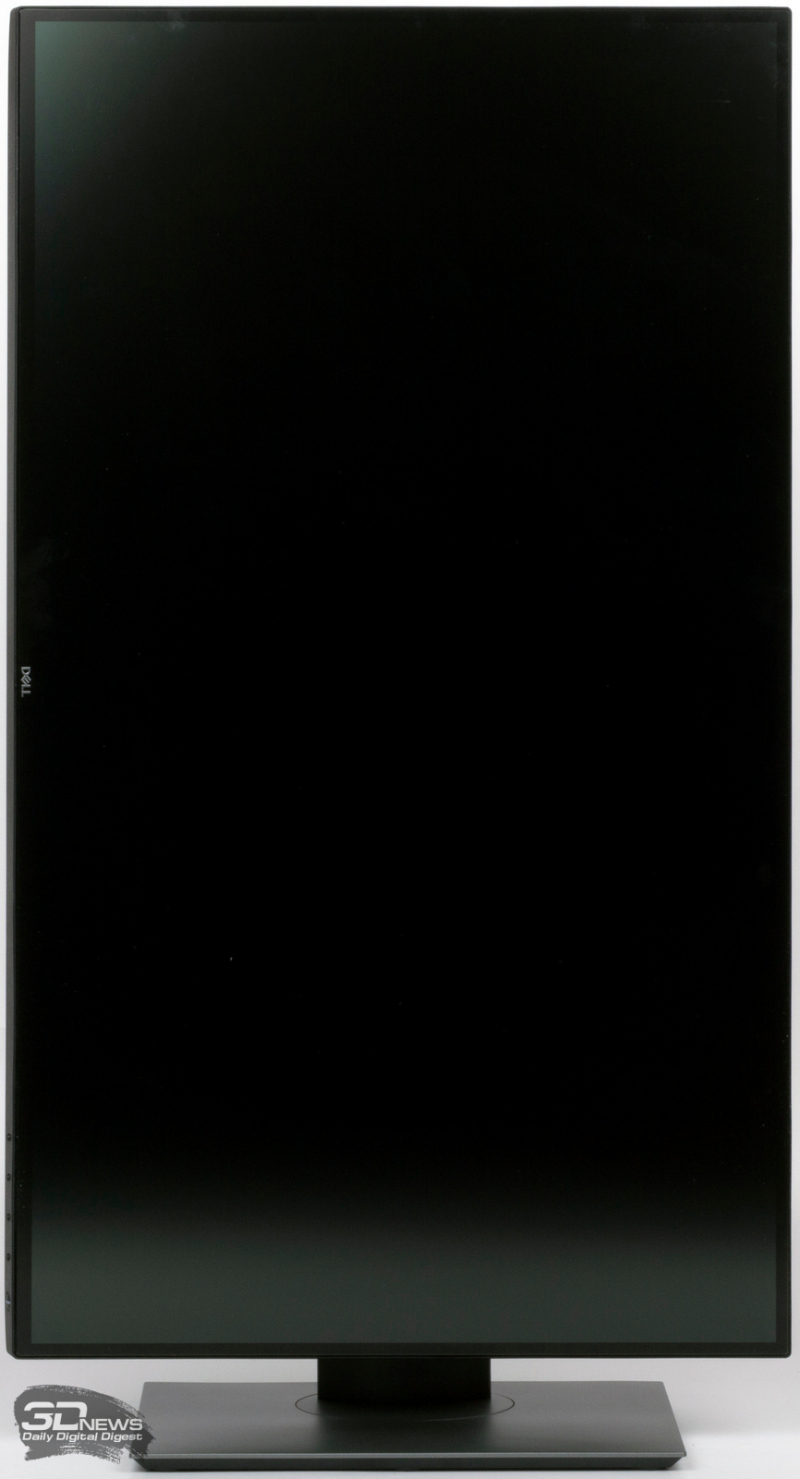
Разворот экрана в портретное положение возможен в двух направлениях, что в современных мониторах встречается нечасто (хотя для Dell это решение вполне традиционно).
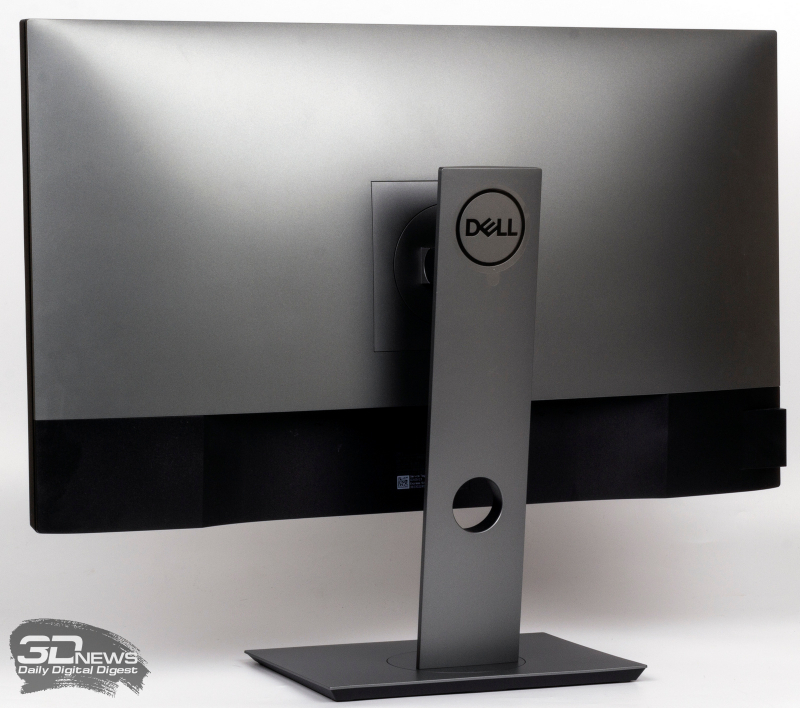
Качество изготовления монитора не вызывает нареканий, за исключением упомянутого выше нюанса со взглядом снизу на нижнюю часть «фасада». Зазоры между деталями и окраска пластика равномерны, при обычных регулировках никаких посторонних звуков монитор не издает. Лишь при попытке скручивания можно услышать легкое похрустывание.
⇡#Меню и управление
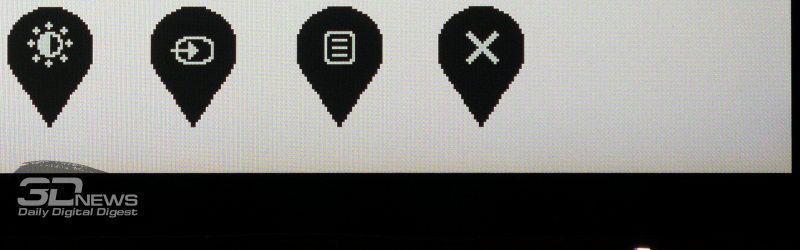
Для навигации по меню используются четыре физических кнопки. При первом нажатии над кнопками на экран выводятся пиктограммы-подсказки, объясняющие их назначение (функции двух левых кнопок могут быть переназначены, третья вызывает основное меню, последняя — закрывает меню).

При входе в основное меню пиктограммы меняют вид на стрелки, подсказывающие, какие именно кнопки следует нажимать для навигации по меню. Стоит отметить очень большой размер окна меню: как нетрудно заметить на фото, окно заходит за размещенный по центру нижней грани дисплея логотип Dell.
Всего меню включает семь основных разделов, первый из которых посвящен настройке яркости и контрастности экрана.
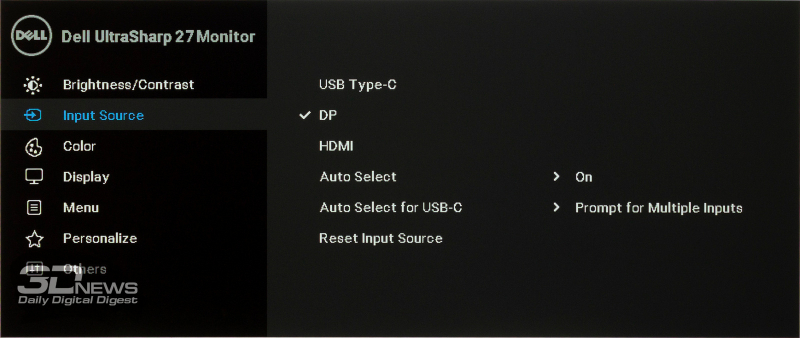
Во втором разделе меню можно настроить параметры, относящиеся к выбору активного входа.
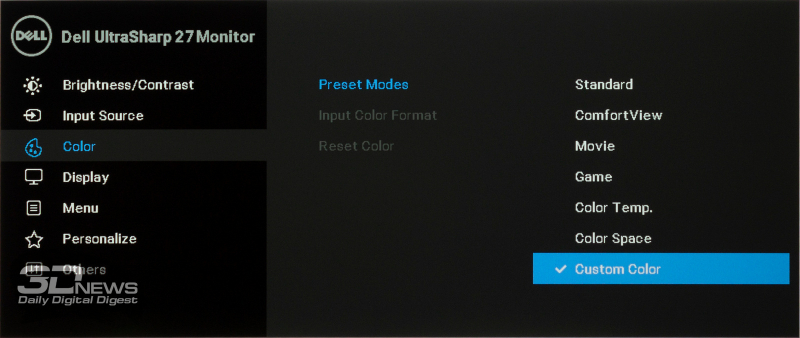
Третий раздел содержит настройки выбора режима изображения, входного формата цвета и возможность сбросить настройки этого раздела к стандартным.
Стоит отметить, что настройки гаммы не предусмотрены ни для одного режима изображения, ограничение цветового охвата до пространства sRGB можно выбрать только в режиме Color Space, цветовая температура регулируется только в режиме Color Temp, а настройки RGB Gain доступны только в режиме Custom Color. Режима же, позволяющего одновременно задействовать весь возможный диапазон настроек, попросту нет.
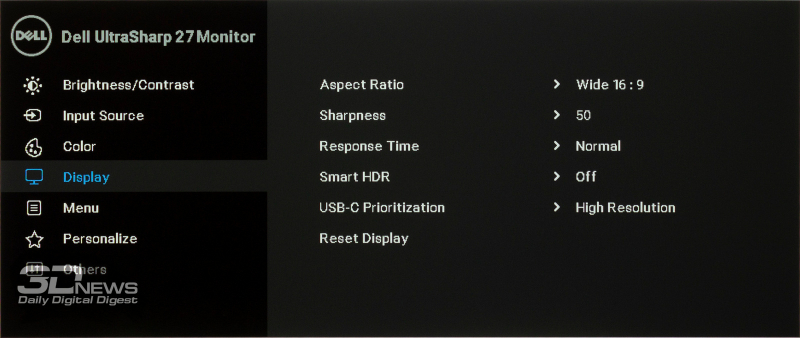
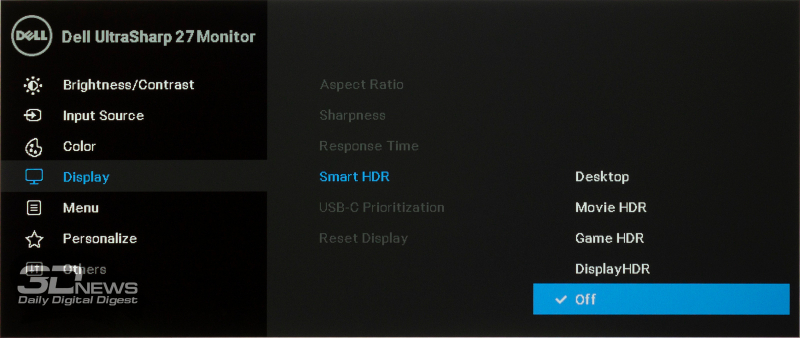
Следующий раздел посвящен настройкам изображения: соотношение сторон, резкость, время отклика, настройки HDR, приоретизация USB Type-C (высокое разрешение или высокая скорость передачи данных) и возможность сбросить настройки раздела к стандартным значениям.
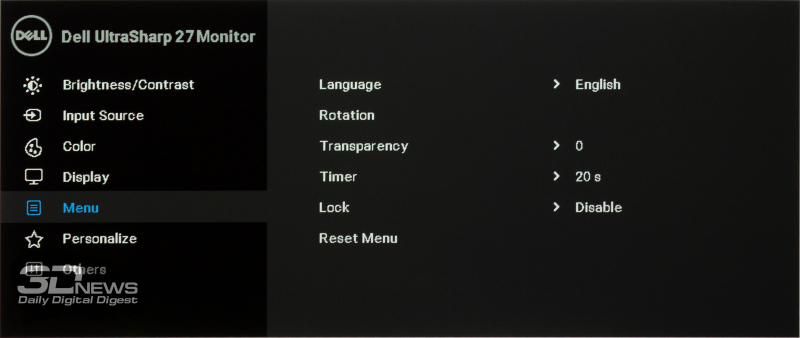
Очередной раздел относится к настройкам меню: язык, прозрачность, время отображения на экране, блокировка и сброс значений к стандартным параметрам.
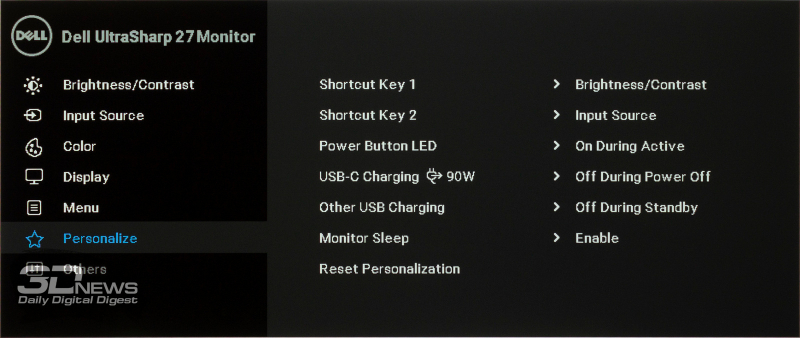
Предпоследний раздел меню относится к персонализированным настройкам: выбор возможных функций для двух левых физических кнопок, отключение светодиода кнопки питания, возможность зарядки по USB-портам (раздельно для Type-C и прочих) при отключенном или находящемся в режиме ожидания мониторе, режим сна монитора и сброс настроек раздела.
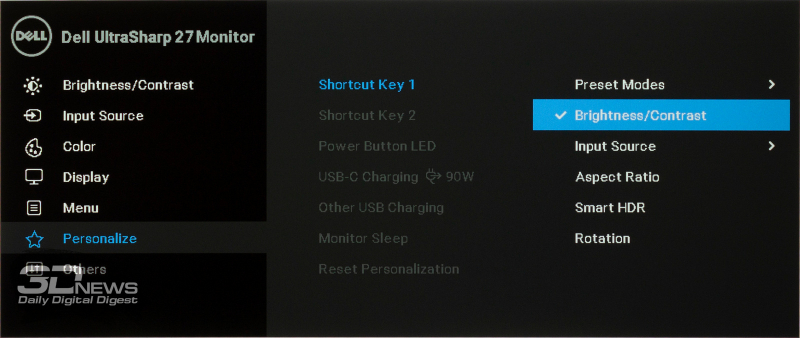
Для «быстрых» кнопок можно назначить такие действия, как:
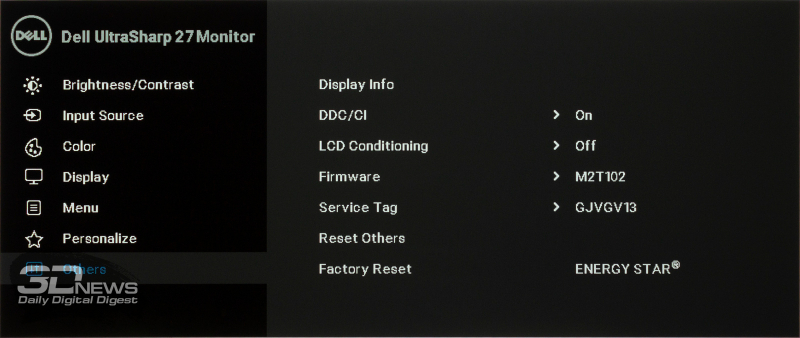
Последний раздел меню позволяет разрешить или запретить управление DDC/CI, проверить экран на «битые» пиксели без подключения к источнику сигнала, сбросить настройки раздела или сбросить все настройки (кроме языка меню) к заводским установкам. Также в нем содержится информация о версии прошивки монитора Service Tag для технического обслуживания.
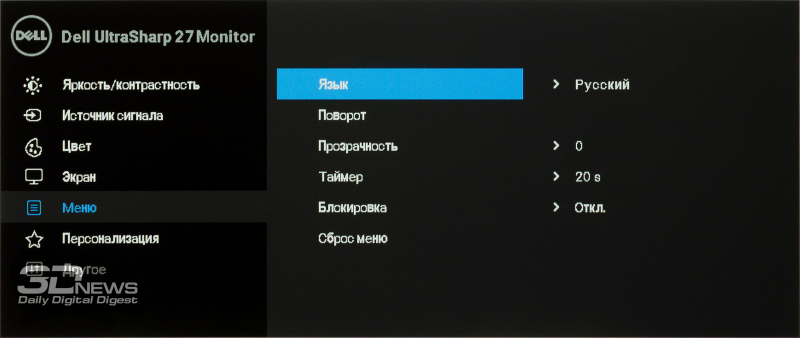
Русификация меню выполнена достаточно качественно с точки зрения перевода текста (лишь в паре мест взгляд цепляется за помарки вроде перевода «Custom Color» как «Обычный цвет»), но буквально режут глаз различающиеся по толщине и высоте символы примененного шрифта.
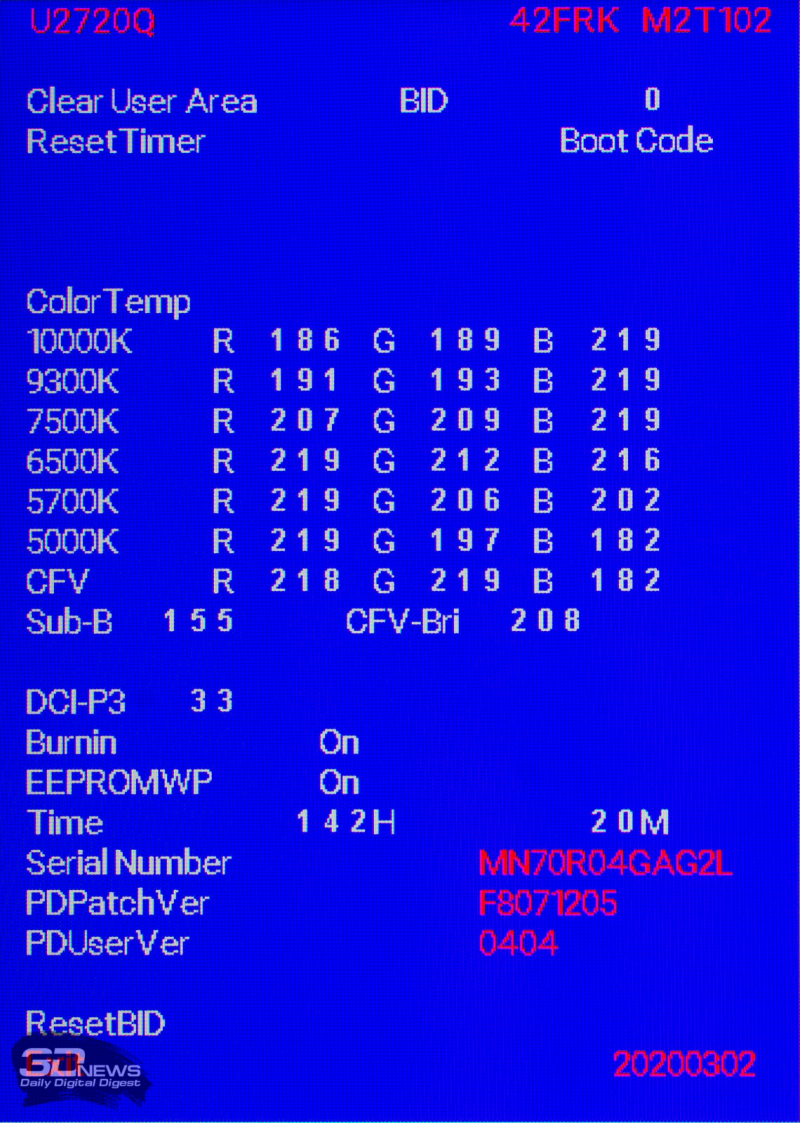
Нам удалось найти доступ к сервисному меню, но единственная актуальная информация, которую из него можно получить простому пользователю — это общее время работы экрана.
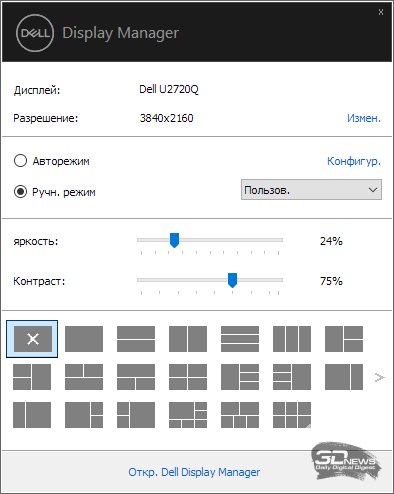
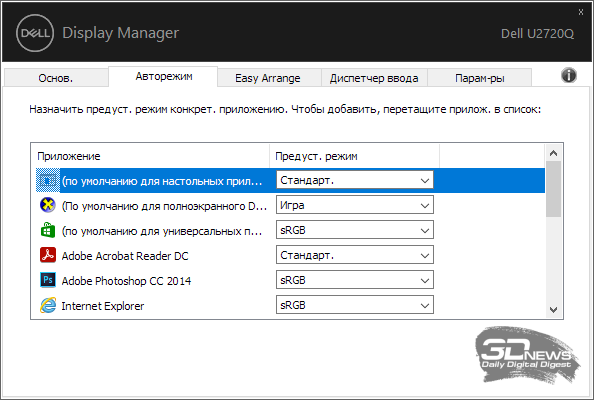
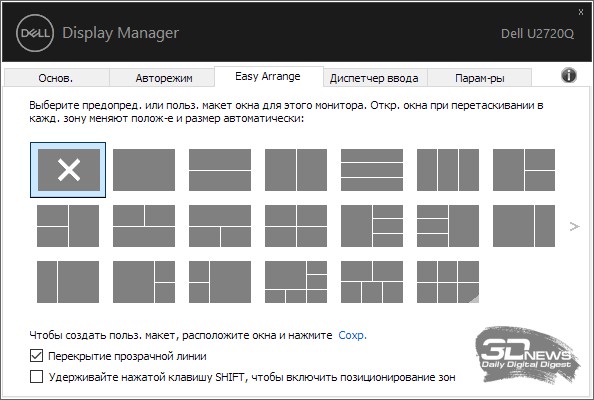
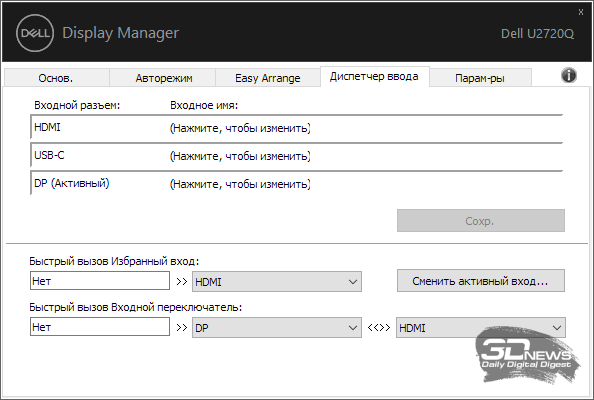
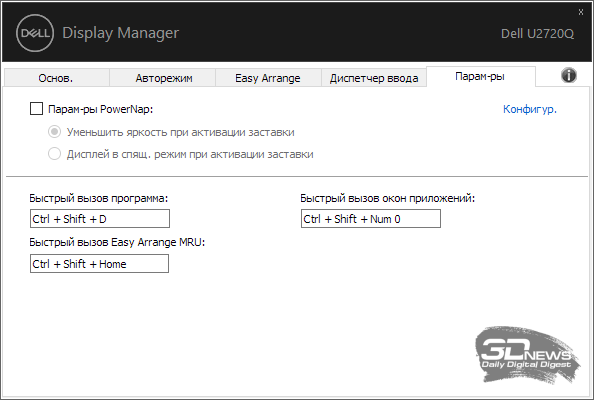
Монитор поддерживает программное управление при помощи утилиты Dell Display Manager. С ее помощью можно регулировать яркость и контрастность, выбрать режим настроек для отдельных приложений или настроить макет окна в соответствии с предпочтениями пользователя.
Обзор Full HD-монитора Dell S2718H: стильно, модно, молодёжно
Dell, с одной стороны, идёт в ногу со временем и даже диктует моду в сегменте мониторов, но при этом не забывает радовать покупателей, которые решили обновить монитор и при этом не хотели бы остаться после этого с пустым кошельком. При таких требованиях рассчитывать можно только на модели стандартов Full HD, UFHD и WQHD. У каждого из них до сих пор есть огромная армия поклонников, да и новинок в этих сегментах на самом деле хватает.
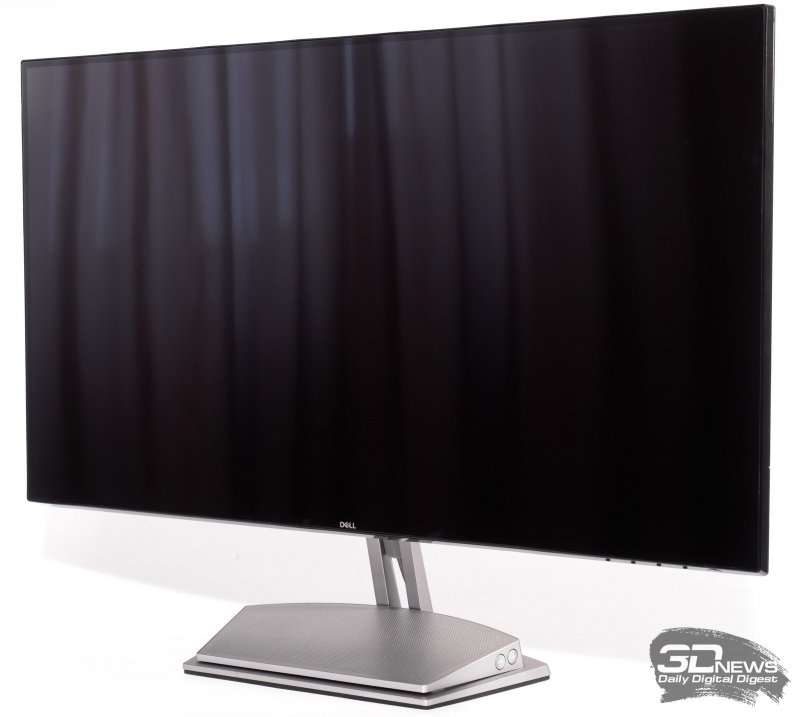
Но как привлечь внимание к столь возрастным форматам? Секрет успеха лежит на поверхности: достаточно обновить дизайн в соответствии с современными тенденциями, использовать «безрамочную» матрицу (куда уж без неё), добавить пару модных технологий — и новый интересный монитор готов. Собственно, в Dell поступили именно так, и одну из потенциально интересных новинок мы и рассмотрим в сегодняшнем материале. Встречайте — 27-дюймовый Dell S2718H с IPS-type-матрицей стандарта Full HD.
| Dell S2718H | |
|---|---|
| Экран | |
| Диагональ, дюймов | 27 |
| Соотношение сторон | 16:9 |
| Покрытие матрицы | Полуглянцевое (Semi-Glossy, 1 % Matte) |
| Стандартное разрешение, пикселей | 1920 × 1080 |
| PPI | 82 |
| Параметры изображения | |
| Тип матрицы | AH-IPS |
| Тип подсветки | White LED |
| Макс. яркость, кд/м 2 | 250 |
| Контрастность статическая | 1000 : 1 |
| Количество отображаемых цветов | 16,7 млн |
| Частота вертикальной развёртки, Гц | 24-60 Гц, поддержка AMD FreeSync |
| Время отклика BtW, мс | НД |
| Время отклика GtG, мс | 6 |
| Максимальные углы обзора по горизонтали/вертикали, ° | 178/178 |
| Разъёмы | |
| Видеовходы | 1 × VGA (D-Sub); 1 × HDMI 1.4 |
| Видеовыходы | Нет |
| Дополнительные порты | 1 × Audio-Out (3,5 мм); 1 × Audio-In (3,5 мм) |
| Встроенные колонки: число × мощность, Вт | Внешний аудиоблок, 2 × 3 Вт |
| Физические параметры | |
| Регулировка положения экрана | Угол наклона |
| VESA-крепление: размеры (мм) | Нет |
| Крепление для замка Kensington | Да |
| Блок питания | Внешний |
| Макс. потребляемая мощность в работе / в режиме ожидания (Вт) | 50 / 0,3 |
| Габаритные размеры (с подставкой) Д × В × Г, мм | 613 × 454 × 162 |
| Габаритные размеры (без подставки) Д × В × Г, мм | НД |
| Масса нетто (с подставкой), кг | НД |
| Масса нетто (без подставки), кг | НД |
| Ориентировочная цена | 19 000-21 000 рублей |
Монитор построен на неизвестной нам IPS-type-матрице. При этом компания Dell не скрывает, что это псевдовосьмибитное решение (6 бит + FRC) со стандартным цветовым охватом и обычной W-LED-подсветкой. При 27 дюймах и разрешении 1920 × 1080 плотность пикселей не превышает 82 ppi – понравится всем тем, кто любит пиксель «пожирнее». Не понравится тем, кто любит максимально резкую картинку.
По своим характеристикам используемая панель не претендует на звание «Прорыв 2017 года». Это вполне стандартная «безрамочная» матрица, но с необычно узкими внутренними рамками: 5 мм слева, справа и сверху и 6,5 мм снизу, без пластиковой накладки. Добавьте к этим цифрам ещё 1,5 мм стенок корпуса и
0,5 мм на зазор между ними и самой матрицей — и получите полную ширину рамок. Это рекорд среди современных 27-дюймовых Full HD. Нечто подобное мы видели лишь у 23,8-дюймового LG 24MP88HV с AH-IPS-матрицей — есть вероятность, что в Dell S2718H также используется панель производства LG Display.
В целом же по стилистике корпуса монитор перекликается с ранее рассмотренным игровым Dell S2716DG, разве что герой обзора попроще: подставка без широких возможностей трансформации, нет VESA-крепления, да и интерфейсов немного: аналоговый D-Sub, цифровой HDMI и два аудиопорта.
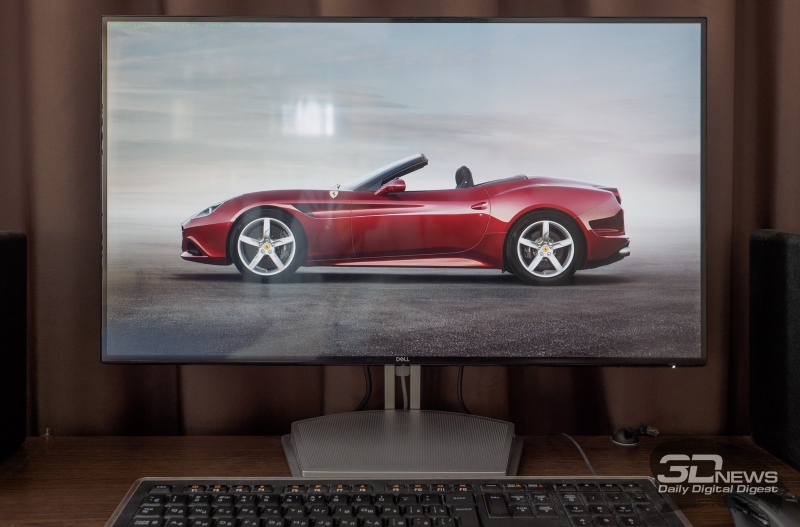
Частота вертикальной развёртки составляет 60 Гц. Мы, помнится, говорили о том, что здесь есть пара интересных технологий — ну так вот они: монитор поддерживает адаптивную синхронизацию AMD FreeSync с неизвестным рабочим диапазоном, некий собственный вариант HDR и режим ComfortView (аналог различным Low Blue Light в мониторах других производителей), а подсветка здесь без ШИ-модуляции, то есть Flicker-Free.
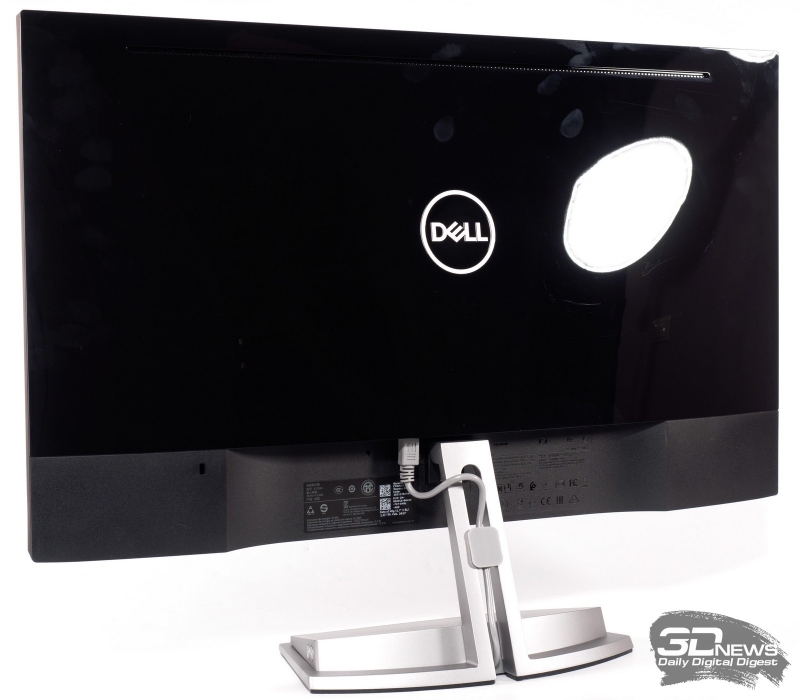
В ассортименте компании представлено два похожих монитора с буквами H (как у нас) и HN в названии. Вторая версия на 1,5-2 тысячи рублей дешевле за счёт отсутствия в комплекте поставки отдельного аудиоблока со встроенными динамиками. Наш же герой обзора предлагается в московских магазинах за 19-21 тысячу рублей — это довольно много для 27-дюймового IPS Full HD, цены на которые начинаются с 10 000 рублей за самую простую версию и с 15 000 за аналог с похожей по характеристикам матрицей.
⇡#Комплектация и внешний вид
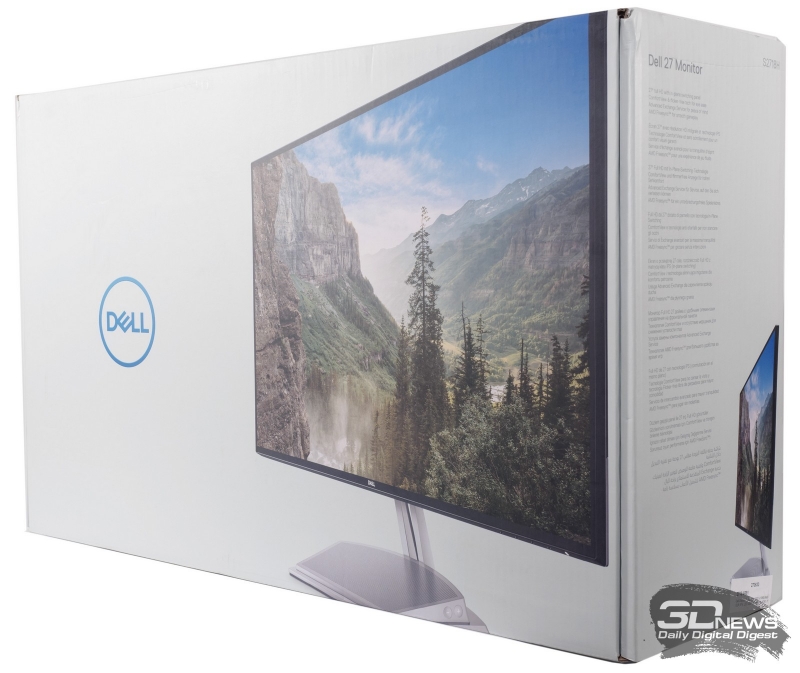
Dell S2718H поставляется в компактной коробке с качественной полиграфией, с несколькими фотографиями монитора и перечислением основных особенностей модели. От пластиковой ручки в верхней части отказались, оставив лишь специальный вырез.
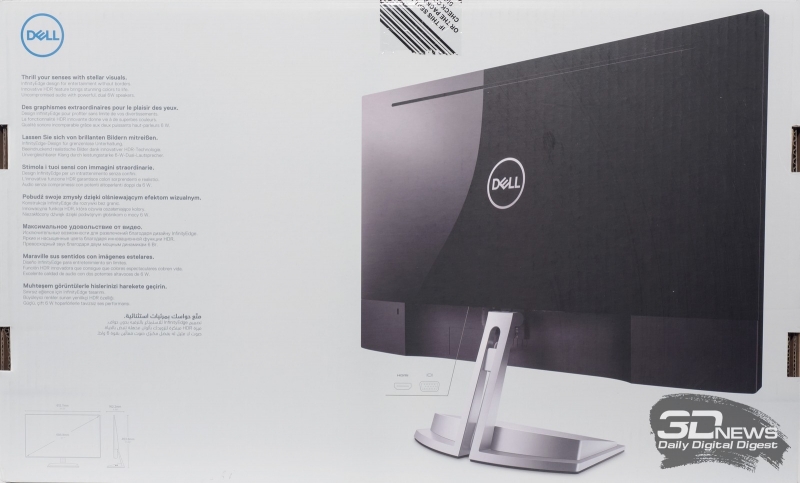
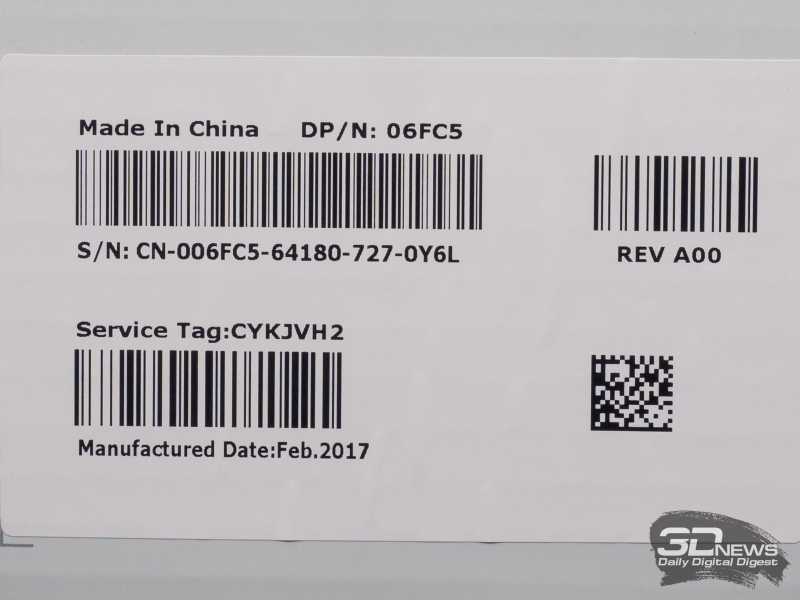
По одной из наклеек на коробке становится известно, что монитор произведён в Китае в феврале 2017 года и относится к версии A00.
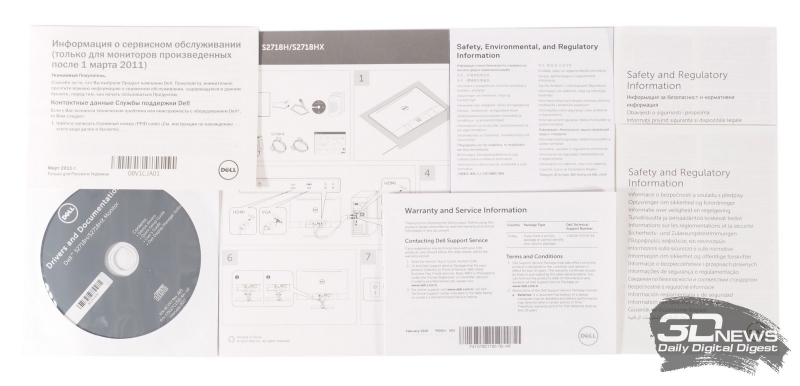
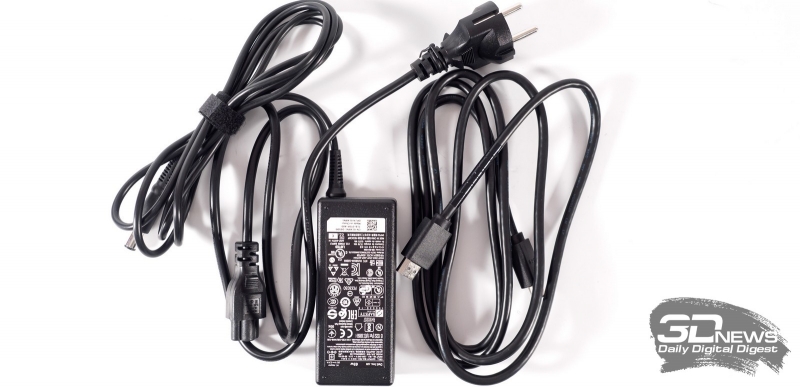
Комплект поставки включает в себя следующее:
Набор полностью соответствует возможностям и уровню модели. Очень сомневаемся, что кто-то из покупателей будет использовать аналоговый интерфейс D-Sub.
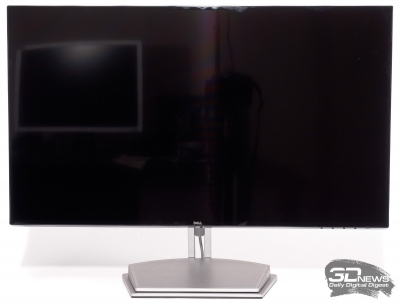
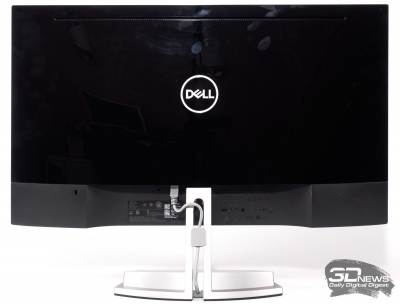
Внешне S2718H – это сочетание старых наработок в лице корпуса от игрового S2716DG и новой подставки с минимальной эргономикой, рассчитанной на установку фирменной акустики Dell. Большое количество глянцевых элементов здесь сочетается с парой матовых вставок и металлической стойкой.
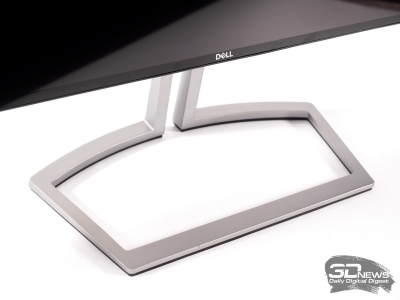
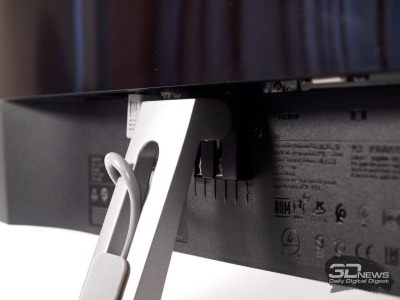
Стойка получилась очень необычной формы, но сделано это в первую очередь для установки аудиоблока. А вот в случае с версией S2718HN центральная зона останется пустой – как на фотографии выше.
Система крепления к корпусу быстросъёмная, а вот VESA-крепления у монитора нет, хотя у его аналога по размерам и внешнему виду S2716DG есть VESA стандарта 100 × 100. Система прокладки кабелей у дисплея также не предусмотрена.
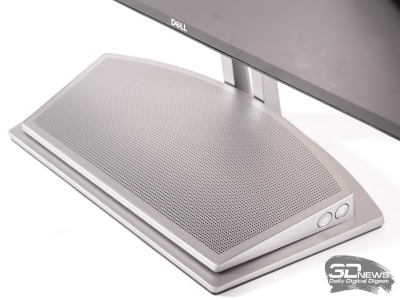
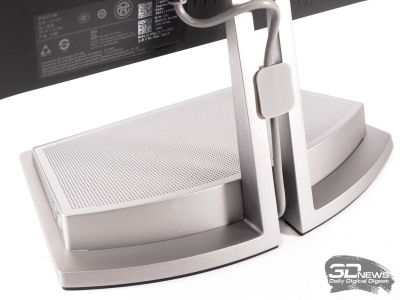
Акустика подключается отдельным кабелем непосредственно к монитору. Фиксация провода происходит с помощью резинового держателя, который следует разместить в любой части центральной стойки. Собственно, он в какой-то мере может заменить систему прокладки проводов.
Аудиоблок выполнен очень качественно: стилистически он отлично подходит к дисплею, да и звук по меркам «встроенной акустики» (нельзя же её назвать внешней стереопарой) очень приятный. К своему удивлению, я спокойно и даже почти с удовольствием прожил с ней три дня. Конечно, это отдельная система 2.1, звук тут не такой глубокий и насыщенный, но, что важно, громкий, с выраженным басом и более-менее приличным балансом частот.
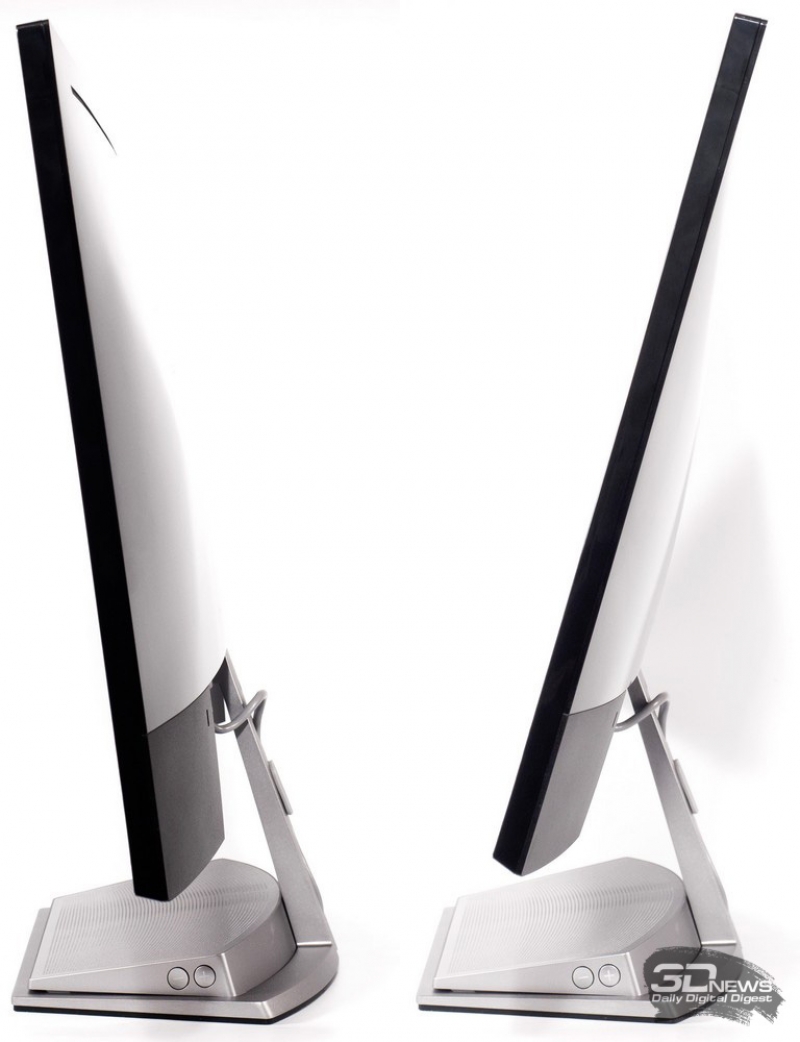
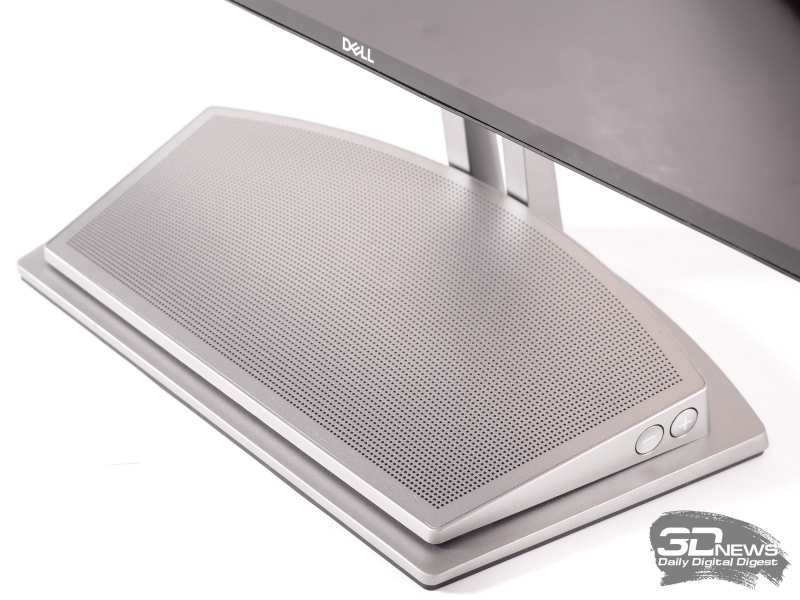
Подставка выполнена из металла, а вся её нижняя поверхность проклеена плотной резиной для идеального сцепления с рабочей поверхностью. Впрочем, это не отменяет возможности легко повернуть монитор в нужную сторону, добавив к его эргономике ещё одну степень свободы – небольшой вес модели позволяет.
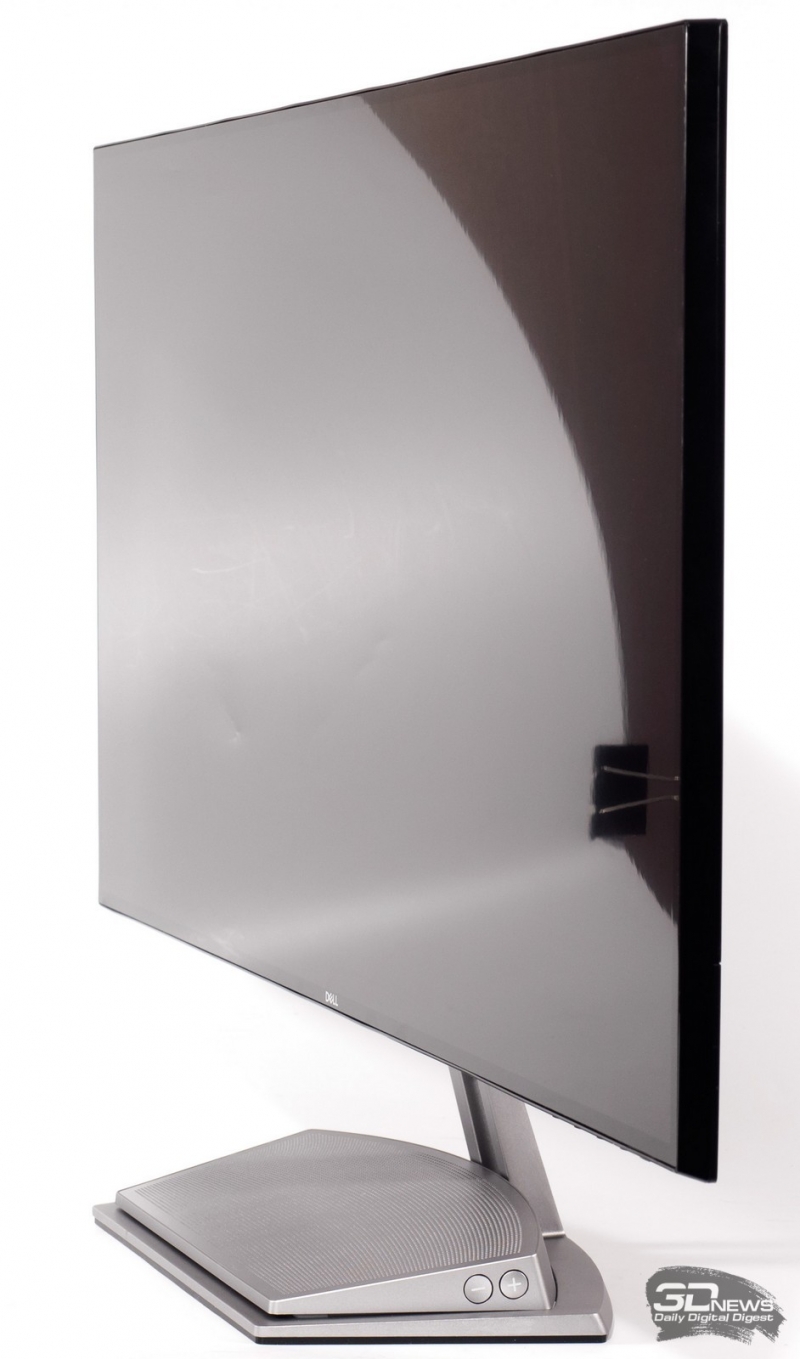
Защитная поверхность матрицы в Dell S2718H – полуглянцевая, или, как пишет производитель, «глянцевая с 1 % матовости». Такой вариант встречается редко, но у него есть немало поклонников. Плюсы подобного решения очевидны – полное отсутствие кристаллического эффекта, высокий визуальный контраст изображения, более глубокий чёрный цвет при прочих равных и просто очень приятная картинка в целом. С минусами всё тоже ясно – практически полное отсутствие антибликовых свойств.
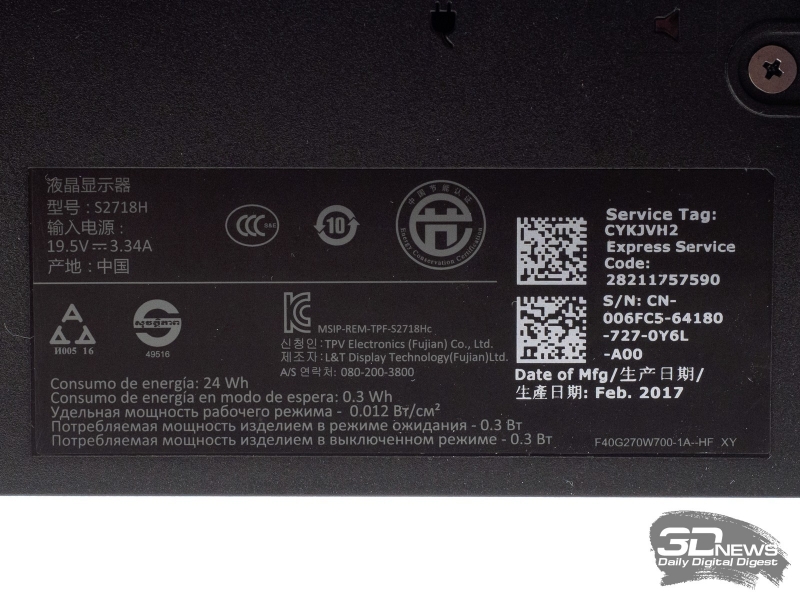
Наклейка рядом с крепежом центральной стойки позволяет узнать, что монитор выполнен силами одного из подрядчиков Dell – компании TPV. Вся остальная информация нам уже известна.
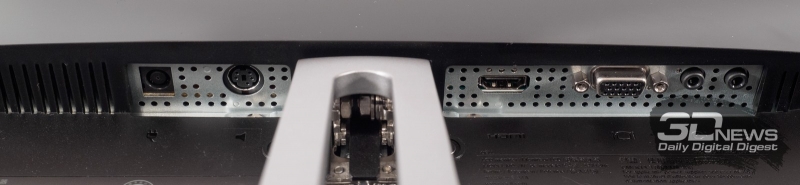
Все порты для подключения расположились в задней части корпуса и направлены вниз — подключать кабели неудобно, поскольку повернуть экран нельзя. Монитор приходится сильно наклонять (а лучше — вообще положить на стол), после чего доступ оказывается свободным.
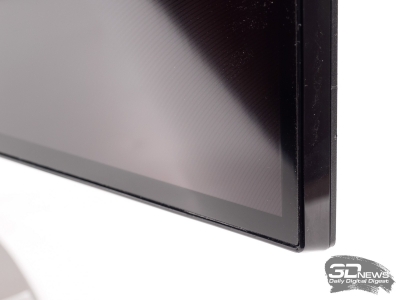
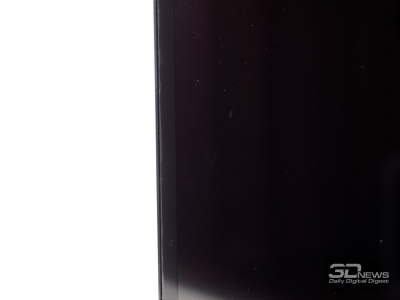
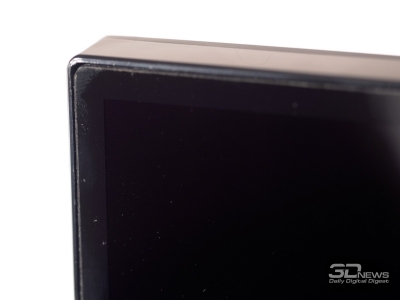
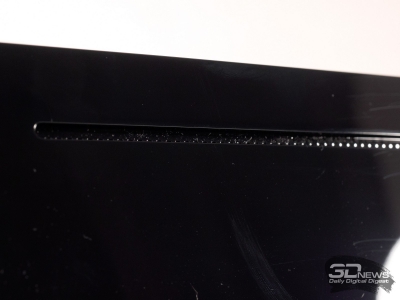
Все используемые материалы качественные, но не практичные: глянцевый экран притягивает пыль, не отстает и вся задняя поверхность корпуса, которая ещё и очень быстро покрывается мельчайшими царапинами даже после протирки специальной микрофиброй. Теряется изначальный лоск, поверхность тускнеет на глазах.
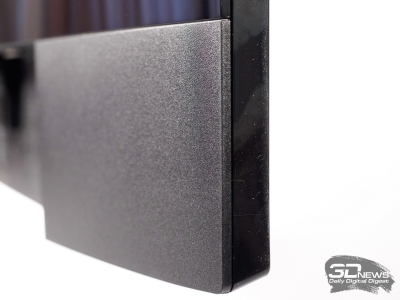
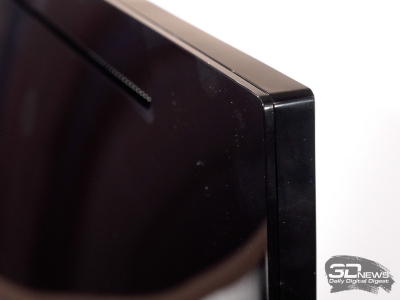
В остальном же претензий у нас нет: все стыки с минимальными и равномерными зазорами, к покраске и обработке краёв не придраться. Монитор, к нашему удивлению, не поддаётся скручиванию и практически не хрустит и не скрипит.
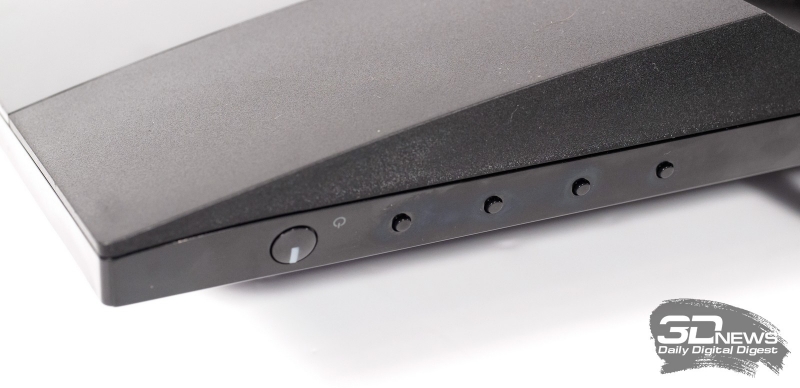
Управление монитором осуществляется с помощью пяти физических клавиш, расположенных в правой части нижней грани корпуса. Четыре основные кнопки представляют собой маленькие кружочки, а клавиша включения — кружочек побольше, со встроенным светодиодом.
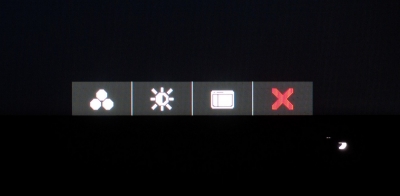
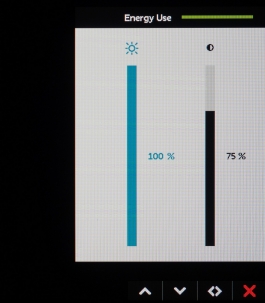
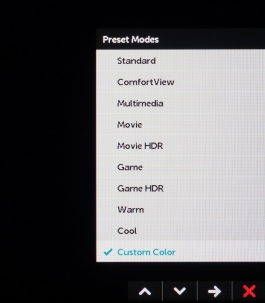
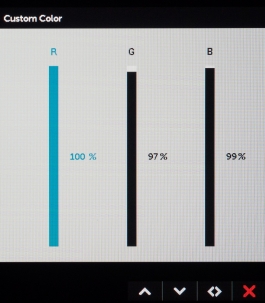
При нажатии на любую из четырёх основных кнопок в нижней части экрана возникает навигационный блок с пиктограммами. Функции двух первых клавиш с быстрым доступом можно переопределить в соответствующем разделе меню. По умолчанию же представлены выбор режимов изображения, регулировка яркости и контрастности.
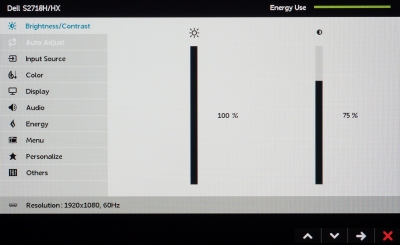
Меню выполнено в новой, но уже знакомой цветовой гамме, в нём девять разделов. В первом находятся настройки яркости и контрастности, второй служит для автоматической настройки изображения и доступен только при аналоговом подключении.
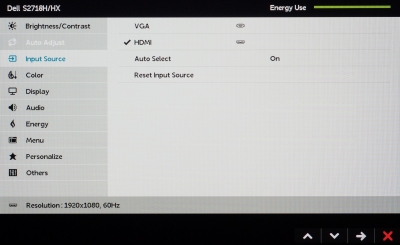
Далее следует выбор источника сигнала, который, среди прочего, можно оставить за автоматикой.
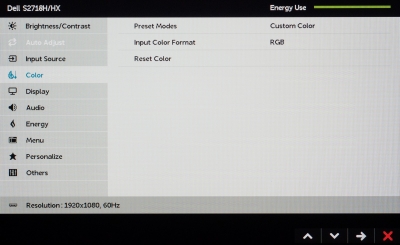
В разделе Color пользователь может выбрать тип сигнала и предустановленный режим или сбросить эти настройки к значениям по умолчанию.
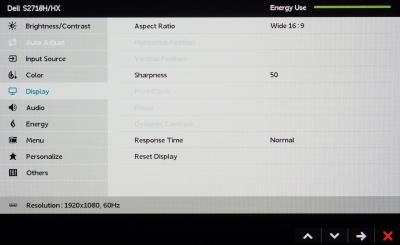
Следующий раздел содержит заметно больше настроек. Среди них — выбор соотношения сторон картинки на экране, регулировка резкости, разгон панели, активация динамической контрастности. Большая часть опций доступна лишь при использовании D-Sub-интерфейса — но только потому, что с цифровыми интерфейсами эти опции просто не нужны.
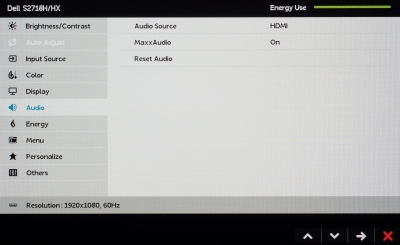
В разделе Audio можно выбрать источник звукового сигнала, включить технологию MaxxAudio и сбросить настройки звука.
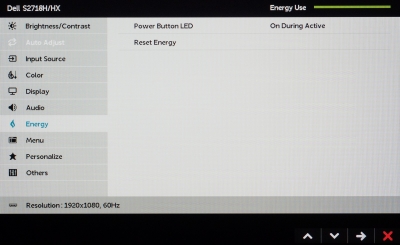
Определить поведение индикатора питания предлагается в разделе Energy.
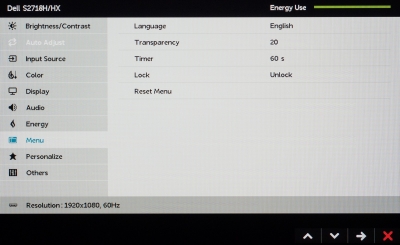
Для настройки меню следует перейти в соответствующий раздел.
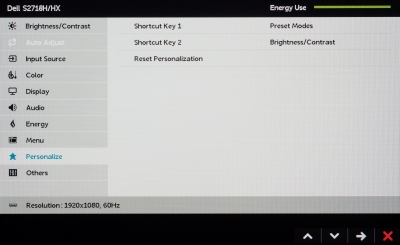
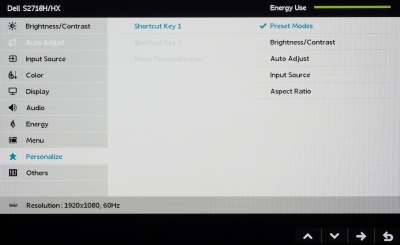
Две клавиши с быстрым доступом можно переназначить на свой вкус. Вариантов предлагается достаточно.
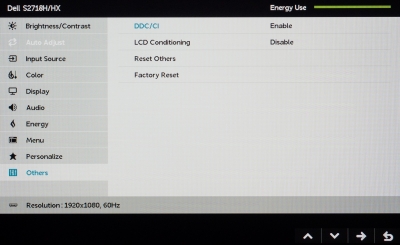
Последний раздел, Other, позволяет отключить DDC/CI-интерфейс и активировать функцию LCD Conditioning для проверки экрана на битые пиксели без использования компьютера (удобно при покупке в магазине). Опция Factory Reset сбрасывает все без исключения настройки меню к заводским установкам.
Доступ к сервисному меню был найден — достаточно зажать две крайние левые клавиши в момент включения дисплея, однако ничего интересного в нём мы не нашли. В том числе нет там и данных о матрице.
Монитор Dell S2718H был протестирован по обновлённой методике при помощи колориметра X-Rite i1 Display Pro в сочетании с референсным спектрофотометром X-Rite i1 Pro, программного комплекса Argyll CMS c графическим интерфейсом dispcalGUI и программой HCFR Colormeter. Все операции осуществлялись в Windows 8.1, во время тестирования частота обновления экрана составляла 60 Гц.
В соответствии с методикой мы измерим следующие параметры монитора:
Все описанные выше измерения проводились до и после калибровки. Во время тестов мы измеряем основные профили монитора: выставленный по умолчанию, sRGB (если доступен) и Adobe RGB (если доступен). Калибровка проводится в профиле, выставленном по умолчанию, за исключением особых случаев, о которых будет сказано дополнительно. Для мониторов с расширенным цветовым охватом мы выбираем режим аппаратной эмуляции sRGB, если он доступен. Перед началом всех тестов монитор прогревается в течение 3-4 часов, а все его настройки сбрасываются до заводских.
Также мы продолжим нашу старую практику публикации профилей калибровки для протестированных нами мониторов в конце статьи. При этом тестовая лаборатория 3DNews предупреждает, что такой профиль не сможет на 100% исправить недостатки конкретно вашего монитора. Дело в том, что все мониторы (даже в рамках одной модели) обязательно будут отличаться друг от друга небольшими погрешностями цветопередачи. Изготовить две одинаковые матрицы невозможно физически, поэтому для любой серьёзной калибровки монитора необходим колориметр или спектрофотометр. Но и «универсальный» профиль, созданный для конкретного экземпляра, в целом может поправить ситуацию и у других устройств той же модели, особенно в случае дешёвых дисплеев с ярко выраженными дефектами цветопередачи.
⇡#Рабочие параметры
В мониторе Dell производитель использует девять предустановленных режимов и один дополнительный для ручных изменений. При тестировании дисплея мы использовали интерфейс HDMI как единственный среди цифровых на борту модели.
По умолчанию настройки основных параметров выглядят следующим образом:
В ходе ручной настройки (100 кд/м 2 и 6500 кельвин) они приняли следующий вид:
Значение параметра «контрастность» не изменялось из-за отсутствия положительного влияния на гамма-кривые. Основные изменения произошли после снижения яркости подсветки и правок значений RGB в настройках цветовой температуры. Все второстепенные параметры остались при настройках по умолчанию.
⇡#Яркость белого, яркость чёрного, коэффициент контрастности
Проверка осуществлялась в режиме «Стандарт» при настройках по умолчанию.
| Яркость в меню (%) | Яркость белого (кд/м 2 ) | Яркость чёрного (кд/м 2 ) | Статическая контрастность (x:1) | |
|---|---|---|---|---|
| 100 | 296 | 0,247 | 1198 | |
| 90 | 265 | 0,221 | 1199 | |
| 80 | 235 | 0,196 | 1199 | |
| 70 | 207 | 0,173 | 1197 | |
| 60 | 183 | 0,153 | 1196 | |
| 50 | 161 | 0,134 | 1201 | |
| 40 | 136 | 0,113 | 1204 | |
| 30 | 111 | 0,092 | 1207 | |
| 20 | 86 | 0,072 | 1194 | |
| 10 | 60 | 0,05 | 1200 | |
| 0 | 37 | 0,031 | 1194 | |
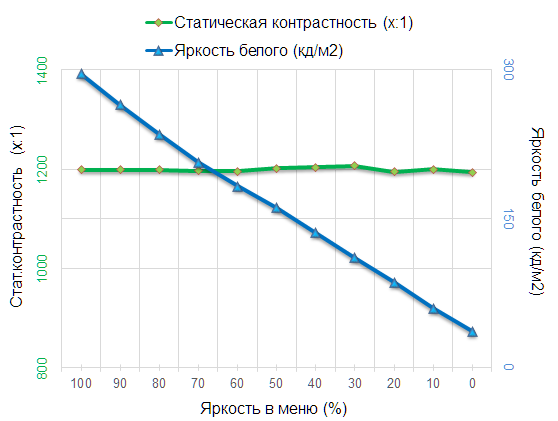
⇡#Результаты при стандартных настройках
Цветовой охват монитора Dell S2718H практически полностью перекрывает стандарт sRGB, да ещё и описывает его довольно точно по меркам непрофессиональных моделей, что редко случается в этом сегменте дисплеев.
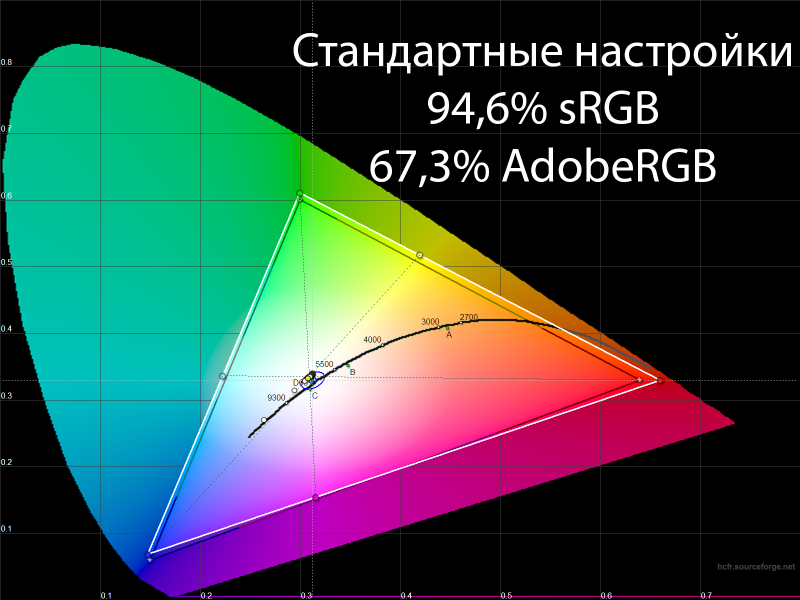
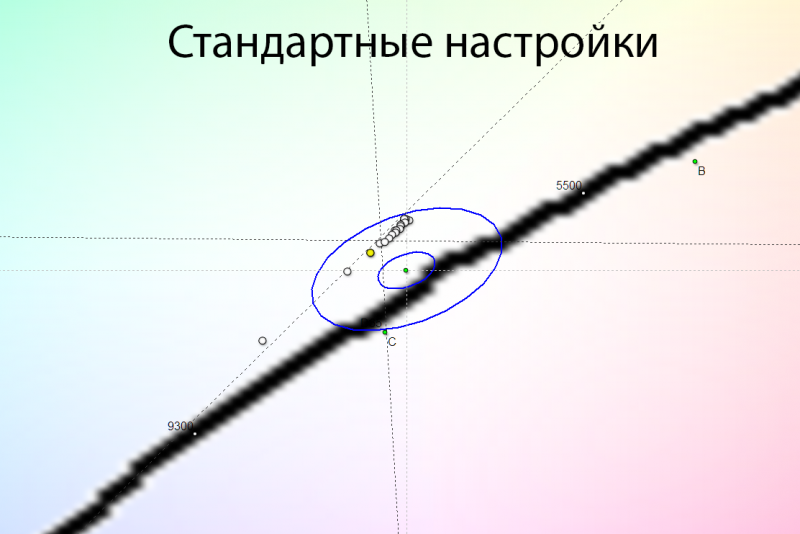
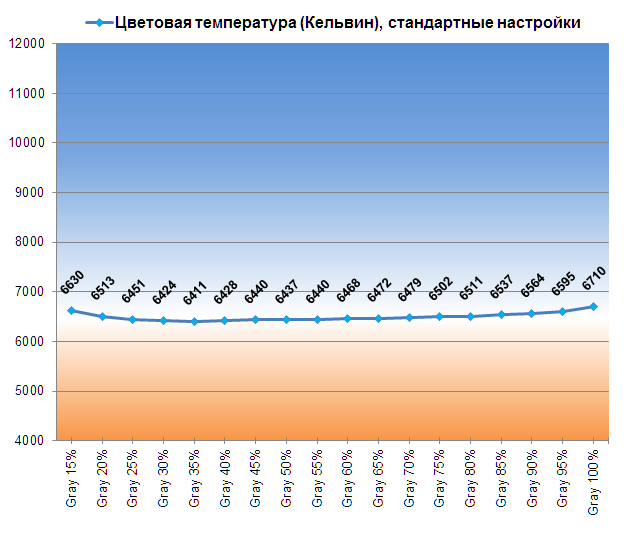
Точка белого настроена на среднем уровне, отхождение от референса не сильно заметно. Стабильность ЦТ оттенков серого – выше среднего.
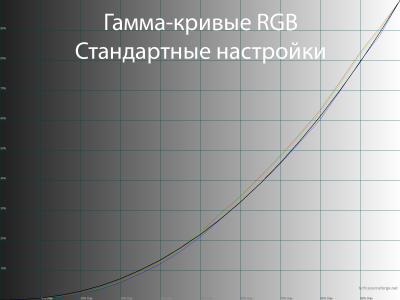
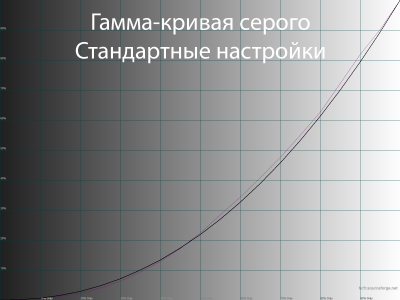
На гамма-кривых заметен подъём в средней области и проседание в районе крайних тёмных оттенков. Визуально это дополнительно увеличивает контрастность изображения на экране, но цветопередача ощутимо страдает. Различить тёмные оттенки не получается, без дополнительной настройки тут не обойтись.
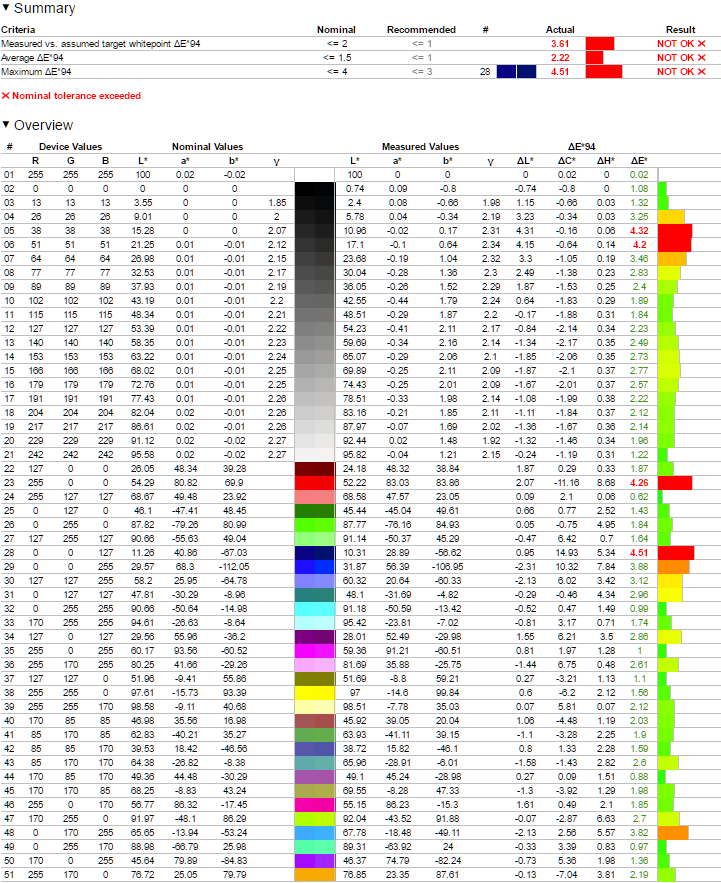
Однако благодаря довольно точному описанию цветового пространства sRGB, монитор, несмотря на некоторые проблемы с гамма-кривыми и точкой белого, смог продемонстрировать довольно неплохие результаты в тесте Argyll CMS. Среднее значение DeltaE94 при использовании системного профиля sRGB составило 2,22 единицы, максимальное – 4,51.
⇡#Результаты после калибровки
Для проведения ручной настройки мы активировали режим Custom, настроили основные параметры в OSD Menu и провели окончательную калибровку.
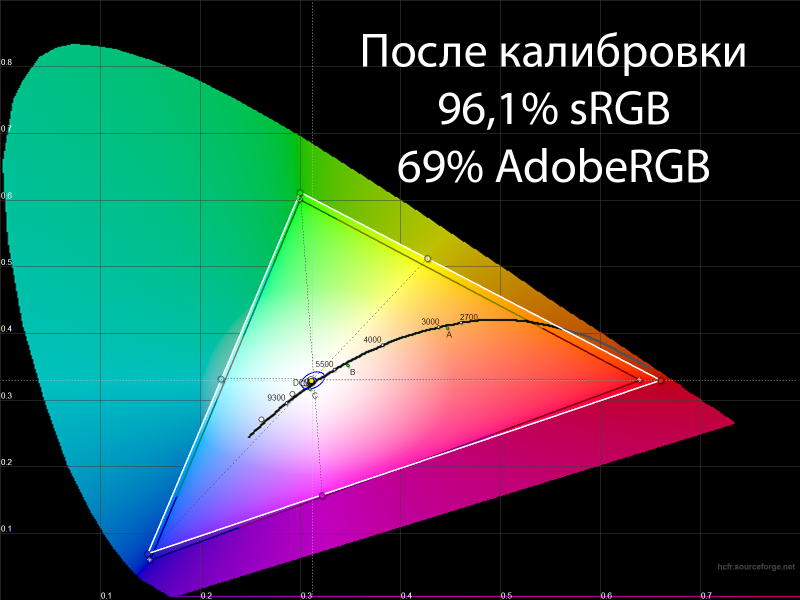
Проведённые процедуры позволили слегка увеличить цветовой охват — до 96,1 % sRGB и 69 % AdobeRGB, с минимальным сдвигом опорных точек на CIE-диаграмме.
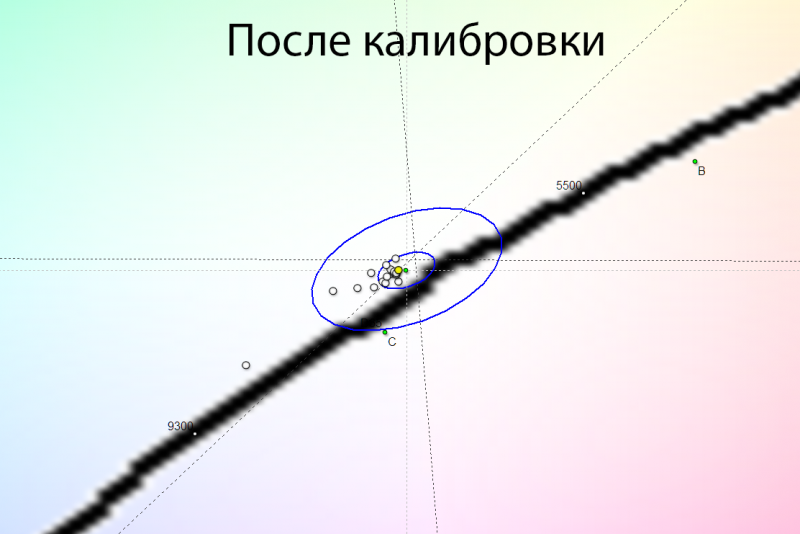
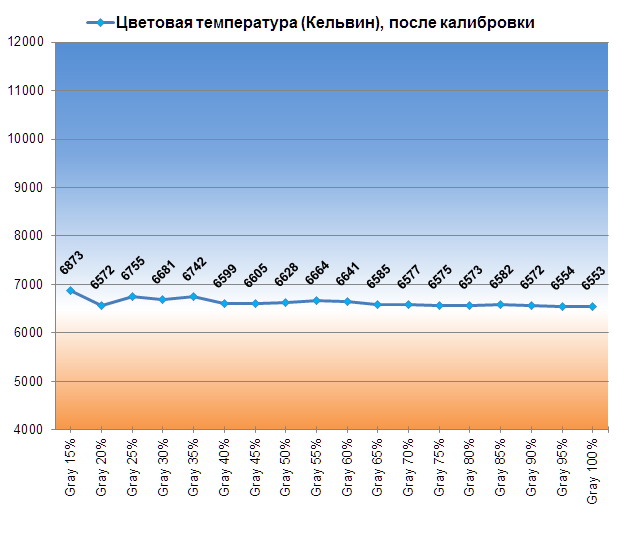
Точка белого приблизилась к 6500 К без какого-либо паразитного оттенка, а стабильность ЦТ оттенков серого сохранилась на изначальном уровне.
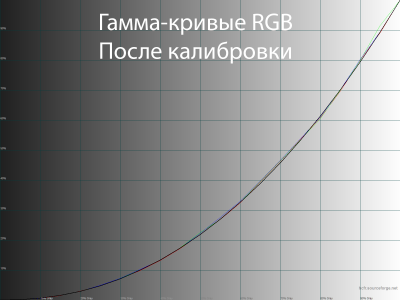
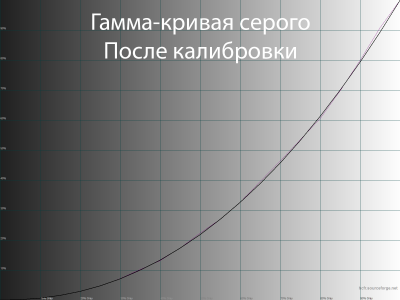
Гамма-кривые пришли в норму — теперь можно различить крайние тёмные оттенки, исчезла некоторая перенасыщенность на светлых участках.
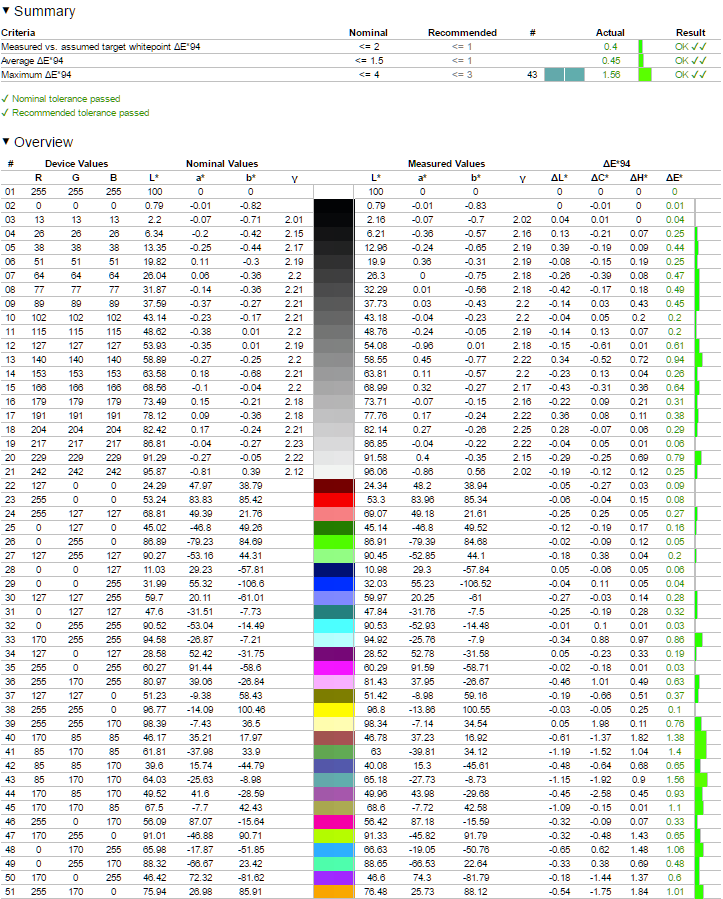
Внесённые правки и созданный ICM-профиль позволили монитору Dell S2718H значительно увеличить результат по точности цветопередачи. Среднее значение DeltaE94 составило 0,45 единицы, а максимальное – 1,56. Теперь перейдём к самому интересному.
⇡#Результаты в Movie HDR
Функция HDR преподносится в модели S2718H как нечто особенное. Поэтому мы не могли пройти мимо одного из специальных режимов, в которых технология расширенного диапазона должна работать. Выбор пал на Movie HDR.
Сразу отметим, что нас сильно удивило отсутствие внятной инструкции по работе с HDR: что надо включать, через что, какой контент подходит и как вообще должна меняться картинка на экране — всё это нигде не описано. В инструкции к монитору, которая была найдена на диске из комплекта поставки, сказано лишь о необходимости включения режимов Game и Movie HDR после активации 4К (3840 × 2160 пикселей) в настройках драйвера видеокарты и выставления 12-битного цвета. Два последних пункта выглядели подозрительно, ведь разрешение экрана у Dell S2718H составляет 1920 ×1080 пикселей, то есть совсем не 4K, а его матрица, даже по данным самой Dell, является псевдо-8-битной. Но, как ни странно, система действительно предоставила требуемые Dell возможности. Цвет не поменялся, но элементы рабочего стола, всех программ, шрифты – всё это стало настолько нечитаемым, что за монитором стало трудно работать. К тому же оба режима HDR портят резкость картинки и добавляют неприятные контуры на тексте. Также меняется цветовая температура, включается динамическая контрастность, а яркость хаотично меняется (но редко).
При включении HDR внизу появляется зачёркнутая иконка HDR. Это значит, что система не смогла обнаружить соответствующий контент, поэтому работать не будет. Я долго изучал просторы Интернета, искал подходящий контент, включал его на YouTube, скачивал и проигрывал через различные медиаплееры. Дошёл даже до того, что купил премиум-доступ к американскому видеосервису Netflix, где западные издания обещали наличие HDR-контента (он там действительно есть, но в крайне ограниченном количестве) для самых различных устройств с разным уровнем поддержки расширенного динамического диапазона (HDR 10 и более серьёзный по требованиям Dolby Vision HDR). Затем я нашёл разные инструкции по работе с HDR, наборы кодеков для Media Player Classic и то, что и как надо настроить. Было сделано и много чего другого, но всё это не дало никакого эффекта: монитор продолжал демонстрировать зачёркнутый значок HDR, а картинка на экране если и менялась, то лишь в силу более понятных причин (изменения цветовой температуры, резкости, гамма-кривых, баланса серого). Другими словами, у нас ничего не вышло, и если поизучать, что пишут в Интернете, то окажется, что мы не одни такие. Причём касается это не только Dell S2718H с его псевдо-HDR.
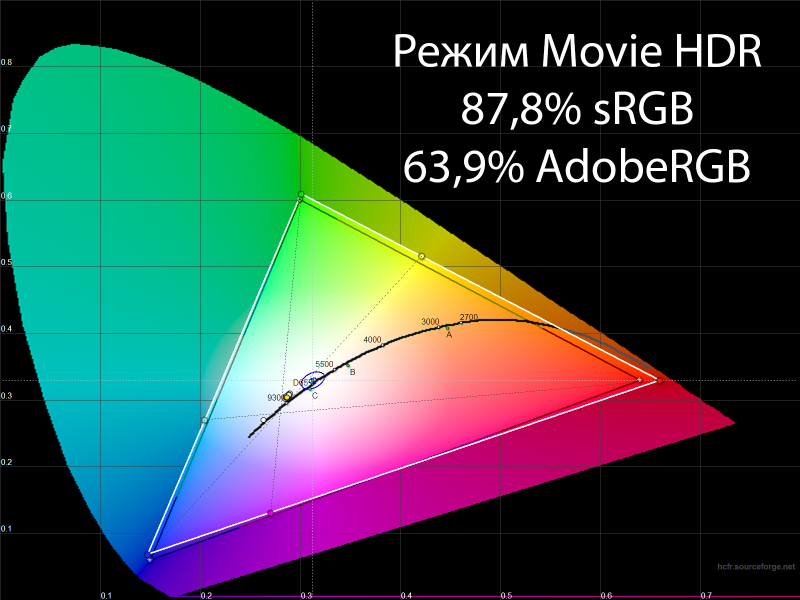
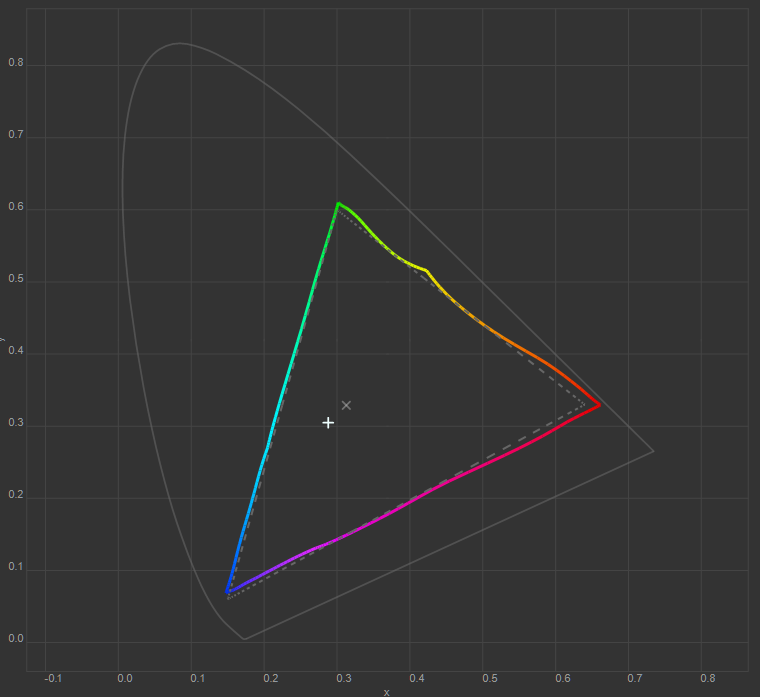
Сам же режим продемонстрировал более низкий уровень цветового охвата, чем при настройках по умолчанию. По CIE-диаграмме из программы HCFR так сразу и не скажешь, но данным из Argyll CMS, полученным по 94 проверенным оттенкам, мы доверяем значительно больше, чем результатам HCFR по трём основным опорным точкам.
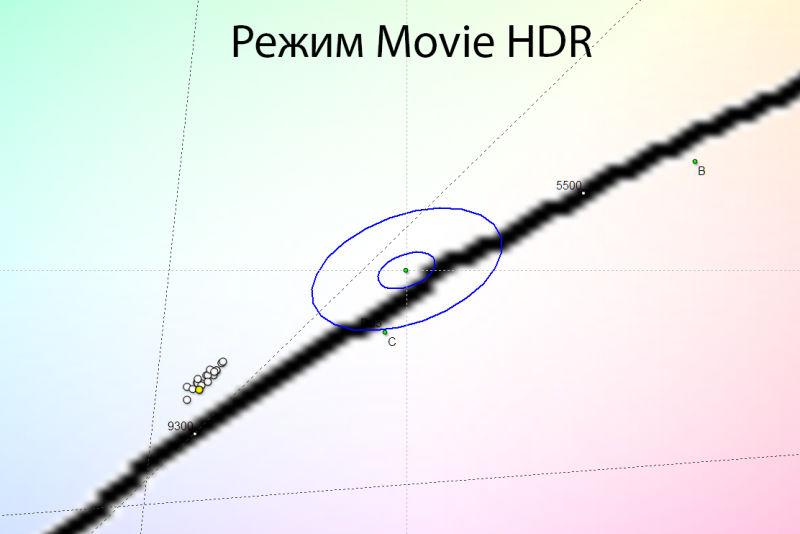
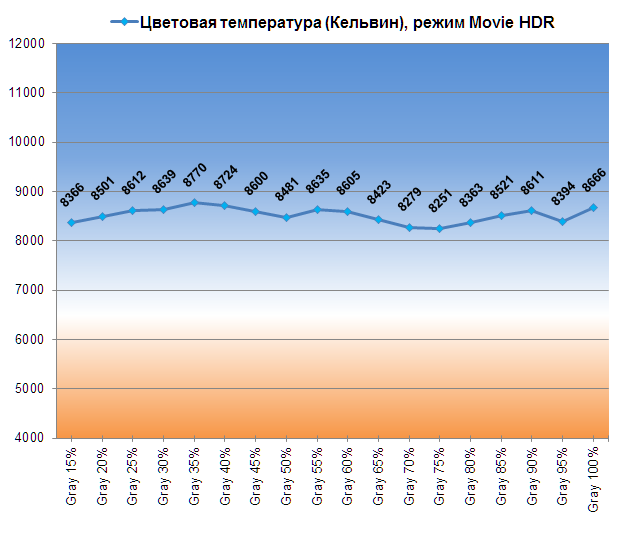
Точка белого ушла в холодную область с лёгким паразитным оттенком и низкой стабильностью ЦТ оттенков серого.
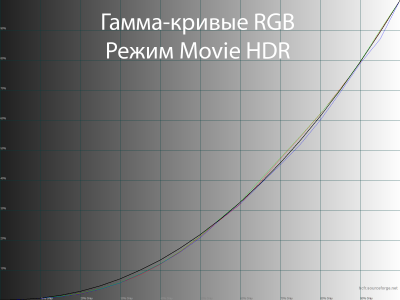
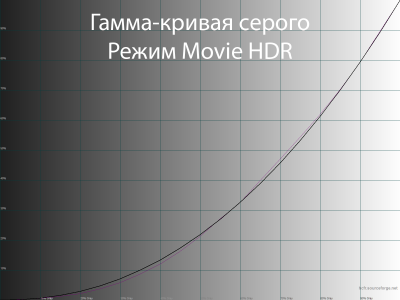
А вот гамма-кривые остались на уровне режима Standard: всё тот же подъём в средней области и затемнённые тени без различимости крайних тёмных оттенков.
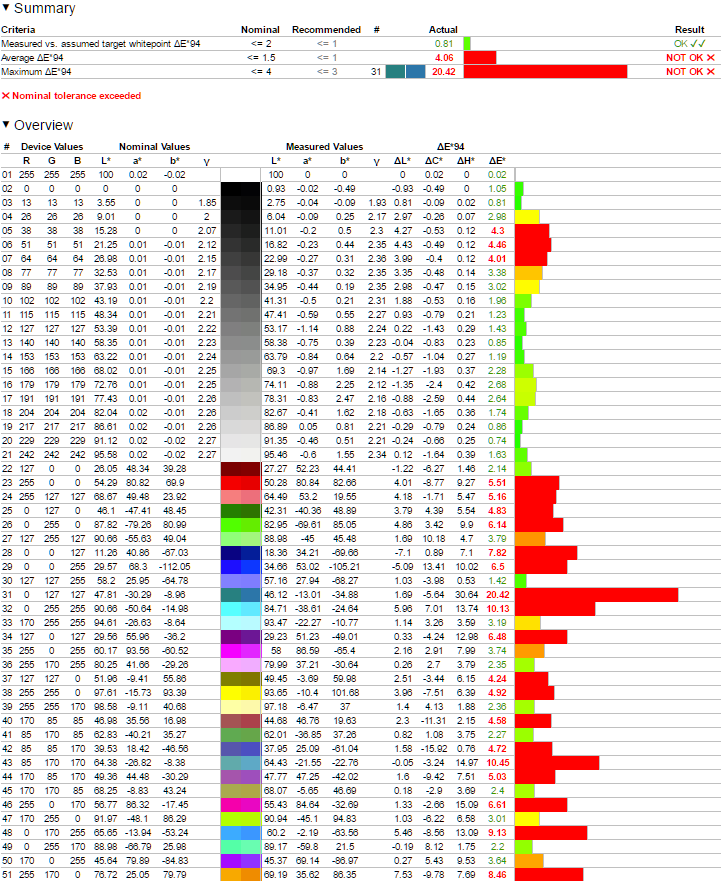
Но лучше всего о «качестве» настройки режима говорят результаты цветопередачи. Среднее отклонение DeltaE оказалось на уровне 4,06 единицы, а максимальное, в свою очередь, и вовсе перешло границу в 20 единиц. Картинка действительно плохая. А после включения эмуляции 4К в настройках драйвера (на нашей памяти это первый монитор, в котором есть такая опция) — ещё и нечитаемая. Стоит ли оно того? Ответ, думаем, тут очевиден.
⇡#Равномерность подсветки
Равномерность подсветки дисплея проверялась после снижения яркости в центральной точке монитора до уровня 100 кд/м 2 и цветовой температуры в
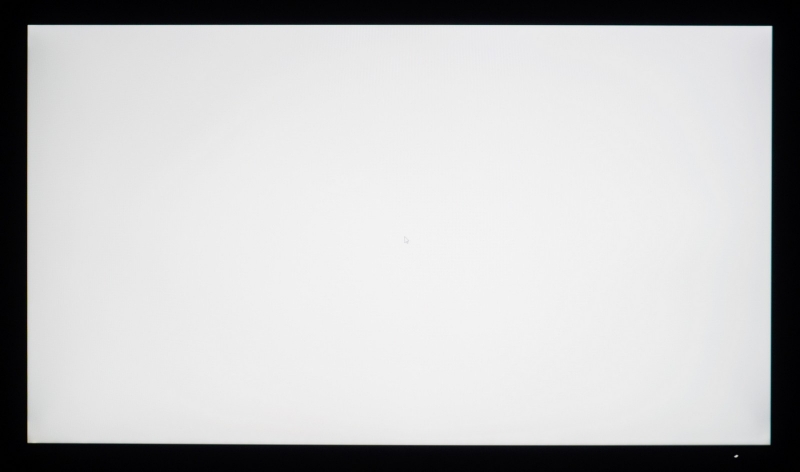
Картинка выше демонстрирует фотографию белого поля при определённой экспопоправке в ходе съёмки (в темноте) и дальнейшей программной обработки для более наглядного представления равномерности подсветки.
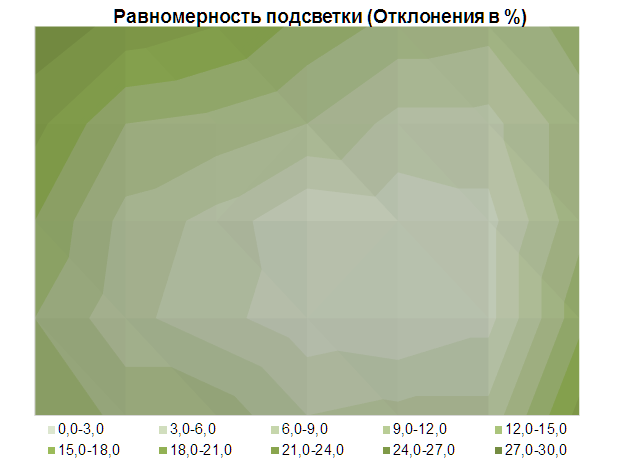
Среднее отклонение от центральной точки составило 9,7 %, а максимальное 23 %. Результат для такой диагонали средний. Основная проблемная зона – левый верхний угол, портящий всю картину.
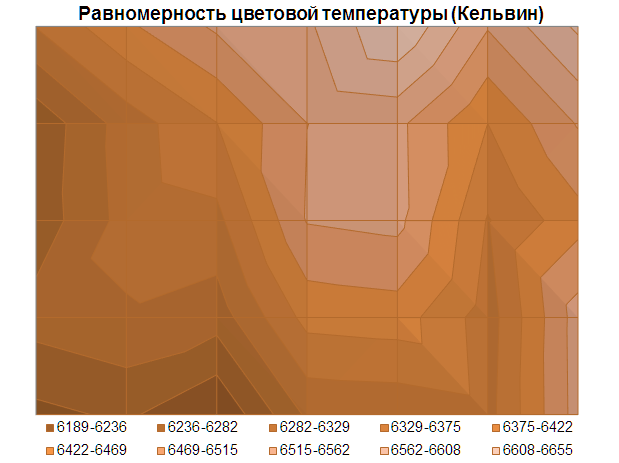
С равномерностью цветовой температуры дела обстоят лучше: среднее отклонение 1,9 %, максимальное 5 %, рабочий диапазон после настройки 6189-6655 кельвин – результат выше среднего. Наиболее проблемный участок на этот раз — нижняя левая часть матрицы.
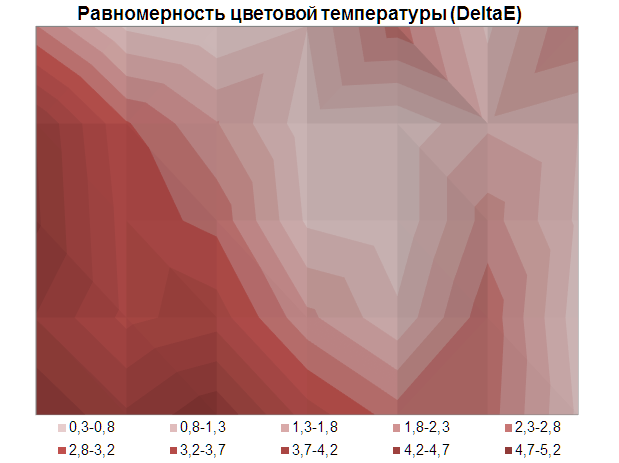
Диаграмма отклонений, выраженных в единицах DeltaE, сильно напоминает предыдущую. Среднее отклонение не превышает 2 единиц – это хорошо, но отклонения в 3-5,2 единицы занимают практически всю левую часть панели — это хуже.
На чёрном поле герой обзора показал себя не с лучшей стороны, что, впрочем, не сильно нас удивило — для мониторов с IPS-type-матрицами это вполне обычное явление: четыре сильно высветленных угла с различными паразитными оттенками, плюс ярко выраженный Glow-эффект, усиливающий проблемы и без того не самого равномерного чёрного поля.
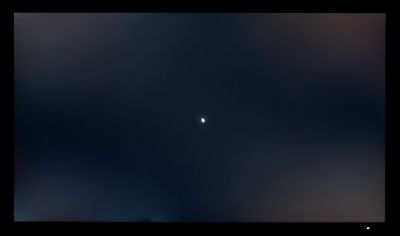
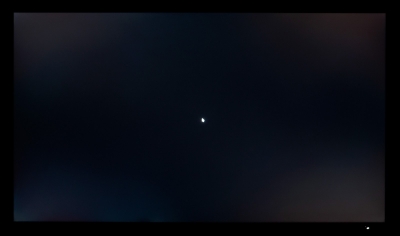
Первая фотография даёт возможность лучше увидеть их расположение и цвет, а вторая приближена к тому, что увидит пользователь при небольшой яркости экрана в реальных рабочих условиях.
Какого-то сильного дискомфорта данная особенность дисплея, скорее всего, не вызовет — всё сильно зависит от используемых приложений, внешнего освещения и, конечно, личного восприятия.
⇡#Визуальная оценка изображения и особенности модели
⇡#Качество градиентов и скорость отклика
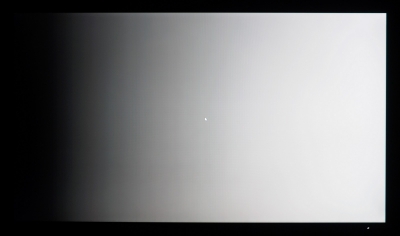
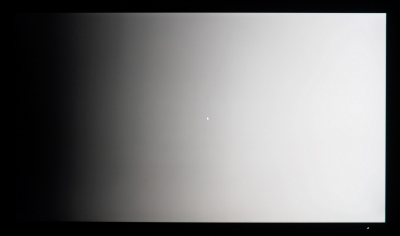
При настройках по умолчанию и даже после ручных правок монитор Dell S2718H, к нашему удивлению, продемонстрировал очень равномерные, качественные градиенты. Однако в связи с использованием псевдо-8-битной матрицы (6 бит + FRC) даже небольшие правки в LUT видеокарты в ходе калибровки довольно сильно отразились на плавности их передачи. Появилось около десятка относительно резких переходов с преобладанием различных паразитных оттенков в области 0-40 %. Не очень приятно, но в реальной работе столкнуться с этим будет непросто — только если вы дизайнер или веб-дизайнер, постоянно имеющий дело с очень плавными градиентами.
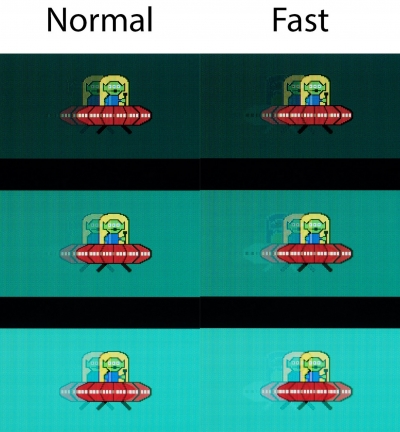
Для S2718H производитель заявляет время отклика 6 мс GtG. Как показали наши тесты, реальная скорость панели вполне типична для современных IPS-type-решений с частотой вертикальной развёртки 60 Гц, не ориентированных на игроков. Производитель по умолчанию произвёл адекватный разгон OverDrive, при котором артефакты в реальной работе остаются незаметными.
Дополнительный режим Fast резко увеличивает их количество и заметность, да и длина шлейфов за движущимися объектами при этом возрастает, поэтому никакого смысла в переключении пресетов OD нет — стоит оставить этот параметр в значении по умолчанию.
⇡#Углы обзора и Glow-эффект
Углы обзора и стабильность картинки при изменении угла просмотра у Dell S2718H, конечно, не такие, как у более дорогих моделей стандартов WQHD и UWQHD, но в любом случае лучше, чем у всех TN+Film- и *VA-дисплеев с похожей диагональю экрана.
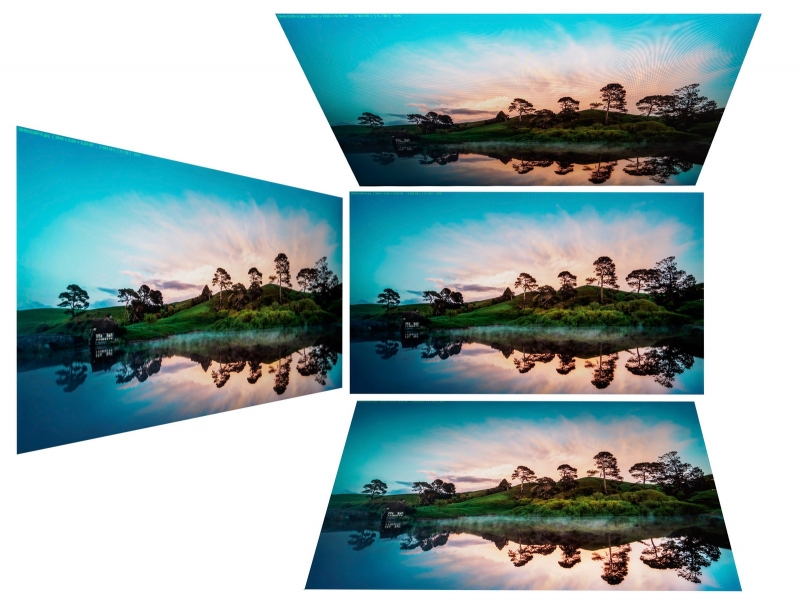
При незначительных изменениях угла просмотра в горизонтальной плоскости картинка на экране практически не меняется. Если увеличить угол до 30-45 градусов, то изображение становится менее контрастным, на части экрана увеличивается цветовая температура (проявляется синий оттенок), снижается насыщенность некоторых цветов, слегка высветляются тени — всё как у других 27-дюймовых Full HD IPS-type-решений.
А вот при изменениях в вертикальной плоскости картинка на экране меняется значительно быстрее и сильнее. Если привстать над монитором, то яркость изображения резко снижается (особенно заметно на серых полотнах), появляется металлический отлив в нижней части экрана, визуально сильно меняется цветовая температура, падает контрастность изображения.
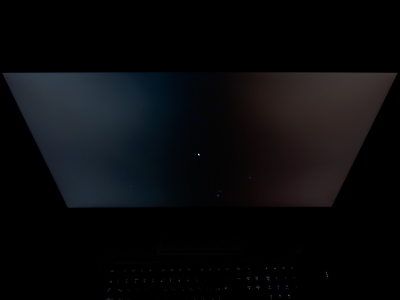
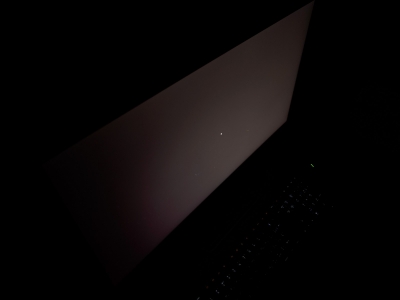
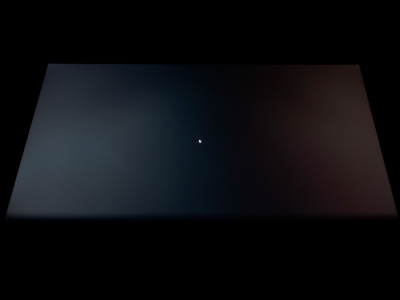
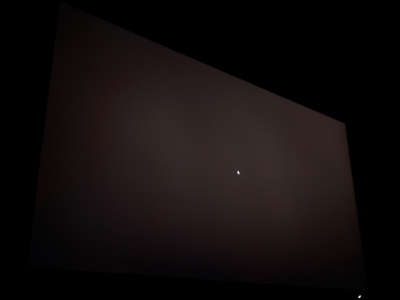
От Glow-эффекта тестируемый монитор не избавлен, поскольку построен на базе матрицы IPS-типа. В зависимости от положения пользователя перед экраном с чёрной заливкой паразитный оттенок и степень его проявления сильно варьируются.
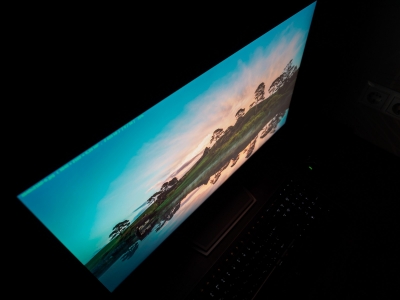
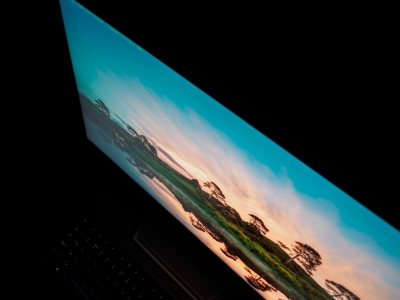
Демонстрирует себя Glow-эффект и на цветных изображениях, но в значительно меньшей степени, правда, иногда с проявлением слабой постеризации на сложных цветовых переходах.
⇡#Кристаллический эффект, Cross-hatching, ШИМ
В мониторе Dell S2718H используется полуглянцевая плёнка поверх защитной пластиковой поверхности матрицы.
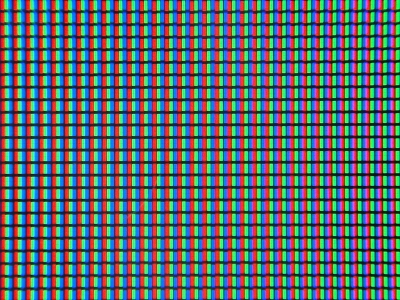
Макроснимок выше демонстрирует полное отсутствие кристаллического эффекта, что, конечно же, подтверждают и собственные ощущения. Картинка с экрана героя обзора кристально чистая, как с качественного глянцевого журнала, с глубоким чёрным и насыщенными остальными цветами. Она радует глаз, и вернуться после неё на модель с матовой или полуматовой поверхностью будет тяжело. От эффекта Cross Hatching изучаемая модель монитора также избавлена.
По заявлениям производителя, дисплей обладает Flicker-Free-подсветкой, что и было подтверждено в ходе наших тестов. При любом уровне яркости ШИ-модуляция не используется либо её частота составляет несколько килогерц или даже десятки килогерц. За свои глаза пользователи могут быть спокойны. Осталось не забывать о необходимости делать перерывы в работе и не выставлять слишком высокую яркость при низкой или средней внешней освещённости.
Новый монитор Dell S2718H – это качественная, но несколько переоценённая модель, которая придётся по вкусу пользователям, желающим объединить несколько таких мониторов в одну рабочую конфигурацию, либо просто поклонникам современных тенденций в виде «безрамочного» дизайна с максимально тонкими, практически незаметными в реальном использовании рамками.
Монитор радует глубокой, насыщенной картинкой без различных паразитных эффектов, удобной системой управления, поддержкой технологии адаптивной синхронизации AMD FreeSync и качественным аудиоблоком в комплекте поставки, созданным специально для S2718H. По остальным же пользовательским характеристикам – это хороший середнячок в своём классе.
Ну а что до технологии HDR, то это не про героя сегодняшнего обзора. По всей вероятности, S2718H — это попытка Dell застолбить место первого производителя, представившего монитор с неким подобием технологии расширенного динамического диапазона. Однако модель не укладывается в жёсткие стандарты, прописанные Consumer Technology Association (CTA) и UHD Alliance, в том числе для наиболее простой версии HDR 10. Таким образом, Dell HDR – это некий «улучшенный вариант» динамической контрастности. Мониторы с настоящим HDR появятся ближе к осени, причем, вероятно, совсем за другие деньги.
С файлового сервера 3DNews.ru можно скачать цветовой профиль для этого монитора, который мы получили после процедуры аппаратной калибровки.
Достоинства:
Недостатки:
Может не устроить: