стим код ошибки 138

Вот список потенциальных сценариев, которые могут вызвать эту ошибку:
Прежде чем пытаться выполнить любое из возможных исправлений, приведенных ниже, проведите некоторое исследование, чтобы подтвердить, что проблема не находится под вашим контролем. Возможно, в настоящее время Steam решает проблему с сервером, которая не позволяет его пользователям получать доступ к функциям сообщества. Один из способов убедиться в этом — проверить текущий статус на SteamStat.us,
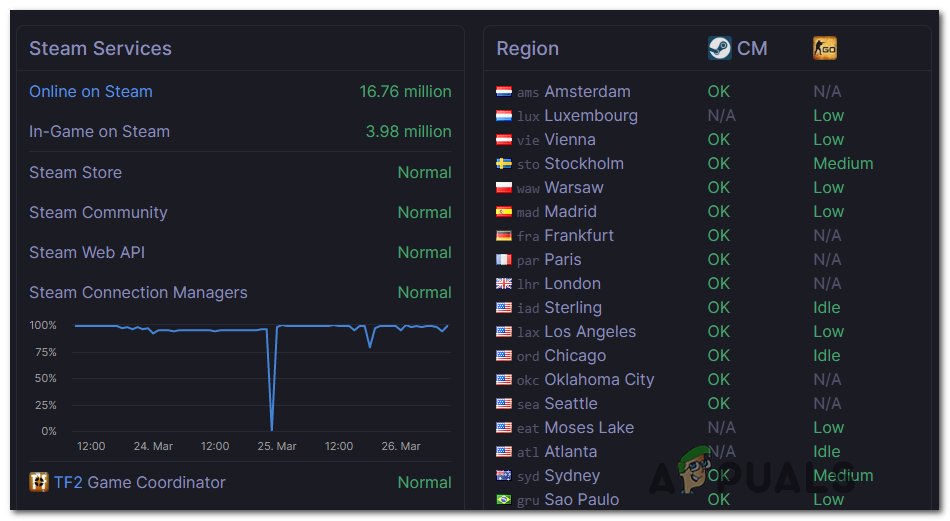 Проверка текущего статуса сервисов Steam
Использование режима Big Picture
Если вы используете быстрый обходной путь, который позволит вам играть в игры из вашей библиотеки Steam, рассмотрите возможность использования режима Big Picture Mode. Это не устранит основную причину проблемы, но многие затронутые пользователи подтвердили, что этот обходной путь эффективен для обхода проблемы «Не удалось загрузить веб-страницу (неизвестная ошибка)».
Чтобы войти в режим Big Picture Mode, просто нажмите на его значок — в правом верхнем углу окна клиента Steam.
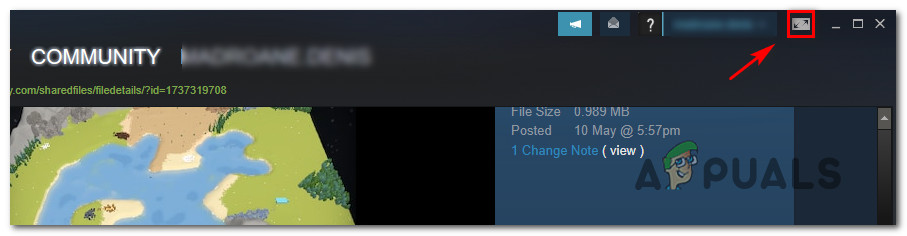 Вход в режим большой картинки
Перейдя в режим большой картинки, повторите действие, которое ранее вызывало ошибку, и посмотрите, решена ли теперь проблема.
Если это работает, вам только что удалось обойти проблему. Но имейте в виду, что это всего лишь обходной путь, и он не устраняет основную причину проблемы. Если вы ищете, чтобы найти и исправить проблему должным образом, устраните неполадки с помощью следующих методов ниже.
Белый список Steam или Удаление стороннего брандмауэра (если применимо)
Если этот сценарий применим, вы должны взглянуть на настройки брандмауэра и внести в белый список приложение Steam и порты, которые используются этим приложением. Однако имейте в виду, что точные шаги будут отличаться от брандмауэра к брандмауэру.
Имея это в виду, откройте стороннее решение брандмауэра и посмотрите, можете ли вы добавить белый список в Steam. Кроме того, если ваш брандмауэр работает с системой разрешений, предоставьте полный доступ к Gameoverlayui.exe — расположен в корневой папке, где был установлен Steam.
Затем повторите то же самое с SteamWebHelper.exe — находится в Steam / bin.
ВАЖНО: Если проблема вызвана сторонним инструментом брандмауэра, его отключение НЕ решит проблему. Те же правила безопасности будут оставаться в силе, и порты будут по-прежнему заблокированы для обмена данными, даже если ответственное приложение выключено.
Если белый список не подходит в вашем случае, единственный способ — просто полностью удалить сторонний брандмауэр. Вот краткое пошаговое руководство, как это сделать:
Если этот метод не применим, перейдите к следующему потенциальному исправлению ниже.
Очистка кэша веб-браузера Steam
Это особенно эффективно в тех ситуациях, когда проблема возникает только при попытке использовать оверлейный браузер, который предлагает Steam.
Если этот сценарий применим, следуйте приведенным ниже инструкциям, чтобы очистить кеш веб-браузера в Steam:
Предоставление разрешений SteamService.exe
Как выясняется, эта проблема также может возникать из-за несоответствия, вызванного тем фактом, что Windows не может распознать подпись клиента Steam — она будет рассматривать приложение как приложение от неизвестного издателя, даже если Steam подписан Valve.
Вот краткое руководство по предоставлению правильных разрешений для StreamService.exe, заставляя Windows подтверждать цифровую подпись основного исполняемого файла, участвующего в этой операции:
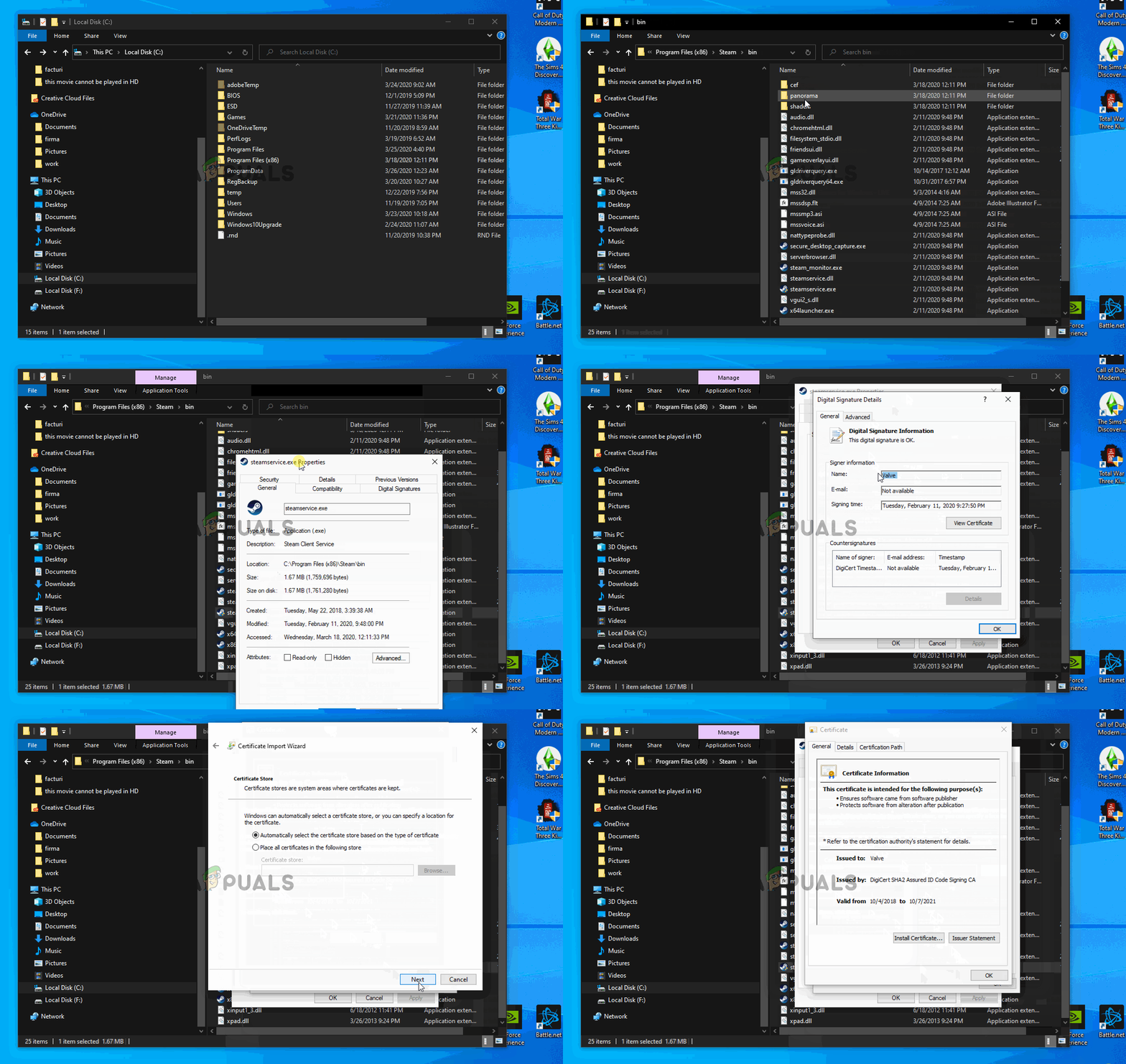 Установка Valve Цифровой сертификат
Включение участия в бета-тестировании
Нет официального объяснения, почему это эффективно, но многие затронутые пользователи подтвердили, что это быстрое исправление, наконец, позволило им избавиться от надоедливого сообщения об ошибке.
Если этот сценарий применим к вашей текущей ситуации, вот краткое пошаговое руководство, которое покажет вам, как включить бета-участие в вашем клиенте Steam:
 Участие в бета-версии Steam
Если та же проблема все еще возникает, перейдите к следующему потенциальному решению ниже.
Изменение настроек DNS по умолчанию
Если этот сценарий применим, вы сможете решить проблему, перейдя от стандартного DNS-коммутатора к общедоступному DNS Google. Многие затронутые пользователи подтвердили, что эта операция была единственной, которая позволила им решить проблему.
Однако имейте в виду, что для этого вам нужно будет внести некоторые изменения в окне сетевых подключений (в настройках графического интерфейса Windows). Вот несколько пошаговых инструкций, которые покажут вам, как это сделать:
Если вы все еще сталкиваетесь с тем же сообщением об ошибке, перейдите к последнему возможному исправлению ниже.
Обновление сетевого адаптера
Если вы зашли так далеко, и ни одно из вышеперечисленных исправлений не помогло, очень вероятно, что вы имеете дело с каким-то типом несогласованности сети. Последнее, что вы можете попробовать, это сбросить сетевой адаптер к конфигурации по умолчанию — эта процедура также известна как сброс winsock или coms reinstall.
В случае, если несовместимый сетевой адаптер вызывает сбой загрузки веб-страницы в Steam, следуйте приведенным ниже инструкциям, чтобы обновить сетевой адаптер:
Примечание. Приведенные ниже инструкции должны работать независимо от версии Windows, которую вы используете в данный момент.
Как исправить ошибку Steam 138
| Номер ошибки: | Ошибка 138 | |
| Название ошибки: | Steam Error 138 | |
| Описание ошибки: | Ошибка 138: Возникла ошибка в приложении Steam. Приложение будет закрыто. Приносим извинения за неудобства. | |
| Разработчик: | Valve Corporation | |
| Программное обеспечение: | Steam | |
| Относится к: | Windows XP, Vista, 7, 8, 10, 11 |
Сводка «Steam Error 138
«Steam Error 138» часто называется ошибкой во время выполнения (ошибка). Когда дело доходит до программного обеспечения, как Steam, инженеры могут использовать различные инструменты, чтобы попытаться сорвать эти ошибки как можно скорее. Ошибки, такие как ошибка 138, иногда удаляются из отчетов, оставляя проблему остается нерешенной в программном обеспечении.
Ошибка 138 может столкнуться с пользователями Steam, если они регулярно используют программу, также рассматривается как «Steam Error 138». Если происходит «Steam Error 138», разработчикам будет сообщено об этой проблеме, хотя отчеты об ошибках встроены в приложение. Разработчик сможет исправить свой исходный код и выпустить обновление на рынке. Чтобы исправить любые документированные ошибки (например, ошибку 138) в системе, разработчик может использовать комплект обновления Steam.
Что вызывает ошибку 138 во время выполнения?
Повреждение, отсутствие или удаление файлов Steam Error 138 может привести к ошибкам Steam. Как правило, любую проблему, связанную с файлом Valve Corporation, можно решить посредством замены файла на новую копию. В некоторых случаях реестр Windows пытается загрузить файл Steam Error 138, который больше не существует; в таких ситуациях рекомендуется запустить сканирование реестра, чтобы исправить любые недопустимые ссылки на пути к файлам.
Распространенные сообщения об ошибках в Steam Error 138
Общие проблемы Steam Error 138, возникающие с Steam:
Эти сообщения об ошибках Valve Corporation могут появляться во время установки программы, в то время как программа, связанная с Steam Error 138 (например, Steam) работает, во время запуска или завершения работы Windows, или даже во время установки операционной системы Windows. Запись ошибок Steam Error 138 внутри Steam имеет решающее значение для обнаружения неисправностей электронной Windows и ретрансляции обратно в Valve Corporation для параметров ремонта.
Истоки проблем Steam Error 138
Большинство проблем Steam Error 138 связаны с отсутствующим или поврежденным Steam Error 138, вирусной инфекцией или недействительными записями реестра Windows, связанными с Steam.
Особенно ошибки Steam Error 138 проистекают из:
Совместима с Windows 2000, XP, Vista, 7, 8, 10 и 11
Стим код ошибки 138

I searched for this error code but found nothing discussed. Hope I did not miss it.
Anyone. I cannot see any guides while in-game thru the steam browser either which sucks. I would really like to use that feature.

Seems it may be firewall related. You should review your firewall settings.
Well I’ll be naked in a tub of jello! It works now. All I did was go into my ESET Firewall rules and give full access to the gameoverlayui.exe file in the root folder where Steam was installed.
Cool thx again for the help.

Well I’ll be naked in a tub of jello! It works now. All I did was go into my ESET Firewall rules and give full access to the gameoverlayui.exe file in the root folder where Steam was installed.
Cool thx again for the help.
That doesn’t work for me. I gave the gameoverlayui.exe rights in eset, and it still won’t connect. Care to share your settings?


Hi piotr_mil. I checked and that is the only setting I had to change. I just gave it rights to pass thru Eset and that was all. If you have not already check out the link given by WhereIsBusmin above. That is all I can suggest from my end and what I did.
Already done that. The error is gone, but portal still cannot access any data. The browser shows a blank page every time, regardless of webpage I visit. I flushed the steam and gave all the permissions to all the steam applications and programs.
So beheben Sie den Steam-Fehlercode 137 und 138 „Fehler beim Laden der Webseite“
Geschrieben von 2021-10-15
Sie fragen sich, wie Sie die Steam-Fehlercodes 137 und 138 „Fehler beim Laden der Webseite“ beheben können?
Steam ist eine der bekanntesten Plattformen für den Vertrieb von Onlinespielen im gesamten Gaming-Bereich Industrie. Die berühmte Videospielfirma spricht viele Spieler an, insbesondere durch ihre extrem großzügigen Steam-Sale im Sommer und Winter.
Wenn Sie Glück haben, wenn Sie Ihr Lieblingsspiel im Angebot haben, gehen Sie in den Steam-Shop und kaufen Sie es das aus ihrem Geschäft ist wahrscheinlich Ihre nächste Priorität. Schließlich, mit 90 Prozent Rabatt, welcher Verrückte würde nicht ein Spiel zu einem so niedrigen Preis kaufen?
So beheben Sie die Steam-Fehlercodes 137 und 138 «Fehler beim Laden der Webseite». Fangen wir an!
1. Überprüfen Sie die Server von Steam.2. Whitelist Steam für Ihre Firewall.3. Löschen Sie die Webbrowser-Cache-Dateien von Steam.4. Beta-Teilnahme beitreten oder verlassen.5. Lassen Sie Windows Steam zertifizieren.6. Ändern Sie Ihre DNS-Einstellungen.7. Aktualisieren Sie Ihre Netzwerkkonfigurationen.1. Überprüfen Sie die Steam-Server.
Bevor Sie nun beginnen, Ihre Einstellungen neu zu konfigurieren und Teile Ihres Computers auszugraben, um dieses Problem zu beheben, lassen Sie uns dies zuerst tun. Die Überprüfung des Serverstatus von Steam ist eine großartige Möglichkeit, sich den Ärger und die Mühe zu ersparen, ein Problem zu beheben, auf das Sie keine Kontrolle haben.
Wenn die Server von Steam ausgefallen sind oder gewartet werden, können Sie keine Verbindung herstellen zu den Steam-Servern, egal was Sie tun. Indem Sie den Status der Steam-Server überprüfen, können Sie sich viel Zeit und unnötigen Aufwand sparen.
Es gibt viele Bilder im Internet, die Sie besuchen können, um die Server von Steam zu überprüfen. Zum einen können Sie diese inoffizielle Steam-Twitter-Seite ausprobieren. Sie werden feststellen, dass es in der Regel viele davon gibt. Alternativ können Sie auch über Steamstat nach Serverproblemen suchen.

Wir ziehen es jedoch vor, Downdetector zu überprüfen, da es so zuverlässig ist. Downdetector ist eine von der Community betriebene Website, die die Anzahl der stündlichen Berichte in Bezug auf einen bestimmten Server überwacht.
Stündlich werden diese Berichte numerisch auf ihrer Website angezeigt, damit Sie wissen, ob andere Leute haben auch Probleme mit Steam. Dies ist eine großartige Möglichkeit, um nach Serverproblemen zu suchen, da Benutzer höchstwahrscheinlich unmittelbar nach Erhalt eines Fehlers einen Bericht einreichen.
2. Setzen Sie Steam auf die Whitelist Ihrer Firewall.
Im Folgenden beschäftigen wir uns mit einer Funktion, die normalerweise im Internet gespeichert und scherzhaft gemacht wird. Es ist ein beliebter Online-Witz, dass die Windows-Firewall nutzlos und langsam ist. Dies wird normalerweise der Tatsache zugeschrieben, dass Viren Computer auch bei eingeschalteter Firewall befallen konnten.
Jetzt ist der Haken. Ihre Firewall überwacht oder beschränkt Softwareviren auf Ihrem Computer nicht. Das ist die Aufgabe Ihrer Antivirensoftware. Die Firewall überwacht nur alle bösartigen Netzwerkverbindungen, in diesem Fall kann es sich um Steam handeln.
Wenn Sie Steam auf die Whitelist Ihrer Firewall setzen, sollte der Browser von Steam normal funktionieren. Bevor Sie fortfahren, benötigen Sie Zugriff auf Administratorrechte, um einige der Einstellungen für diese Methode zu konfigurieren.
So können Sie Steam auf die Whitelist Ihrer Firewall setzen:
Öffnen Sie zuerst das Startmenü und suchen Sie nach ‘Firewall‘. Wählen und öffnen Sie Firewall & Netzwerkschutz.Suchen Sie nun nach App durch Firewall zulassen und klicken Sie darauf.

Sie sollten zu einem Fenster mit einer Liste aller derzeit auf Ihrem Computer installierten Anwendungen weitergeleitet werden. Klicken Sie auf die Schaltfläche Einstellungen ändern. Klicken Sie anschließend mit der linken Maustaste auf eine beliebige App und geben Sie ‘Steam‘ ein, um das Programm zu suchen und zu markieren. Zum Schluss überprüfen Sie sowohl Öffentlich als auch Privat Boxen auf die Whitelist von Steam. Darüber hinaus sollten Sie dies auch für jede Instanz von Steam Web Helper tun.
Wenn Sie ein Programm zur Whitelist Ihrer Firewall hinzufügen, kann dieses Programm Vorgänge rund um Ihren Computer ausführen, ohne durch eingeschränkt zu werden Ihre Firewall. Damit sollte Steam nicht mehr durch Ihre Firewall daran gehindert werden, auf den integrierten Browser zuzugreifen und darin zu surfen.
3. Löschen Sie die Webbrowser-Cache-Dateien von Steam.
Obwohl wir im gesamten Artikel über dieses Thema gesprochen haben, ist es für einige Leute immer noch ein Schock, diese Informationen zu kennen. Steam kommt tatsächlich mit einem eigenen integrierten Browser in der Desktop-Anwendung.
Wie alle anderen Browser speichert auch dieser Cache-Dateien, um Ihre Benutzererfahrung zu verbessern. Cache-Dateien sind Datenblöcke, die alle von Ihnen vorgenommenen Änderungen oder Konten, bei denen Sie sich angemeldet haben, auf verschiedenen Websites speichern.
Auf diese Weise werden bei jedem erneuten Besuch dieser Website alle Ihre vorherigen Änderungen geladen und wieder aufgenommen. Dies ist zwar eine nützliche Funktion, kann jedoch zu Problemen führen, wenn Cache-Dateien kompromittiert oder beschädigt sind.
So können Sie die Cache-Dateien des Webbrowsers von Steam löschen:
Öffnen Sie zunächst die Steam-App auf Ihrem Computer und navigieren Sie zur Schaltfläche Steam. Sie finden diese in der oberen linken Ecke Ihres Bildschirms. Klicken Sie dort auf Einstellungen und navigieren Sie zu Webbrowser.

Klicken Sie abschließend auf Webbrowser-Cache löschen und wählen Sie OK.
Zur Sicherheit können Sie auch auf Alle Browser-Cookies löschen klicken, um Entfernen Sie alle derzeit in Ihrem Browser installierten Datenverfolgungsfunktionen vollständig.
4. Treten Sie der Beta-Teilnahme bei oder verlassen Sie sie.
Wenn Sie ein langjähriger Spieler sind, wollten Sie vielleicht schon einmal versuchen, Beta-Tester zu werden. Obwohl es eigentlich ziemlich lustig ist, können Sie jetzt auch Betatester für die neuen Funktionen von Steam sein.
Steam bietet eine Funktion, mit der Benutzer ihr Beta-Teilnahmeprogramm an- und abmelden können. Damit kannst du auf eine Menge neuer Funktionen zugreifen, auf die andere möglicherweise nicht zugreifen können.
Außerdem ändert sich, wenn du diesem Programm bereits beigetreten bist, das Verlassen der Beta-Teilnahmefunktion deine Steam zu einem stabileren Client. In jedem Fall ist es eine großartige Möglichkeit, dieses Problem möglicherweise zu beheben, indem Sie das Beta-Programm verlassen oder dem Beta-Programm beitreten.
So können Sie dem Beta-Teilnahmeprogramm von Steam beitreten oder es verlassen:
Fahren Sie fort und öffnen Sie die Steam-App auf Ihrem Desktop-Computer. Klicken Sie dort auf Steam in der oberen linken Ecke Ihres Bildschirms und wählen Sie Einstellungen.

Standardmäßig sollten Sie sich auf der Registerkarte Konten befinden. Navigieren Sie zu diesem Tab und suchen Sie nach Beta-Teilnahme und wählen Sie Ändern. Schließlich treten Sie dem Beta-Programm bei oder verlassen es und starten Ihren Steam neu.
Sobald Ihr Steam neu gestartet wurde, sollte sich entweder in einer erweiterten oder stabilen Version von Steam befinden. Versuchen Sie, den Browser zu durchlaufen, um zu sehen, ob der Fehlercode Sie immer noch am Surfen hindert. Hoffentlich hat Ihnen das geholfen, die Steam-Fehlercodes 137 und 138 «Fehler beim Laden der Webseite» zu beheben.
5. Lassen Sie Windows Steam zertifizieren.
Haben Sie schon einmal versucht, ein Programm zu installieren und eine Bestätigungsaufforderung erscheint und fragt Sie, ob Sie diese App installieren möchten oder nicht? Normalerweise finden Sie zusammen mit dieser Eingabeaufforderung so etwas wie «Veröffentlicht von: Steam». Ihr Computer erhält diese Informationen durch eine Signatur, die mit dem Programm geliefert wird.
Jedes Programm wird von seinen Entwicklern signiert, genau wie Steam, damit Ihr Computer weiß, ob es sich um ein seriöses Unternehmen handelt oder nicht. Leider kann die Zertifizierung manchmal Fehler verursachen und Steam von einem unbekannten Anbieter registrieren.
Diese Schritte mögen sehr lang erscheinen, aber es ist ziemlich einfach, sich zurechtzufinden. Befolgen Sie einfach die folgenden Schritte und Sie sollten gut sein.
So können Sie Steam für Windows zertifizieren:
Zuerst müssen wir das Startmenü öffnen und suchen Sie nach ‘Dieser PC‘. Öffnen Sie die App, die von Ihrer Suchanfrage zurückgegeben wurde. Navigieren Sie nun zum unten aufgeführten Verzeichnis, um den Steam-Ordner auf Ihrem Computer zu öffnen.
Suchen Sie dort nach steamservice.exe und klicken Sie mit der rechten Maustaste auf die Anwendung und wählen Sie dann Eigenschaften. Klicken Sie anschließend auf Digitale Signatur und wählen Sie Valve bevor Sie auf Details klicken.

Wählen Sie dann Zertifikat anzeigen und klicken Sie auf Zertifikat installieren den Aktuellen Benutzer. Lassen Sie das Fenster automatisch nach einer Zertifizierung suchen, indem Sie auf Zertifikatsspeicher basierend auf dem Zertifikatstyp automatisch auswählen klicken. Klicken Sie abschließend einfach auf Weiter und Fertig stellen, um das Zertifikat vollständig zu importieren und zu installieren.
Windows vergleicht Ihr Programm automatisch mit der mitgelieferten Signatur, in diesem Fall Steam. Dabei wird Ihrem Computer die Signatur hinzugefügt, die Ihrer Steam-App die Glaubwürdigkeit verleihen sollte, ordnungsgemäß zu funktionieren.
6. Ändern Sie Ihre DNS-Einstellungen.
Wenn Sie zu einem anderen technischen Fix übergehen, können Sie Ihre DNS-Einstellungen oder Ihren Server ändern, um eine Verbindung zum Steam-Browser herzustellen. DNS-Server helfen jedem im Internet jeden Tag, indem sie URLs automatisch in ihre jeweiligen IPs übersetzen.
Dies mag Ihnen durch den Kopf gehen, weil es selbstverständlich ist, aber denken Sie daran, dass alles im Internet eine Verbindung von IP-Adressen. Um eine Verbindung zu Facebook herzustellen, müssen Sie technisch gesehen die IP-Adresse von Facebook eingeben, um eine Verbindung zu diesem Server herzustellen.

Zum Glück übersetzen DNS-Server ‘facebook.com’ in die entsprechende IP automatisch. Trotzdem können fehlerhafte DNS-Server Probleme für Ihr Surferlebnis verursachen. Bei dieser Methode senden wir Ihnen eine Anleitung, die Ihnen beim Ändern Ihres DNS-Servers hilft.
Es gibt viele öffentlich verfügbare DNS-Server, aber wir finden, dass 1.1.1.1 der schnellste Server mit der besten Gesamtleistung ist. Sie können gerne nach anderen Servern suchen oder eigene Recherchen durchführen, aber so können Sie Ihre DNS-Servereinstellungen ändern.
7. Aktualisieren Sie Ihre Netzwerkkonfigurationen.
Durch das Löschen aller Netzwerkprobleme sollten die Standard- und authentischen Einstellungen funktionieren und Ihr aktuelles Browserproblem beheben. Fühlen Sie sich frei, diese Methode zu verwenden, wenn Sie das Gefühl haben, dass Ihr Internet langsam wird oder Sie Probleme mit anderen internetbezogenen Problemen haben.
Bevor Sie fortfahren, benötigen Sie für diese Methode administrative Befugnisse. Außerdem müssen Sie Ihren Computer neu starten, damit die Änderungen wirksam werden.
So können Sie Ihre Netzwerkkonfigurationen aktualisieren:
Wir benötigen die Eingabeaufforderung öffnen Sie dazu das Startmenü und suchen Sie nach ‘cmd‘. Drücken Sie entweder STRG + UMSCHALT + EINGABETASTE, um die Eingabeaufforderung im Administratormodus zu öffnen, oder klicken Sie mit der rechten Maustaste auf das Suchergebnis und wählen Sie Ausführen als Administrator.

Kopieren Sie von dort aus den folgenden Code in Ihre Eingabeaufforderung oder geben Sie ihn ein und führen Sie den Befehl aus.
netsh winsock reset
Sobald Sie Wenn Sie diesen Befehl ausgeführt haben, sollten Sie aufgefordert werden, Ihren Computer neu zu starten, um die Änderungen abzuschließen. Starten Sie Ihren Computer neu und öffnen Sie Steam. Das sollte die Steam-Fehlercodes 137 und 138 «Fehler beim Laden der Webseite» auf Ihrem Computer beheben.
Damit endet dieser Artikel. Hoffentlich haben wir Ihnen geholfen, das Fehlercodeproblem zu beheben. Wenn Sie am Ende der Zeile sind und derzeit keine Lösung funktioniert, können Sie versuchen, Steam neu zu installieren. Hinterlassen Sie uns gerne unten einen Kommentar, wenn Sie Fragen haben.