Synaptics touchpad что это
Synaptics — что это за программа
Информация, которую Вы почерпнете из данного материала, буде актуальна для пользователей ноутбуков. Synaptics, о котором пойдет речь, это не просто программа, это драйвер для работы тачпада на Вашем устройстве.
Что такое Synaptics
Synaptics Touchpad Driver является официальным драйвером для большинства тачпадов ноутбуков. Его установка улучшает производительность всех устройств и добавляет новые нестандартные возможности.

После установке Вы заметите, что Synaptics Touchpad Driver добавляет анимированный значок уведомления на панели задач, что позволит вам увидеть отклик сенсорной панели на нажатие Ваших пальцев.
Более того, в панели управления «мышь», Synaptics Touchpad Driver добавляет вкладку, где вы можете включить или отключить тачпад (важная функция, если он мешает) и значок в панели задач.
Драйвер разработан компанией Synaptics Incorporated. Он помогает увеличить фукционал и удобство для пользователя. Целью компании стало стремление сделать тачпад настолько удобным, чтобы он смог конкурировать с мышью. Поэтому его возможности теперь сравнимы с теми, которые можно получить, пользуясь мышкой.
Как пользоваться Synaptics
Установите драйвер на свой ноутбук и новый функционал должен автоматически появиться. Не все функции могут работать на разных моделях лэптопах, так как touchpad может в них отличаться.
С другой стороны, некоторые расширенные возможности уже могут быть доступны на Вашем устройстве без установки данного программного обеспечения.
Возможности Synaptics

Настройки Synaptics
Конфигурации тачпада можно настраивать в файле X-сервера. Можно отредактировать файл настроек Xorg. Как только будет установлен пакет xf86-input-synaptics, появится файл исходной конфигурации etc/X11/xorg.conf.d/10-synaptics.conf с определенным содержанием.
Особо продвинутые юзеры могут редактировать данный файл, получая новые возможности и настраивая работу своего тачпада под себя лично. Тем, кто не разбирается в этом, проще не тратить свое время.
Чтобы ознакомиться с руководством для пользователя, составленным корпорацией создателем Synaptics, нужно набрать man Synaptics. Для тонкой настройки конфигурации воспользуйтесь synclient.
Если при наборе текста на клавиатуре части руки касаются тачпада и происходит нажатие средней кнопки, следует изменить значение пункта TapButton2, указав 0. Тогда данная функция будет отключена.
Затем нужно сохранить файл, закрыть редактор, перезапустив X-сервер. Смотрите также пункт «Детальная конфирурация» для изучения подробной информации.
Тонкая настройка Synaptics Touchpad
Synaptics производит отличные тачпады: они отзывчивы, обладают мультитачем и, что самое главное, их можно долго и нудно легко и просто настраивать под свои ловкие пальчики.
Вот только одна незадачка: вся эта прелесть прекрасно работает в Windows 7, в то время как в Linux как всегда лишь унылые огрызки, и наполовину не использующие все свои возможности.
Бесстрашный Хабраюзер, готов ли ты бороться со вселенской несправедливостью? Тогда добро пожаловать под хабракат, тебя ждет море удовольствия, linux-way и миллионы счастливых кликов на выходе 🙂
По сути надо: скачать скрипт, подправить под себя и добавить в автозагрузку. Правда скучно? Читаем дальше 🙂
Проблема
Стандартные пути решения
Существует 2 наиболее простых решения этой проблемы: настройка мышки через Mouse Preferences в Gnome и программа gSynaptics. В первом случае настроек кот наплакал (выключать тачпад при наборе текста и разрешить горизонтальный скроллинг? Круто!). gSynaptcs тоже решает только часть проблем (есть циркулярная прокрутка, попытка настроить перемещение курсора и чувствительность), но у меня кстати работает довольно криво и почему-то запоминает не все конфиги. Так что все это не торт.
Впрочем, довольно лирики и драматизма. Перейдем к самому интересному!
Решение проблемы
Конфетка
На самом деле Synaptics предлагает ту самую кнопку «сделать ах%?№№0» специальный пакет, с помощью которого можно реализовать мультитач в большинстве популярных дистрибутивов, но только для ОЕМ производителей и меинтейнеров. Возможно, счастье ждет нас в ближайшем будущем, но мы не любим ждать и идем своим (пока единственным) путем.
Оговорюсь сразу: решение и конфиг рассматривается в рамках Ubuntu. Нет, вовсе не потому, что «это самая лучшая ОС в мире«. Просто я ее использую 🙂 Всем, кто протестирует в других дистрибутивах и отпишется, шлюхи и блек джек отдельное спасибо!
Суть решения в написании скрипта, который через стандартную утилиту xinput каждый раз при загрузке системы будет менять настройки драйвера Synaptics для иксов так, как нам этого хочется.
**Решения, найденные в google, оперируют к xorg.conf и HAL, который успешно вырезан из Ubuntu 10.04
Процесс
Как работают строчки скрипта?
Отличная консольная утилита, позволяющая менять настройки устройств ввода налету.
Чтобы посмотреть список всех устройств:
xinput list
Далее, чтобы посмотреть список параметров конкретного устройства и их значения нужно обращаться к нему по имени или через номер id (лучше уж по имени, когда оно уже известно):
xinput list-props «SynPS/2 Synaptics TouchPad»
Чтобы изменить значение конкретного параметра:
xinput set-int-prop «SynPS/2 Synaptics TouchPad» «имя параметра» #размер значени(я)й в битах# #значения через пробел#
Например:
xinput set-int-prop «SynPS/2 Synaptics TouchPad» «Synaptics Jumpy Cursor Threshold» 32 250
— решает проблему «прыгающего» курсора
xinput set-int-prop «SynPS/2 Synaptics TouchPad» «Circular Scrolling» 8 1
— разрешает прокрутку «по кругу»
Подробно о каждом параметре на сайте X.org
В примитивном скрипте можно посмотреть, какие параметры использовал я. Но, как известно, на вкус и цвет…
Скачать скрипт
Ну вот, вроде все довольны и счастливы. Теперь можно смело рисовать в Photoshop GIMP 😉
Данный алгоритм настройки должен сработать не только для Ubuntu и, возможно, также и для других тачпадов, надо пробовать 😉
К сожалению, мне неизвестно, как настроить такую функцию мультитач, как scale и rotate. Может, кто-то подскажет? Если вам есть, что добавить/поправить, welcome в комментарии.
UPD: Спасибо за предложения и пожелания, учтем-с в будущем!
UPD2: Где же ты красавец-кодер на своей машинке-коне, который сделает небольшую утилитку для тех, для кого, скажем Ubuntu — ОС действительно для человеческих существ?
Что такое тачпад Synaptics?
Synaptics TouchPad — это сенсорная панель, которая выполняет все обычные функции мыши, включая прокрутку, выделение и щелчок по содержимому. Сенсорная панель Synaptics TouchPad используется на многих компьютерах и ноутбуках с OEM-устройствами. … Настройки сенсорной панели также можно настроить в соответствии с вашими потребностями.
Что произойдет, если я удалю Synaptics TouchPad?
Если вы удалите его из списка устройств, вы потеряете трекпад. Даже если вы, как и я, вряд ли воспользуетесь им, будут несколько раз, когда вы будете кричать, потому что он непригоден для использования.
Могу ли я удалить драйвер Synaptics TouchPad?
Щелкните «Пуск», затем щелкните «Панель управления». Убедитесь, что выбрано «Изменение или удаление программ». Выберите драйвер сенсорной панели Synaptics и нажмите «Удалить». Следуйте инструкциям на экране, чтобы завершить удаление и перезагрузить компьютер.
Есть ли у меня сенсорная панель Synaptics?
Вы можете проверить это в диспетчере устройств. Чтобы открыть его, щелкните правой кнопкой мыши меню «Пуск» и выберите команду «Диспетчер устройств». Разверните категорию «Мыши и другие варианты наведения». Проверьте, есть ли у вас устройство ввода «Synaptics» или «ELAN».
Synaptics — это вирус?
Synaptics — это вирус? … Ответ Рика: Гленда, программное обеспечение Synaptics, которое вы видите, работающее через Autoruns, не является какой-либо формой вредоносного ПО. На самом деле это программное обеспечение, которое управляет сенсорной панелью вашего ноутбука. Вот почему AVG и Malwarebytes не смогли обнаружить его во время сканирования.
Как установить драйвер Synaptics для TouchPad?
Способ 1. Загрузите последнюю версию драйвера сенсорной панели Synaptics вручную
Как установить драйверы TouchPad?
На Пуске найдите Диспетчер устройств и выберите его из списка результатов. В разделе «Мыши и другие указывающие устройства» выберите сенсорную панель, откройте ее, выберите вкладку «Драйвер» и выберите «Обновить драйвер». Если Windows не находит новый драйвер, поищите его на веб-сайте производителя устройства и следуйте его инструкциям.
Как отключить драйверы тачпада?
1. Переустановите драйвер тачпада.
На что указывает 64-битная Synaptics?
Процесс, известный как 64-разрядная служба улучшения указателя Synaptics или 32-разрядная служба улучшения указателя Synaptics, принадлежит программному обеспечению Synaptics Pointing Device Driver или SynTPEnhService Application от Synaptics (www.synaptics.com). Описание: SynTPEnhService.exe не является важным для Windows и часто вызывает проблемы.
Как отключить трекпад?
Что такое драйвер сенсорной панели Synaptics и нужен ли он мне?
Драйвер Synaptics TouchPad отвечает за запуск и работу TouchPad на ноутбуке. По умолчанию драйвер Synaptics предварительно установлен с совместимыми операционными системами; однако, если вы не можете использовать сенсорную панель, вы можете быстро переустановить драйвер и вернуться к использованию ноутбука.
Как получить тачпад Synaptics?
Как установить драйверы Precision Touchpad
Как активировать тачпад Synaptics?
Как включить настройки Synaptics
SynTPEnh exe — это вирус?
SynTPEnh.exe — это законный файл. Этот процесс известен как Synaptics TouchPad Enhancements и принадлежит драйверу указывающего устройства Synaptics. … Программисты вредоносных программ или киберпреступники пишут различные типы вредоносных программ и называют их SynTPEnh.exe, чтобы повредить программное обеспечение и оборудование.
Требуется ли указывающее устройство Synaptics?
По сути, он вам нужен только для вашего связанного устройства, если он не будет работать должным образом без него, или если вам нужны эти дополнительные функции, такие как использование нижней и боковой части сенсорной панели для прокрутки. … Нет, если ваше «синаптическое указывающее устройство» работает хорошо.
Что такое программное обеспечение Synaptics?
Synaptics — это государственная компания-разработчик аппаратного и программного обеспечения с человеческим интерфейсом (HMI), расположенная в Сан-Хосе, штат Калифорния, включая сенсорные панели для портативных компьютеров; сенсорный экран, драйвер дисплея и технология биометрии отпечатков пальцев для смартфонов; сенсорное управление, видео и голосовая связь в дальней зоне для устройств умного дома и …
Synaptics что это за программа
«Synaptics что это за программа» — задают большинство людей, которые недавно приобрели ноутбук и именно сегодня решили заглянуть в список предустановленных программ. Увидев там незнакомое слово «Synaptics» они формируют подобные запросы. В вашем случае не так? — Это не так уж и важно. Мы помоем разобраться всем.

Начнём с того, что запрос изначально неверен. Ведь Synaptics — это не название продукта, это компания, которая занимается выпуском программного обеспечения. Речь идёт о драйверах для тачпада. Именно потому мы и сделали предположение о том, что автора подобного запроса обязательно имеют ноутбук.
Конечно, можно носить с собой компьютерную мышь, и пользоваться ею. Тогда никакой тачпад и драйвера к нему Вам не понадобятся. Но это сильно снижает портативность ноутбука и затрудняет работу за ним в повседневной жизни, за исключением дома.
Да и в сегодняшний день, когда технологии движутся в сторону более тесного контакта пользователя с компьютером, сенсорные панели и тачпады понемногу отодвигают такой манипулятор, как компьютерная мышь, на задний план.
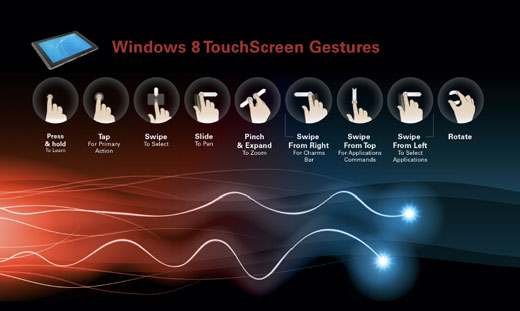
Synaptics что это за программа
Touchpad Synaptics — это программа, которая в тоже время является и драйвером для тачпада.
Её наличие не просто даёт возможность тачпаду работать, а ещё и расширяет его функционал:

Проработав некоторое время с тачпадом, Вам уже не будет нужно возвращаться к мышке. Он полностью заменяет классический манипулятор как идейно, так и функционально. А Touchpad Synaptics, в свою очередь, делает ваше «общение» с тачпадом максимально простым и комфортным.
Разобравшись с тем, что же всё таки за программа Touchpad Synaptics, продолжайте наслаждаться работой тачпада на своём ноутбуке. И не думайте эту программу удалять.
Touchpad Synaptics (Русский)
 Эта статья или раздел нуждается в переводе
synaptics — это драйвер для тачпадов Synaptics, которые встраиваются в большинство ноутбуков. Эта статья поможет вам установить и настроить работу драйвера так, как вам необходимо.
Contents
Установка
Вы можете установить модули synaptics из репозитория Extra при помощи pacman:
Настройка
Настройка тачпада в файле конфигурации X-сервера
Основным способом конфигурации тачпада является редактирование файла настроек Xorg. После установки пакета xf86-input-synaptics, появляется исходный конфигурационный файл /etc/X11/xorg.conf.d/10-synaptics.conf следующего содержания:
Пользователи могут использовать все доступные возможности, которые предоставляет драйвер synaptics, редактируя этот файл. К счастью все опции имеют собственное имя-идентификатор и хорошо документированы. Для прочтения руководства введите:
Часто используемые опции
Следующий листинг удовлетворит потребности большинства пользователей. Это просто часть конфигурационного файла в /etc/X11/xorg.conf.d/10-synaptics.conf, можно заметить, что при использовании данной конфигурации включается вертикальная, горизонтальная и круговая прокрутка:
Синтаксис: Система будет думать, что это именно эта кнопка: (если ей соответствует код) код можно узнать с помощью команды xev.
См. пример конфигурационного файла с комментариями. Разумеется, значения некоторых опций могут отличаться для разных компьютеров. Для более тонкой настройки загляните в synclient.
, чтобы отключить ее.
Сохраните, закройте редактор и перезапустите X-сервер. Теперь у тачпада должны работать зоны прокрутки. Смотрите Детальная конфигурация для более подробной информации.
Обратите внимание что ваш свежеисправленный конфигурационный файл Xorg приводит к автоматической загрузке модулей ядра evdev и psmouse от которых зависит synaptics, в том случае, если вы захотите добавить его для явной загрузки в массив MODULES файле /etc/rc.conf:
GNOME/Cinnamon
Пользователи GNOME также могут редактировать настройки. По умолчанию в GNOME отключена симуляция клика левой кнопкой мыши, горизонтальная прокрутка, а также тачпад не отключается при нежелательном касании ладони во время печати.
Для изменения этих настроек в Gnome 2:
Для изменения этих настроек в Gnome 3:
Демон настроек Gnome может заменять существующие настройки (например указанные в xorg.conf.d), которые в графической утилите настройки не представлены вовсе. Можно исправить подобное поведение Gnome:
И никакой Gnome больше не помешает вам настроить работу тачпада.
Как и с GNOME, в MATE настройка выглядит схожим образом:
Во избежании затирания настроек демоном Mate settings на предопределённые, выполните следующее:
Конфигурирование «на лету»
Кроме традиционного, есть еще несколько способов конфигурирования. Драйвер Synaptics поддерживает изменение настроек «на лету». Это предполагает, что пользователи могут выбирать нужные им опции в приложении, которые вступят в силу немедленно, без перезапуска X. Возможны четыре варианта конфигурирования:
xinput
Используйте `xinput list` чтобы определить название устройства.
Используйте `xinput list-props «SynPS/2 Synaptics TouchPad»` для того, чтобы увидеть доступные возможности.
Также можно прочесть руководства соответствующих программ.
GPointingDeviceSettings
GPointingDeviceSettings требует xf86-input-synaptics и libsynaptics. Эти пакеты доступны в [extra] и [community] репозиториях, Вы можете установить их используя pacman.
Настройка тачпада через правило HAL
В связи с тем, что последние версии X-server меньше зависят от настроек в файле xorg,conf, можно заметить что не все настройки тачпада были применены так, как это было там записано. Проверить это можно, выполнив в терминале :
Таким образом Вы получите список всех действующих на данный момент значений. Сверьте их с теми, что записаны в xorg.conf. Если есть несовпадения ( как правило — определение размера тачпада и как следствие — проблемы с прокруткой), то следует перенести настройки тачпада в правило HAL. Для этого необходимо закоментировать в файле конфигурации X-сервера строчку отоносящуюся к тачпаду :
Создайте новое правило для HAL :
и добавте туда следующее :
Вы можете подставлять свои значения, добиваясь необходимой работы тачпада. По аналогии с имеющимся, Вы можете добавлять необходимые опции. Доступные опции смотрите в детальной конфигурации. После чего сохраните файл, закройте редактор и перезапустите hal, чтобы он перечитал правила
и перезапустите Х-сервер, чтобы настройки вступили в силу.
Обратите внимание: в случае если изменений не произошло посмотрите в решение проблем
Настройка сенсорной панели через xinput
Если Вы стали счастливым обладателем GNOME версии 2.28 и выше, то видимо первое, что может броситься в глаза, это практически полная неуправляемость устройства по приведенным выше рекомендациям. Все дело в том, что теперь более тонкая настройка производится через xinput ( но, все же, конфигурационный файл, по приведенной выше Настройка тачпада через правило HAL рекомендации, может понадобиться ). Все доступные опции Вы можете просмотреть, выполнив в терминале следующее:
В ответ на это можно будет наблюдать примерно следующий вывод:
SynPS/2 Synaptics TouchPad это и есть Ваша сенсорная панель. Запомните значение, указанное после id= в этой строке. Далее, выполните в терминале команду
Таким образом на экран будет выведен список доступных свойств этого устройства и их значения. Давайте для примера попробуем выключить и включить сенсорную панель ( пример взят не случайно ). Для этого выполните в терминале
Детальная конфигурация
Драйвер synaptics предоставляет множество опций для настройки. Следующий список описывает опции секции InputDevice, которую мы объявили в конфигурационном файле Xorg ( или в параметре «input.x11_options» в правиле HAL ):
Identifier — имя этого устройства ввода, которое мы указали в секции ServerLayout выше.
Device указывает на файл устройства synaptic. Смотрите Решение проблем чтобы найти ваше устройство, если у вас это не /dev/input/mouse0.
LeftEdge, RightEdge, TopEdge и BottomEdge — целые числа, которые задают виртуальные размеры вашего тачпада в координатах x и y.
FingerLow и FingerHigh — целочисленные значения, определяющие ‘силу нажатия’, которую драйвер расценит как прикосновение (сила нажатия становится больше FingerHigh) или отпускание (сила нажатия падает ниже FingerLow).
MaxTapTime — целое число, определяющее максимальную задержку в миллисекундах для одиночного нажатия (tap), которое рассматривается как клик мыши.
MaxTapMove — целое число, определяющее максимальное перемещение пальца для засчитывания одиночного нажатия (tap).
MinSpeed и MaxSpeed являются минимальным и максимальным коэффициентами скорости. Дробные числа с плавающей точкой.
AccelFactor — коэффициент ускорения, также дробное число с плавающей точкой.
SHMConfig — булевское значение (on/off) для включения/выключения использования разделяемой памяти. Эта опция должна быть включена, если вы хотите наблюдать и конфигурировать ваше устройство synaptics такими клиентскими утилитами как synclient, который мы будем использовать в данной статье.
Больше информации по опциям вы найдёте на man-страничке synaptics:
Тонкая настройка при помощи synclient
Монитор synclient может отображать силу нажатия и положение пальца на тачпаде в реальном времени, позволяя точно задавать опции synaptics под свои нужды. Для работы synclient требуется чтобы опция SHMConfig была установлена в on или true.
Вы можете запустить монитор synaptics следующей командой:
где -m активирует монитор, а следующее за опцией число задаёт интервал обновления в миллисекундах.
Этот монитор предоставляет информацию о текущем состоянии вашего тачпада. Например, если вы двигаете тачпадом указатель мыши, то значения x и y в мониторе synclient будут изменяться. Таким образом вы можете легко узнать виртуальные размеры вашего тачпада, которые задаються в опциях LeftEdge, RightEdge, BottomEdge и TopEdge.
Аббревиатуры расшифровываются следующим образом:
время в секундах с начала логирования.
координаты x/y пальца на тачпаде. Точка отсчёта — верхний левый угол.
давление. Характеризует вашу силу нажатия на тачпад при работе с ним.
количество пальцев, которые сейчас прикасаются к тачпаду.
состояния левой(left), правой(right), (верхней)up, (нижней)down, (средней)middle и многофункциональной (multi) кнопок. Нажатое состояние отражается единицей, ненажатое — нулём.
для тачпадов с подключаемым устройством (guest device) эти параметры соответствуют его состоянию кнопок: левой(guest left), средней(guest middle) и правой (guest right). Кнопки могут быть нажаты(1) или не нажаты(0).
координаты x/y подключаемого устройства (guest device).
Если какое-то значение постоянно равно нулю, это означает что ваше устройство не поддерживает его.
Если графа f отображает максимальное значение 1, но есть необходимость в использовании двухпальцевого режима, в таком случае обратите внимание на опции EmulateTwoFingerMinW,EmulateTwoFingerMinZ и EmulateMidButtonTime ( см. Детальная конфигурация) и добавьте соответствующие строки в файл конфигурации ( в правило ).
Вооружившись этими знаниями вы сможете подобрать правильные значения для вашего тачпада.
Круговая прокрутка
Круговая прокрутка — это удобство, предлагаемое вам synaptics, которое вы могли знать по iPod. Вместо (или, в придачу к) прокрутке по горизонтали или по вертикали, вы можете осуществлять прокрутку по кругу. Многие пользователи находят этот способ более быстрым и точным. Для включения круговой прокрутки, вам необходимо добавить следующие опции в секцию устройства ввода /etc/X11/xorg.conf.d/50-synaptics.conf :
Вы наверное догадались, что опция CircularScrolling включает или выключает круговую прокрутку. Опция CircScrollTrigger может принимать одно из следующих значений, определяющий с какой границы тачпада должна начинаться круговая прокрутка:
Задание этой опции отличной от нуля может быть полезным если вы хотите использовать круговую прокрутку совместно с горизонтальной и/или вертикальной прокруткой. В таком случае тип прокрутки будет определяться границей тачпада с которой вы её начинаете.
Для быстрой прокрутки рисуйте маленькие круги в центре вашего тачпада. Для медленной и более точной прокрутки рисуйте большие.
Отключение тачпада при подключенной мыши
При помощи udev можно автоматически отключать тачпад при подключении внешней мыши!
Для достижения этого, просто добавьте следующее правило udev:
Поместите это в /etc/udev/rules.d/01-touchpad.rules, убедитесь что опция SHMConfig включена и наслаждайтесь.
Эмуляция среднего клика мыши
в /etc/X11/xorg.conf.d/10-evdev.conf (или любой другой конфигурационный файл Xorg, который вы захотите) и вы включите эмуляцию среднего клика: средний клик будет эмулироваться одновременным нажатием левой и правой кнопки мыши.
Если ваш тачпад поддерживает несколько одновременных нажатий, то вы можете эмулировать его, например, тройным нажатием, выполнив в терминале (работает в течение сессии):
Решение проблем
Мой тачпад не /dev/input/mouse0
В этом случае вы можете посмотреть информацию по всем вашим устройствам ввода следующей командой:
Найдите устройство с именем «SynPS/2 Synaptics TouchPad». Вам нужно смотреть на параметр Handler, который подскажет вам какое устройство нужно указать в xorg.conf.
Т.к. выши Handler’ы mouse0 и event1, вам нужно использовать /dev/input/mouse0.
Отключение кликов мыши при наборе с клавиатуры
Это маленькая хитрость встроенная в драйвер synaptics, позволяет быть уверенным, что тачпад отключен во время набора с клавиатуры. Это очень легко настроить, и здесь я опишу как это сделать.
Также вы можете добавить ключ -t который говорит демону не отключать перемещение мыши, а отключать только клики и прокрутку:
Как обычно более детальную информацию вы можете найти на man-страничке:
Прокрутка включена, но не работает
Если после включения прокрутки (горизонтальной или вертикальной) она так и не заработала, то попробуйте поиграть с опциями RightEdge и BottomEdge (если для прокруток Вы хотите использовать эти области) и для вертикальной и горизонтальной прокрутки соответственно, уменьшая их значения. Таким же образом можно отрегулировать и ширину области прокрутки.
Не работает прокрутка и тапы после логина
Прокрутка, тапы работают в экране ввода логина и пароля, но перестают работать после загрузки Gnome. В Gnome в меню «Система-Параметры-Мышь-Манипулятор Тачпэд» находятся собственные настройки Gnome, которые перетирают настройки X.org.
Firefox неправильно распознаёт горизонтальную прокрутку
Несмотря на то что эта проблема не касается драйверов synaptics, всё равно решение её вы, скорее всего, будете искать здесь.
Чтобы предотвратить firefox от прокрутки истории и заставить его прокручивать страницу, вам необходимо установить следующие настройки:
Создал правило, но изменений в работе тачпада не произошло
Если в ходе редактирования созданного правила были допущены ошибки, то об этом можно узнать выполнив в терминале
Посмотрите на ошибку, исправте ее в созданном правиле и перезапустите демон еще раз:
Создал правило/конфиг но GNOME его игнорирует
Чтобы GNOME пользовался системными настройками, но не теми скупыми пятью ключами в настройке сенсорной панели, необходимо просто выключить соответствующий плагин. Для этого необходимо открыть gconf-editor, и установить ключ /apps/gnome_settings_daemon/plugins/mouse/active в FALSE или выполнить в терминале:
Устройство определяется как «ImPS/2 Wheel Pointer» или как «PS/2 Generic Mouse»
Выполняем для каждого патча, в порядке, указанном цифрами в его имени. Переходим в каталог с исходниками драйвера
Пробуем вставить полученный модуль в ядро:
И смотрим как определилась наша панель иксами:
Если Вы видите, что теперь устройство определилось как «Alps PS/2 (Dual | Glide)Point», то все в порядке и можно переходить к следующим действиям. Копируем полученный модуль к модулям текущего ядра
Если в результате не возникло ошибок, то можно переходить к тонкой настройке сенсорной панели, описанной в этой статье. Если же после сборки модуля не произошло никаких изменений, то, возможно, Вам необходимо вписать цифровую подпись Вашего устройства в файле alps.c, в распакованных исходниках ядра.
Отключение «Авто-скроллинга» в 1.5.99.903
Для отключения новой функции «Авто-скроллинг» добавленной в последнем релизе драйвера (она позволяет скроллить информацию как на мобильных устройствах, то есть после того как пользователь убрал палец от тачпада, информация все еще скроллится), добавьте в файл /etc/X11/xorg.conf.d/10-synaptics.conf :
Ссылки
Synaptics TouchPad driver для XOrg/XFree86 : [1]