Taplink для инстаграм что это
Taplink для инстаграм что это
Taplink представляет собой программный комплекс для создания сайтов (конструктор сайтов). Мы не являемся центром обработки данных.
Вся информация храниться исключительно на территории РФ.
Фактический адрес датацентра: Ленинградская область, пгт Дубровка, ул. Советская, д. 1.
В уведомлении для РосКомНадзора в качестве ЦОД вы можете указать Selectel:
В Taplink он обычно проявляется только при переходе по СВОЕЙ ссылке. С других профилей открывается без проблем.
Также этот баг может появляться на ЛЮБЫХ ссылках, ДО переадресации на целевой сайт.
Как проверить работу Taplink:
Всем пользователям сервиса, без какой-либо оплаты, доступны аватар, ссылки, текстовые блоки, разделители и статистика посещений (просмотров). Остальные возможности, от интеграции с мессенджерами до встроенной системы управления заказами доступны на платных тарифах. Ссылка на сайт Taplink размещается в поле web-сайт аккаунта Instagram. Таким образом, можно разместить нужное количество ссылок на свои продукты, услуги и прочее с удобным и простым переходом из Instagram. Подробнее о ценах и тарифах.
С Taplink вы можете как продавать свои товары или услуги, но и просто более удобно организовать коммуникацию с другими людьми.
Для удобства навигации информация в разделе «Вопросы и ответы» разделена на группы, каждая из которых имеет свои подразделы.
Также доступен поиск по ключевым словам. Результат отображается под списком вопросов текущего раздела (может понадобиться промотать вниз).

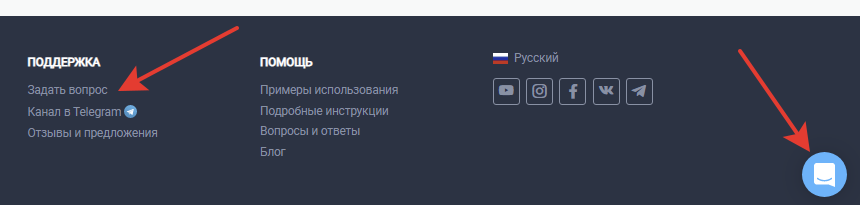
Вся техническая поддержка осуществляется через чат технической поддержки. Для его вызова перейдите по ссылке «задать вопрос» или кликните по сине-белому кружку в нижней части страницы.
Вопросы можно задавать в любое удобное время, мы читаем все вопросы и обычно отвечаем в течении дня. Быстрее всего по рабочим дням, с 8 до 17 по московскому времени.
Мы строго соблюдаем все правила Instagram и не создаем какую-либо активность в вашем аккаунте. Возможность использования авторизации полностью согласована с этой социальной сетью. Поэтому, если вы не размещаете в своем Taplink контент противоречащий правилам Instagram — у Instagram не будет оснований вас блокировать.
На каждый аккаунт Instagram необходим отдельный профиль Taplink, соответственно отдельный тариф. Один Instagram = один Taplink.
На тарифе BUSINESS есть «внутренние страницы», это дополнительные страницы в рамках одного аккаунта. Число внутренних страниц в разумных пределах не ограничено. У внутренних страниц общие темы оформления, аватар, пиксель и т.д, а их URL-формируется автоматически и не корректируется.
В тоже время созданную ссылку на страницу (как на главную, так и на любую из внутренних) вы можете использовать где угодно и сколько угодно раз. К примеру вы можете разместить в ее в двух и более аккаунтах, а также других социальных сетях.

В плане добавления UTM-меток ссылки Taplink не отличаются от других сайтов. Для добавления UTM-меток можно воспользоваться любым генератором UTM, указав свою ссылку (к примеру, https://taplink.cc/taplink.support) в качестве адреса сайта.
Вы можете размещать ссылку с UTM-метками где угодно. В самом Taplink UTM-метки сохраняются только на странице «Заявки» (не забудьте включить отображение соответствующего столбца), чтобы видеть откуда пришел клиент. Во внешних системах аналитики UTM-метки можно обрабатывать в рамках предоставляемого этой системой функционала.
В плане продвижения страницы Taplink ничем не отличаются от страниц других сайтов. В частности их можно рекламировать любыми способом. URL сайта = ваша ссылка. При необходимости к ней можно добавить UTM-метки.
С нашей стороны нет и не планируется отображения какой-либо рекламы. Не на платных, не на бесплатном тарифе. Причин появления нежелательных объявлений три:
Возможных причин несколько:
Внутренние страницы
Для чего это нужно?
Допустим, вы создали мини-сайт-визитку с информацией о вас и ссылками на ваши проекты. Может быть, он получился перегруженным ввиду большого количества информации? При использовании бизнес-тарифа эту проблему можно решить. Просто создайте отдельные страницы (они еще называются вложенными или 2-ого уровня). Например, «Соцсети и мессенджеры», «Мои статьи», «Мои видеоуроки», «Мои фото», «Подробнее обо мне».
Возможность создания страниц особенно пригодится тем, кто что-то продает через инстаграм. Можно сделать отдельные страницы с вашими товарами и услугами для удобства пользователей.
Добавляем страницу
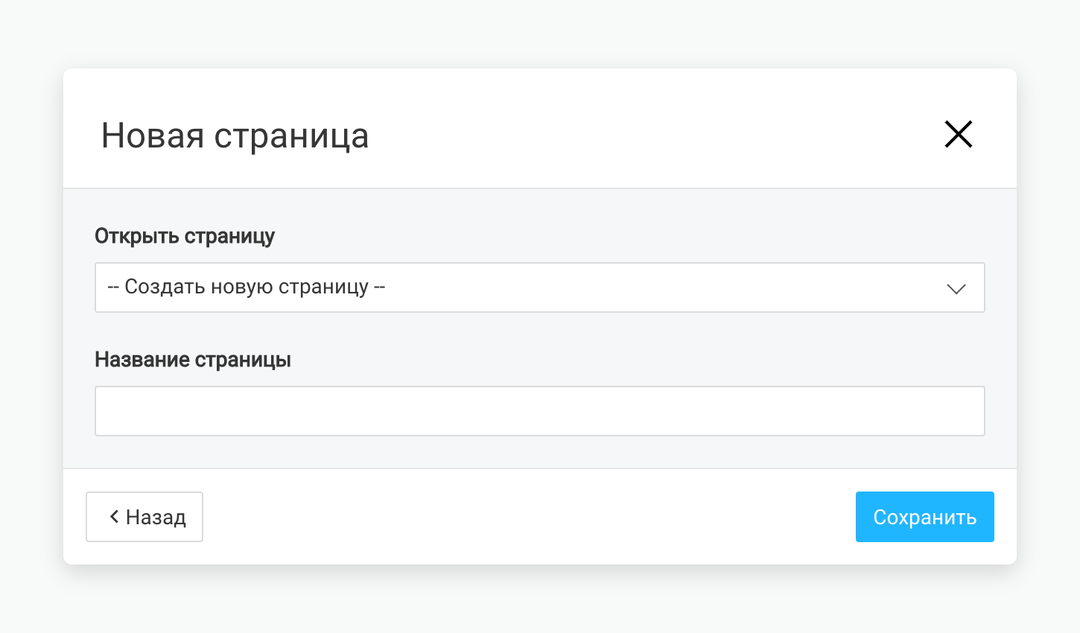
Выберите «Добавить новый блок» — «Страница». В поле «Название страницы» введите ее название и нажмите «Сохранить». Следом вас перекинет на новую страницу — вы можете наполнять ее блоками как обычно.
Для возврата на главную страницу вашего мини-сайта кликните «На главную» в верхней части интерфейса Taplink.

Чтобы с главной перейти к настройке страницы, используйте серую кнопку «вправо» рядом с блоком.
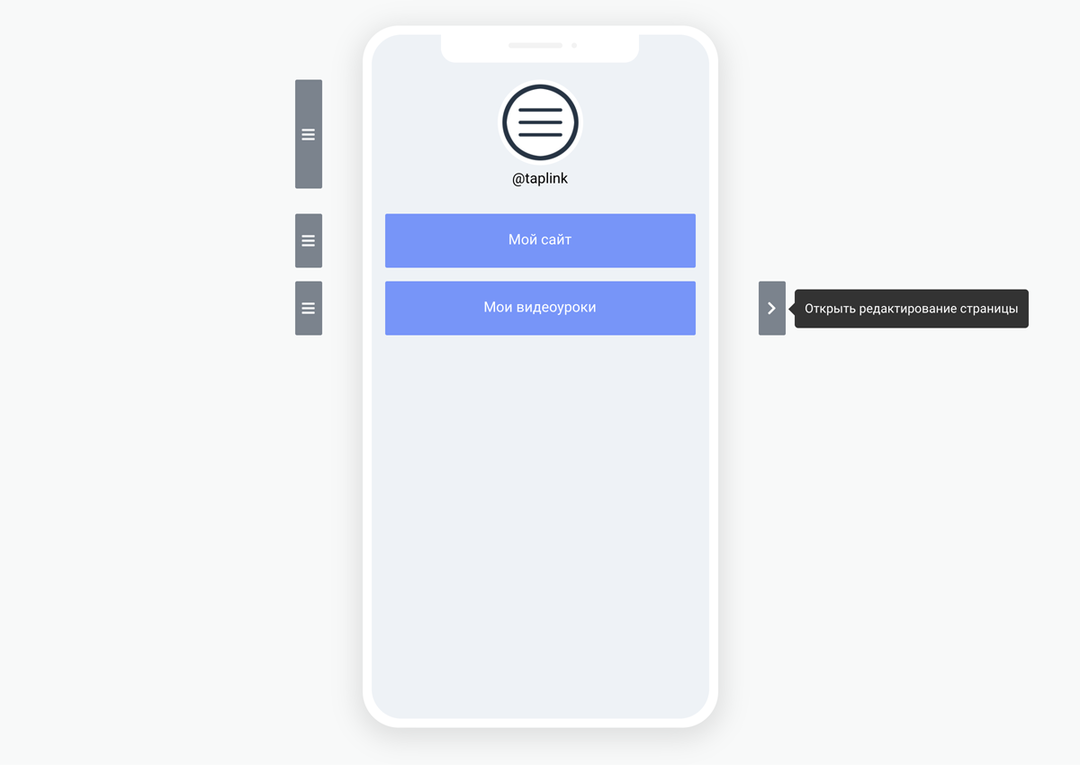
Чтобы удалить блок со ссылкой на страницу, кликните на него и нажмите удалить. Важно: вы удалите только блок с главной, но не саму страницу. О том, как удалить страницу, читайте ниже.
Где найти все ваши страницы
Нажмите на зеленую кнопку (вверху, рядом со строчкой «На главную») — вы увидите список всех страниц и сможете между ними переключаться. Здесь же есть еще одна кнопка для создания новой страницы. Она полезна в том случае, если вы хотите создать страницу, но не хотите пока добавлять ее на главную вашего мини-сайта в виде блока. Позже вы в любом случае сможете этого сделать («Добавить новый блок» — «Страница» — выбрать из имеющихся страниц).
Настройки страниц
Если вы хотите получить ссылку на созданную страницу 2-ого уровня, откройте ее для редактирования. Вверху вы увидите ссылку. Нажмите синюю кнопку «Настройки». Там вы можете быстро скопировать ссылку, изменить название страницы или удалить ее.
Настройки блока
Кликните по названию страницы в превью вашего сайта — увидите стандартные настройки блока. Ведь по сути этот блок — ссылка, но не другой ресурс, а на страницу второго уровня на вашем мини-сайте. В настройках можно отключить видимость блока или показывать его по расписанию.
Как сделать ссылку Таплинк в Инстаграме: пошаговая инструкция с примерами + 6 сервисов для создания мультиссылок

Доброго дня, покорители Инстаграма!
Сегодня мы поговорим о том, как расширить возможности социальной сети при помощи интересного и полезного инструмента, узнаем, для чего нужны мультиссылки и как сделать ссылку Таплинк в Инстаграме. Шаг за шагом я покажу вам все этапы, и вы сможете легко их повторить, а если останутся вопросы, то welcome в комментарии.
В конце я расскажу о нескольких альтернативных сервисах с похожим функционалом.

Зачем нужна мультиссылка
Инстаграм позволяет разместить в профиле только одну активную ссылку. Это может быть адрес вашего сайта или телефонный номер для удобной связи, но чаще всего этого недостаточно. Пользователи соцсети не хотят блуждать по большому сайту в поисках нужной информации, а звонить по телефону не всегда удобно, ведь сейчас мы все меньше пользуемся мобильной связью и все больше мессенджерами.
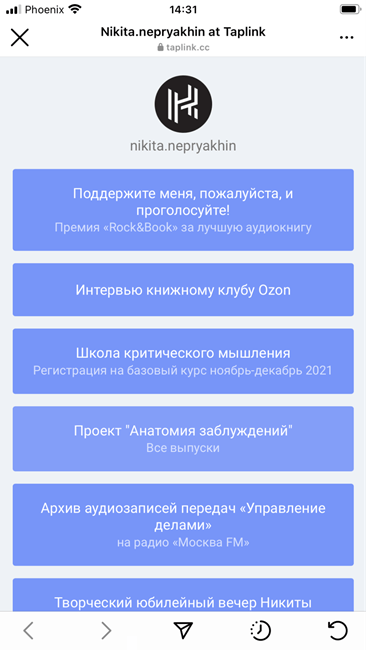
Вот тут на выручку и приходит мультиссылка. По сути, это лендинг, ваш одностраничный сайт, на котором размещена вся самая актуальная и нужная информация в удобном формате:
Конечно, такой лендинг можно создать и без сервиса. Оплатить домен и хостинг, установить CMS, выбрать подходящий шаблон, создать контент. Но это сложнее технически, отнимает больше времени и стоит дороже.
Сервисы мультиссылок “заточены” под потребности пользователей социальных сетей, в них уже есть все нужные шаблоны и инструменты, нет ничего лишнего. Это очень упрощает задачу. Что касается финансовой стороны, то минимальный функционал обычно предоставляется вообще бесплатно.
Приведу вам пример самой простой мультиссылки.
Вот другой вариант с разными способами связи.
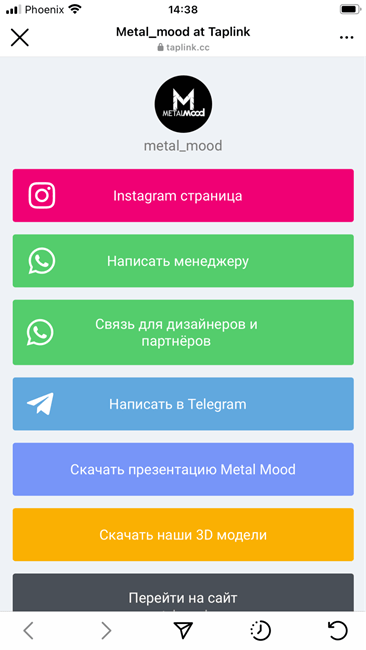
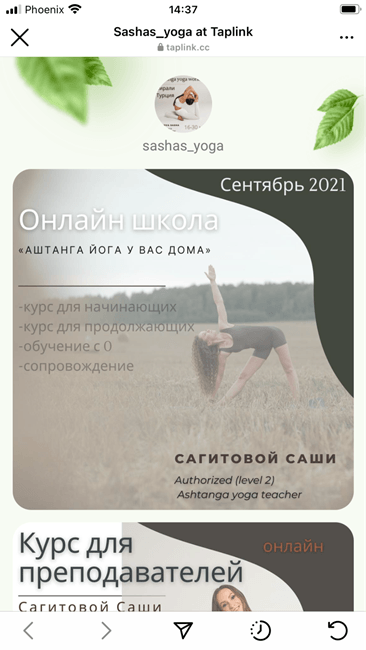
А вот это уже больше похоже на традиционный лендинг. Здесь красивое и стильное оформление, большое количество полезной информации.
Чем мне нравится сервис Таплинк
Сервисов для создания мультиссылок довольно много, но есть среди них лидеры. Мой фаворит – Таплинк для Инстаграма, ведь это:
По моим наблюдениям, Таплинк сейчас действительно лидирует среди сервисов мультиссылок в Инстаграме. Для интереса пройдитесь по аккаунтам, на которые вы подписаны, и обратите внимание, какими программами они пользуются. А если вас уговаривать не надо, идем дальше. Прямо сейчас создадим мультиссылку и добавим ее в свой профиль.
Регистрация и начало работы
Идем на сайт сервиса Taplink и вводим в строку адрес электронной почты. На нее будут приходить уведомления и ссылка для входа в личный кабинет, поэтому указывайте почту, которой регулярно пользуетесь.
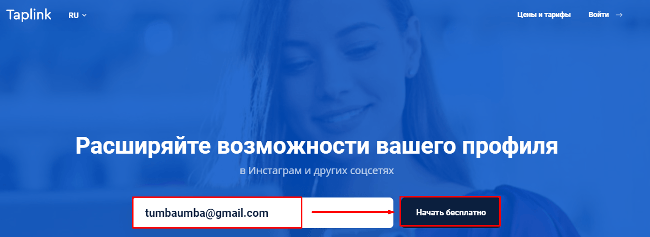
Теперь в форме регистрации проверяем почтовый адрес и жмем кнопку “Продолжить”. Придумываем пароль и вводим его дважды, чтобы проверить себя и ничего не напутать. Пароль сохраните в надежном месте и не теряйте.
Сразу после этого перед вами появится редактор мультиссылки. Создатели сервиса позаботились о нас и подготовили коротенькую инструкцию, которая показывает, как работать с конструктором. Также полезные небольшие видео и ссылки придут в письме. Не забудьте проверить почту, к которой привязали свой аккаунт в Taplink!
Бесплатный функционал
Прежде чем мы приступим к настройкам, позволю себе небольшую ремарку. Я работаю с сервисом в телефоне, потому что так мне удобнее сразу видеть результат на экране и быстро редактировать, если что-то нужно добавить, убрать, изменить. Возможно, вам приятнее будет делать это на экране компьютера или ноутбука. Поделитесь потом своим подходом в комментариях.
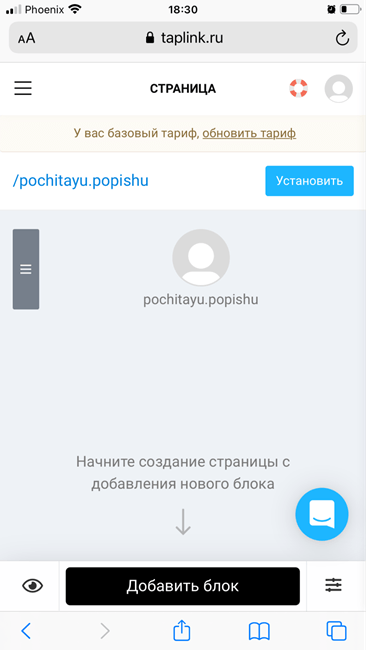
Я же дальнейшие действия буду показывать в основном на экране своего смартфона. “Точку ноль” перед началом редактирования вы видите ниже.
Внешний вид
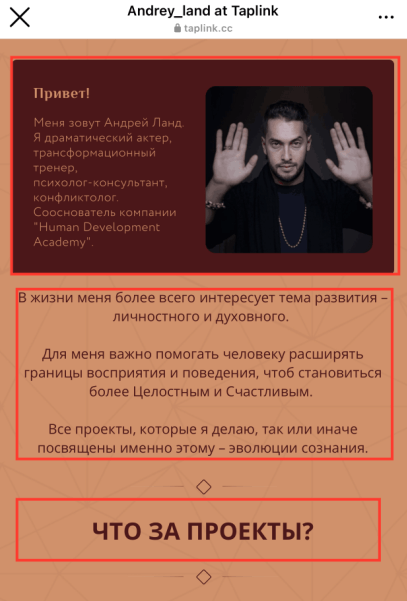
Интерфейс нашей мультиссылки структурно можно разделить на фон, блоки и секции. В верху экрана находится аватар, ниже мы располагаем текст, ссылки на мессенджеры и сайты. Каждый этот элемент является отдельным блоком. Выделила их красными рамками в примере ниже.
Несколько блоков можно объединить в одну секцию и применить к ней определенное форматирование.
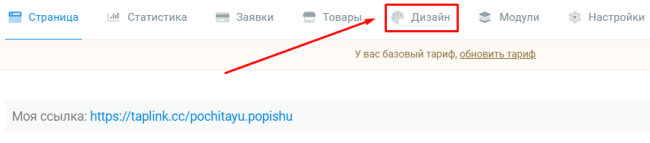
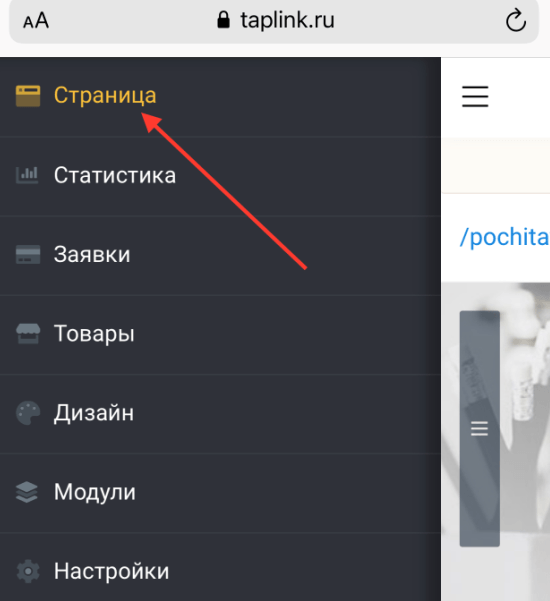
Внешний вид странички настраивается в пункте “Дизайн”. В браузерной версии главное меню находится в самом верху экрана.
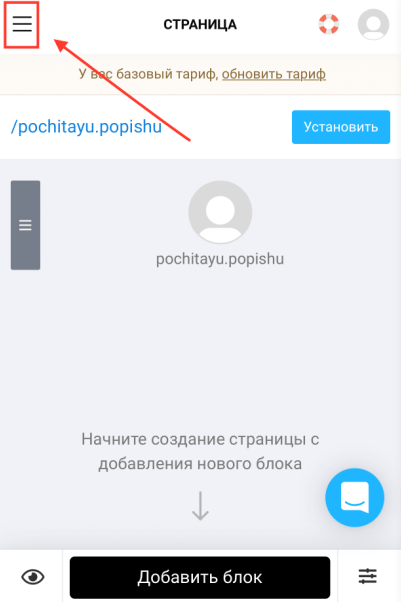
В телефоне нужно сначала нажать на три горизонтальные полоски в левом верхнем углу, а затем уже выбрать нужный раздел.
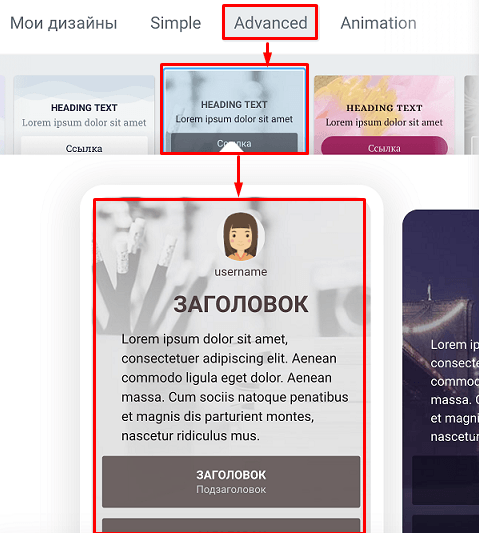
В бесплатной версии мы можем выбрать один из стилей оформления мультиссылки: Simple, Advanced, Animation. Внизу более крупно видим образцы. Листаем вправо и выбираем подходящий внешний вид подложки и блоков. Мне понравился вот такой вариант.
Чтобы вернуться на основную страницу редактора, снова идем в меню и выбираем самый первый пункт.
Аватар
Давайте теперь загрузим аватарку. Для этого нажимаем прямо на кружочек с серым силуэтом в верху экрана. В телефоне тапаем по нему пальцем, в компьютере жмем левой кнопкой мыши.
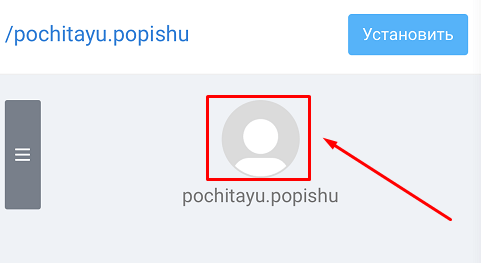
В появившемся окне выбираем источник, откуда будем загружать картинку или фото. Это может быть текущее устройство или Инстаграм. Также можно подобрать подходящий размер аватарки. Когда действие завершено, обязательно жмем “Сохранить”.
Ссылки
Вот мы и подошли к основной цели – будем добавлять ссылки в наш Таплинк. Для этого жмем по кнопке “Добавить блок” и выбираем нужный нам пункт.

Пишем заголовок и при желании подзаголовок, то есть текст, который будет располагаться на кнопке, и выбираем действие. По умолчанию сервис предлагает создать ссылку на интернет-страницу, но также можно сделать кнопку “Позвонить” или “Написать”. В шаблоне уже все подготовлено, остается только указать ваш номер телефона или адрес электронной почты.
Я сделаю кнопку со ссылкой на сайт.
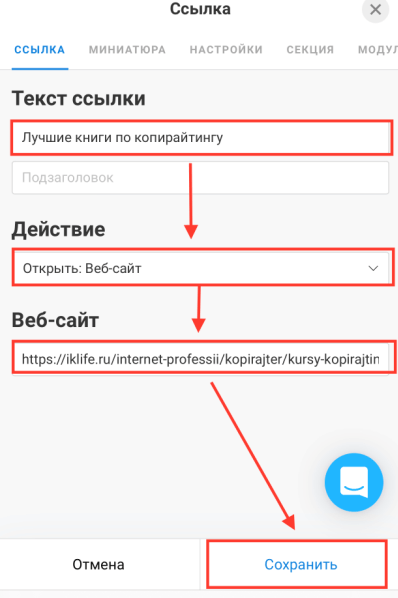
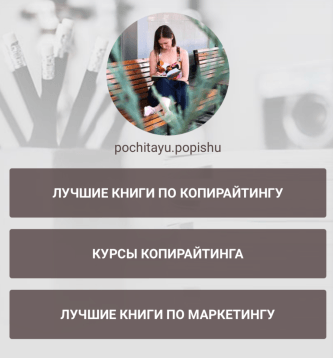
Вот что получилось.
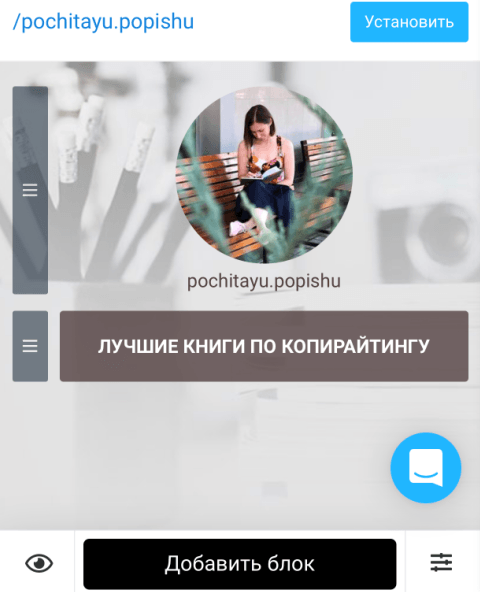
Добавлю еще несколько ссылок и нажму на иконку в виде глаза рядом с кнопкой “Добавить блок”. Так мы можем посмотреть, как будет выглядеть наша страничка для посетителей.
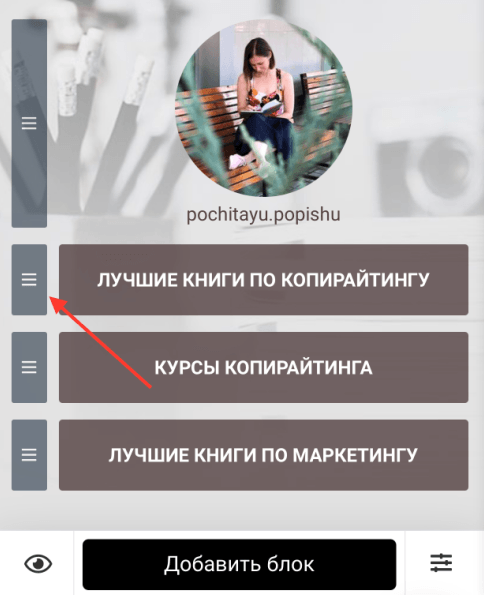
Теперь, когда у нас есть несколько блоков, мы можем редактировать их и менять местами. Чтобы отредактировать, просто тапните по кнопке в редакторе, а чтобы переместить элемент, зажмите три полоски слева и тяните в нужном направлении.
Текстовый блок
В Таплинке можно добавить текст о себе, о компании, что-то полезное и интересное для тех, кто заглянет на страницу. Вы уже знаете, как добавить блок, только теперь выбираем в меню не “Ссылку”, а “Текст”.
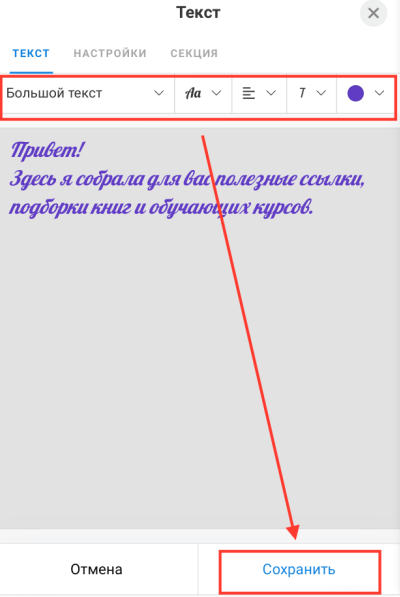
Внутри маленького встроенного редактора мы можем набрать текст, выбрать его размер, шрифт, цвет и стиль. Настройки применяются ко всему, что написано в блоке, поэтому, если вы хотите сделать отдельно заголовок или еще как-то выделить текстовый фрагмент, для этого нужно будет создать отдельный элемент.
Разделители
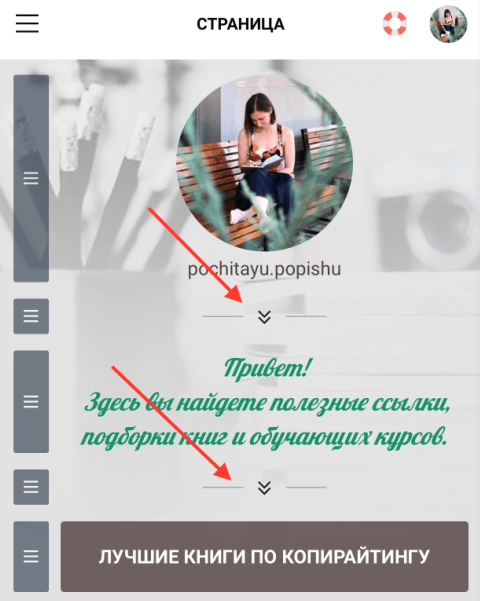
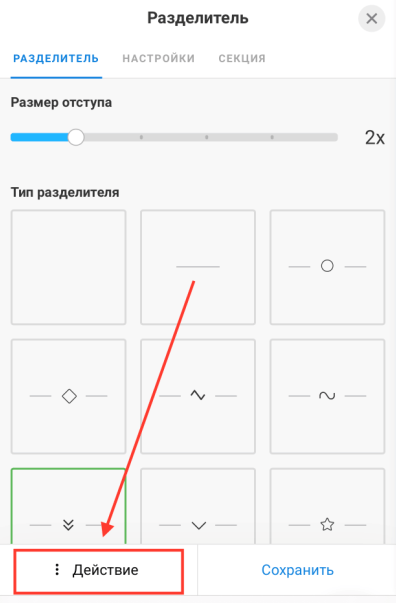
Чтобы визуально отделить секции друг от друга, можно вставить между ними небольшие графические элементы. Они прячутся в меню под кодовым названием “Разделитель”.
Выберите один из предложенных вариантов, который лучше всего подходит по стилю, и добавьте его на свой мини-лендинг.
Если хотите создать несколько одинаковых блоков, это удобно сделать при помощи меню “Действие”, опции “Дублировать”.
Вопрос-ответ
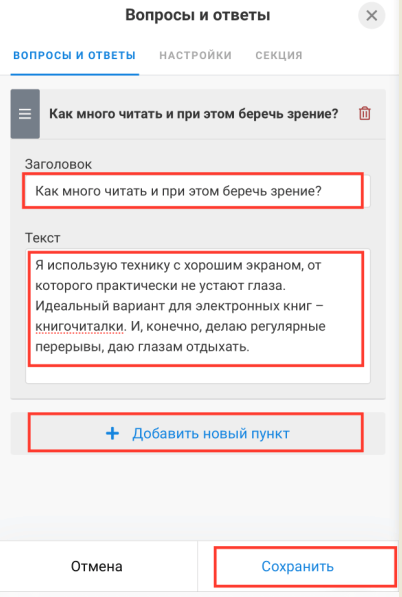
Этот блок нужен для того, чтобы ответить на самые частые вопросы своей аудитории коротко и ясно. Без платных примочек выглядит этот элемент не очень привлекательно, но если это действительно нужно в вашем деле, то смело добавляйте. В поле “Заголовок” помещаем вопрос, в поле “Текст” – ответ.
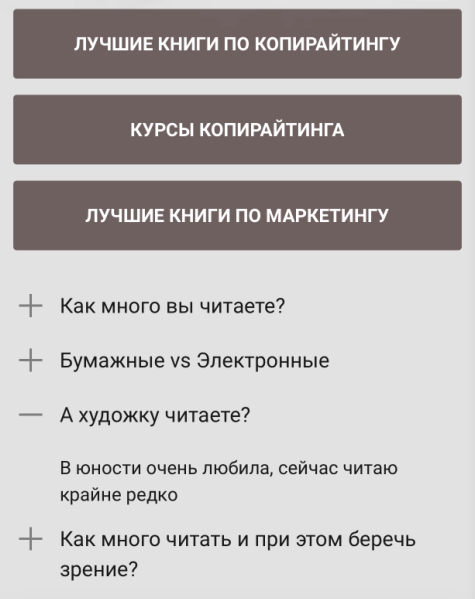
Вот что у меня получилось.
Иконки и текст
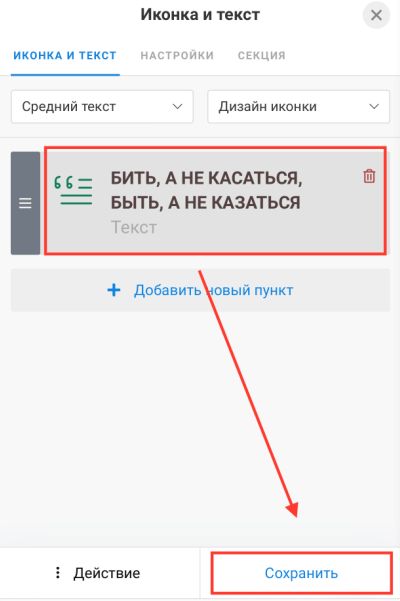
Этот инструмент удобен для составления списков или выделения небольшого, но важного фрагмента текста на странице.
В редакторе выбираем иконку и текстовое сопровождение. Во вкладке “Дизайн иконки” можно немного поиграть настройками, например, поменять цвет картинки.
Платные функции с примерами
Для такой базовой задачи, как разместить в Инстаграме несколько активных ссылок вместо одной, вполне хватит бесплатных инструментов Таплинка. А вот если вы хотите создать полноценный лендинг с более интересным дизайном, вам понадобятся и другие функции.
Ниже я коротко перечислю компоненты PRO-версии и покажу несколько примеров.
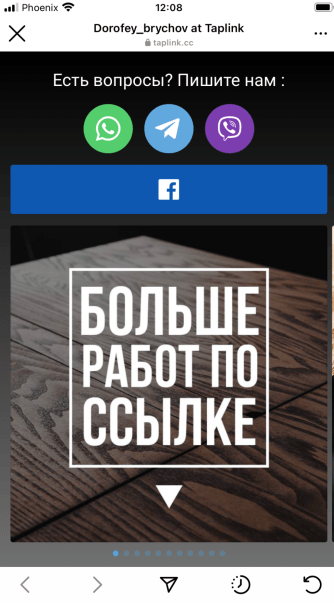
Кнопки связи через мессенджеры с характерным оформлением.
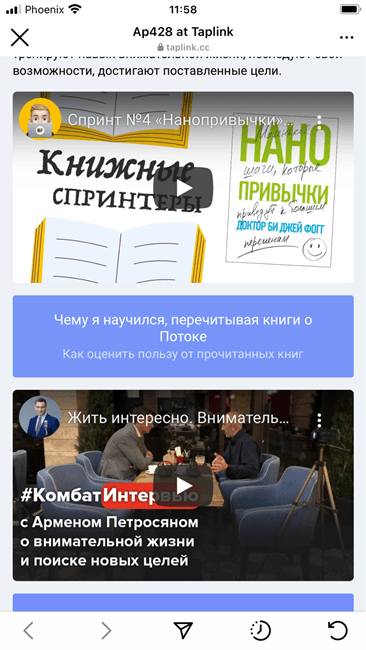
Встроенные видео с презентациями продукта или компании, интересными обзорами и т. д.
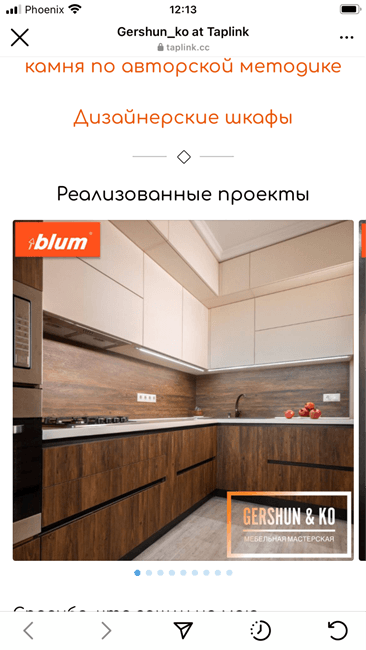
Карусель изображений, чтобы показать свои товары, услуги, интересно оформить отзывы.
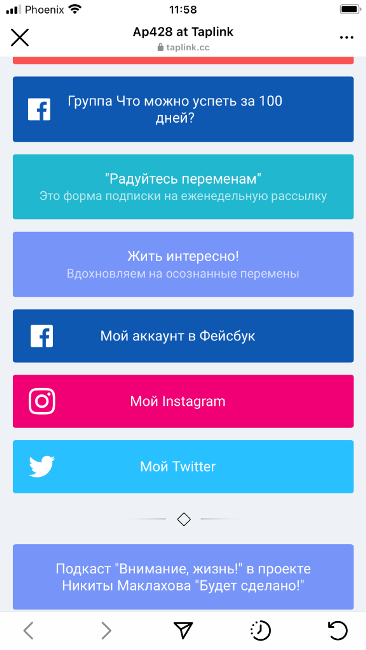
Кнопки социальных сетей Facebook, ВКонтакте, Pinterest, Одноклассники и пр.
Карта проезда для офлайн-бизнеса.
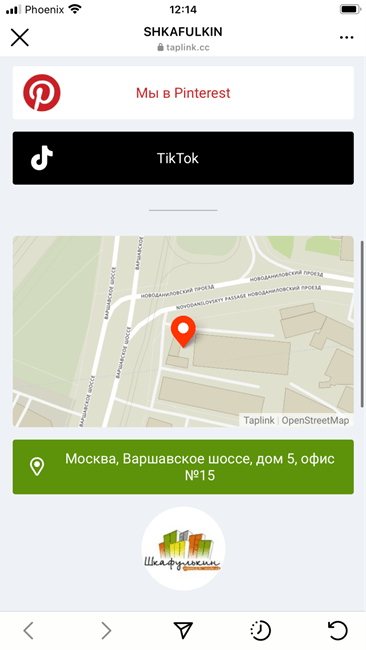
Также к компонентам PRO-версии можно отнести:
Также в версии BIZ доступны формы и платежи для принятия оплаты за товары и услуги, таймер обратного отсчета и дополнительные страницы для полноценного веб-ресурса.
Стоимость подписки
Мы с вами настроили мультиссылку, используя бесплатные инструменты. Если вас интересуют расширенные возможности, оформите подписку.
Чтобы узнать актуальную стоимость, нажмите на кнопку “Обновить тариф” в верху экрана. Оплатить работу сервиса можно на 3, 6 или 12 месяцев. Последний вариант самый выгодный.
На данный момент PRO-версия на год стоит 1 080 руб., а BUSINESS – 3 480 руб.
Как установить ссылку в профиль Инстаграма
Последним шагом я расскажу, как установить мультиссылку в шапку профиля. Делать это нужно после того, как вы ее оформили, создали нужные блоки, оценили результат при помощи функции предпросмотра. Но мой вам совет – не гонитесь за идеалом. Важно, чтобы ссылка несла нужные вам смыслы и выглядела эстетично, а улучшать страничку можно бесконечно. Редактор всегда в вашем доступе.
Итак, у вас все готово? Тогда в конструкторе Таплинка жмем на кнопку “Установить” в правом верхнем углу экрана.
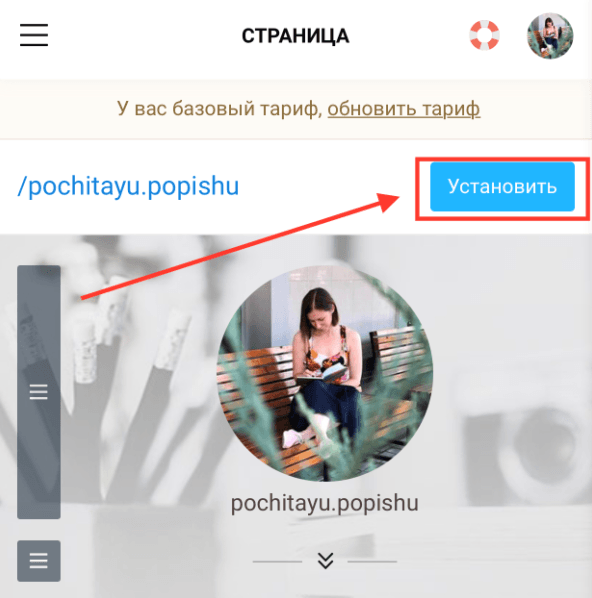
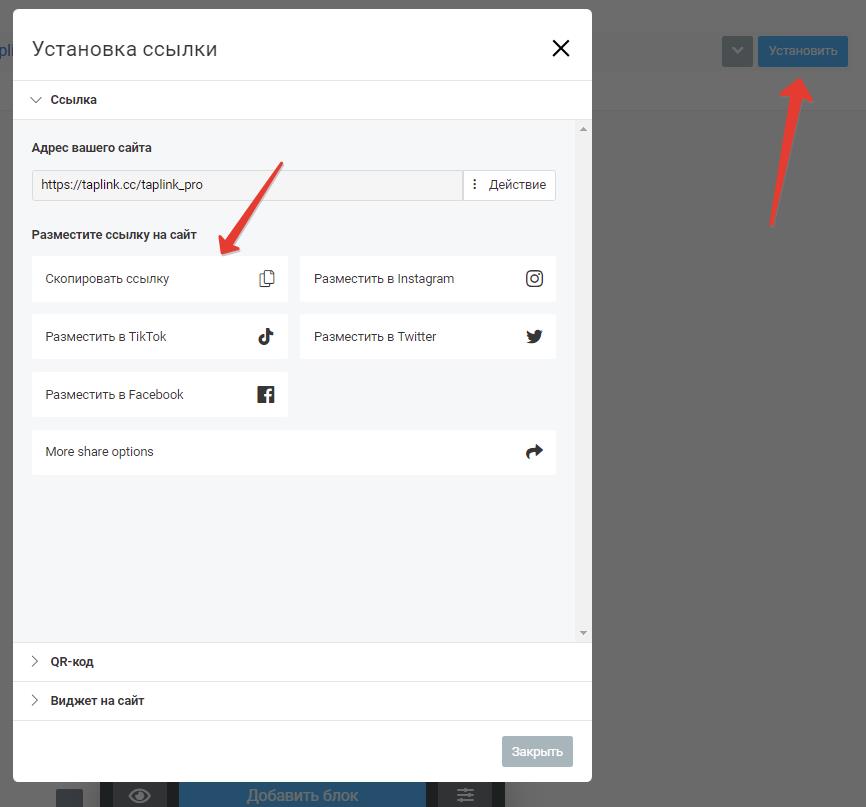
В новом окне выбираем вкладку Instagram, копируем адрес своего творения и вставляем в профиль в строку “Сайт”. Мини-инструкция есть в окошке редактора Таплинка.
Другие сервисы для создания мультиссылок
Я в данный момент пользуюсь Таплинком, но это не единственный вариант, есть и другие интересные программы. Давайте познакомимся с самыми лучшими из них.
Msgg.me
Msgg.me появился несколько лет назад. Это надежный и безопасный помощник. Можно создать лендинг со ссылками на все популярные мессенджеры и добавить их в свои соцсети.
MeConnect
MeConnect – еще один полезный сервис, который позволяет создать небольшой лендинг, добавить на него ссылки на популярные и не очень соцсети и мессенджеры. Например, можно направить посетителей к своему портфолио на Behance. Есть возможность анализировать трафик.
MeConnect больше всего подойдет специалистам: дизайнерам, фотографам, beauty-мастерам, маркетологам и т. д. Это бесплатная возможность создать небольшую визитку и привлечь к себе внимание потенциальных заказчиков.
SendPulse
У сервиса SendPulse, на мой взгляд, самый приятный конструктор. Интуитивно понятное симпатичное меню облегчает работу и делает ее приятнее. Функционал не уступает Таплинку:
Попробуйте бесплатную версию. В ней есть большинство функций, необходимых для работы простой мультиссылки. Если же есть желание создать полноценный лендинг, стоить это будет от 905 руб. в месяц.
Lnk.Bio
Lnk.Bio – качественный сервис с приятным конструктором, но на английском языке. Если вас это не пугает, смело пробуйте.
На страницу можно добавлять сколько угодно ссылок, анализировать работу мультиссылки, выбрать свой уникальный адрес, добавлять картинки, видео, текст.
Sitelite
Sitelite – относительно молодой сервис, который позволяет бесплатно добавлять кнопки соцсетей и мессенджеров на свою страничку. В платной версии доступен Facebook Pixel для аналитики, расширенное описание и форма обратной связи. Используя PRO-версию, которая стоит 99,50 руб. в месяц, можно вести одновременно 5 страниц.
Чтобы оценить качество и все возможности, после регистрации у вас есть месяц бесплатного тестового периода. Месяц, Карл! Ребята явно стремятся привлечь как можно больше пользователей и составить конкуренцию аксакалам.
Msto.me
Сервис Msto.me мало чем отличается от Msgg.me или Таплинка. Он позволяет добавлять кнопки для связи во всех популярных мессенджерах и соцсетях, по email и просто мобильной связи, сделать QR-код для рекламы офлайн, вставить виджет Гугл и Яндекс.Карт.
Полный набор возможностей стоит от 99 руб. в месяц. Однако в Msto.me есть интересная фишка: платить можно не ежемесячно, а к бесплатному функционалу докупить необходимые вам инструменты с доступом раз и навсегда.
Как сделать красивую и эффективную мультиссылку
Мы с вами разобрались, как подключить и настроить сервис с технической точки зрения. Но важно помнить, что мультиссылка – это маркетинговый инструмент, который должен выполнять конкретные цели. С них и нужно начать. Подумайте, зачем именно вам нужна дополнительная информация в Инстаграме. Тогда станет ясно, чем и как наполнить страничку мультиссылки.
Несколько советов от Instagram-маркетолога:
Творите и вытворяйте, пробуйте разные подходы и фишки, отслеживайте, как на них реагируют посетители, для этого в сервисах есть аналитика. Думайте, что нужно вашей аудитории, говорите на их языке и закрывайте их вопросы при помощи информации в мультиссылке. Они должны понять, почему вы лучшие и почему вас надо читать, смотреть, слушать и у вас покупать.
Заключение
Надеюсь, этот материал был вам полезен. Я постаралась максимально подробно рассказать о создании мультиссылок. Если все же остались вопросы, не стесняйтесь спрашивать в комментариях. А если все понятно, расскажите, что у вас получилось.
Не откладывайте на потом! Сделайте свою страничку лучше прямо сейчас. Только действия дают результат, маленькие и большие шаги.
Рекомендую также познакомиться с другими полезными сервисами для Инстаграма и использовать все их возможности по максимуму.
Taplink для инстаграм что это
Необходимо установить ссылку на Taplink в поле веб-сайт вашего профиля Instagram.
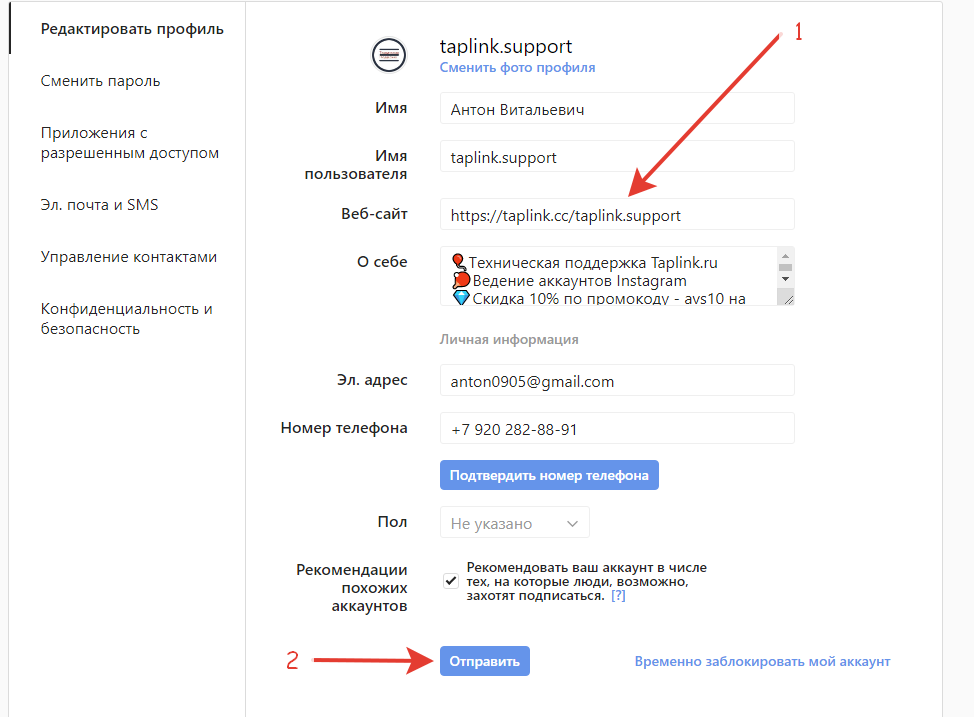
2. В Instagram войдите в редактирование профиля, вставьте ссылку в поле «Веб-сайт» и нажмите кнопку «Отправить».
Такое бывает, если в Instagram установлена некорректная ссылка. К примеру, написанная с ошибкой или не соответствующая вашему текущему нику. Чаще всего такая ситуация возникает после смены ника в Instagram, когда вы обновили ссылку в Taplink, но не вставили обновленную ссылку в поле веб-сайт своего профиля Instagram.
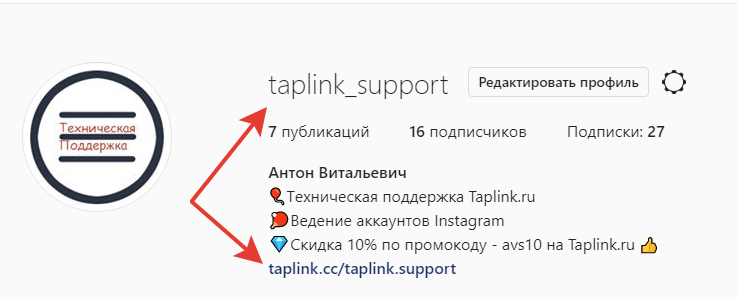
В приведенном примере название профиля с «_», тогда как в URL ссылки Taplink указана «.»
Нет, нельзя. Это техническая ссылка работающая только из вашего личного кабинета. Для получения публичной ссылки необходимо прикрепить Instagram или подключить домен (поддержка доменов доступна только для тарифа BUSINESS).
В инстаграм ссылку необходимо размещать без www, потому что https://www.mydomain.ru/ идет переадресация на https://mydomain.ru/, а инстаграм такие переадресации не допускает.
Получить ссылку на страницу Taplink можно тремя способами: подключив инстаграм, подключив домен (тариф БИЗНЕС) или сделав произвольную ссылку на домене taplink.ws.
Шаг 1: Отключение старой ссылки (если она есть, если нет переходите к шагу 2).

Шаг 2: Получение новой ссылки.
Для получения ссылки через Инстаграм выберите строку taplink.cc/ваше имя и нажмите кнопку «Подключить через Instagram», введите имя нужного профиля без @ и нажмите «Ок». Система проверит существование этого профиля в Instagram, после чего, для подтверждения, подключения нажмите кнопку «Подключить этот профиль»
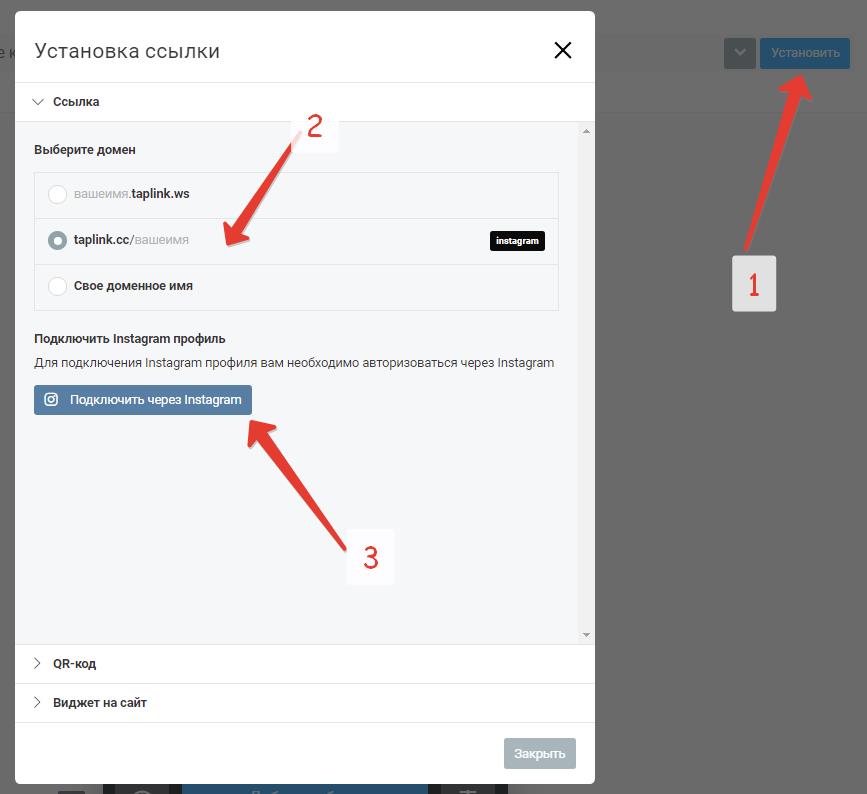
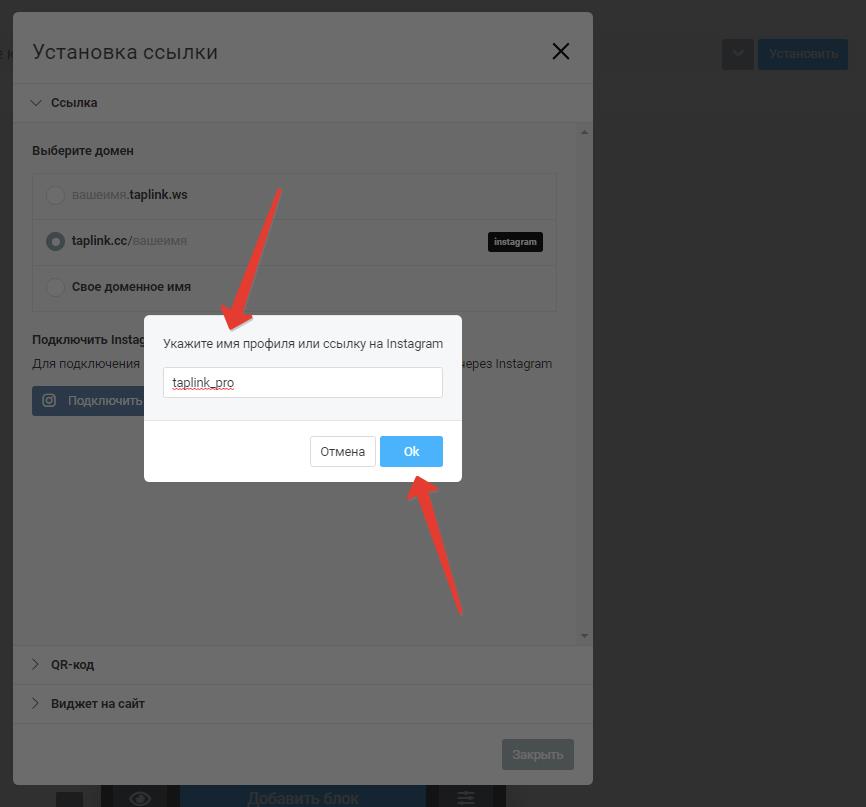
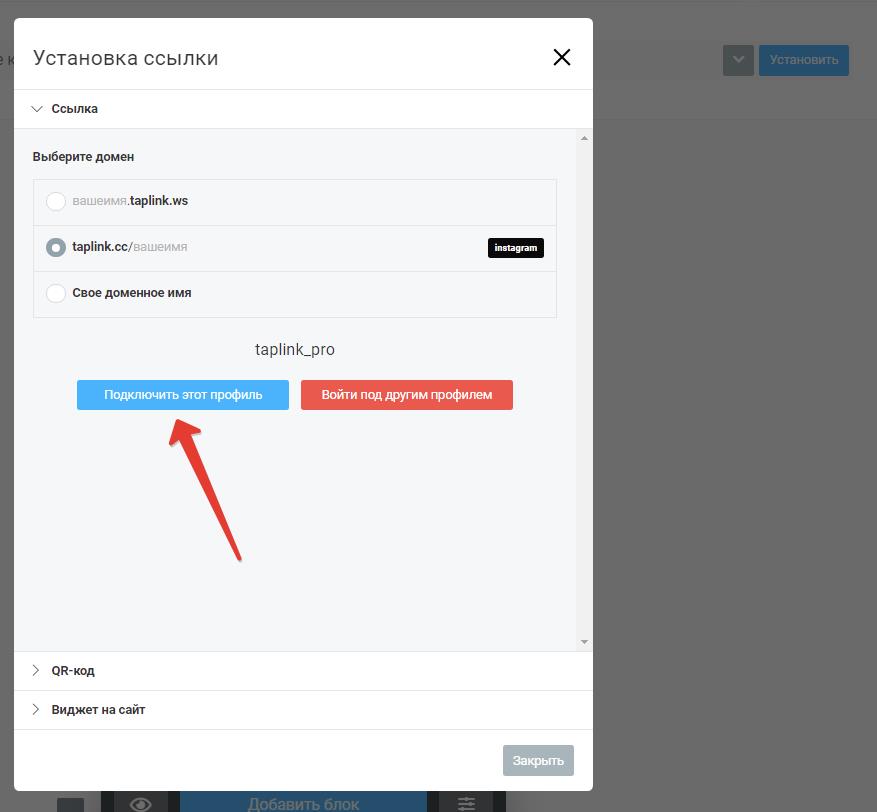
Получить ссылку на страницу Taplink можно тремя способами: подключив инстаграм, подключив домен (тариф БИЗНЕС) или сделав произвольную ссылку на домене taplink.ws.
Шаг 1: Отключение старой ссылки (если она есть, если нет переходите к шагу 2).