Usb sleep and charge в биосе что это
USB Sleep-and-Charge: новации от Toshiba » Toshiba USB Sleep-and-Charge » Техника » Компьютеры » Лучшее 2008
USB Sleep-and-Charge: новации от Toshiba
Категории: Техника » Компьютеры



Компания Toshiba объявила, что в новых ноутбуках семейства Satellite используются не совсем обычные порты USB.
Они получили обозначение USB Sleep-and-Charge, а их основной особенностью является возможность питать электронные устройства и подзаряжать их батареи вне зависимости от того, включен ноутбук, выключен или находится в спящем состоянии.
Категории и теги: Техника » Компьютеры » Toshiba, USB Sleep-and-Charge, Порт, Ноутбук.
Смысл нововведения представитель компании пояснил так: «Разработкой портов USB Sleep-and-Charge, Toshiba создала новаторскую технологию, которая поможет быть уверенным, что наши цифровые продукты готовы к использованию в любой момент, когда нам нужна их помощь».
В обычных портах USB, которыми оснащены современные ноутбуки, питание подается только тогда, когда компьютер включен. Стоит выключить питание или перевести ноутбук в спящий режим, как порты отключаются, оставляя подсоединенные к ним электронные устройства — проигрыватели MP3, сотовые телефоны, цифровые камеры и КПК — без питания и возможности подзарядить батареи. Инженеры Toshiba решили эту проблему с помощью технологии Sleep-and-Charge, которая позволяет использовать напряжение питания порта USB независимо от состояния ноутбука. Включен компьютер или нет — не имеет значения. Если он подключен к розетке, то его порты USB готовы поделиться энергией с устройствами, подключенными к ним.
Новые порты будут устанавливаться в ноутбуки Toshiba Satellite U400, M300, A300 и P300.
Справедливости ради стоит заметить, что подобные решения уже используются другими производителями.
Теги: Toshiba, USB Sleep-and-Charge, Порт, Ноутбук
Как заряжать гаджеты через USB если компьютер выключен


Содержание
Содержание
Для зарядки мобильных гаджетов посредством USB можно использовать ноутбук или персональный компьютер. Однако не многие пользователи знают, что заряжать устройства можно даже с выключенным ПК, если он все еще подсоединен к розетке. Ведь блок питания имеет дежурную линию +5 вольт, способную питать USB-порты на материнской плате.
Для начала следует убедиться, что подобная функция поддерживается вашей материнской платой. В первую очередь изучите описание на официальном сайте разработчиков.
На материнских платах от Gigabyte стоит искать функцию ON/OFF Charge. В продуктах от MSI эта возможность называется Super Charger или i-Charger. Главное условие — функция должна работать не только в состояниях S3 и S4 (режимы экономии энергии), но и в S5 (выключенный компьютер). обратите внимание, что поддержку зарядки при выключенном компьютере могут иметь только определенные USB порты.

В мануале, который поставляется вместе с материнской платой, нужно поискать строку charge function under S3, S4, S5 mode или аналогичную.
Если никакую информацию не удалось найти, обратитесь к официальным представителям бренда с вопросом относительно возможности зарядки USB устройств при выключенном ПК.
Перемычка на материнской плате
Для активации подачи питания на USB-порты на некоторых моделях плат будет достаточно переместить в другое положение небольшую перемычку. На материнке необходимо найти коннекторы, которые обозначаются как USBPW1-4 или USBPW5-10. По цифрам вы можете понять, за какие конкретно порты USB отвечает данный блок выводов.
С завода перемычка стоит в положении 1–2, что говорит о значении 5V. Вам необходимо переместить ее в положение 2–3, чтобы перевести материнскую плату в режим 5V SB (Stand By). В этом случае будут использоваться дежурные 5 вольт с блока питания.
Функция актуальна для включения питания компьютера с клавиатуры, от модема или по сигналу сетевой карты, а также подает на USB напряжение, даже когда компьютер выключен.

Изменение параметров BIOS
Если перемещение перемычки не дало результата или на вашей материнской плате она отсутствует, то необходимо заглянуть в настройки BIOS.
Зайти в данное системное меню можно при включении компьютера до загрузки самой операционной системы. Для этого следует постоянно нажимать клавишу F2 или Del. Именно они в большинстве компьютеров отвечают за переход в BIOS. В ноутбуках Asus может использоваться кнопка F9, а в продукции от Acer и Lenovo понадобится нажимать F1 или F2 в зависимости от модели.
AMI, AWARD BIOS
В старых компьютерах и ноутбуках стоят именно эти версии системного меню. Большинство пунктов и разделов у AMI и AWARD совпадают, поэтому рассмотрим их в одном блоке. Как только вы зашли в главное меню BIOS, выполните следующие действия:
1. С помощью клавиш на клавиатуре перейдите в раздел Integrated Peripherals.

2. Пункты USB Controller и USB Device Legacy Support должны находиться в состоянии Enabled (Включено).

3. Выйдите в основное меню с помощью клавиши Escape. Зайдите в раздел Power Management Setup.

4. Убедитесь, что пункт ACPI Functions находится в состоянии Enabled. Зайдите в подраздел Wake Up Event.

5. Необходимо включить пункт Resume From S3 by USB Device, установив состояние Enabled.

6. Остается только сохранить изменения по F10 и перезагрузить компьютер.
В зависимости от конкретной версии пункты меню могут отличаться в названии. Если материнская плата поддерживает ErP/EuP, то обязательно отключите этот режим, иначе питание на USB-порты подаваться не будет.

ErP включает повышенную экономию энергии, из-за чего напряжение не подается на USB-порты и большинство других составляющих материнской платы.
При активации ErP компьютер будет потреблять не более 1 Вт
UEFI Bios
Новейшие «материнки» уже имеют продвинутую версию BIOS с массой дополнительных настроек и более интерактивным меню. Чтобы активировать питание на USB-порты при выключенном компьютере, вам необходимо выполнить следующие действия:
1. Рекомендуется включить английский язык в UEFI BIOS, поскольку перевод на русский в некоторых пунктах может быть выполнен некорректно. Для этого перейдите в Advanced Mode (F7) и выберите в меню System Language английский язык.

2. Затем на вкладке Advanced зайдите в блок настроек Onboard Devices Configuration.

3. Найдите среди пунктов строку USB Battery Charging Support или Charging USB Devices in State S5. Необходимо перевести параметр в значение Enable. Конкретно для этой материнской платы зарядка будет доступна только через USB 3.1. Остается только сохранить изменения.

«Важно. Не забудьте выключить функцию ErP Ready. Она находится в разделе APM Configuration».

На материнских платах фирмы MSI следует перейти в раздел Advanced главного меню. Далее выбирается пункт Wake Up Event Setup.

Остается только перевести параметр Resume from S3-S5 by USB Device в состояние Enabled (Включено).

После этих манипуляций в BIOS вы можете попробовать зарядить мобильный телефон или планшет от USB при выключенном ПК. Обратите внимание, что подключать гаджет нужно к портам непосредственно на материнской плате.
Как правильно включить USB порты в БИОСе
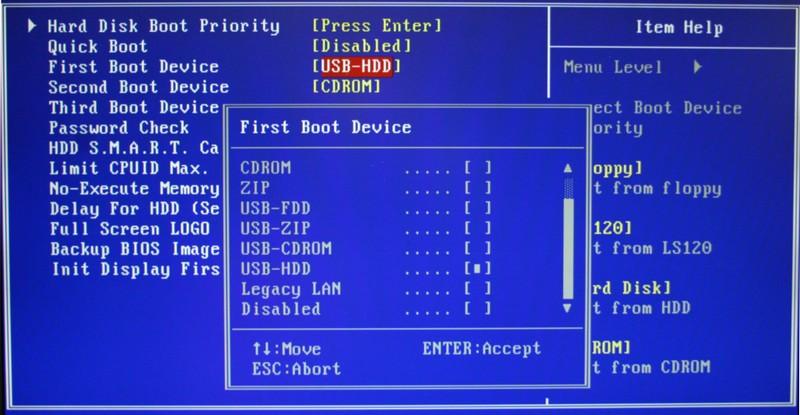
Если на вашем ПК не работают порты USB, а настройки Windows и обновление драйверов не помогают, возможно, контроллер был отключен в БИОСе. В этом случае вам потребуется зайти в меню конфигураций и включить все назад.
Существует множество различных версий BIOS со своими интерфейсами и тонкостями работы. Также на вашем компьютере может работать более современный комплекс — UEFI, который поддерживает полноценный графический интерфейс. В данной статье рассмотрены дистрибутивы, которые чаще всего устанавливаются на материнские платы.
Вход в настройки BIOS
Чтобы приступить к изменению конфигурации, нужно попасть в соответствующее меню. Его можно открыть во время включения персонального компьютера — до того, как началась загрузка Windows с жесткого диска.
Включите ПК. В случае, если он уже работает: перезагрузите. Дождитесь звукового сигнала спикера: короткий одиночный гудок свидетельствует о том, что все внутренние компоненты, необходимые для работы компьютера, обнаружены.
Теперь необходимо нажать горячую клавишу для вызова конфигурации. Это нужно сделать до смены экрана. Если вы не успели, и началась загрузка Windows — перезагружайтесь. Клавиши зависят от модели установленной материнской платы и версии прошивки BIOS. Узнать ее можно в руководстве пользователя, которое прилагается к материнке, на официальном сайте производителя или посмотреть на экране вашего ПК при его загрузке:
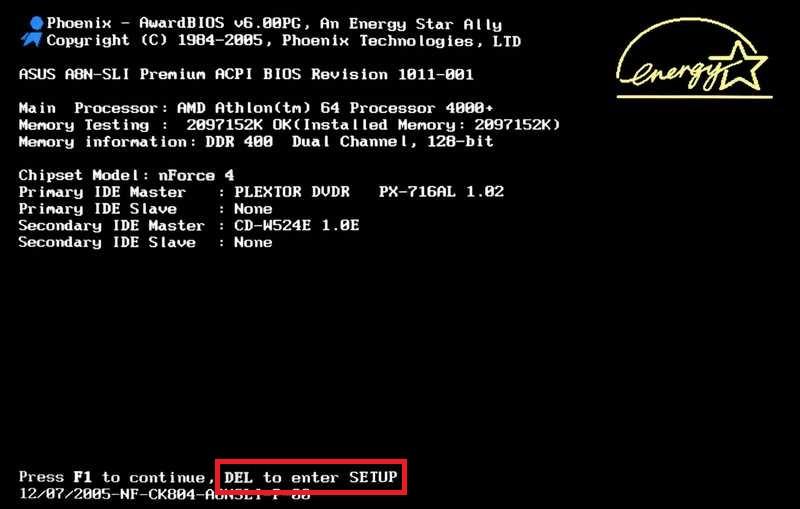
Необязательно пробовать только 1 вариант за раз. Вы без проблем можете быстро нажать все кнопки из списка. Одна из них подойдет и запустит настройки БИОСа, а остальные будут проигнорированы.
Вход в настройки BIOS / UEFI новейших ПК
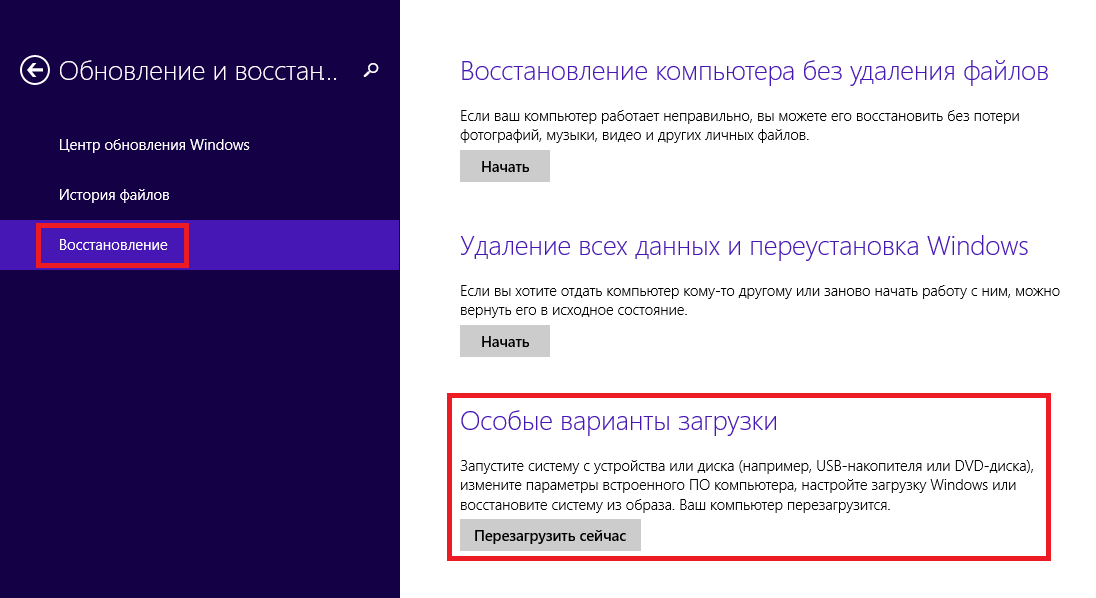
Ваш компьютер или ноутбук перезагрузится в режиме настройки. После перезагрузки ПК вы также сможете выбрать вариант запуска с USB-накопителя или DVD-диска.
Навигация в меню
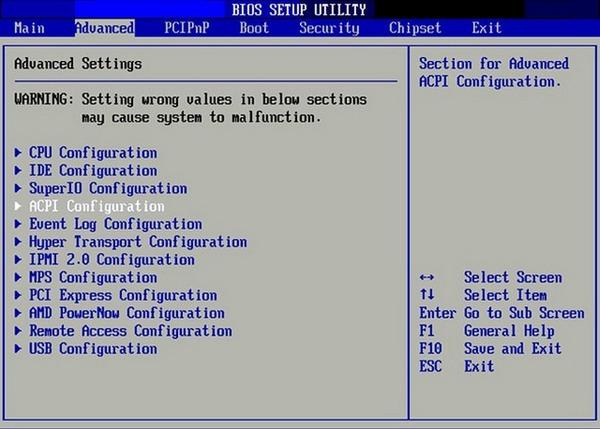
Комплекс микропрограмм UEFI устанавливается на самых дорогих и мощных материнских платах. Он поддерживает большее количество драйверов и умеет работать с мышью. Его интерфейс будет привычен пользователям Windows и других современных операционных систем.

Каждая версия обладает собственным интерфейсом и наборами опций. Даже названия одних и тех же параметров могут различаться. Далее в статье описано несколько популярных релизов БИОС.
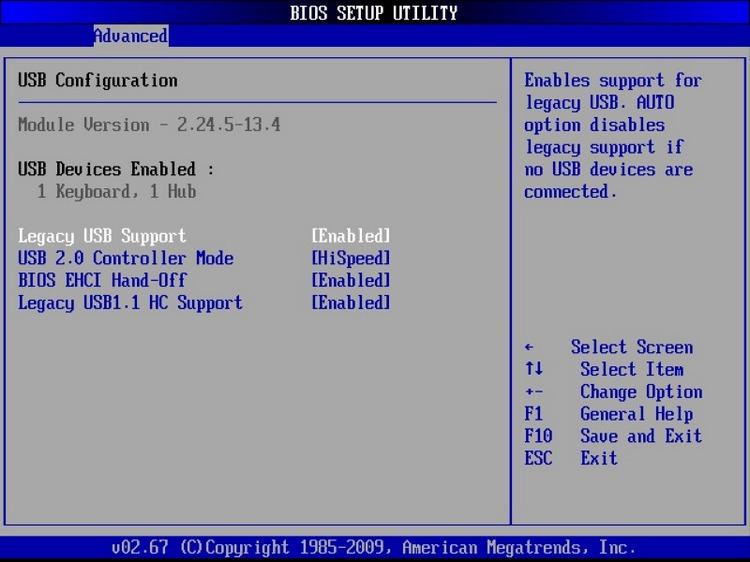
AMI BIOS
Очень распространенный вариант, который можно встретить на многих современных компьютерах. Главное меню разделено на 2 части: список категорий и различные действия, вроде выхода или сохранения. Вы будете работать с левой частью.

Здесь нужно включить (Enabled) 4 опции:

В некоторых старых версиях присутствует всего 2 пункта «USB controller» и «Legacy USB storage support».
Phoenix AwardBIOS
Другая популярная версия, которую часто можно встретить на современных ноутбуках. Не имеет главной страницы, как AMI, но снабжен удобными тематическими закладками вверху. Перемещаться между разделами можно с помощью стрелок «влево»-«вправо», а между пунктами — с помощью «вверх» и «вниз».
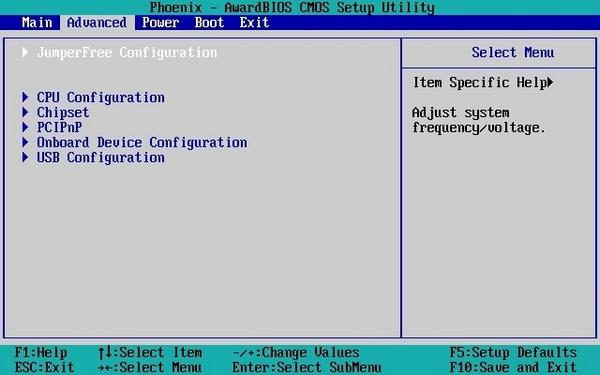
Перейдите в раздел «Advanced» с помощью стрелки «Вправо». В ней найдите категорию «USB configuration». Все пункты этого раздела необходимо перевести в положение «Enabled». В некоторых версиях категория «USB configuration» может находиться во вкладке «Peripherals» а не в «Advanced».
Для завершения работы в меню нажмите F10 и подтвердите выход.
AMI BIOS for Asus
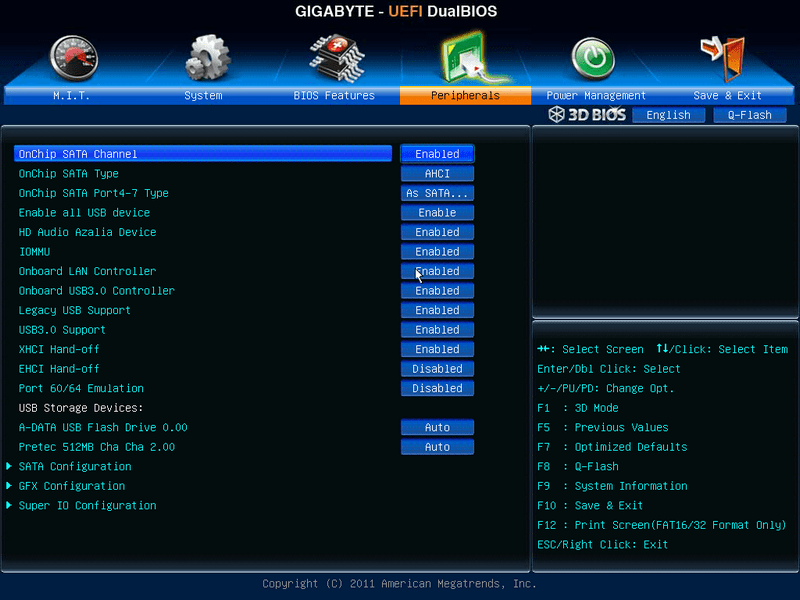
Вопреки распространенному мнению, UEFI — не часть BIOS. Его скорее можно назвать более продвинутым, но менее популярным конкурентом. Существует большое количество различных версий, каждая со своими интерфейсами. Однако здесь управление похоже на привычную Windows, поэтому вы без труда найдете нужные опции.
Настройки Windows
Если на уровне БИОСа все порты и контроллеры включены, но USB порты все-равно не работают, возможно, проблема в настройках вашей системы Windows.
Во-первых, попробуйте просто отключить и подключить устройство заново. Это вызовет проверку корректности драйверов. Если с ними что-то не так, Windows постарается переустановить их.
Если при переподключении ничего не происходит — попробуйте включить контроллер в реестре Windows. Для этого необходимо сделать следующее:
Видео: как настроить любой BIOS на загрузку с USB флешки
Функция, Usb sleep and charge
Параметр «Legacy USB Support» («Поддержка USB
устаревшими системами»)
Включение/отключение функции поддержки шины USB устаревшими
системами. Присвоение параметру «USB Legacy Emulation»
(«Поддержка USB устаревшими системами») значения «Enabled
(Включено)» позволит пользоваться флоппи-дисководом, мышью и
клавиатурой с интерфейсом USB даже в том случае, если ваша
операционная система его не поддерживает.
Функция USB Sleep and Charge
В этом разделе рассказывается о настройке параметров функции
USB Sleep and Charge. Подробнее см. раздел
По умолчанию этому параметру в программе настройки параметров
BIOS присвоено значение [Отключено (Disabled)]. Чтобы активировать
данную функцию, установите этот параметр на значение [Включено
(Enabled)].
Значение [Включено (Enabled)] предусматривает два рабочих режима:
Mode 1 и Mode 2. Чтобы функция работала в обычном режиме,
задайте значение Mode 1.
Включение режима поддержки шины USB
устаревшими системами. (по умолчанию).
Отключение режима поддержки шины USB
Если при заданном значении Mode 1 функция не работает, смените
режим на Mode 2. Некоторые внешние устройства не
поддерживают работоспособность данной функции в любом
режиме.
В таком случае смените настройку параметра на [Отключено
Функция Sleep and Charge включена в режиме
Функция Sleep and Charge включена в режиме
Функция USB Sleep and Charge выключена (по

Руководство пользователя A.
Функция «Wake-up on LAN» («Пробуждение по сети»)
Функция пробуждения по сети позволяет включить питание
компьютера путем передачи инициализирующего сигнала по
Функция «Built-in LAN» («Встроенный сетевой адаптер»)
ВКЛ/ВЫКЛ ИНДИКАТОРОВ (LED ON/OFF)
Данная функция позволяет задавать условия подсветки логотипа на
передней панели, освещения сенсорного планшета и работы кнопки
функции подсветки индикаторов (в зависимости от приобретенной
Функция пробуждения по сети включена.
Функция пробуждения по сети отключена.
Не устанавливайте и не удаляйте дополнительный модуль
памяти, когда включен режим пробуждения по сигналу от локальной
сети (Wake-up on LAN).
Режим пробуждения по сигналу от локальной сети (Wake-up on LAN)
не функционирует в отсутствие адаптера переменного тока. Если
вы пользуетесь этим режимом, оставьте адаптер включенным.
Встроенный сетевой адаптер активирован (по
Встроенный сетевой адаптер не
Включено (по умолчанию).

Дополнительные устройства могут расширить возможности
компьютера и сделать его более универсальным. Нижеперечисленные
устройства можно приобрести у ближайшего продавца оборудования
производства компании TOSHIBA:
Карты памяти типа SD, SDHC, MS, MS Pro, MMC, xD
Наращивание емкости памяти
Дополнительный батарейный источник питания (3-х, 6-ти или
Дополнительный адаптер переменного тока
Комплект флоппи-дисковода с интерфейсом USB
Порт i.LINK (IEEE1394)

Установка карты памяти ExpressCard
Разъем для подключения устройств формата ExpressCard расположен
на левой стороне компьютера. В разъем можно установить одно
устройство формата ExpressCard.
Функция «горячей» установки Windows позволяет устанавливать
устройства формата ExpressCard во включенный компьютер.
Для установки карты памяти ExpressCard выполните следующие
действия:
1. В разъеме находится фиктивная карта. Аккуратно нажмите на
фиктивную карту, которая при этом выдвинется из разъема.
Рисунок 8-1 Нажимаем на фиктивную карту
Не устанавливайте устройства формата ExpressCard, когда
компьютер пребывает в режиме сна/гибернации. Некоторые карты
могут работать некорректно.

Руководство пользователя.
2. Взявшись за фиктивную карту, вытащите ее из разъема.
Рисунок 8-2 Извлекаем фиктивную карту
3. Вставьте карту памяти ExpressCard в разъем.
4. Аккуратно нажмите на устройство до упора.
5. Проверьте, подходят ли настройки утилиты HW Setup для
Рисунок 8-3 Установка карты ExpressCard
*Форма карты зависит от приобретенной карты

Удаление карты ExpressCard
Удаление карты ExpressCard производится в следующем порядке:
1. В системной панели Windows
Vista™ нажав на значок Безопасное
извлечение устройства (Safely Remove Hardware), отключите
2. Аккуратно нажмите на плату ExpressCard, которая при этом
выдвинется из разъема.
3. Взявшись за карту ExpressCard, вытащите ее из разъема.
Рисунок 8-4 Удаление карты ExpressCard
Многоформатный разъем для цифровых карт памяти
Компьютер оборудован многоформатным разъемом для установки
карт памяти типа Secure Digital (SD)/ Secure Digital High Capacity
(SDHC)/ Memory Stick (MS)/Memory Stick Pro (MS Pro)/Multi Media Card
(MMC)/xD. Эти карты памяти обеспечивают простой способ передачи
данных с таких устройств, использующих карты памяти (SD/SDHC/MS/
MS Pro/MMC/xD), как, например, цифровые камеры или карманные
персональные компьютеры (КПК).
Варианты емкости карт приведены ниже:
8 МБ, 16 МБ, 32 МБ, 64 МБ, 128 МБ, 256 МБ, 512 МБ,
8 МБ, 16 МБ, 32 МБ, 64 МБ, 128 МБ, 256 МБ, 512 МБ,
8 МБ, 16 МБ, 32 МБ, 64 МБ, 128 МБ, 256 МБ
256 МБ, 512 МБ, 1 ГБ, 2 ГБ
16 МБ, 32 МБ, 64 МБ, 128 МБ, 256 МБ, 512 МБ, 1 ГБ,
На картах памяти SD имеется логотип
На картах памяти SDHC имеется логотип

Руководство пользователя.
Установка карт памяти типа SD/SDHC/MS/MS Pro/MMC/xD
Для установки карты памяти выполните следующие действия:
1. Вставьте карту памяти в разъем.
2. Аккуратно нажмите на устройство до упора.
Рисунок 8-5 Установка карты памяти
Карты памяти типа SD/
разъем для цифровых
*Форма карты зависит от приобретенной карты
Не допускайте попадания посторонних предметов в
многоформатный разъем для цифровых карт памяти: Булавка
или аналогичный предмет могут повредить электронное
Прежде чем вставить карту памяти типа SD/SDHC/MS/MS Pro/
MMC/xD в разъем, убедитесь, что она сориентирована верно.
Устройства формата Memory Stick Duo/PRO Duo и адаптер
Memory Stick несовместимы с многоформатным разъемом. Не
пытайтесь вставить карты Memory Stick Duo/PRO Duo в этот
разъем. Использование несовместимых карт может привести к
повреждению или потере данных.
Карты двух разных типов одновременно работать не будут.
Пользуясь многоформатным разъемом для цифровых карт
памяти, вставляйте в него только одну карту.
Не производите форматирование карты памяти средствами
Windows, т.к. это может привести к тому, что карта станет
непригодной к применению с отдельными периферийными
Конструкция карты предусматривает ее установку только
одним способом. Не применяйте силу, вставляя карту памяти в
Дополнительные сведения по эксплуатации см. в документации,
прилагаемой к картам.
Если Windows не удается считать данные с устройства формата
SD/SDHC/MS/MS Pro/MMC/xD, переустановите устройство.