Vmms exe что это
Hyper-V Сбой службы VMM и журнал event ID 14050 при смене dynamicportrange
В этой статье данная статья позволяет решить проблемы, из-за которых Hyper-V VMM-службы и регистрируется ID событий 14050 при смене параметра dynamicportrange.
Применяется к: Windows Server 2012 R2
Исходный номер КБ: 2761899
Симптомы
Предположим, что у вас есть компьютер, который Windows Server 2012 с Hyper-V установлен. Если вы пытаетесь управлять Hyper-V хостов с помощью System Center Virtual Machine Manager 2012 Пакет обновления 1 (SP1) или удаленно с помощью Hyper-V Manager, попытка сбой. Кроме того, событие может быть в журнале событий, которое напоминает следующее:
Причина
Эта проблема может возникнуть, если динамический диапазон порта TCP находится вне диапазона по умолчанию. Служба виртуального управления (Vmms.exe) Hyper-V использует Windows службы, и она ограничивается динамическим диапазоном портов.
Чтобы определить динамический диапазон порта TCP, запустите следующую команду по повышенной командной подсказке:
Эта проблема также может возникнуть, если порт NTDS был ограничен определенным портом в контроллерах домена. Если выбранный порт NTDS не находится в диапазонах по умолчанию, необходимо добавить этот порт, запуская сценарий в разделе «Разрешение» на каждом Hyper-V хост.
Дополнительные сведения нажмите на следующий номер статьи, чтобы перейти к статье в базе знаний Майкрософт:
224196 ограничение трафика репликации Active Directory и трафика клиентской RPC в определенный порт
Решение
Чтобы устранить эту проблему, запустите следующий сценарий один раз для каждого пострадавшего Hyper-V хост. Этот скрипт добавляет настраиваемый диапазон портов, чтобы Vmms.exe для связи с дополнительным диапазоном порта от 9000 до 9999. Сценарий можно изменить по мере необходимости.
Чтобы настроить скрипт для добавления настраиваемого диапазона портов, выполните следующие действия:
Запустите текстовый редактор, например Блокнот.
Скопируйте следующий код и вклеите код в текстовый файл:
Запустите сценарий в качестве cscript.
Ссылки
970923 не удается добавить управляемый хост в SCVMM 2008 и SCVMM 2012, Error 2927 (0x8033809d)
929851 Динамический диапазон порта по умолчанию для TCP/IP изменился в Windows Vista и Windows Server 2008
Процесс VMMS.exe завершает работу после перезагрузки кластера Hyper-V на основе Windows 8.1 или Windows Server 2012 R2
Симптомы
Рассмотрим следующий сценарий:
У вас есть кластер под управлением Windows Server 2012 R2 Hyper-V, диспетчер виртуальных машин System Center (SCVMM).
Создайте виртуальную машину (ВМ) в кластере Hyper-V и включение динамической памяти (DM).
Перезапустите службы управления виртуальными машинами (VMMS.exe).
В этом случае возникают следующие проблемы:
Требования к памяти пуст в пользовательском Интерфейсе диспетчера Hyper-V.
Счетчики производительности для DM не существуют.
Интеллектуальный анализ данных для операций на виртуальной Машине не работают.
Причина
Эта проблема возникает из-за отсутствия вызова функции OnServerStartup() во время перезагрузки VMMS.
Решение
Сведения об обновлении
Для решения этой проблемы установите набор обновлений 2955164. Дополнительные сведения о том, как получить этот накопительный пакет обновления, щелкните следующий номер статьи базы знаний Майкрософт:
Windows RT 8.1, Windows 8.1 и Windows Server 2012 R2 накопительный пакет обновления: мая 2014
Статус
Корпорация Майкрософт подтверждает, что это проблема продуктов Майкрософт, перечисленных в разделе «Относится к».
Дополнительные сведения
Для получения дополнительных сведений о терминологии обновлений программного обеспечения щелкните следующий номер статьи базы знаний Майкрософт:
Описание Стандартные термины, используемые при описании обновлений программных продуктов Майкрософт
Как остановить зависшую виртуальную машину на Hyper-V?
Если ваша виртуальная машина, запущенная на хосте Hyper-V зависла по каким-то причинам, перестала отвечать, и не реагирует на кнопки включения, выключения, перезагрузки в консоли Hyper-V, единственный быстрый способ принудительно остановить такую машину — завершить процесс этой ВМ в хостовой ОС. Покажем, как принудительно перезагрузить ВМ в Hyper-V на Windows Server 2016/2019 без перезагрузки всего сервера и запущенных ВМ (если у вас нет HA кластера Hyper-V и Live-Migration).
Виртуальная машина Hyper-V зависла в статусе Stopping, Starting
Итак, предположим, что одна из ВМ на Hyper-V зависла в состоянии Stopping (Stopping-Critical)/ Starting (Starting 10%).
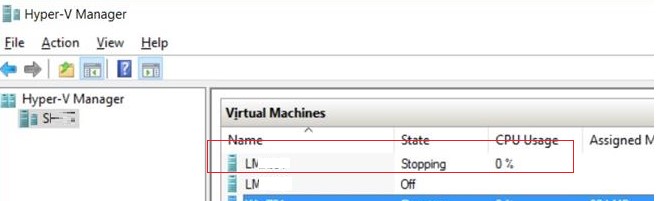
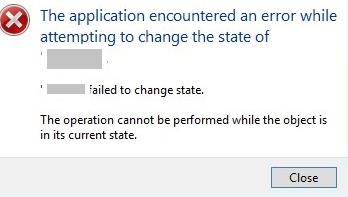
Гостевая ОС перестала отвечать, а кнопки “Turn Off”,” Shut Down” и” Reset” в консоли Hyper-V Manager стали недоступны либо при нажатии возвращают ошибку:
Итак, предположим, что одна из ВМ на Hyper-V зависла, гостевая ОС перестала отвечать, а кнопки «Turn Off», «Shut Down» и «Reset» в консоли Hyper-V Manager стали недоступны либо при нажатии возвращают ошибку:
Ошибка Hyper-V: Connecting to Virtual Machine Management service
Если ваш Hyper-V не отображает виртуальные машины в консоли Hyper-V Manager, возвращая ошибку «Connecting to Virtual Machine Management service«, вам нужно перезапустить процесс vmms.exe (Hyper-V Virtual Machine Management service). Это безопасная операция и не прервет работу запушенных виртуальных машин. Проще всего перезапустить процесс vmms.exe через службу vmms и через консоль services.msc или командой:

Завершение процесса зависшей ВМ с помощью Task Manager
Единственный способ принудительно выключить/ перезапустить такую зависшую виртуальную машину без перезагрузки всего хостового сервера Hyper-V – завершить ее рабочий процесс на гостевой ОС. Все ВМ на хосте Hyper-V запускаются с помощью процесса vmwp.exe (Virtual Machine Worker Process). Для поиска процесса нужно узнать GUID виртуальной машины.
Определить GUID ВМ можно через консоль управления Hyper—V Manager. Откройте настройки сервера (Hyper—V Settings). В разделе Server указано каталог, в котором хранятся конфигурационные файлов ВМ (в нашем примере D:\VMStore).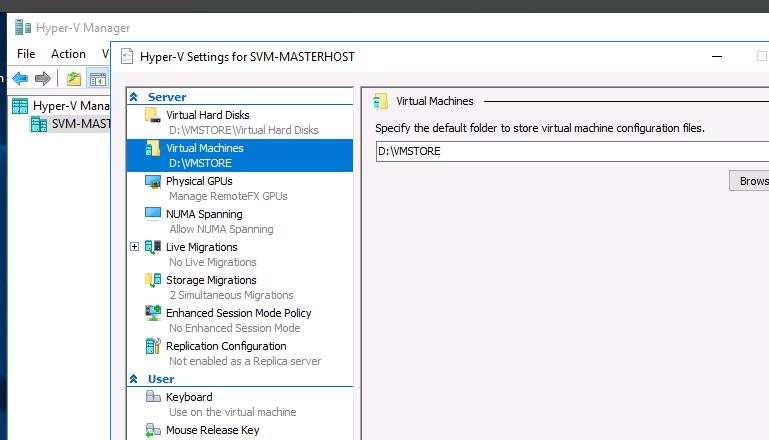
Откройте этот каталог в File Explorer и найдите каталог с именем зависшей виртуальной машины. Скопируйте GUID, который указан в имени конфигурационного файла ВМ с расширением *.vmcx.
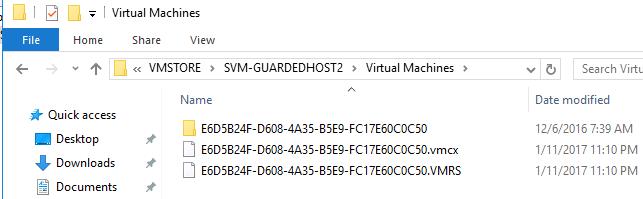 Теперь нужно запустить диспетчер задач (Task Manager) и перейти на вкладку Details. Все виртуальные машины запускаются в рамках собственного экземпляра процесса vmwp.exe. Чтобы определить какой процесс за какую ВМ отвечает, нам нужен полученный ранее GUID зависшей ВМ. Найдите процесс vmwp.exe, у которого в столбце User name указан GUID вашей ВМ. Завершите данный процесс (End Task).
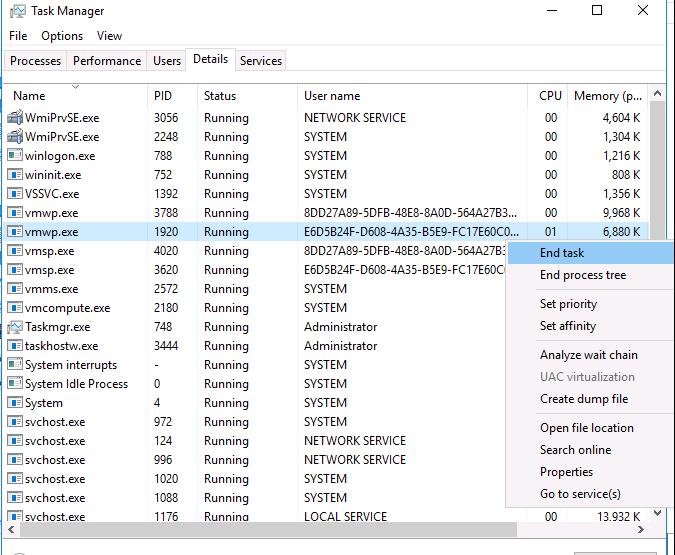
Виртуальная машина будет принудительно остановлена. Теперь вы сможете делать с ней все что угодно.
Сбросить зависшую ВМ на Hyper-V VM с помощью PowerShell
Гораздо проще найти и завершить процесс зависшей виртуальной машины с помощью PowerShell. Запустите консоль PowerShell с правами администратора (учетная запись должна состоять в локальной группе Hyper-V administrators).
В этом случае также нужно завершить процесс ВМ по ее ID. Можно получить GUID ВМ с по ее имени. Например, для ВМ с именем SVM-GUARDEDHOST1, выполните команду:
$VMGUID = (Get-VM «SVM-GUARDEDHOST1»).ID
Если вы не хотите набирать полное имя ВМ, можете вывести список всех ВМ, зарегистрированных на данном хосте Hyper-V:
Get-VM | Select Name, Id
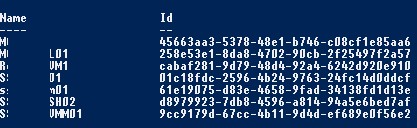
Скопируйте GUID нужной ВМ из полученного списка.
Теперь нужно найди идентификатор процесса (PID) ‘vmwp.exe’ для вашего VMGUID:
Затем с помощью команды Stop-Process нужно принудительно завершить этот процесс:
Stop-Process ($VMWMProc.ProcessId) –Force
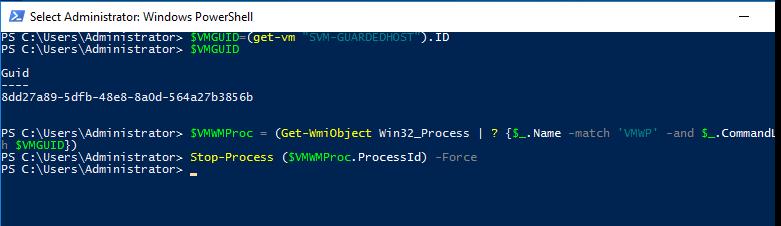
Вот так несложно можно принудительно завершить рабочий процесс подвисшей виртуальной машины Hyper-V.
Hyper-V: Не удалось изменить состояние виртуальной машины
Иногда бывает, что даже после завершения зависшего процесса вы не можете включить ВМ и она зависает в статусе Starting с ошибкой:
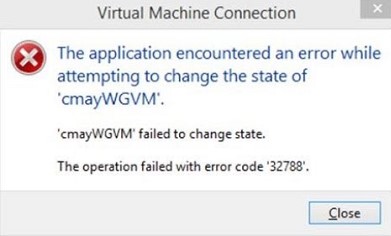
В этом случае проверьте следующие варианты:
Должна быть запущена служба управления виртуальными машинами Hyper-V
Область применения: Windows Server 2022, Windows Server 2019, Windows Server 2016
Дополнительные сведения о рекомендациях и проверках см. в разделе Анализатор соответствия рекомендациям.
| Свойство | Сведения |
|---|---|
| Операционная система | Windows Server 2016 |
| Продукт или компонент | Hyper-V |
| Уровень серьезности | Ошибка |
| Категория | Предварительные требования |
В следующих разделах курсив указывает текст пользовательского Интерфейса, который отображается в анализатор соответствия рекомендациям для этой проблемы.
Проблема
Служба, необходимая для управления виртуальными машинами, не запущена.
Влияние
Операции управления виртуальными машинами не могут быть выполнены.
Работающие виртуальные машины продолжат работать. Однако вы не сможете управлять виртуальными машинами или создавать или удалять их, пока служба не будет запущена.
Решение
Используйте оснастку «службы» или программу командной строки SC config, чтобы перенастроить автоматический запуск службы.
Если служба не найдена в классическом приложении или программа командной строки сообщает о том, что служба не существует, возможно, средства управления Hyper-V не установлены. если вы не можете увидеть консоль MMC hyper-v из меню, следует установить средства управления hyper-v.
Чтобы установить средства управления Hyper-V, выполните следующие действия.
Повторная настройка службы для автоматического запуска с помощью классического приложения служб
В области сведений щелкните правой кнопкой мыши элемент Управление виртуальными машинами Hyper-Vи выберите пункт свойства.
На вкладке Общие в поле Тип запуска выберите пункт автоматически.
Чтобы запустить службу, нажмите кнопку » Пуск«.
Повторная настройка службы для автоматического запуска с помощью SC config
Откройте Windows PowerShell. (На рабочем столе нажмите кнопку Пуск и начните ввод Windows PowerShell.)
щелкните правой кнопкой мыши Windows PowerShell и выберите команду запуск от имени администратора.
Чтобы перенастроить службу, введите:
Чтобы запустить службу, введите:
Если служба уже настроена для автоматического запуска и вам нужно просто перезапустить службу, это можно сделать из диспетчера Hyper-V или из команды SC Start VMMS, показанной выше.
Перезапуск службы из диспетчера Hyper-V
Откройте диспетчер Hyper-V. Нажмите кнопку Пуск, выберите пункт Администрированиеи затем — Диспетчер Hyper-V.
В области навигации щелкните имя сервера, если оно еще не выбрано.
На панели действия щелкните запустить службу.
Исправить ошибки с Vmms.exe (как скачать и исправить)
Последнее обновление: 07/03/2021 [Среднее время чтения: 4,5 мин.]
Файлы EXE, такие как vmms.exe, классифицируются как файлы Win64 EXE (Исполняемое приложение). Как файл Virtual Machine Management Service он был создан для использования в Microsoft® Windows® Operating System от компании Microsoft.
Первая версия vmms.exe для Trillian 6.1.0.17 увидела свет 09/04/2019 в Windows 10. Датой самого последнего выпуска файла для Microsoft Office Access 2010 14 является 07/04/2011 [версия 10.0.16299.1059 (WinBuild.160101.0800)]. Файл vmms.exe включен в Microsoft Office Access 2010 14 и Trillian 6.1.0.17.
В этой короткой статье приводятся подробные сведения о файле, шаги по устранению проблем EXE с vmms.exe и список бесплатных загрузок для каждой версии, содержащейся в нашем полном каталоге файлов.

Рекомендуемая загрузка: исправить ошибки реестра в WinThruster, связанные с vmms.exe и (или) Microsoft Office Access 2010.


Совместимость с Windows 10, 8, 7, Vista, XP и 2000
Средняя оценка пользователей


