Win restore points что это
Как удалить точки восстановления в Windows 7

Точки восстановления — одна из ключевых возможностей возвращения Windows к рабочему состоянию при возникновении каких-либо проблем. Однако стоит понимать, что они могут занимать довольно много места на жестком диске, если их своевременно не удалять. Далее мы разберем 2 варианта того, как избавиться от всех неактуальных точек восстановления в Windows 7.
Удаление точек восстановления в Windows 7
Есть довольно много методов решения поставленной задачи, однако условно их можно разделить на две категории: использование сторонних программ или средств операционной системы. Первые обычно предоставляют возможность самостоятельно выбрать те бэкапы, которые надо удалить, оставив нужные. Windows ограничивает пользователя в выборе, удаляя сразу все. Исходя из ваших потребностей, выберите подходящий вариант и примените его.
Способ 1: Использование программ
Как уже было сказано ранее, функциональность многих утилит для очистки Windows от мусора позволяет управлять и точками восстановления. Поскольку в своем большинстве на компьютерах установлен CCleaner, процедуру мы будем рассматривать на этом примере, а если вы являетесь владельцем аналогичного ПО, поищите соответствующую возможность среди всех доступных функций и произведите удаление по аналогии с описанными ниже рекомендациями.
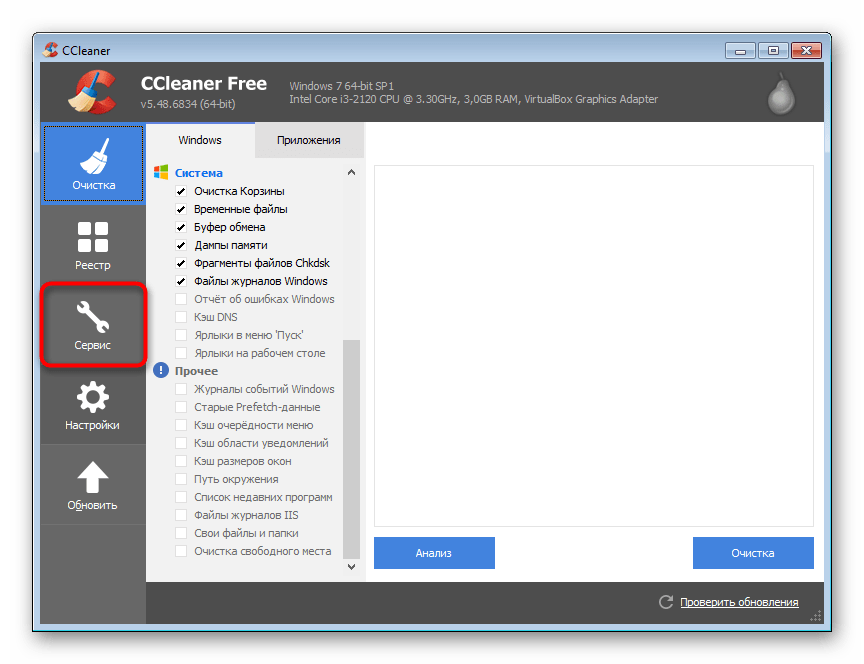
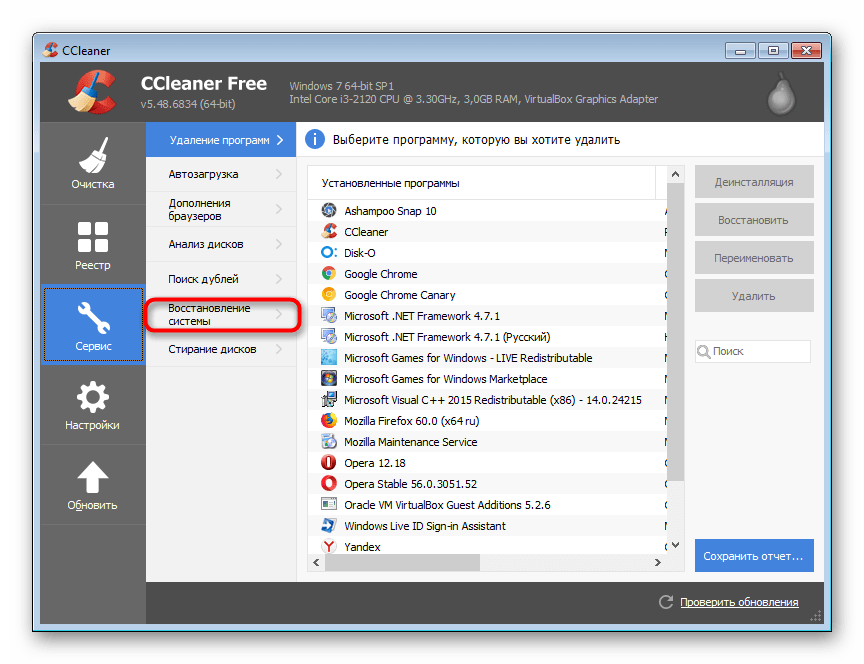
Левой кнопкой мыши выберите ту точку, которую хотите стереть с компьютера, и нажмите «Удалить».
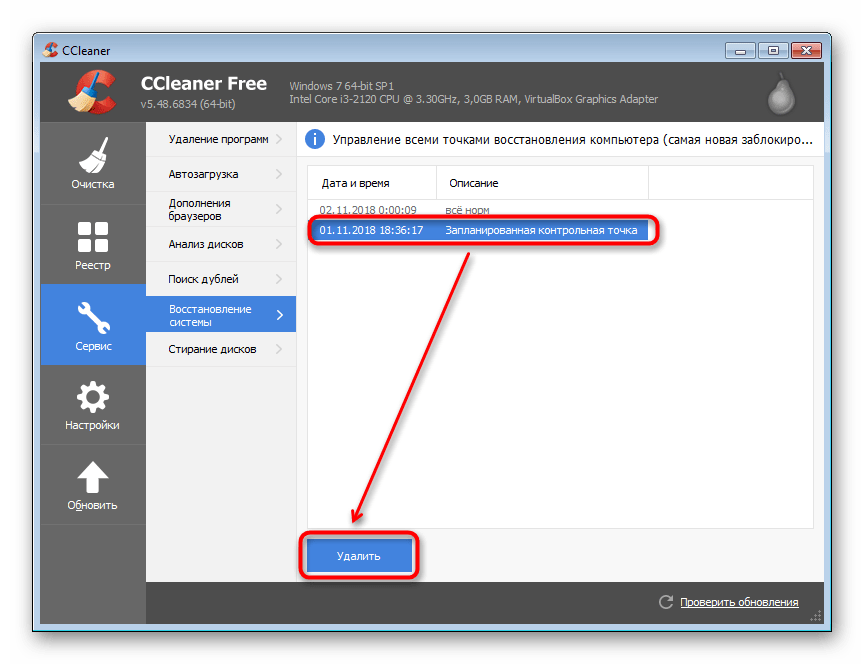
Если необходимо удалить сразу несколько, выделите их, кликая ЛКМ по этим точкам с зажатой клавишей Ctrl на клавиатуре, либо зажав левую кнопку мыши и потянув курсор снизу вверх.
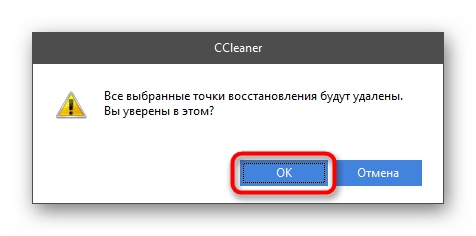
На этом данный способ следует считать разобранным. Как вы видите, удалять бэкапы можно поштучно, а можно все сразу — на ваше усмотрение.
Способ 2: Средства Windows
Операционная система, конечно же, и сама умеет очищать папку, где хранятся точки восстановления, и делает это по запросу пользователя. У такого способа есть по одному преимуществу и недостатку перед предыдущим: вы можете удалить вообще все точки, включая последнюю (CCleaner, напоминаем, блокирует очистку от последнего бэкапа), однако осуществить выборочное удаление нельзя.
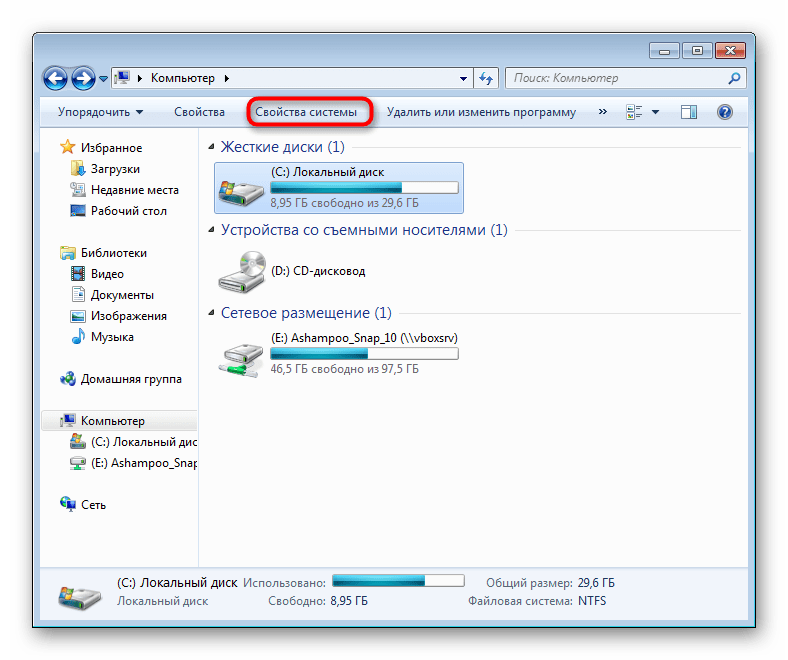
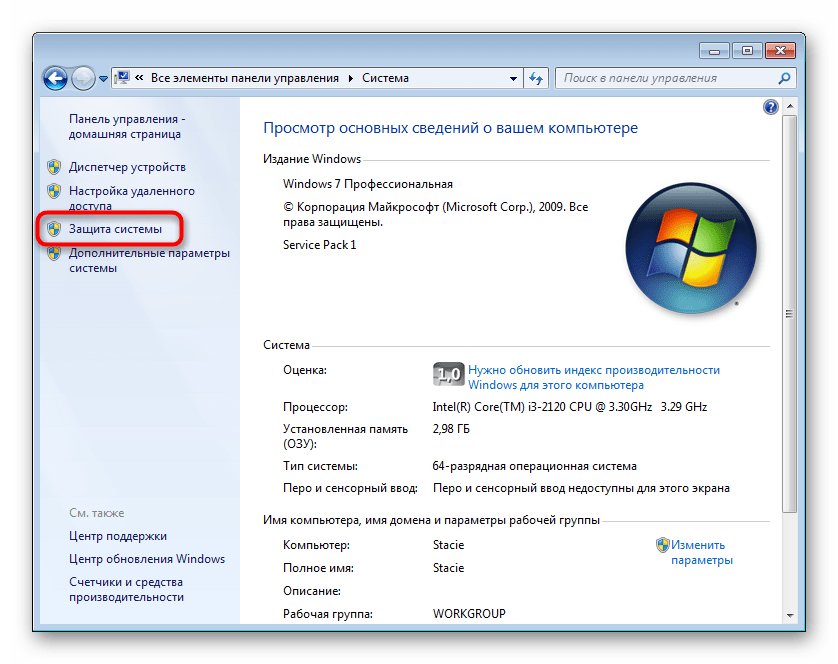
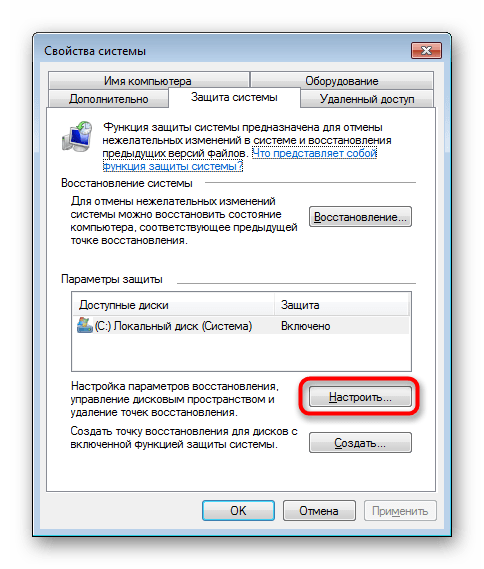
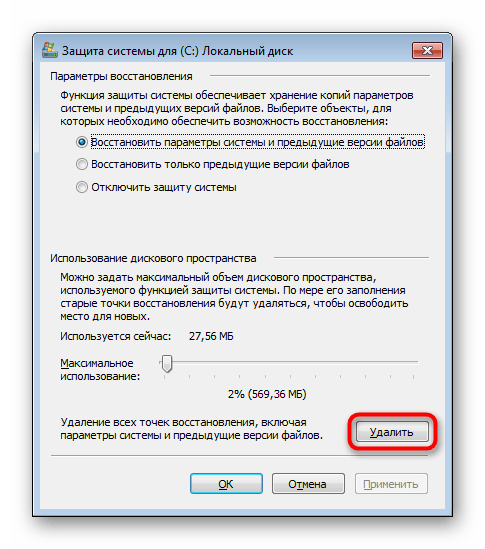
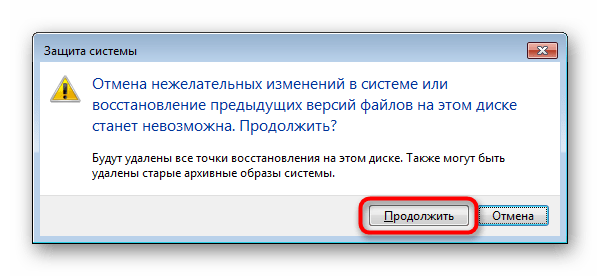
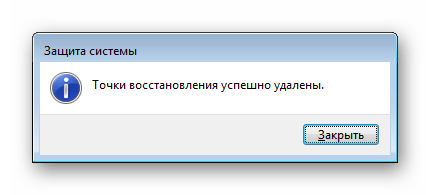
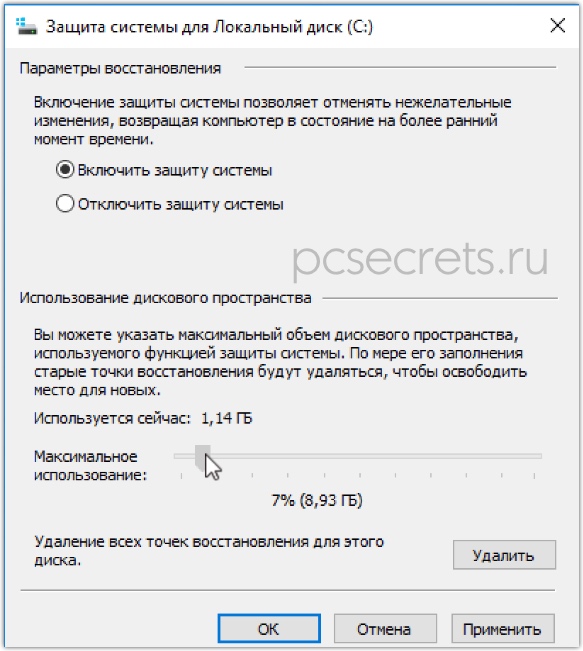
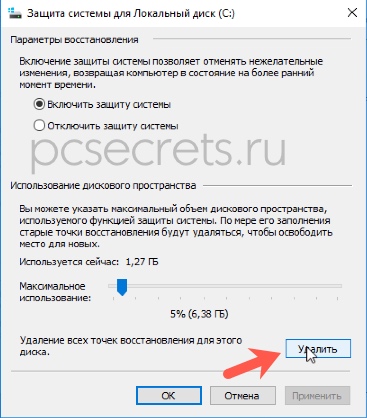
Кстати, в окне с параметрами «Защиты системы» вам доступен не только просмотр объема, который на текущий момент занимают бэкапы, но и возможность редактирования максимального размера, выделяемого под хранение точек восстановления. Может быть, там стоит довольно большой процент, из-за чего винчестер переполняется бэкапами.
Итак, мы рассмотрели два варианта избавления от ненужных бэкапов частично или полностью. Как видите, ничего сложного из себя они не представляют. Будьте внимательны, очищая ПК от точек восстановления — в любой момент они могут пригодиться и устранить неполадки, возникшие в результате программных конфликтов или необдуманных действий пользователя.
Помимо этой статьи, на сайте еще 12505 инструкций.
Добавьте сайт Lumpics.ru в закладки (CTRL+D) и мы точно еще пригодимся вам.
Отблагодарите автора, поделитесь статьей в социальных сетях.
Гайд по точкам восстановления в Windows 11: создание, удаление, восстановление
Друзья, приветствую вас на портале WiFiGid. Сегодня продолжаем разбирать тонкости обновленной операционной системы. Текущая повестка – как создать точку восстановления в Windows 11 (да и вообще поговорим о работе с точками восстановления). Если честно, создание восстановление почему-то ушло в небытие примерно с «восьмерки». Ну то есть в «семерке» это еще было на виду (в панели управления), а вот с появлением новых «Параметров» все было запрятано.
Лично у меня так и не нашлось хорошего метода в обновленных интерфейсах. Поэтому если у вас есть что добавить – добро пожаловать в комментарии. Поможете тысячам других читателей этой статьи) А мы продолжим дедовскими методами.
Запуск приложения «Восстановления»
Так как все сводится именно к этому приложению, предлагаю выделить отдельный раздел для его запуска. Как и говорил, в истинных родных «Параметрах» его нет. Он так и остался в классической «Панели управления». Поэтому основной способ – запуск через нее.
Как запустить «Панель управления» под Windows 11 я подробно писал здесь.
Перечисляю основные варианты:
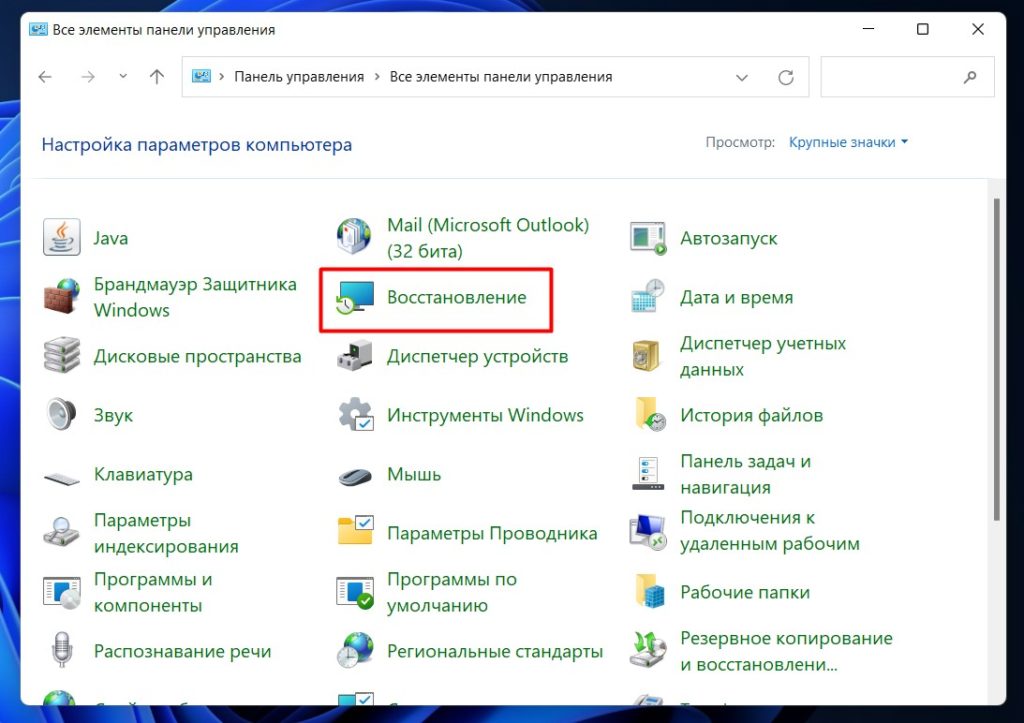
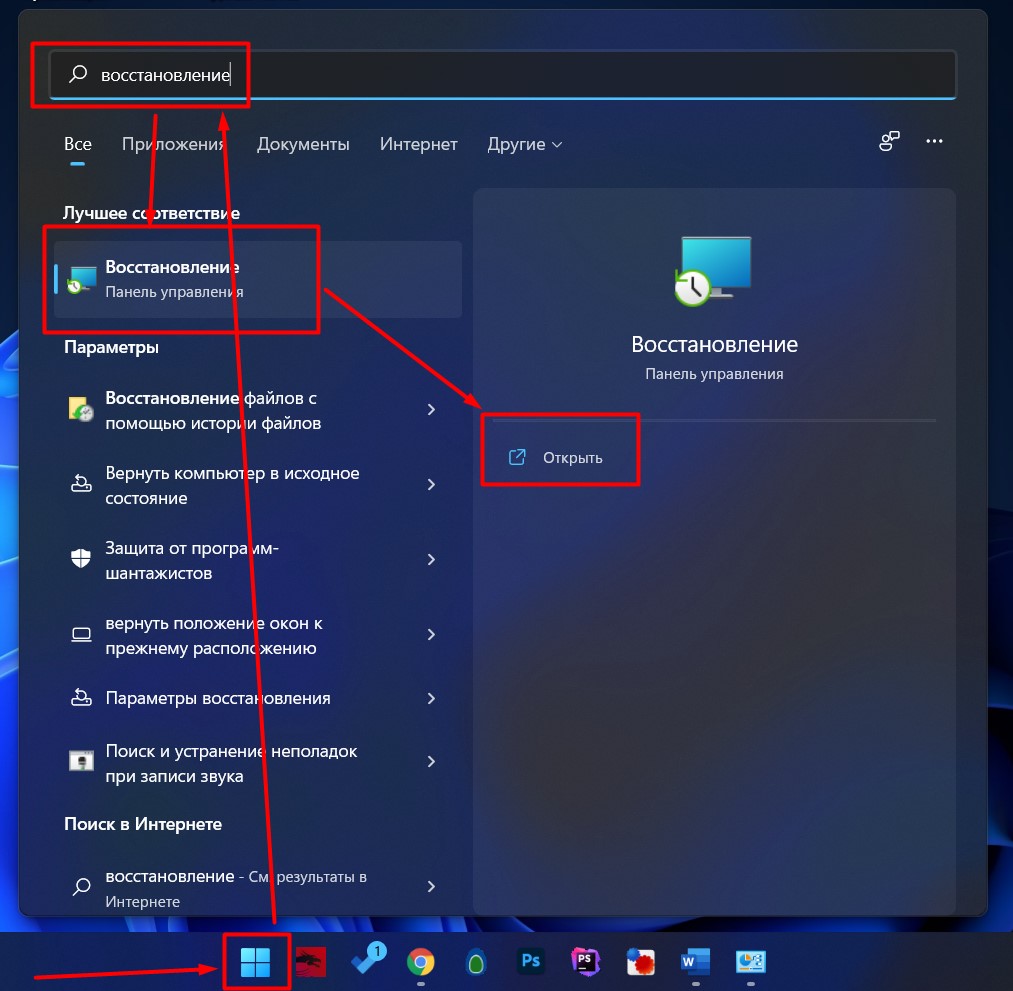
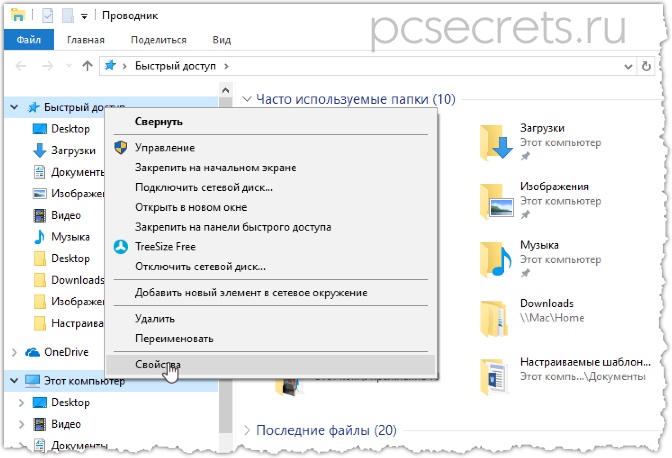
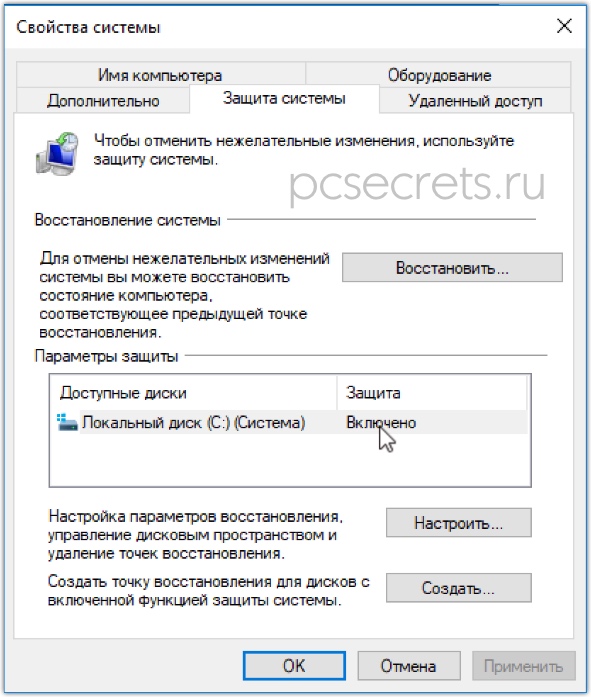
Надеюсь, этого будет достаточно. Так мы попадаем вот в это окно:
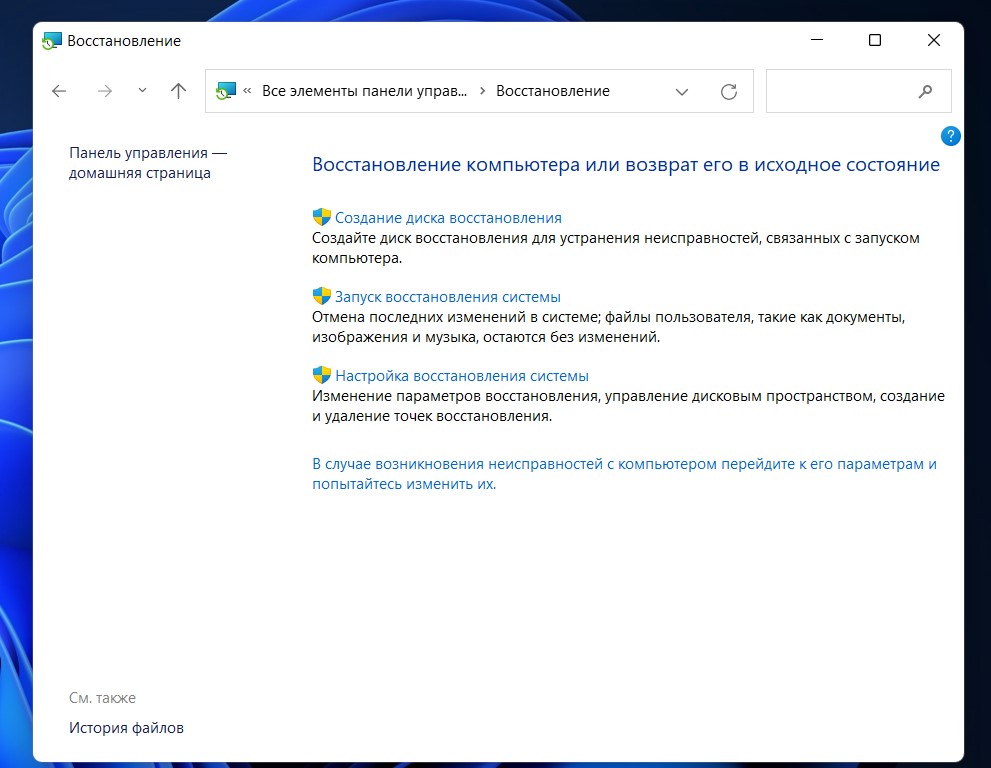
Создание точки восстановления
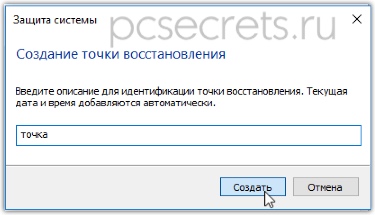
Конечно, в прошлом варианте есть возможность создания диска для восстановления на случай глобального обвала, но нас именно интересуют простые варианты повреждения системы – поэтому будет достаточно создать простую точку восстановления.
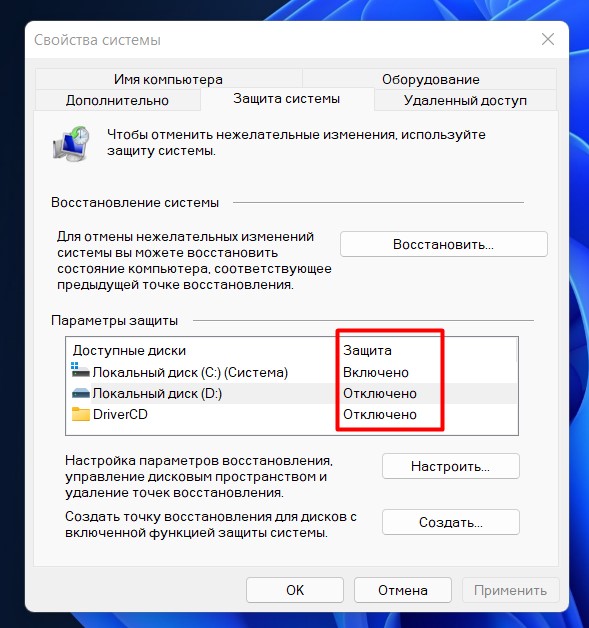
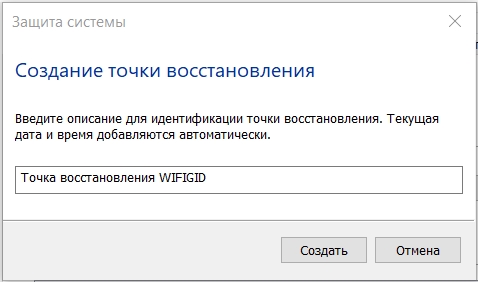
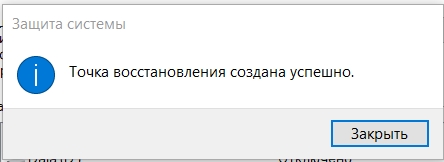
Если вам нужно создать точку, например, через командную строку, рекомендую познакомиться с этой статьей Бородача. Статья про Windows 10, но суть здесь изменилась не сильно. Эту статью не хочется перегружать лишним материалом.
Удаление точки восстановления
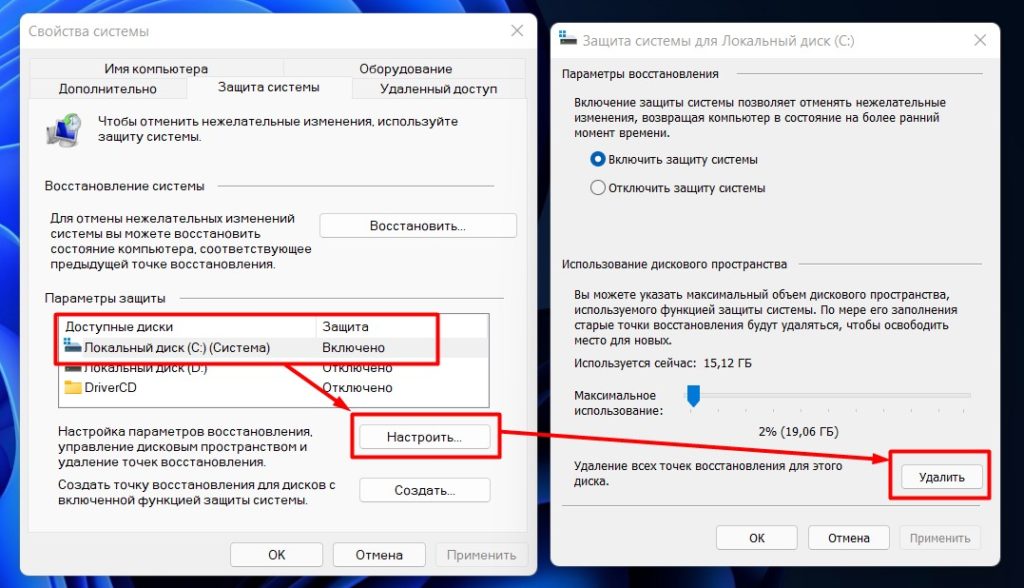
На прошлой вкладке «Защита системы» выбираем нужный диск, жмем кнопку «Настроить», а там выбираем «Удалить».
Откат системы на точку восстановления
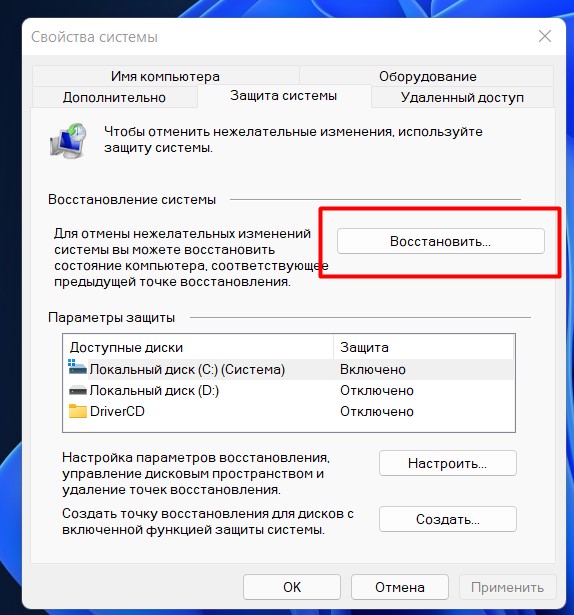
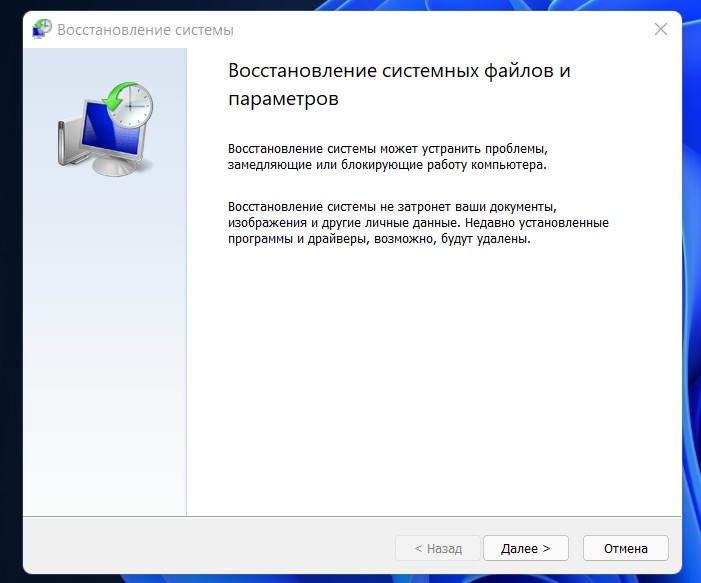
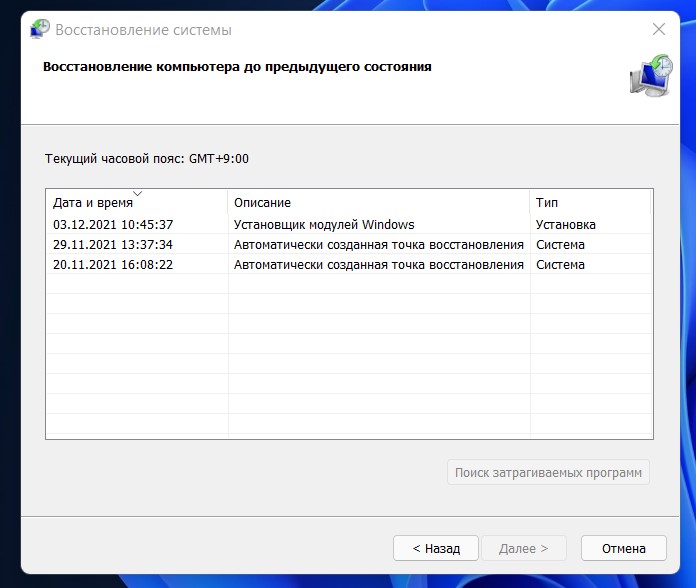
Этот способ работает только в том случае, если у вас система загружается. Эта статья про работу именно с точками восстановления. Если ваша система не загружается – это немного другая история, которая выходит за рамки этой статьи. Если нужен ответ и здесь – напишите в комментариях, дам ссылки. А еще по рекомендуемой выше статье тоже есть подробное описание работы с восстановлением без загрузки.
Как удалить точки восстановления в windows 7?
Итак, за счет «Контрольной точки восстановления» можно отмотать время назад и вернуть состояние системы компьютера на выбранную дату.Однако каждая такая точка возврата засоряет память жесткого диска. Можно удалить подобные точки восстановления и тем самым освободить память компьютера.
Как удалить точки восстановления в windows 7? Легко!
Если хотите узнать как удалить точки восстановления в windows 7, тогда нужно проделать следующее:
Способ 1. Удаление точек восстановления (кроме последней).
Таким образом, вы запустили подготовку системы к очистке диска.
На вопрос системы об удалении точек восстановления, кликните «Удалить».
А вот ещё один способ, как удалить абсолютно все (и последнюю тоже) точки восстановления системы в windows 7.
Способ 2. Удаление всех точек восстановления.
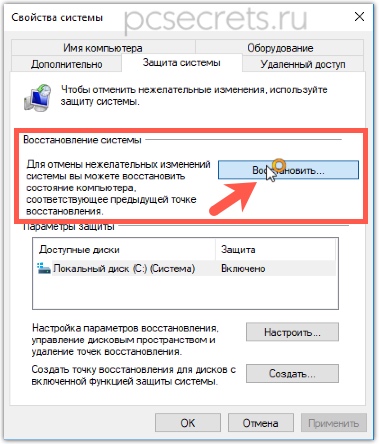
4) В появившемся окне с левой стороны выберите «Защита системы».
5) Вкладка «Защита системы» – «Настроить».
В появившемся окне проверяем правильность своих действий. Должно быть написано следующее: «Удаление всех точек восстановления, включая параметры системы и предыдущие версии файлов».
6) Кликните «Удалить».
Теперь вы знаете, как удалить точки восстановления системы в windows 7. Надеюсь, информация была для вас полезной и вы оставите отзыв в комментариях, а так же подпишитесь на обновление блога в конце статьи. Я буду вам очень признателен за это. Всем желаю мира и здоровья в ваших семьях.
Точки восстановления
Создаются точки восстановления, позволяющие пользователям выбрать предыдущее состояние системы. Каждая точка восстановления содержит сведения, необходимые для восстановления системы в выбранном состоянии. Точки восстановления создаются до внесения ключевых изменений в систему.
Восстановление системы автоматически управляет дисковым пространством, выделенным для точек восстановления. Она очищает самые старые точки восстановления, чтобы освободить место для новых. восстановление системы выделяет пространство на основе размера жесткого диска и версии Windows, которые компьютер работает, как показано в следующей таблице.
 В Windows предусмотрено несколько способов самозащиты. То есть в операционной системе по умолчанию присутствуют механизмы, позволяющие быстро восстановить работоспособность компьютера после сбоя.