Wmm mode что это
Значение режима WMM в вай фай роутерах и порядок его настройки
При использовании вай-фай-сети многие сталкиваются с проблемой ограничения скорости при передаче данных в зависимости от загружаемого файла: например, текст грузится практически сразу, а видео сильно тормозит. Это часто мешает во время просмотра фильмов или при игре. Чтобы сделать соединение более качественным, на многих современных моделях роутера появилась функция «WMM», при использовании которой преимущество остается за видео и аудиофайлами. Wi Fi Multimedia WMM — что это и как включить режим?
Как включить и для чего нужна эта функция?
WMM WiFi — что это? Аббревиатура расшифровывается как «Wi-Fi Multimedia» или «Беспроводные мультимедийные расширения». Это протокол, созданный для обеспечения основных функций QoS. Последний позволяет предоставить разным классам трафика разные приоритеты в обслуживании: например, видео или аудио будут передаваться быстрее, чем обычные файлы.
Важно! Иногда функция называется WME — Wireless Multimedia Extensions.
Включение WMM позволяет обеспечить устойчивую работу мультимедиа за счет предоставления им преимущества перед остальными файлами. Это также позволяет уменьшить число возможных ошибок.
Включив эту функцию, можно улучшить:
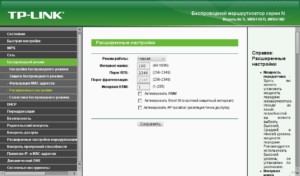
Обычно WMM в настройках роутера выключена. Для ее активации необходимо:
Включение на адаптере будет иным:
Приоритеты
WMM Wi-Fi определяет 4 категории доступа:
Сюда относится обычный интернет-трафик.
Иными словами, при передаче данных функция быстрее и с меньшим количеством ошибок «пропустит» аудио и видео.
Главные достоинства и недостатки
Главным достоинством WMM является оптимизация передачи данных и снижение количества ошибок. Также ее плюсами являются:
К сожалению, у приложения есть и некоторые недостатки:
Дополнительные возможности
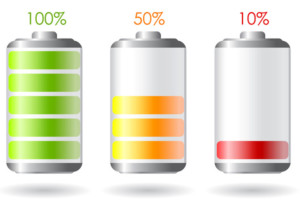
На некоторых роутерах установлены дополнительные возможности, которые могут быть полезны. Например, на модемах «Асус» можно включать расширение «WMM APSD», которое отвечает за дополнительное энергосбережение. Сбережение происходит за счет более плавного перехода устройств в «спящий» режим или режим ожидания. При включении этой функции устройства, питающиеся от аккумулятора и подключенные к маршрутизатору, будут работать дольше. Экономия для разных устройств составляет 10-30%.
Важно! Для работы функция «WMM APSD» должна поддерживаться и роутером, и смартфоном или иным устройством.
Вторая вероятная функция — «WMM DLS». Она отвечает за качество вай-фай-соединения. Для этого необходимо включить специальный режим «Инфраструктура».
Увеличение скорости соединения — основная цель
К сожалению, даже использование функции «WMM» не может гарантировать идеальный и быстрый сигнал.
Проблемы с сигналом, его скоростью и качеством, могут возникнуть из-за следующих причин:
Если даже при включенном WMM скорость невелика, стоит переставить роутер на новое место или отключить вокруг него все перечисленные выше устройства. Перед этим рекомендуется засечь скорость, чтобы проверить, помогло ли. Если сигнал не усилился, возможно, проблема в самом роутере (он слишком слаб) или провайдере.

Проверить скорость можно несколькими способами:
Мультимедийная игровая среда WiFi — что это? Wi-Fi WMM Multimedia — это специальная функция маршрутизаторов новых моделей, которая позволяет выставить приоритеты при обмене данными. Видео и аудио файлы иметь большее преимущество, их загрузка происходит быстрее и качественнее. Это позволяет играть онлайн, смотреть видео и общаться без проблем.
Значение режима WMM в вай фай роутерах и порядок его настройки
При использовании вай-фай-сети многие сталкиваются с проблемой ограничения скорости при передаче данных в зависимости от загружаемого файла: например, текст грузится практически сразу, а видео сильно тормозит. Это часто мешает во время просмотра фильмов или при игре. Чтобы сделать соединение более качественным, на многих современных моделях роутера появилась функция «WMM», при использовании которой преимущество остается за видео и аудиофайлами. Wi Fi Multimedia WMM — что это и как включить режим?
Как включить и для чего нужна эта функция?
WMM WiFi — что это? Аббревиатура расшифровывается как «Wi-Fi Multimedia» или «Беспроводные мультимедийные расширения». Это протокол, созданный для обеспечения основных функций QoS. Последний позволяет предоставить разным классам трафика разные приоритеты в обслуживании: например, видео или аудио будут передаваться быстрее, чем обычные файлы.
Важно! Иногда функция называется WME — Wireless Multimedia Extensions.
Включение WMM позволяет обеспечить устойчивую работу мультимедиа за счет предоставления им преимущества перед остальными файлами. Это также позволяет уменьшить число возможных ошибок.
Включив эту функцию, можно улучшить:
Обычно WMM в настройках роутера выключена. Для ее активации необходимо:
Включение на адаптере будет иным:
Приоритеты
WMM Wi-Fi определяет 4 категории доступа:
Сюда относится обычный интернет-трафик.
Иными словами, при передаче данных функция быстрее и с меньшим количеством ошибок «пропустит» аудио и видео.
Главные достоинства и недостатки
Главным достоинством WMM является оптимизация передачи данных и снижение количества ошибок. Также ее плюсами являются:
К сожалению, у приложения есть и некоторые недостатки:
Дополнительные возможности
На некоторых роутерах установлены дополнительные возможности, которые могут быть полезны. Например, на модемах «Асус» можно включать расширение «WMM APSD», которое отвечает за дополнительное энергосбережение. Сбережение происходит за счет более плавного перехода устройств в «спящий» режим или режим ожидания. При включении этой функции устройства, питающиеся от аккумулятора и подключенные к маршрутизатору, будут работать дольше. Экономия для разных устройств составляет 10-30%.
Важно! Для работы функция «WMM APSD» должна поддерживаться и роутером, и смартфоном или иным устройством.
Вторая вероятная функция — «WMM DLS». Она отвечает за качество вай-фай-соединения. Для этого необходимо включить специальный режим «Инфраструктура».
Увеличение скорости соединения — основная цель
К сожалению, даже использование функции «WMM» не может гарантировать идеальный и быстрый сигнал.
Проблемы с сигналом, его скоростью и качеством, могут возникнуть из-за следующих причин:
Если даже при включенном WMM скорость невелика, стоит переставить роутер на новое место или отключить вокруг него все перечисленные выше устройства. Перед этим рекомендуется засечь скорость, чтобы проверить, помогло ли. Если сигнал не усилился, возможно, проблема в самом роутере (он слишком слаб) или провайдере.
Проверить скорость можно несколькими способами:
Мультимедийная игровая среда WiFi — что это? Wi-Fi WMM Multimedia — это специальная функция маршрутизаторов новых моделей, которая позволяет выставить приоритеты при обмене данными. Видео и аудио файлы иметь большее преимущество, их загрузка происходит быстрее и качественнее. Это позволяет играть онлайн, смотреть видео и общаться без проблем.
Что произойдет, если включить режим WMM на маршрутизаторе
Для тех, кто предпочитает использовать свое беспроводное сетевое оборудование максимально эффективно, а также желает оптимизировать скоростные характеристики работы приложений мультимедиа, производители сетевых WiFi-устройств предусматривают специальную функцию «WiFi multimedia».
Часто в интерфейсе девайсов название опции представлено в виде сокращения «WMM». Для владельцев роутеров ниже представлено описание того, как включить режим WMM и какие преимущества при этом будут получены. 
Как включить и для чего нужна эта функция?
В стандартных параметрах настроек маршрутизаторов этот режим не активен. С целью его активации в русифицированном веб-интерфейсе роутера следует установить отметку в графе «Включить WMM».
Если меню настроек на английском языке, то наименование этой графы отображается как «Enable WMM».
 Искомый пункт обычно располагается в разделе WiFi. Иногда разработчики программного обеспечения для маршрутизаторов обозначают его как «WME», что функционально практически то же самое, только расшифровывается немного по-другому: «WiFi Multimedia Extensions».
После установки галочки активируется параметр, призванный оптимизировать качество обслуживания для мультимедийных программ, – «QoS». В английской версии ПО его можно идентифицировать в меню как Quality of Service.
Параметр обеспечивает более устойчивую работу мультимедиа и значительно уменьшает число возникающих ошибок.
Суть работы сводится в основном к предоставлению преимущества сетевым пакетам мультимедийных программ по отношению к остальному трафику.
Приоритеты
В настоящее время почти все выпускаемые девайсы с вайфай-модулями имеют поддержку «WMM».
Поэтому после активации этого стандарта сложностей совместимости почти не возникает. В его основе лежит стандарт «IEEE 802.11e».
Режим «WiFi Мультимедиа» определяет следующие приоритеты обслуживания вайфай-сети:
Главные достоинства и недостатки использования функции
Хоть в большинстве маршрутизаторов WMM-функция не позволяет настроить приоритеты в абсолютном режиме, однако она может оптимизировать передачу пакетов для увеличения скорости трафика для видео и звуковых дорожек.
При этом параллельно снижая количество ошибок.
Основные преимущества использования режима:
Главные недостатки использования режима следующие:
Дополнительные возможности
Некоторые маршрутизаторы оснащаются дополнительными опциями. К примеру, для оборудования «Асус» доступна активация дополнительных расширений.
 Часто роутеры имеют следующие дополнительные возможности:
Основная цель – увеличение скорости соединения
Дополнительный стандарт эффективно поможет исключить многие ошибки и повысить скорость видео- и голосового трафика, однако в реальных условиях даже его применение бывает недостаточным. Для пользователей, у которых нередко происходит, например, рассыпание изображения «iptv», рекомендуется подойти к решению проблемы комплексно.
В современных домах на вайфай воздействует множество помех от других устройств. Значительное влияние на мощность беспроводного сигнала оказывают следующие факторы:
Часто к первому фактору у большинства пользователей появляются недоуменные вопросы.
Стоит сразу успокоить владельцев сетей, функционирующих в диапазоне 5 GHz, что для них он не страшен, так как приборы с интерфейсом USB 3.0 могут оказывать помехи только для сетей 2,4 GHz (хотя, к сожалению, сегодня таких большинство).
При устранении максимального числа вышеперечисленных факторов будет достигнута оптимальная скорость работы в WiFi-сети.

WiFi Multimedia режим WMM QOS — что это в роутере?!

Для того, чтобы обеспечить клиентам беспроводных сетей определённый уровень Качества обслуживания QOS был создан специальный стандарт Wi-Fi Multimedia — WMM.
У некоторых производителей сетевого оборудования он называется несколько иначе — Wi-Fi Multimedia Extensions, WME. За основу взят стандарт IEEE 802.11e, благодаря чему обеспечены основные возможности QOS для WiFi.
На текущий момент WMM определяет четыре класса обслуживания трафика беспроводной сети:
Эта технология не предоставляет средств абсолютной и безоговорочной приоритизации. Но тем не менее даёт возможность пакетам с приоритетом передаваться быстрее, чем другие за счёт меньших задержек, по сравнению с менее приоритетными.
Хотя сейчас встретить современный роутер или точку доступа без поддержки WMM QOS достаточно сложно, так как она поддерживается большинством производителей сетевого оборудования и прочей электроники. На старых устройствах поддержка функционала Wi-Fi Multimedia очень часто можно активировать через установку новой прошивки (firmware).
Плюсы и минусы технологии WMM
Плюсы:
+ широко поддерживается многими производителями оборудования;
+ повышает эффективность беспроводной сети;
+ позволяет увеличить время автономной работы телефонов и планшетов за счёт управления электропитанием U-APSD;
+ работает для голосового трафика и видео;
+ позволяет достичь максимальной скорости передачи по воздуху;
Минусы:
— не поддерживается в более старых устройствах;
— не обеспечивает стопроцентного приоритета голосового трафика;
Как включить WMM на роутере
По умолчанию, функция приоритизации беспроводного трафика на многих модемах и маршрутизаторах выключена. Для того, чтобы включить WMM QOS на роутере, необходимо зайти в его веб-интерфейс (обычно по IP-адресу 192.168.0.1 или 192.168.1.1), открыть настройки беспроводной сети и поставить соответствующую галочку. Вот так это делается на роутерах TP-Link :
А вот так это делается на роутера Zyxel Keenetic :
Грубо говоря, ищите опцию в общих параметрах сети. Если там её нет — смотрите в расширенных настройках. В некоторых случаях (как на маршрутизаторах D-Link) настройки WMM QOS находятся в отдельном пункте меню.
Настройка оборудования
Блог о модемах, роутерах и gpon ont терминалах.

Режим Wi-Fi Multimedia WMM — что это такое

Для того, чтобы обеспечить клиентам беспроводных сетей определённый уровень качества обслуживания QOS был создан специальный стандарт Wi-Fi Multimedia — WMM. У некоторых производителей сетевого оборудования он называется несколько иначе — Wi-Fi Multimedia Extensions, WME. Тем не менее, большинство современных устройств с модулями беспроводной связи (PCI/USB-адаптеры, беспроводные маршрутизаторы, смартфоны, планшеты и т.п.) поддерживают этот стандарт и проблем совместимости обычно не возникает.
За основу взят стандарт IEEE 802.11e, благодаря чему обеспечены основные возможности QOS для WiFi. На текущий момент WMM определяет четыре класса обслуживания трафика беспроводной сети:
К сожалению, на обычных роутерах и точках доступа режим WMM не даёт сделать настройку приоритизации в абсолютном режиме, но хотя бы даёт возможность правильно обрабатывать трафик, передавая приоритетные голос и видео быстрее и с меньшими задержками для доступа.
Более того, активный режим WMM — это обязательно условие если Вы хотите выжать максимум из своей беспроводной сети. В противном случае, даже на стандарте 802.11ac более чем 54 Мегабит/сек. выжать не получится.
Плюсы:
+ поддерживается практически всеми производителями сетевого оборудования;
+ работает как для голосового трафика и видео-контента;
+ эффективно работает;
+ позволяет добиться увеличить время автономной работы телефонов и планшетов до 30%;
Минусы:
— нет поддержки в старых продуктах;
— не обеспечивает стопроцентной приоритизации голоса и видео.
Режим Wi-Fi Multimedia имеет несколько дополнительных расширений, опции для включение/выключение которых можно встретить, например, на роутерах ASUS.
— WMM APDS — даёт возможность управления электропитанием для мобильных устройств, являющихся клиентами беспроводных клиентов с целью увеличения времени их автономной работы. Яркий пример — смарфтоны iPhone и iPad. Главное условие — чтобы ноутбук и телефон тоже поддерживали APSD, иначе этот функционал будет больше вредить, нежели будет полезным и его придётся выключить.
— WMM DLS — обеспечение контроля качества в беспроводной сети между двумя устройствами в режиме «Инфраструктура».
Помогло? Посоветуйте друзьям!
Режим Wi-Fi Multimedia WMM — что это такое : Один комментарий
К сожалению во многих домах Wi-Fi эфир на столько забит устройствами, что даже этот дополнительный стандарт не спасает от рассыпания iptv картинки. Если переходить на 5ГГц то сильно снижается радиус действия Wi-Fi точки. Но в пределах квартиры — это не критично.