Айфон завис на обновлении прошивки что делать
[Решено] 4 простых способа исправить зависание iPhone при проверке обновления
Почему проверка обновления занимает так много времени? Мой iPhone 8 Plus застрял, проверяя обновление iOS 15. Я попытался перезагрузить его, нажав кнопки питания и домой, которые не работали. Затем я попробовал некоторые решения на страницах справки Apple, но проблема все еще была. Как исправить iPhone не может проверить обновление? Есть ли другие способы проверить обновление?
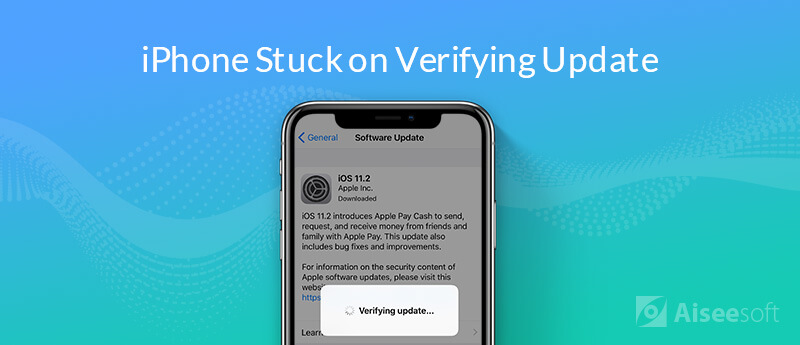
Каждое крупное обновление iOS, такое как iOS 15, iOS 14, iOS 13, iOS 12 или iOS 11, приносит так много интересных новых функций для iPhone, iPad и iPod. Итак, как пользователь iOS, когда есть доступное обновление iOS, вы можете обновить его как можно скорее. Тем не менее, очень вероятно, что он застрянет на экране «Проверка обновления» при установке новой iOS, как и последняя версия iOS 15. Вы сталкиваетесь с тем же iPhone застрял при проверке обновления ситуация?
Когда вы устанавливаете обновление iOS, вы увидите всплывающее сообщение с индикатором «Подтверждение обновления…» на экране. В большинстве случаев ваше iOS-устройство через некоторое время пройдет интерфейс и начнет нормально обновляться. Но есть еще много причин, iPhone не может проверить обновление и застрял там. Этот пост поделится 4 эффективными решениями исправить застрявший iPhone при проверке обновления включая последние версии iOS 15, iOS 14, iOS 13 и iOS 12.
Часть 1. Блокировка и разблокировка iPhone для устранения проблемы с проверяющим обновлением
iPhone не может проверить обновление Это очень раздражающая проблема, что вы не можете использовать его больше. Таким образом, вы должны избавиться от этого и привести ваше устройство iOS в нормальное состояние. Прежде чем вы начнете исправлять iPhone, застрявший при проверке обновлений, вы должны убедиться, что ваш iPhone подключен к устойчивой сети Wi-Fi, и он достаточно заряжен.
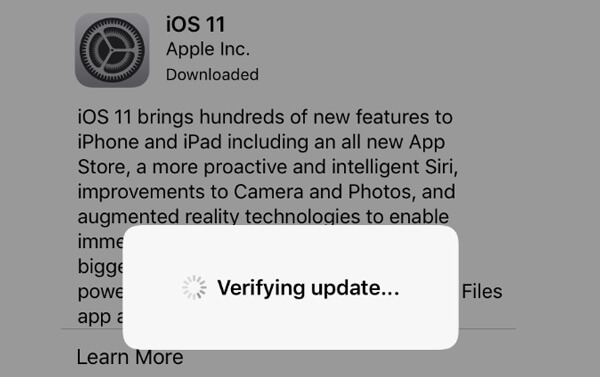
Во-первых, мы покажем простой простой способ помочь вам решить проблему с проверкой обновления iPhone. Вы можете заблокировать экран iPhone, а затем разблокировать его. Вы можете легко нажать кнопку питания, чтобы сделать это. Повторите операции не менее 5 раз, пока не увидите индикатор выполнения. Тогда ваш iPhone установит обновление iOS в обычном режиме.
Вы можете задаться вопросом сколько времени потребуется iPhone для проверки обновления, Фактически, нет регулярного времени для проверки обновления iOS. Это зависит от различных факторов, таких как размер обновления iOS, скорость сети Wi-Fi и многое другое. Но если ваш iPhone застрял на проверке обновления более одного часа, не стесняйтесь исправить это.
Часть 2. Жесткая перезагрузка для исправления iPhone не удается проверить обновление
Во многих случаях, когда ваш iPhone зависает при проверке обновления, вам даже не разрешают выключать экран. Здесь вы можете попробовать перезагрузить ваш iPhone, чтобы исправить iPhone, который не может проверить обновление.
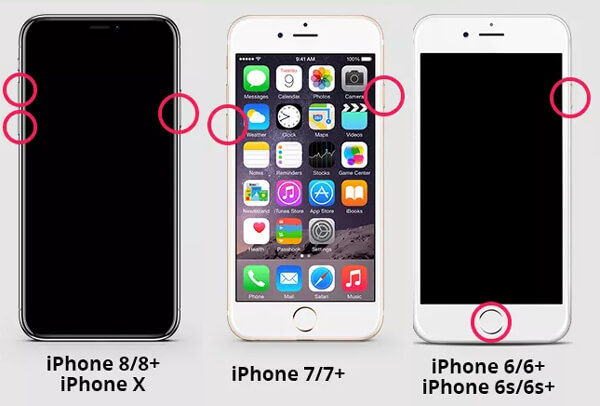
Для iPhone 12/11 / XS / XR / X / 8:
Для iPhone 6 и более ранних версий:
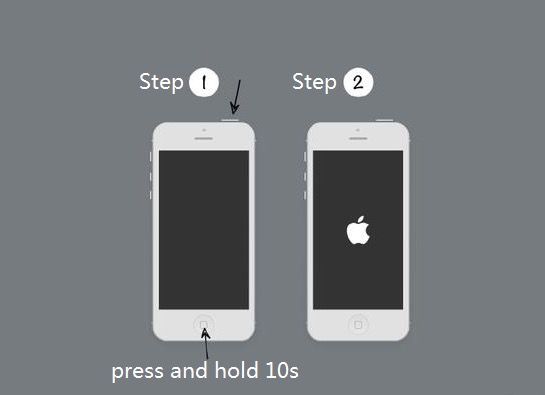
Нажмите и удерживайте кнопки «Питание» и «Домой» не менее десяти секунд, пока не увидите логотип Apple.
После полной перезагрузки ваш iPhone вернется в нормальное состояние. Это не означает, что ваш iPhone обновлен до последней версии iOS. Если вы хотите обновить свой iPhone, вам следует вернуться в «Настройки»> «Общие»> «Обновление программного обеспечения», а затем повторно установить обновление iOS.
Часть 3. Восстановление с помощью iTunes, чтобы исправить iPhone, застрявший при проверке обновления
Когда ваш iPhone отключен и застряв при проверке обновления, вы можете использовать iTunes, чтобы восстановить ваш iPhone, а затем заново установить обновление iOS. Если вы создали резервную копию вашего iPhone с помощью iTunes до обновления iOS, вы можете восстановить iPhone из резервной копии iTunes. Следующие шаги покажут вам как.
Обновление программного обеспечения iOS 15 зависло при установке, 6 способов избавиться
Как правило, эта проблема может быть вызвана различными факторами, такими как загруженный сервер, проблема с программным обеспечением, проблема с сетью или нехватка внутренней памяти. Не беспокойтесь об этой проблеме, потому что мы нашли самые надежные способы исправить установку обновлений программного обеспечения iPhone.
Безопасно ли устанавливать iOS 15 Beta?
Установка бета-версии iOS 15 довольно безопасна, так как она вряд ли может нанести непоправимый ущерб вашему iPhone или iPad. Однако следует отметить, что бета-версия iOS 15 еще нестабильна. На веб-сайте Apple указано, что в бета-версии iOS 15 есть определенные ошибки и недочёты. Таким образом, вы можете столкнуться с некоторыми сбоями и другими проблемами при использовании бета-версии iOS 15 на вашем iPhone, iPad и т. Д. Поэтому вам следует учесть это перед установкой бета-версии iOS 15.
Что делать, если обновление iOS 15 зависло при установке?
Если ваша установка обновления программного обеспечения iPhone сейчас зависла, вы можете сделать несколько вещей, чтобы исправить это. Вещи, которые вы должны сделать, описаны ниже:
Решение 1. Принудительный перезапуск iPhone 12/11/X/8/7/6s
Для iPhone 7/7 Plus
Когда на экране появится логотип Apple, отпустите две кнопки.

Решение 2. Использование iTunes для восстановления iPhone с помощью сложных шагов
Второй способ включает использование iTunes для восстановления вашего iPhone. Следуйте следующим шагам:
Затем вы должны нажать на опцию «Сводка». Наконец, нажмите «Восстановить» и следуйте инструкциям на экране.
Хотя это решение может исправить зависание обновления программного обеспечения iPhone при установке, оно имеет некоторые недостатки. Первый недостаток заключается в том, что вам нужен компьютер с приложением iTunes и учетной записью. Итак, если вы не можете получить доступ к iTunes, вы не можете использовать это решение.
Еще одним недостатком является то, что он сотрет все данные и настройки на вашем устройстве. Однако он создаст резервную копию ваших данных; Итак, вы можете восстановить данные и настройки из iTunes. Но это делает процесс слишком сложным.
Решение 3. Простое устранение зависания iPhone при обновлении программного обеспечения при установке
Будет ли обновление iOS включено в установку после использования двух решений выше?Tenorshare ReiBoot может предложить вам надежное решение. Программа предназначена для решения многочисленных проблем программного обеспечения.


Загрузите, установите и запустите Tenorshare ReiBoot на свой компьютер. С помощью USB-кабеля вы должны подключить свой iPhone к компьютеру. Как только устройство будет распознано, вы должны нажать «Пуск».
Затем нажмите кнопку «Стандартный ремонт». Найдите время, чтобы прочитать информацию на экране, прежде чем продолжить. После этого нажмите «Стандартный ремонт».
Следующим шагом будет нажать «Загрузить». Это позволяет вам загрузить последний пакет прошивки, чтобы решить проблему iOS.
После этого вы должны нажать «Начать стандартный ремонт». ReiBoot автоматически восстановит ваш iPhone.
Как только процесс будет завершен, ваше устройство больше не будет зависать на установке.
Другие вопросы о iOS 15, застрявшей при установке сейчас
В1. Почему iOS 15 занимает так много времени для установки?
Установка iOS 15 занимает так много времени, потому что размер файла составляет около 5 ГБ. Следовательно, он большой и не может быть загружен или установлен быстро. Однако вы должны понимать, что установка iOS 15 также может занять много времени, если у вас плохое интернет-соединение.
В2. Могу ли я пропустить обновление программного обеспечения на новом iPhone?
Да, вы можете пропустить обновление программного обеспечения на новом iPhone. Тем не менее, если вы хотите получить более поздние обновления, все отсутствующие обновления будут загружены на ваше устройство.
Что делать, iPhone или iPad завис на яблоке после обновления iOS 15- 3 способа
Как вывести iPhone/iPad из режима восстановления
Способ 1. Принудительно перезагрузить устройство
На iPhone X или iPhone 8/ 8 Plus:
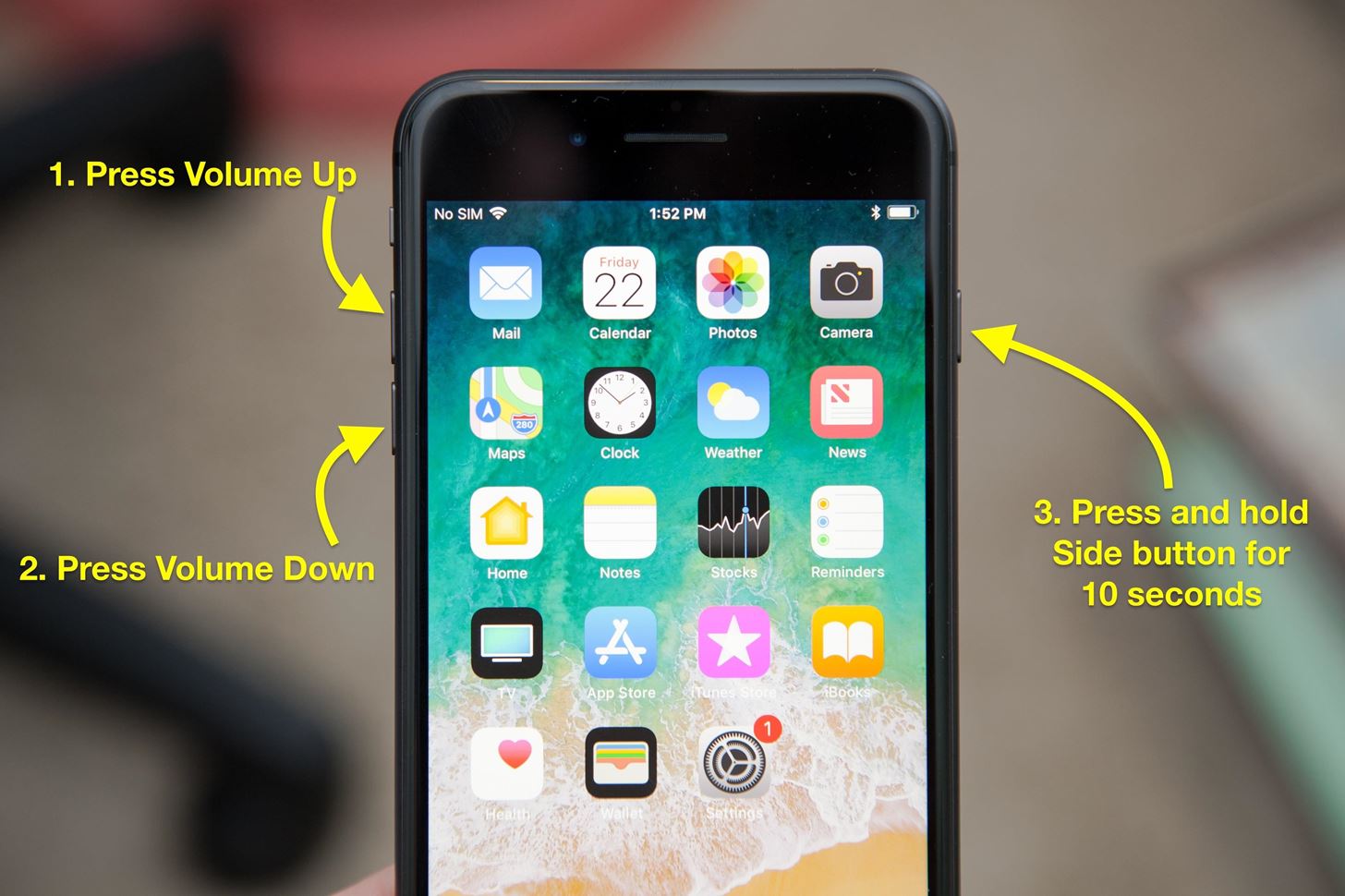
1. Нажмите и быстро отпустите кнопку увеличения громкости.
2. Нажмите и быстро отпустите кнопку уменьшения громкости.
3.Нажмите и удерживайте боковую кнопку до тех пор, пока не появится логотип Apple.

На iPhone 7 / 7 Plus: Вам необходимо зажать кнопку Питание и кнопку уменьшения громкости примерно на 10 секунд. Отпускать кнопки можно в момент, когда на экране смартфона появится логотип Apple.
Не отпуская их, ждите того момента, пока iPhone или iPad не отключиться.
Способ 2. Восстановить айфон через iTunes
Если вы ранее создали резервную копию или просто не против потери файлов iPhone, вы можете восстановить свой iPhone через iTunes. Как ввести айфон в режим воссстановления.
Примечание. Если iTunes не распознает iDevice, вам сначала нужно вручную поместить его в режим восстановления:
Принудительно перезапустите подключенное устройство, выполнив инструкции, но не отпускайте кнопки, когда появится логотип Apple, дождитесь экрана «Подключитесь к iTunes».
На iPhone X, iPhone 8 или iPhone 8 Plus: нажмите и быстро отпустите кнопку увеличения громкости. Нажмите и быстро отпустите кнопку уменьшения громкости. Затем нажмите и удерживайте боковую кнопку, пока не появится экран «Подключитесь к iTunes».
На устройстве iPhone 7 или iPhone 7 Plus: одновременно нажмите и удерживайте боковую кнопку и кнопку уменьшения громкости. Продолжайте удерживать их, пока не появится экран «Подключитесь к iTunes».
На устройстве iPhone 6s и более ранних моделях, iPad или iPod touch: одновременно нажмите кнопку «Домой» и верхнюю (или боковую) кнопку. Продолжайте удерживать их, пока не появится экран «Подключитесь к iTunes».
Шаг 2: В режиме восстановления нажмите «Восстановить» во всплывающем окне, чтобы выполнить восстановление из резервной копии.
Способ 3. Исправить проблему iOS 15 без потери данных с помощью Tenorshare ReiBoot
Шаг 1: Загрузите программу и подключите устройство к компьютеру с помощью USB – кабеля.
Шаг 2: Программа получит доступ к устройству, потом кнопка «Войти в режим восстановления» отображается. Нажмите эту кнопку и начинайте входить в режим восстановления.
Шаг 3: После успешного входа в режим восстановления вы можете нажать «Выйти из режима восстановления», чтобы избавить iPhone от необходимости восстановления и успешно перезагрузить его.
Если решить проблему приведенные выше способы не помогли, нажмите кнопку «Решить Все Зависания», а затем вы получите на страницу восстановления, нажмите «Исправить сейчас».
Теперь вы будете «Скачать пакет прошивки» интерфейс, нажмите кнопку «Скачать», чтобы загрузить пакет прошивки онлайн.
После того, как пакет прошивки успешно загружен, нажмите кнопку «Начать восстановить», чтобы начать восстановление системы.
Если перезагрузка устройства, обновление прошивки и даже сброс настроек не помогли, проблема может быть связана с аппаратным обеспечением. В таком случае лучше всего связаться с сервисом, специализирующимся на ремонте продуктов Apple.
Обновление 2021-09-10 / Обновление для Проблемы и Решения с iOS 11
iOS 15: обновление запрошено и ничего не происходит
Причины возникновения ошибки «обновление запрошено»
Если iOS оповещает, что «Обновление запрошено» и дальше обновление прошивки на iPhone не происходит, то причиной этому могут быть:
В этой статье мы рассмотрим некоторые решения этой распространенной проблемы с обновлением iPhone / iPad. Если при попытке обновления до iOS 15 ваш смартфон завис на этапе «Обновление запрошено», решения будут работать.
Как устранить ошибку «Обновление запрошено» на iPhone?
Решение 1. Устранить ошибку «Обновление запрошено» через программное обеспечение
Если вы не можете обновить свой iPhone через OTA, потому что ваш iPhone застревает на «Обновление запрошено», или вы просто хотите установить файлы прошивки без использования iTunes, вы можете использовать Tenorshare ReiBoot. Это мощный инструмент, который может устранять проблемы iOS, устанавливать файлы IPSW на ваш iPhone, iPad или iPod touch. Он довольно прост в использовании и очень эффективен при устранении всех системных проблем.
Ниже приводится простой пошаговый процесс, который поможет вам использовать это решение для устранения проблемы, вызывающей ошибку.
Установите ReiBoot на свой компьютер, а затем запустите данную программу. Теперь с помощью оригинального кабеля USB подключите айфон к компьютеру.
Вы войдете в новый интерфейс, где вам нужно будет нажать «Стандартный ремонт», чтобы войти в интерфейс загрузки микропрограммы.
Однако именно на данном этапе Вы можете выбрать опцию глубокого сканирования, которая расположена в виде ссылки в левом нижнем углу экрана (обратите внимание, что при этом личные данные могут быть стерты с устройства).
Обратите внимание:
С помощью кнопки «Просмотр» Вы можете указать папку сохранения файлов на Вашем ПК.
С помощью кнопки «Копировать» Вы можете перейти на веб-страницу с необходимым файлом прошивки, чтобы загрузить его вручную.
С помощью кнопки «Выбрать» Вы можете указать местоположение файла прошивки на Вашем ПК, чтобы добавить его в программу.
После окончания загрузки необходимых файлов выберите опцию «Исправить сейчас». Процесс займет совсем немного времени. Тем временем айфон будет автоматически перезагружен и включен с уже установленной на нем версией iOS 15.
Решение 2. Сделайте принудительную перезагрузку
Для iPhone 6s / 6s Plus и более ранних версий: удерживайте кнопку сна / пробуждения вместе с кнопкой «Домой» в центре. Удерживайте кнопки вместе, пока не появится экран ползунка.
Чтобы выполнить принудительный перезапуск на iPhone 7 или iPhone 7 Plus, удерживайте кнопку питания и кнопку уменьшения громкости, пока на экране не появится логотип Apple.
Если вы используете iPhone 8, iPhone X (Max) / XR / XR, iPhone 11/11 Pro (Max), вам нужно быстро нажать кнопку уменьшения громкости, а затем кнопку увеличения громкости. После этого вам нужно удерживать кнопку питания, пока на экране не появится логотип Apple.
Решение 3. Сбросить настройки сети
Шаг 1: Запустите приложение «Настройки» на своем устройстве и нажмите «Общие».
Шаг 2: В разделе «Общие» нажмите «Сброс», а затем выберите «Сбросить настройки сети».
Шаг 3: Теперь повторно подключитесь к своим сетям Wi-Fi и попробуйте еще раз.
Заключение
В заключение, если обновление iOS 15 зависло при обновлении, запрошенном на вашем устройстве Apple, его можно легко восстановить. Настоятельно рекомендуется Tenorshare ReiBoot, поскольку он не теряет данные и довольно удобен для пользователя. С помощью этого программного обеспечения можно легко решить проблемы с зависанием iPhone и наслаждаться новой iOS 15, не беспокоясь о зависании iPhone.
Обновление 2021-09-21 / Обновление для iOS 14
Как исправить зависание iPhone на iOS 14 Проверка ошибки обновления
Джастин Сабрина Обновлен сентября 02, 2021
Недавно Apple выпустила последнюю версию iOS14. Однако, когда пользователи Apple пытались обновить свои iPhone до iOS 14, их iPhone зависал на сообщении «Проверить обновление». Если вы ищете способ исправить зависание iPhone на iOS 14, проверка обновления ошибка, то это руководство для вас! Здесь мы обсудим различные причины и предоставим некоторые эффективные методы, которые помогут вам исправить зависание iPhone при проверке проблемы с экраном обновления (iOS 14) и восстановить нормальное состояние вашего iPhone.
Часть 1. Подготовка перед выводом iPhone из проверки проблемы с обновлением
Каждый раз, когда выпускается новое обновление программного обеспечения Apple, тысячи пользователей Apple пытаются одновременно загрузить и установить свои устройства, что может легко вызвать сбои сервера, а также могут быть системные ошибки iOS. Поэтому часто бывает, что iPhone застревает при проверке обновления. Чтобы решить проблему проверки обновлений iPhone в iOS 14, убедитесь, что:
1. Держите iPhone полностью заряженным. Если на вашем iPhone не хватит заряда аккумулятора во время любого обновления, процесс обновления может быть прерван.
2. Иметь стабильное соединение Wi-Fi. Убедитесь, что ваш iPhone подключен к Wi-Fi. Если соединение Wi-Fi слабое, то нет сомнений, что вы не сможете проверить обновление с iOS 14.
3. На iPhone достаточно места для хранения. Если места недостаточно, вы не сможете обновить или даже застрять в процессе. Чтобы проверить доступное пространство, перейдите в «Настройки»> «Основные»> «О программе»> «Доступно».
4. Создайте резервную копию файлов и данных iPhone. Перед использованием следующих методов заранее создайте резервную копию своего iPhone, чтобы избежать потери данных.
Часть 2. Как исправить зависание iOS 14 при проверке обновления на iPhone
Способ 1. Заблокируйте и разбудите iPhone, чтобы исправить зависание iPhone при проверке обновления
Способ 2. Исправить зависание iPhone на iOS 14 Проверка обновления с помощью аппаратного сброса
Когда iOS 14 зависает при проверке обновления на iPhone, вы также можете попробовать выполнить полный сброс iPhone до вытащить iPhone из проверочного обновления вопрос. Чтобы выполнить полный сброс настроек iPhone, выполните следующие действия:
Для iPhone 6 / 6s или более ранней версии: Одновременно нажмите кнопку «Домой» и кнопку питания, пока не увидите логотип Apple. Отпустите две кнопки и дождитесь перезагрузки iPhone.
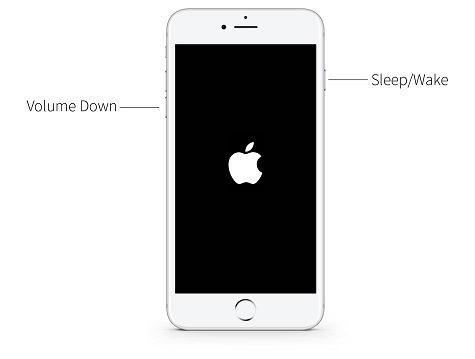
Для iPhone 7 / 7 Plus: Одновременно нажмите кнопку питания и кнопку уменьшения громкости, пока не увидите логотип Apple. Отпустите обе кнопки.
Для iPhone 8 / X / XS / XR / 11 или более поздней версии: Нажмите кнопку увеличения громкости и быстро отпустите, нажмите кнопку уменьшения громкости и быстро отпустите. Наконец, нажмите и удерживайте боковую кнопку, пока не увидите логотип Apple, затем отпустите кнопку.
Просто нажмите и удерживайте кнопки «Домой» и «Сон / Пробуждение» одновременно.
Удерживайте, пока экран не выключится, затем отпустите кнопку, когда появится логотип Apple.
После перезагрузки iPhone перейдите в «Настройки»> «Общие»> «О программе» и убедитесь, что iPhone работает на новой iOS. Если нет, повторите процесс обновления.
Способ 3. Удалите файл обновления iOS, чтобы исправить зависание iPhone при проверке обновления
В настоящее время ваш iPhone застревает при проверке обновления при обновлении iOS 14. Он может быть поврежден во время загрузки iOS 14. Вы можете попробовать удалить поврежденный файл обновления iOS и загрузить его снова, чтобы решить эту проблему. Пожалуйста, следуйте инструкциям ниже, чтобы исправить проблему с обновлением iPhone.
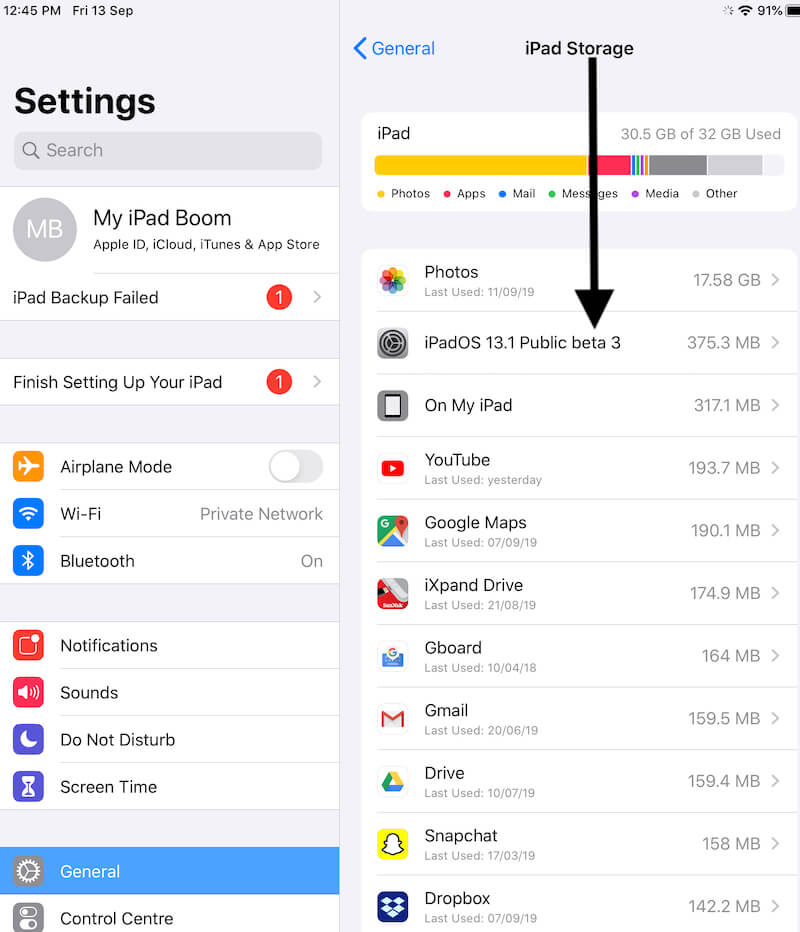
Перейдите в «Настройки»> «Общие»> «Хранилище iPhone». Здесь вы можете увидеть список приложений на вашем устройстве. Вам нужно найти файл обновления iOS, затем выбрать его и нажать кнопку «Удалить обновление».
После успешного удаления файла обновления перезагрузите iPhone, а затем перейдите в меню «Настройки»> «Общие»> «Обновление программного обеспечения», чтобы снова загрузить версию iOS 14.
Если это не сработает, перейдите к следующему способу.
Способ 4. Исправить зависание iPhone. Проверка обновления с помощью iOS Recovery Tool (Лучшее)
Шаг 1. Запустите UkeySoft FoneFix и выберите Стандартный режим.
Загрузите UkeySoft FoneFix и запустите его на своем Windows или Mac. С помощью кабеля Apple USB подключите iPhone к компьютеру. Чтобы избавиться от iPhone, который постоянно говорит о проблеме с обновлением, выберите вариант «Стандартный режим».
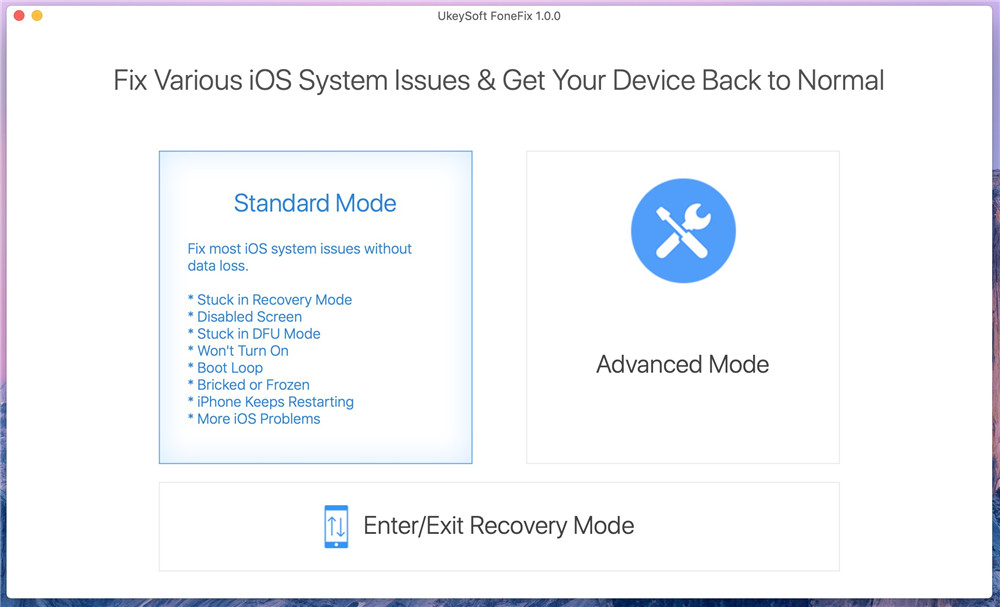
Шаг 2. Переведите iPhone в режим восстановления и загрузите пакет прошивки.
См. Способ 2, чтобы перевести iPhone в режим восстановления. После этого он автоматически обнаружит ваше устройство, нажмите «Загрузить», чтобы загрузить соответствующий пакет прошивки.
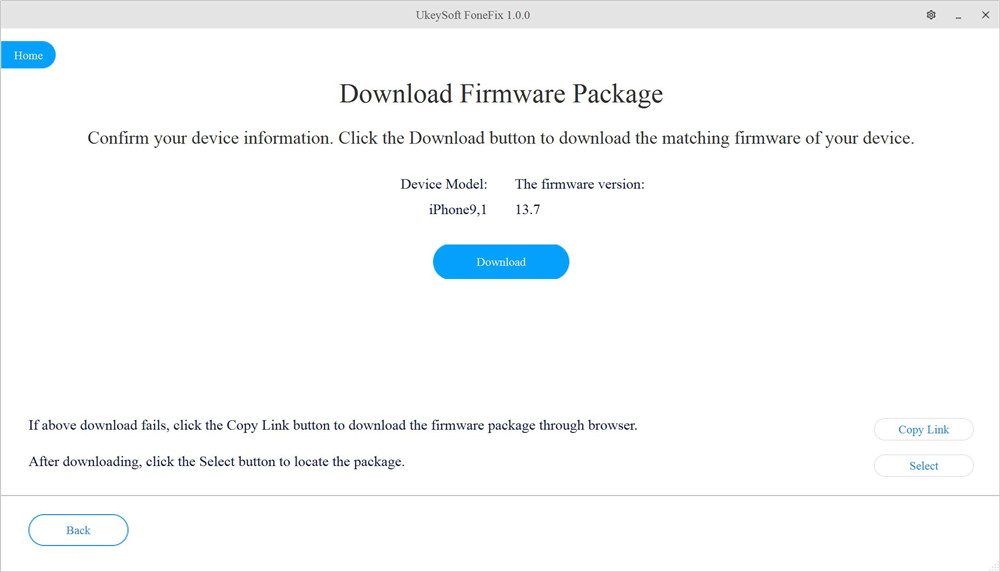
Шаг 3. Исправьте зависание iPhone. Проверка обновления на iOS 14.
После загрузки пакета прошивки нажмите «Пуск», чтобы устранить проблему с восстановлением iPhone.
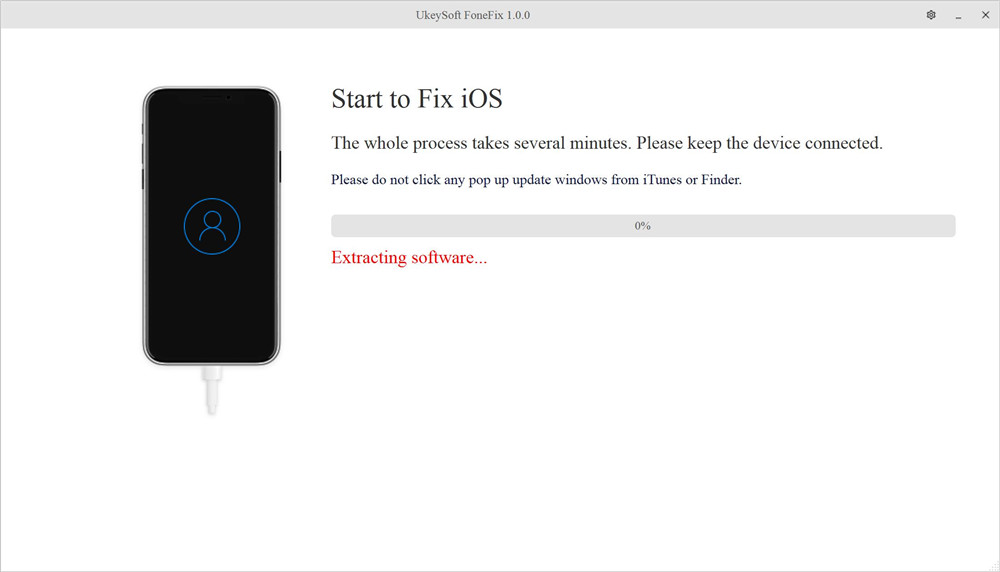
Через несколько минут это поможет вам исправить ошибку зависания iPhone, и теперь вы можете вывести свой iPhone из состояния ошибки проверки обновления и с легкостью загрузить iOS 14 на свой iPhone!
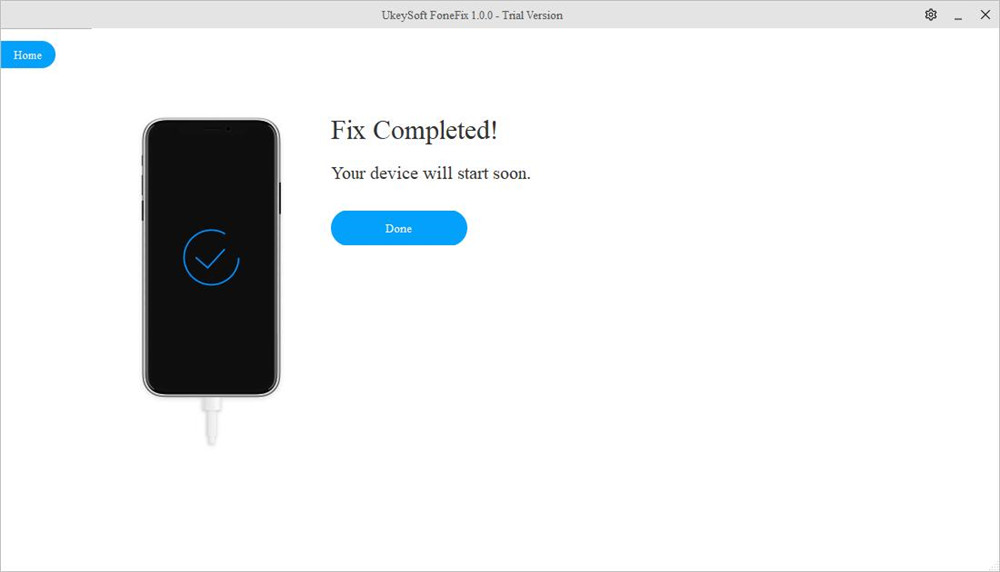
Если вы не против потери данных на вашем iPhone, перейдите к способам 5, 6, 7, вы создадите резервную копию своих данных перед началом.
Способ 5. Восстановите iPhone с помощью iTunes, чтобы вывести iPhone из проверки обновления (стереть все данные)
iTunes предоставляет мощную помощь для продуктов Apple. Вы также можете положиться на iTunes, чтобы избавиться от зависания iPhone при проверочном обновлении iOS 14. Вам просто нужно восстановить свой iPhone с помощью iTunes, обратите внимание, что он сотрет все на вашем iPhone, вам лучше сделать резервную копию своих данных, прежде чем начать. Следуйте инструкциям ниже:
Шаг 1. Откройте iTunes на рабочем столе, а затем подключите iPhone к компьютеру. Затем выберите свой iPhone в iTunes.
Шаг 2. Нажмите «Сводка» в левой части, затем нажмите «Восстановить iPhone» в правой части.
Шаг 3. Выберите нужную резервную копию и нажмите «Восстановить». Затем дождитесь завершения процесса и оставьте iPhone подключенным к компьютеру во время процесса.
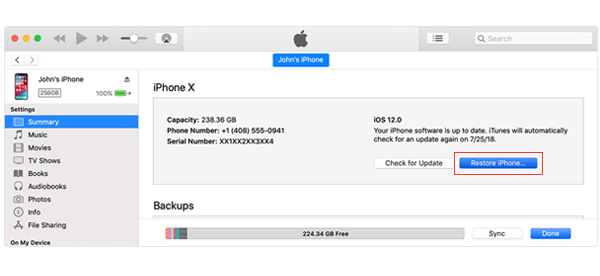
После этого ваш iPhone будет похож на новое устройство без каких-либо данных или файлов. Вы можете снова загрузить iOS 14.
Способ 6. Обновите iPhone с помощью iTunes, чтобы исправить зависание iPhone при проверке обновления (стереть все данные)
iTunes похож на друга iPhone, вы также можете исправить зависание iPhone при проверке обновления, обновив свое устройство в iTunes. Убедитесь, что вы загрузили последнюю версию iTunes на свой компьютер и сделаете резервную копию своих данных, прежде чем начать, этот метод также удалит все на iPhone. Вот простые шаги.
Шаг 1. Запустите последнюю версию iTunes на компьютере, а затем подключите iPhone к компьютеру с помощью кабеля USB.
Шаг 2. Выберите iPhone в iTunes.
Шаг 3. Щелкните «Сводка»> «Проверить наличие обновлений». Нажмите «Обновить», чтобы продолжить.
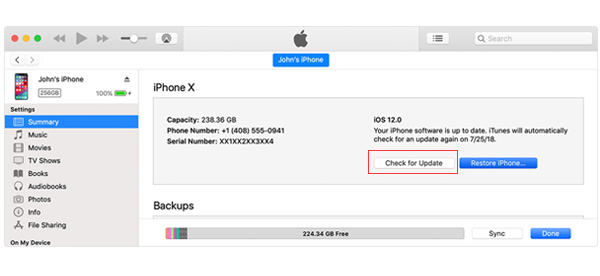
Советы. Во время этого процесса не отключайте iPhone от компьютера.
Способ 7. Переведите iPhone в режим DFU, чтобы исправить зависание iPhone при проверке обновления (стереть все данные)
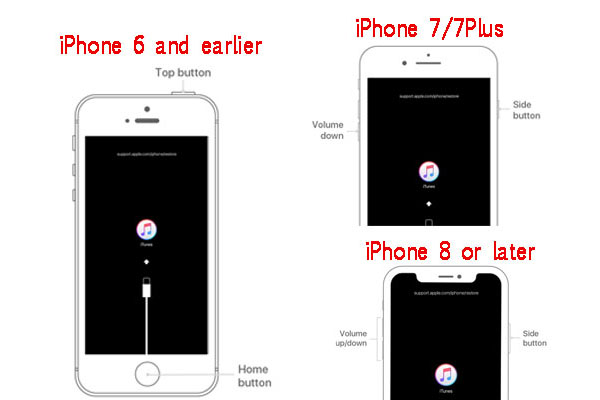
Если iTunes также не может решить проблему, ваш iPhone продолжает зависать с сообщением «Проверка обновления» на экране, попробуйте перевести iPhone в режим DFU. Вы можете восстановить свой iPhone в режиме DFU, но после этого все данные будут удалены. Вот шаги, чтобы перевести iPhone в режим DFU.
Шаг 1. Подключите iPhone к компьютеру через USB-кабель. Откройте iTunes на своем Mac под управлением macOS 10.14 или ПК.
Шаг 2. Нажмите и удерживайте одновременно кнопки «Домой» и «Верх». (В качестве примера мы берем iPhone 6 и более ранние версии, для iPhone 7, iPhone 8 или новее, см. Способ 2)
Шаг 3. Через 10 секунд отпустите верхнюю кнопку, но продолжайте удерживать кнопку «Домой», пока не увидите сообщение iTunes о том, что ваш iPhone обнаружен в режиме DFU.
Способ 8. Обратитесь в Apple за помощью, чтобы отключить iPhone от проверки обновлений
Если ни один из перечисленных выше 7 методов не может помочь вам избавиться от зависания iPhone при проверке обновления, считается, что у iPhone проблема с оборудованием. Если вы когда-нибудь уронили свой iPhone или случайно намочили его, это может вызвать проблемы с оборудованием iPhone.
Вы можете посетить магазин Apple или авторизованный поставщик услуг Apple, чтобы проверить аппаратные проблемы вашего устройства и получить дополнительную помощь. Перед отъездом лучше записаться на прием заранее.