хеш сумма кода маркировки
Маркировка обуви: как мы вводили в оборот 2 млн. кодов маркировки «1С» + «Честный Знак»
Ранее мы писали о решении проблемы сканирования и выгрузки в «1С». Сейчас мы расскажем об особенностях печати этикеток, выгрузки в Частный Знак и вводе в оборот.
С 1 Марта можно продавать только маркированную обувь, пока закон о перемещении сроков на рассмотрении и то, он касается только оптовиков.
Начнем с того, что и честный Знак и 1С довольно плохо работают с большими объемами данных, нам нужно было распечатать и ввести в оборот около 2 млн. кодов.
Не будем вдаваться в технические особенности, а расскажем основные проблемы с которыми столкнулись при вводе в оборот большого количества кодов и как мы их решили, увы, стандартные инструменты 1С не позволяют быстро и удобно, а по большому счету вообще не позволяют:) ввести в оборот большое количество кодов.
После получения кодов из ЧЗ, нам осталось только распечатать и ввести в оборот. Данную работу мы разбили на 3 этапа и надеемся, что нашли оптимальное решение.
1) Обработка кодов и подготовка к печати.
Из всех полученных кодов формируем один сплошной массив, после этого по заданному заранее числу — мы рекомендуем 970 (так как в катушках для печати чуть меньше 1000 этикеток + около 10 штук бракованные, в термо-клее) разбиваем на файлы с уникальным порядковым номером.
Обработка для печати работает с буфером обмена на прямую, из исходной папки выгружает все файлы CSV, формирует таблицу с 3 значениями.
В которой мы создали макет со специфическими параметрами
Так как через обработку нельзя печатать в командном режиме, то код для печати формирует печатная формы, удаляет строки из визуального табличного поля и переносит на закладка в текстовое поле – «лоб печать», что бы можно было визуально оценивать.
Сформировали макеты которые отправляем на печать, после того как каждый файл распечатается — он загружается в папку CSV файлы, в которых указаны все фактически напечатанные коды. Данные CSV не привязаны к изначальным файлам, что позволяет отследить, все ли коды были распечатаны.
Так же мы добавили контрл-брейк. Вручную можно прерывать операцию и очищать все логи, при этом контролируется совпадение исходных файлов.
Сервис предлагает нам загружать по 678 кодов, при том что каждая загрузка проходит долго и более того, всегда пишет что успешно, но иногда нужно загружать несколько раз…Мы производим выгрузку через API ЧЗ.
Опять же пришлось писать обработку, которая позволяет из исходных CSV сформировать 1 CSV массив, произвести выборку первой группы до «груп сепоратор» и сгенерирует из них XML для отправки в ЧС.
P.S. 1C начинает «тормозить» когда читаешь текстовый документ в виде текста и перебираешь строки по индексу, поэтому пришлось “писать доработку” которая позволяет быстро перебирать индексы через функцию “СТР- разделить”, что позволяет сократить время на перебор в десятки раз.
Применив этот комплекс доработок, мы смогли избежать огромного количества ошибок, неудобств при выгрузки и печати больших объемов кодов.
Маркировка обуви: как мы вводили в оборот 2 млн. кодов маркировки «1С» + «Честный Знак»
Ранее мы писали о решении проблемы сканирования и выгрузки в «1С». Сейчас мы расскажем об особенностях печати этикеток, выгрузки в Частный Знак и вводе в оборот.
ввод кодов честный знак обувь, CSV, 1С prof-it.ru
С 1 Марта можно продавать только маркированную обувь, пока закон о перемещении сроков на рассмотрении и то, он касается только оптовиков.
Начнем с того, что и честный Знак и 1С довольно плохо работают с большими объемами данных, нам нужно было распечатать и ввести в оборот около 2 млн. кодов.
Не будем вдаваться в технические особенности, а расскажем основные проблемы с которыми столкнулись при вводе в оборот большого количества кодов и как мы их решили, увы, стандартные инструменты 1С не позволяют быстро и удобно, а по большому счету вообще не позволяют:) ввести в оборот большое количество кодов.
После получения кодов из ЧЗ, нам осталось только распечатать и ввести в оборот. Данную работу мы разбили на 3 этапа и надеемся, что нашли оптимальное решение.
1) Обработка кодов и подготовка к печати.
Из всех полученных кодов формируем один сплошной массив, после этого по заданному заранее числу — мы рекомендуем 970 (так как в катушках для печати чуть меньше 1000 этикеток + около 10 штук бракованные, в термо-клее) разбиваем на файлы с уникальным порядковым номером.
маркировка обуви, CSV, 1С
Обработка для печати работает с буфером обмена на прямую, из исходной папки выгружает все файлы CSV, формирует таблицу с 3 значениями.
CSV, 1C, маркировка обуви
1) Человекочитаемое значение кода маркировки
2) Код маркировки без «криптохвоста» (в случае если код маркировки испортился что бы можно было его визуально оценить, найти код и списать его)
3) Хэш закодированная бейс 64 строка с кодом маркировки, в таком виде передается и расшифровывается.
Использовать стандартную форму печати для этих целей крайне неудобно, долго, посу-ти невозможно. Пришлось создавать дополнительную форму для печати…
В которой мы создали макет со специфическими параметрами
– код маркировки без «криптохвоста» (так как с криптохвостом 1С не сможет распознать ), выводится в макете автоматически,
— название организации т.д.
Логотип «Честного знака», компании, название и т.д. можно задавать произвольно.
печать этикеток, честный знак, 1С, обработка 1С
Так как через обработку нельзя печатать в командном режиме, то код для печати формирует печатная формы, удаляет строки из визуального табличного поля и переносит на закладка в текстовое поле – «лоб печать», что бы можно было визуально оценивать.
Сформировали макеты которые отправляем на печать, после того как каждый файл распечатается — он загружается в папку CSV файлы, в которых указаны все фактически напечатанные коды. Данные CSV не привязаны к изначальным файлам, что позволяет отследить, все ли коды были распечатаны.
Так же мы добавили контрл-брейк. Вручную можно прерывать операцию и очищать все логи, при этом контролируется совпадение исходных файлов.
ввод кодов честный знак обувь, CSV, 1С prof-it.ru псков
Сервис предлагает нам загружать по 678 кодов, при том что каждая загрузка проходит долго и более того, всегда пишет что успешно, но иногда нужно загружать несколько раз…Мы производим выгрузку через API ЧЗ.
Опять же пришлось писать обработку, которая позволяет из исходных CSV сформировать 1 CSV массив, произвести выборку первой группы до «груп сепоратор» и сгенерирует из них XML для отправки в ЧС.
P.S. 1C начинает «тормозить» когда читаешь текстовый документ в виде текста и перебираешь строки по индексу, поэтому пришлось “писать доработку” которая позволяет быстро перебирать индексы через функцию “СТР- разделить”, что позволяет сократить время на перебор в десятки раз.
Применив этот комплекс доработок, мы смогли избежать огромного количества ошибок, неудобств при выгрузки и печати больших объемов кодов.
Контроль кодов маркировки в программах 1С

Цель проверки кодов маркировки
В общем случае успешное выполнение операции в ИС МП «Честный знак» (честныйзнак.рф) возможно лишь при определенном статусе и определенном владельце кодов маркировки. Например, для продажи маркированного товара код маркировки должен находиться в статусе «В обороте», а владельцем должен быть продавец продукции. Из общего правила могут быть исключения в течение переходных периодов для товарных категорий, у которых они определены (например, табачная продукция, выпущенная до 01.07.2020, подробнее см. далее). Если в ИС МП будут переданы коды с неверным статусом или владельцем, то операция выполнена не будет. Коды не перейдут к получателю или не будут выведены из оборота.
В программы 1С встроены проверки кодов маркировки, которые предоставляют пользователю информацию о текущем статусе и владельце кода маркировки непосредственно из программы.
Настройка проверки кодов маркировки в программе 1С
Для операций и товарных групп можно задать исключения. Ссылки для настройки исключений выводятся рядом с настройками Контролировать статусы кодов маркировки и Контролировать владельцев кодов маркировки при установке соответствующих флагов (см. рис. 1). После настройки исключений в ссылке указываются настроенные исключения.
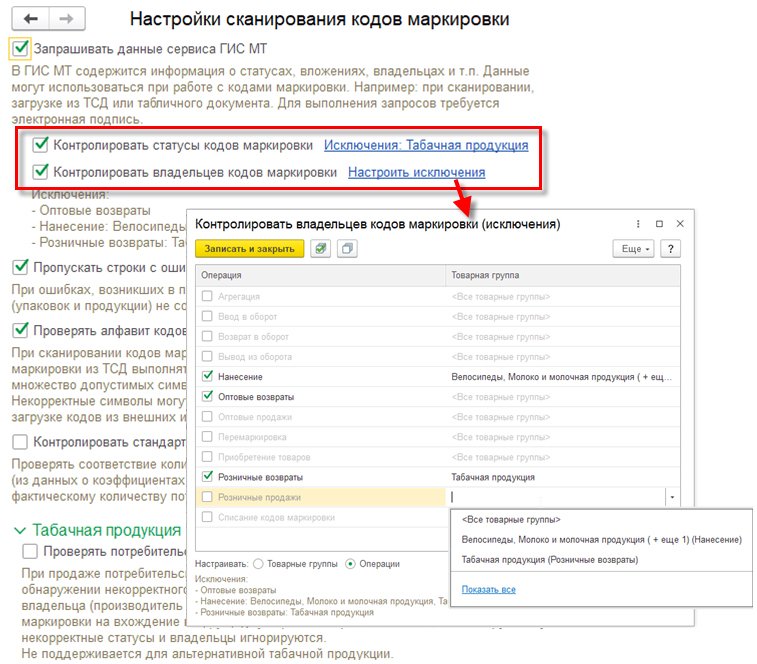
Исключения позволяют более гибко настроить проверки в течение переходного периода, когда еще не все участники оборота обязаны отражать операции с маркируемой продукцией. В таком случае проверка по отдельным операциям для отдельных товарных групп может оказаться излишней.
Отключить контроль статусов и контроль владельцев можно временно, на сеанс работы с формой Подбор и проверка маркируемой продукции в меню Еще указанной формы (рис. 2).
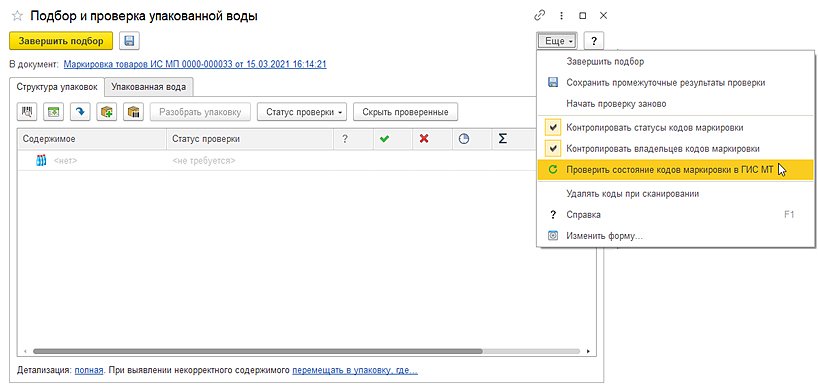
Указанные настройки касаются только проверок на стороне программы 1C, не влияют на выполнение проверок на стороне Центра развития перспективных технологий (ЦРПТ, оператора системы маркировки) и не снимают ответственности, связанной с оборотом маркируемой продукции.
Инструменты проверки кодов маркировки
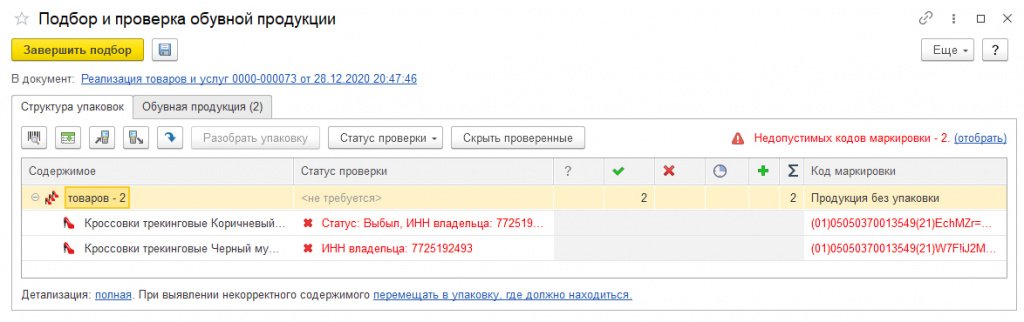
Если статус и владелец корректны или проверка по статусу и владельцу отключена, то статус кода маркировки в ИС МП и его владелец не отображаются, а в столбце Статус проверки выводится результат проверки наличия кода:
При подборе, если код маркировки не проходит проверку статуса и/или владельца в ИС МП, то он не добавляется в форму подбора и проверки, а выдается соответствующее сообщение (рис. 4).
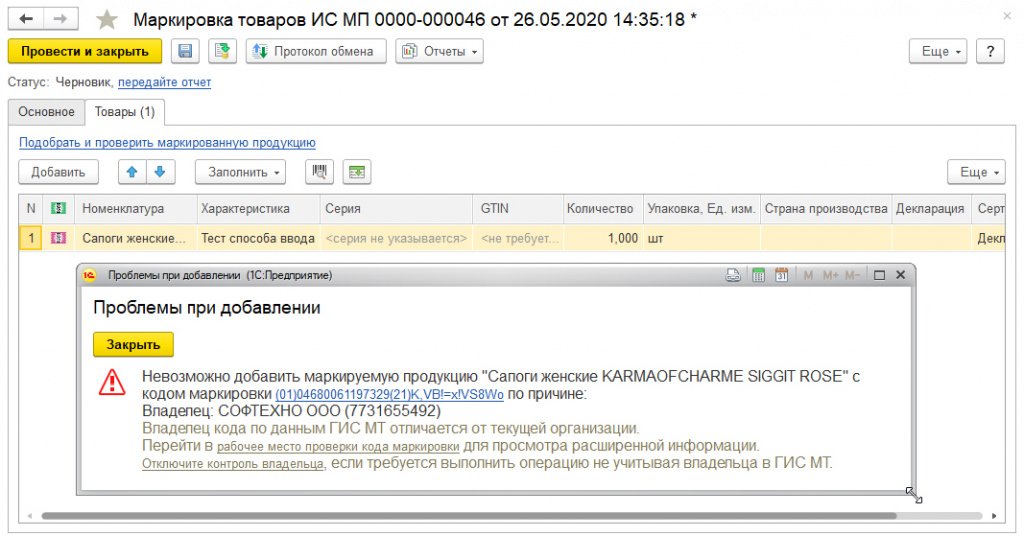
В окне сообщения доступны ссылки, по которым можно перейти в рабочее место Проверка кодов маркировки, а также к панели администрирования для отключения контроля статусов.
Рабочее место «Проверка кодов маркировки»
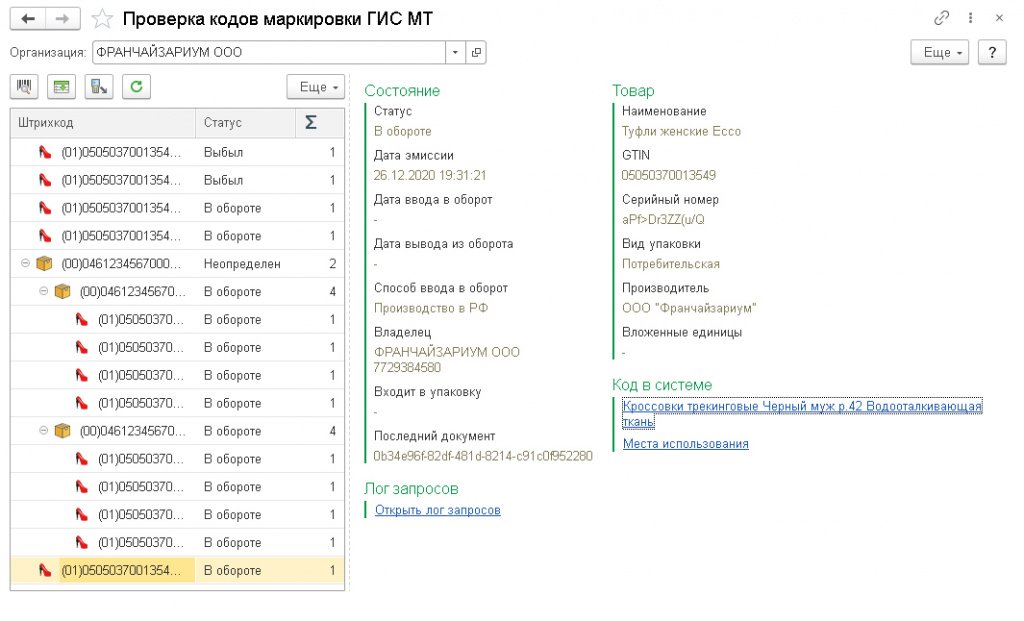
Это те же данные, которые выводятся в личном кабинете ИС МП «Честный знак». Также в рабочем месте выводятся связанные с этим кодом в информационной базе 1С: номенклатура, характеристика, серия, а также ссылка на элемент справочника Штрихкоды упаковок и товаров. Из рабочего места можно открыть отчет Места использования. В нем указываются объекты информационной базы, в которых указывается данный код.
Анализ проблем контроля кодов маркировки
Если при проверке поступившей продукции или при подборе продукции при отгрузке в форме проверки указан ИНН третьей организации (не покупателя и не продавца), то, возможно, эта продукция произведена в течение переходного периода, когда производители уже были обязаны маркировать продукцию и представлять в информационную систему маркировки сведения о вводе в оборот, а обязанность предоставлять сведения об обороте маркируемой продукции для других участников оборота маркируемого товара еще не наступила. Это означает, что маркируемая продукция может не числиться за поставщиком на момент совершения операции. Но выполнять операции с такой продукцией можно. В этом случае нужно настроить исключения проверки кодов или временно отключить контроль непосредственно в форме подбора и проверки, как описано выше.
В остальных случаях нужно исследовать причины возникших ошибок отдельно по каждой операции. Возможно, поставщик отразил отгрузку ранее, чем оформил у себя поступление кодов, или, например, коды были заказаны и введены в оборот по одной организации, а отгружен товар от имени другой, аффилированной с первой. Первичный анализ можно выполнить в рабочем месте Проверка кодов маркировки, а далее обращаться к поставщику для совместного исследования, анализа и приведения документов в порядок.
В случае системной ошибки при подборе и проверке кодов информации о текущем владельце и статусе может быть недостаточно, а для анализа необходимо привлекать специалиста обслуживающей организации или обращаться на линию поддержки. При этом специалистам для расследования необходим лог (история) запросов к ИС МП, который нужно направить специалистам вместе с подробным описанием проблемы. При проверке кодов из рабочего места Проверка кодов маркировки запись логов включается автоматически, ссылка открыть лог запросов выводится непосредственно в рабочем месте. В текстах некоторых ошибок добавляется гиперссылка с временным включением лога запросов и просмотра ранее включенного лога. Запись логов можно также включить вручную перед выполнением проблемной операции в рабочем месте Обмен с ИС МП (обувь, одежда, табак. ) в группе см. также. Включение производится на определенное время: 5, 10 или 15 минут. Там же будет доступна ссылка Открыть, которая позволяет просмотреть лог в текстовом виде и сохранить его для передачи специалистам.
Заключение
Работа с маркируемой продукцией в соответствии с актуальным законодательством, безусловно, повысила требования к выполнению операций с такими товарами, их документальному оформлению. Работа в новых, непривычных условиях может приводить к ошибкам участников оборота и вести к дальнейшим проблемам. Часть из этих ошибок являются типовыми и встречаются, по данным линии поддержки 1С, достаточно часто. Выше мы рассмотрели несколько примеров таких ошибок. В других случаях требуется дополнительное исследование ошибок и анализ причин их возникновения. Также мы рассмотрели инструменты, включенные в программы 1С, для оперативного решения таких ситуаций. При отлаженных процессах внутри компании и во взаимодействии с другими участниками оборота вероятность таких ошибок сводится к минимуму, а встроенные инструменты позволяют их оперативно отслеживать и устранять.
В силу объективных причин, которые мы рассматривали в статье о начале маркировки товаров (см. в № 11 (ноябрь), стр. 15 «БУХ.1С» за 2020 год и в статье «Маркировка: как начать внедрение»), на начальном этапе могут возникать вопросы. Чтобы избежать трудностей, рекомендуем ознакомиться с этим и другими полезными материалами 1С по маркировке.
В 1С:ИТС доступны справочники о маркировке:
Контроль кодов маркировки в программах 1С
В программах 1С имеется возможность контролировать коды маркировки, что позволяет избежать ошибок при отражении операций с маркируемой продукцией или исправить их в оперативном режиме.
Цель контроля кодов маркировки
Успешное выполнение операций в информационной системе МП «Честный знак» возможно только при определенном статусе и определенном владельце кодов маркировки. К примеру, для реализации маркированного товара маркировочный код должен иметь статус «В обороте», а владельцем должен быть продавец этого товара.
При этом могут быть исключения в течение переходных периодов для товарных категорий, у которых они определены (к примеру, табачная продукция, выпущенная до 1 июля 2020 г.). Если в информационную систему «Честный знак» поступят неверные сведения о кодах или владельце, операция выполнена не будет. И тогда коды не перейдут к покупателю или не будут выведены из оборота.
В программное обеспечение на базе 1С встроены специальные проверки маркировочных кодов, предоставляющих пользователям сведения о текущем статусе и владельце кодов маркировки напрямую из программ.
Задача этих специальных проверок сводится к тому, чтобы выдать предупреждение пользователям о возможных проблемах как можно раньше, до фактического исполнения операции, т.е. еще на этапе подготовки необходимой документации, чтобы решить возникшую проблему было проще. Кроме того, проверки позволяют получить сведения напрямую из программы 1С, что исключает необходимость использовать дополнительное внешнее программное обеспечение.
Как в 1С настроить проверку кодов маркировки
Для настройки проверки кодов маркировки пользователю нужно задать порядок обработки и контроля. Для этого он заходит в форму «НСИ и администрирование», выбирает «Администрирование», переходит в «Интеграция с ИС МП (обувь, одежда, табак…)» и далее заходит в «Настройки сканирования кодов маркировки».
При указании настроек он может, к примеру, сделать возможность «Запрашивать данные сервиса», чтобы контролировать статусы и владельца кодов маркировки. Для этого нужно поставить соответствующие флажки напротив «Контролировать статусы кодов маркировки» и «Контролировать владельцев кодов маркировки».
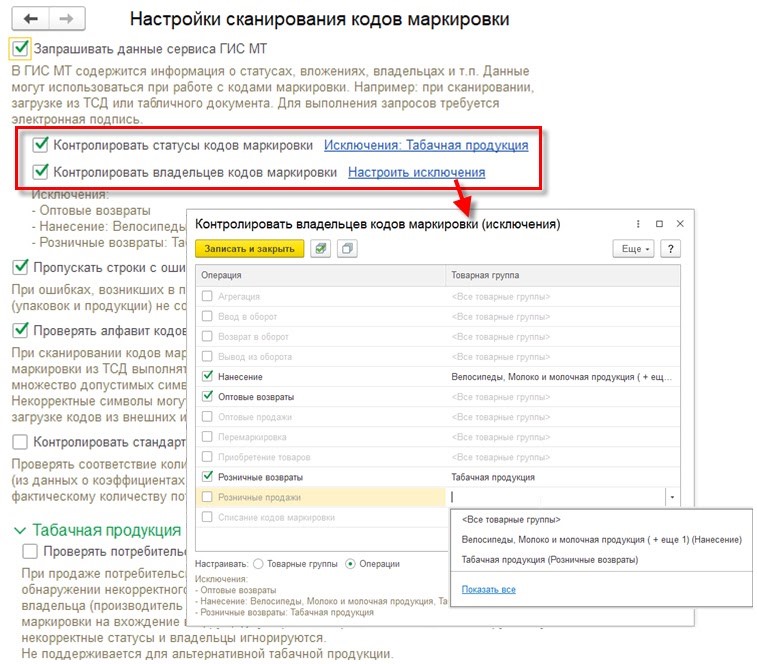
При этом пользователь может поставить исключения для операций или товарных групп. Для указания исключений используются гиперссылки рядом с настройками, где ставятся флажки по контролю статусов и владельцев. Когда исключения будут указаны, они отобразятся в заполняемой форме.
Указание исключений необходимо для более гибкой настройки проверки кодов маркировки в течение переходного периода, пока не все участники оборота должны отражать операции с продукцией, подлежащей маркировке. В этом случае проверка по отдельным операциям для конкретных групп товаров может быть лишним действием.
Пользователь может временно отключить контроль статусов и владельцев, например, на сеанс работы с формой «Подбор и проверка» продукции, подлежащей маркировке в меню «Еще» используемой формы.
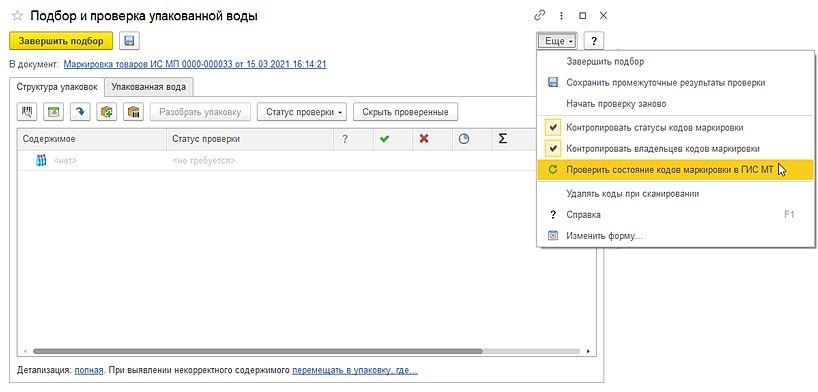
Эти настройки используются при проверках только на стороне программы 1С. При этом они никак не влияют на выполнение проверок на стороне Центра развития перспективных технологий (оператора системы маркировки), а потому не снимают ответственности, которая связана с оборотом продукции, подлежащей маркировке.
Маркировка 1С
Закажите маркировку “под ключ” в “Первом Бите”. Комплексное решение от официального партнера оператора ЦРПТ.
Какие инструменты используются для проверки кодов маркировки
Контролировать коды в программах 1С можно при выполнении определенных хозяйственных операций, например, при поступлении или выводе товаров из оборота, а также для проверки текущего статуса, который не связан с выполнением определенной операции.
В первой ситуации контроль кодов маркировки товаров и групповых упаковок осуществляется в момент их указания или проверки через форму «Подбор и проверка маркируемой продукции». Кроме того, контроль проводится и при сканировании кода маркировки в рабочем месте кассира.
Во второй ситуации контроль кодов маркировки осуществляется в любой удобный момент в рабочем месте «Проверка кодов маркировки».
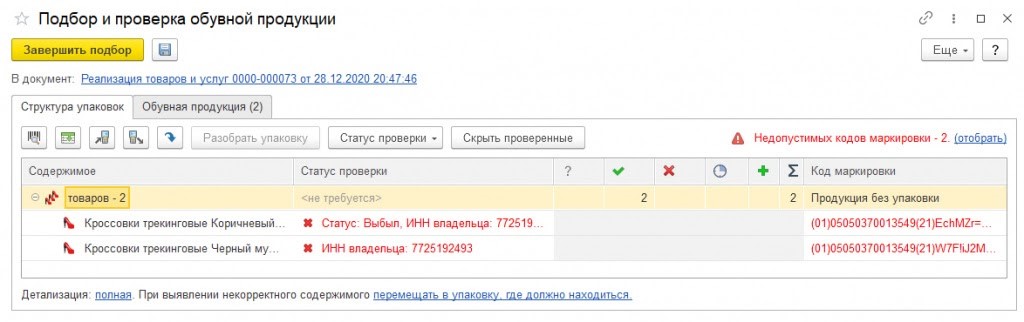
В форме «Подбор и проверка маркируемой продукции» имеется столбец «Статус проверки», используемый одновременно для передачи информации о статусе кода маркировки в информационную систему «Честный знак», о владельце, а также о результатах проверки фактического наличия кода.
Если пользователь в ходе проверки кодов маркировки обнаружит некорректный для этой операции статус кода или принадлежность владельцу, в графе «Статус проверки» указывается результат этой проверки в виде «Статус. » и/или «ИНН владельца. » с проставлением текущего (некорректного) статуса и/или владельца в информационной системе «Честный знак». Чтобы указать данный момент оператору, статус и код указываются красным.
В случае, когда статус и владелец указаны верно или когда проверка по статусу и владельцу отключена, статус маркировочного кода и его владелец в информационной системе «Честный знак» не отражаются. При этом в столбце «Статус проверки» указывается результат проверки присутствия кода:
Когда маркировочный код не проходит проверку по статусу или владельцу и информационной системе «Честный знак», то его невозможно добавить в форму подбора и проверки. При этом пользователь получает соответствующее уведомление.
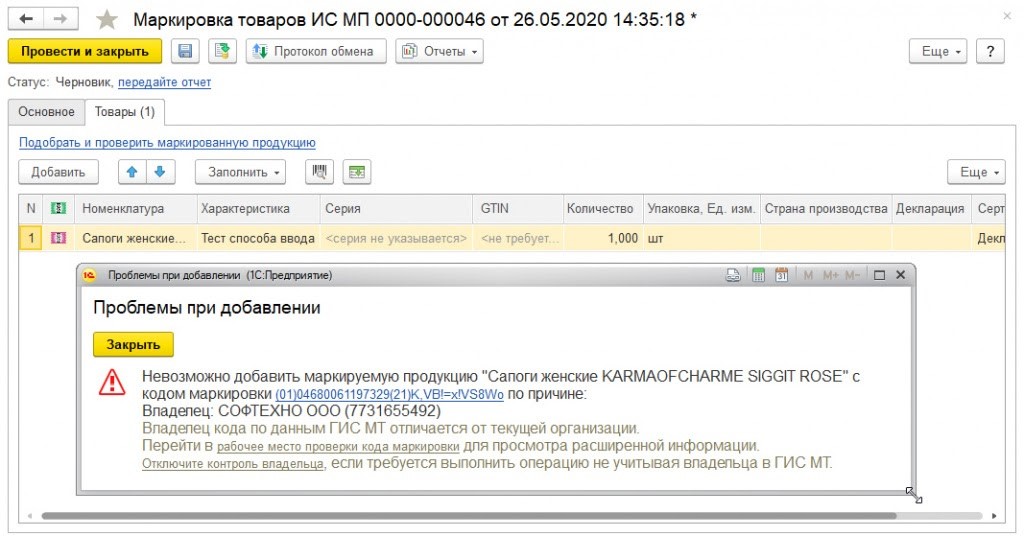
В нем есть гиперссылки, по которым можно пройти в рабочее место «Проверка кодов маркировки». Кроме того, можно также перейти в панель администрирования, чтобы отключить контроль статусов.
Как используется рабочее место «Проверка кодов маркировки»
Через рабочее место «Проверка кодов маркировки» пользователь может в любое удобное время получить подробные сведения о маркировочном коде. В него можно зайти через панель «Обмен с ИС МП (обувь, одежда, табак. » по гиперссылке «См. также», если выбрать «Проверка кодов маркировки». В рабочем месте пользователь может проставить один или несколько кодов для проверки с помощью сканера штрихкодов, а также загрузить коды из терминала сбора данных или из внешнего файла.
Кроме того, пользователь может открыть рабочее место из окна уведомления об ошибке при вводе маркировочного кода. В данной ситуации автоматически появляются сведения по этому коду.
Еще один вариант открытия рабочего места — через форму списка или элемента справочника «Штрихкоды упаковок и товаров». В такой ситуации в рабочем месте появляется информация по выделенному коду (или нескольким кодам).
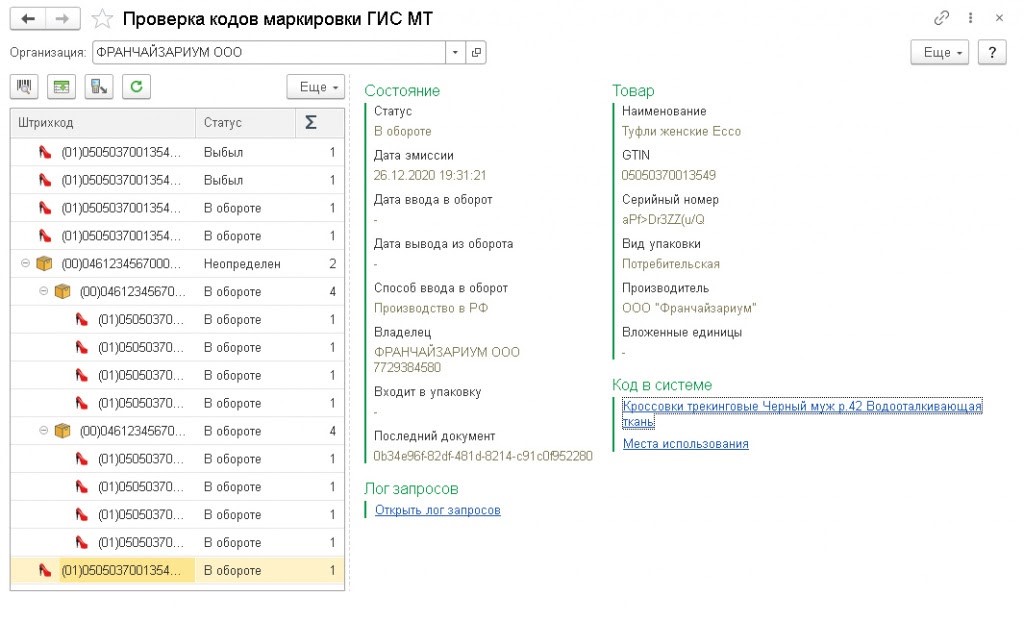
В форме проверки маркировочного кода показываются сведения о текущем состоянии кода по данным информационной системы «Честный знак» — статусы, особое состояние, даты ввода и списания, наименование, детальная информация и пр.
Эта информация — те же сведения, выводимые в личном кабинете информационной системы «Честный знак». Кроме того, в рабочем месте указываются сведения, связанные с этим маркировочным кодом в базе 1С — номенклатура, характеристика, серия, гиперссылка на элемент справочника «Штрихкоды упаковок и товаров». Из рабочего места можно перейти в отчет «Места использования», указывающий объекты информационной базы, в которых используется этот маркировочный код.
Какие проблемы бывают при контроле кодов маркировки
При проверке маркировочных кодов иногда возникает проблема — в форме проверки у покупателя указывается, что текущим владельцем кода является сам покупатель. Такая ситуация значит, что поступление этих маркировочных кодов было уже оформлено. Это возможно, если электронный документ был утвержден без проверки, подтверждение проведено в личном кабинете информационной системы «Честный знак» или через другое программное обеспечение.
Кроме того, такая проблема возникает, когда было дублирование введенного в программу 1С документа. Проверять коды на этой стадии не имеет смысла, поскольку это нужно делать до подтверждения поступления. Кроме того, не требуется и проводить дополнительные действия с маркировочными кодами.
Если при проверке поступивших товаров или при их выборе при отгрузке в форме проверки указан ИНН сторонней организации (не покупателя и не продавца), то вполне возможно, что они изготовлены в течение переходного периода, когда изготовители были обязаны маркировать продукцию и подавать сведения в информационную систему о вводе в оборот маркируемой продукции, но при этом у них еще не наступила обязанность сообщать информацию об обороте маркируемой продукции. Иными словами, продукция, подлежащая маркировке, не числится за поставщиком на дату совершения сделки. Однако при этом можно осуществлять операции с такими товарами. В такой ситуации требуется настроить исключения проверки маркировочных кодов или же на время отключить контроль в форме подбора и проверки.
В иных ситуациях требуется проанализировать причины появления ошибок по каждой отдельно взятой операции. Вполне возможно, что поставщик отразил отгрузку товаров раньше, чем оформил в своей программе поступление маркировочных кодов. Также возможно, что коды заказывались и вводились в оборот одной компанией, а товар отгружался от имени другой организации, аффилированной с первой.
Провести первоначальный анализ можно через рабочее место «Проверка кодов маркировки». После этого потребуется обратиться к поставщику и совместными усилиями проанализировать ситуацию и привести документы в порядок.
Еще одна частая проблема — неправильное сопоставление маркировочного кода карточке номенклатуры в программе 1С, к примеру, при изменении номенклатуры или другой нормативно-справочной информации. Данное сопоставление указывается в справочнике «Штрихкоды упаковок и товаров». Гиперссылка на элемент указанного справочника для проверяемого маркировочного кода содержится в рабочем месте «Проверка кодов маркировки».
Если появляется системная ошибка при подборе или проверке маркировочных кодов, сведений о статусе или владельце недостаточно. Для проведения анализа нужно обращаться за помощью к специалистам, обслуживающим программу или в техподдержку. При этом вместе с описанием ошибки потребуется предоставить лог (историю) запросов к информационной системе.
При проверке маркировочных кодов в рабочем месте «Проверка кодов маркировки» запись истории включается автоматически, а ссылка для открытия будет непосредственно на рабочем месте. Также в текстах некоторых ошибок указывается гиперссылка для временного включения лога запросов и просмотра ранее включенного лога.
Кроме того, пользователь может вручную включить запись логов перед непосредственным выполнением проблемной операции. Для этого в рабочем месте «Обмен с ИС МП (обувь, одежда, табак…)» нужно зайти в группу «См. также». Запись можно включить на конкретное время — 5, 10 или 15 минут. Здесь же будет находиться гиперссылка «Открыть», с помощью которой можно просмотреть лог в текстовом формате и при необходимости сохранить его.
Остались вопросы по контролю кодов маркировки в программах 1С? Звоните нашим специалистам!
Сервисы, помогающие в работе бухгалтера, вы можете приобрести здесь.