Как вставить гифку в одноклассники
Как вставить гиф в Одноклассники
Здравствуйте, друзья! В предыдущей статье мы разобрались, что такое гифы в Одноклассниках и где искать соответствующий альбом на своей страничке. Сейчас давайте разбираться, как можно добавить понравившуюся анимацию к себе в альбом, и как правильно сохранить ее на компьютер, а потом добавить в социальную сеть.
Как сохранить гиф на компьютер
Итак, если вы нашли интересную анимацию в Интернете и хотите сохранить ее на компьютер, тогда сделайте следующее. Для примера буду использовать браузер Google Chrome.
Кликните по ней левой кнопкой мыши, чтобы она начала воспроизводиться, затем нажмите правую кнопку. Откроется контекстное меню, в котором выберите пункт «Сохранить картинку как» или «Сохранить видео как».

Дальше через Проводник выберите папку на компьютере. В поле «Имя файла» впишите название, а в конце допишите «.gif». Нажмите «Сохранить».
Анимация будет сохранена на компьютере в указанной папке. Воспроизвести вы ее не сможете, но когда загрузите в Одноклассники, отображаться она будет правильно.
Как загрузить гиф
Теперь давайте разберемся, как загрузить гифку в Одноклассники, которая хранится на компьютере. Зайдите на свою страничку в социальной сети. Добавлять анимацию нужно через заметки, поэтому можете или кликнуть по соответствующему пункту меню под своей аватаркой, или сразу нажать на поле для ее создания.
Откроется окно для добавления новой записи. В нем нажмите на кнопочку «Добавить фото».
Поскольку наш гиф сохранен на компьютере, жмите на кнопку «добавить фото с компьютера».
Затем через открывшееся окно Проводника найдите папку на ПК, в которой сохранено нужное подвижное изображение, выделите его и нажмите «Открыть».
Подождите, пока гифка загрузится в создаваемую запись. В поле вверху можно добавить свое описание. Если хотите, чтобы она показывалась в статусе, поставьте галочку в поле «В статус». Кликните по кнопке «Поделиться».
После этого добавленную заметку с подвижным изображением друзья увидят в ленте. О том, где сохранилась добавленная анимация на вашей страничке, мы поговорим ниже.
Если вы увидели интересную гифку на странице друга, в ленте или в группе, то добавить ее к себе в профиль можно следующим образом. Просто наведите курсор мышки на изображение и нажмите на плюсик в левом нижнем углу. Она будет добавлена к вам в соответствующий альбом и в новостную ленту.
Если хотите, чтобы анимация просто отображалась в ленте, но не была добавлена в профиль, тогда под ней нажмите на кнопочку «Поделиться».
Как добавить альбом гифы
Этот альбом создается автоматически, после нажатия по плюсику в левом нижнем углу понравившейся анимации. Находится он в меню «Фото».
Если загружали гифку с компьютера, тогда она будет добавлена на вашу страничку также в меню «Фото», только в альбом «Разное». При желании, можете или переименовать его, или перенести гифку в другой. Об этом можете прочесть в статье, создание фотоальбома в Одноклассниках.
Если вы просто «Поделились» заметкой друга или группы, в которую была добавлена гифка, нажав на соответствующую кнопочку внизу, тогда она не сохранится ни в одном альбоме с фотографиями. В ленте друзей просто появится запись, что вы поделились заметкой такого-то человека.
Со временем у вас может появится очень много заметок в профиле. О том, где их найти и как удалить заметки из ОК, описано в отдельной статье, прочесть которую можно, перейдя по ссылке.
На этом буду заканчивать. Думаю, у вас получилось сохранить интересную гифку с Интернета, и загрузить ее в Одноклассники, а также создать альбом с анимациями.
Как отправлять гифки в Одноклассниках
Листая ленту в «Одноклассниках», Вы наверняка видели движущиеся картинки без звука, которые воспроизводятся автоматически. Такие изображения называются гифки. Они похожи на видеоролики, но занимают намного меньше места. Анимации можно скачать из интернета или сохранить из публикаций других пользователей, причем бесплатно. Добавить гиф себе в ленту либо отправить друзьям личным сообщением — совсем несложно.
Как отправить гифку в Одноклассниках
Самый простой способ поделиться понравившейся анимацией — репост. Можно просто поставить «Класс» либо нажать «Поделиться», нужное изображение появится в ленте и станет доступно для Ваших друзей. Такой вариант легкий, но не самый оптимальный. Некоторые игнорируют ленту, поэтому шансы, что Ваш гиф увидят — уменьшаются. Гораздо лучше отправлять гифки через личные сообщения.
ИНФОРМАЦИЯ: отправлять личным сообщением можно как сохраненные на странице изображения, так и те, которые расположены в памяти компьютер.
Как отправить анимацию из профиля:
СПРАВКА: одним сообщением можно отправить несколько анимированных изображений. Для этого отметьте галочками все нужные картинки, потом жмите кнопку Готово. Дождитесь добавления в сообщение и отправляйте.
Как отправить гиф, сохраненный на компьютере:
Гифы не отправляются что делать
Бывают случаи, когда отправить анимацию не получается. Давайте разберемся, почему не отправляются гифы в «Одноклассниках»? Причин может быть несколько:
Когда изображения нельзя отправить через браузер, которым обычно пользуетесь, попробуйте его сменить. Если проблема решена, значит, дело в программе. Вариантов исправления два: сменить браузер либо обновить текущий (иногда помогает удаление и повторная установка). Также следует проверить наличие «Flash Player» на компьютере и доступные обновления.
Изредка неполадки с отправкой гифки другу связаны с некорректной работой сети «Одноклассники». Можно попробовать отослать сообщение, используя мобильное приложение, либо подождать, пока администрация устранит неполадки. Обычно все технические проблемы исправляются быстро.
Если предложенные методы не помогают, можно воспользоваться альтернативными вариантами отправки.
Через вставку прямой ссылки:
Через функцию «Прикрепить файл»:
Гифка придет в сообщении, но для просмотра получателю придется скачать документ на компьютер.
Ничего сложного в отправке анимаций с помощью сообщений нет, еще легче добавить их в свою ленту. Они позволяют сделать стену веселее, сообщения интересней, поздравления красочней. Радуйте себя и друзей гифами в «Одноклассниках».
Как быстро вставить гифку в Одноклассниках
Помимо стандартных изображений и фотографий на «Одноклассниках» активно используются анимации или гифки. Их можно добавлять в фотоальбомы и комментарии, публиковать в новостях, устанавливать на аватарку.
Делается это легко — достаточно следовать описанным ниже инструкциям.
Как добавить гифы в фотоальбом на Одноклассниках
Понравившуюся гифку можно добавить в альбом на «Одноклассниках», сохранив анимацию из новостной ленты или загрузив изображение с компьютера. В первом случае достаточно развернуть изображение, нажав на него, и кликнуть на иконку «+» в левом нижнем углу. 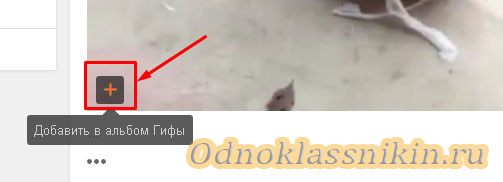 В случае успеха рядом появится надпись «Добавлено в альбом«.
Справка! Добавленные таким образом фотографии сохраняются в автоматически созданный альбом «Гифы».
Чтобы пополнить фотоальбом движущейся картинкой с компьютера, необходимо предпринять следующее:
Как вставить гифку в Одноклассниках в комментарий
Прокомментировать опубликованную другим пользователем запись или фотографию можно не только текстом, но и гифкой. Для этого достаточно:
Важно! На комментарий вставить гиф допускается два и более раза. Для этого, на этапе выбора, следует отметить сразу несколько изображений
Как поставить гифку на аватарку в Одноклассниках
Нестандартным решением станет возможность поставить гифку на аву, для чего потребуется:
Благодаря гиф-изображениям общение на «Одноклассниках» станет живее, интереснее и динамичнее. Главное — научиться сохранять и отправлять анимации, а подходящих по эмоциям и тематике двигающихся картинок в социальной сети найдется достаточное количество.
Как отправить гифку в Одноклассниках: пошаговый алгоритм
В данной статье вы узнаете, как отправить гифку в Одноклассниках, и как это сделать быстро и правильно — все это вы найдете в нашей инструкции.
В социальной сети ОК все пользователи имеют возможность делиться анимационными изображениями друг с другом посредством отправки через личные сообщения, добавлением на свою стену, оформлением в виде поста для группы или мероприятия. Также на нашем сайте читайте подробную статью о том, что такое гифки в Одноклассниках.
Пошаговая инструкция по отправке GIF на стену
Чтобы скинуть gif-картинку себе на стену и создать с ней пост, вы должны следовать инструкции:


Таким способом можно кидать гифки на свою страницу. Рассмотрим, как можно отослать анимации по-другому. Также на нашем сайте читайте о том, где найти бесплатные gif для Одноклассников.
Как отправить гиф в Одноклассниках в сообщении?
Чтобы послать гифку своему другу через личные сообщения, вы должны придерживаться следующей инструкции:


Теперь вы знаете, как переслать gif в Одноклассниках через сообщение и сможете делиться изображениями со своими друзьями.
Как отправлять гифки в обсуждения?
Обсуждения представляют собой конференцию из нескольких друзей, которые общаются друг с другом в рамках одного диалога. Посылать их можно приблизительно тем же способом:


Так вы можете отправить гифы друзьям в Одноклассниках через обсуждения. Теперь рассмотрим, как прикрепить анимацию к посту в группе, в которой вы администрируете.
Добавление в пост группы
Для этого выполните следующие шаги в представленном порядке:


Теперь вы знаете, как можно бесплатно показать гифы своим друзьям, подписчикам и даже посторонним людям. Также читайте на нашем сайте о том, почему не отправляются гифки в Одноклассниках и как можно решить эту проблему несколькими способами.
Добавить комментарий Отменить ответ
7 комментариев на “ Как отправить гифку ”
Почему гифки в одноклассниках стали платные? Что бы загрузить гифку другу в сообщение, я должна заплатить. Но почему? Ведь загружаю я из своего альбома, который сама же создала. Можно ли эту услугу отключить?
Как дарить гифы в Одноклассниках? Хочу отправить друзьям в честь наступающего праздника, но не могу найти нужную кнопку.
Гифы – это обычный формат картинок, только анимированных. Вы можете их абсолютно бесплатно находить в поисковых системах, на сайте социальной сети или любых других ресурсах. Соответственно вы можете загружать их со своего компьютера и отсылать всем друзьям и в обсуждения.
В моем браузере (или на самом сайте) включен автозапуск Gif в Одноклассниках – что это? Хочу сделать так, чтобы все анимации загружались только при личном нажатии мышкой.
Эту проблему вы можете решить очень просто. Для этого достаточно установить специальное расширение в браузере. При этом, заходя на сайт, вы будете видеть сообщение о том, что Flash Player не активен и вам необходимо кликнуть по картинке, чтобы начать воспроизведение.
Подобных расширений для браузеров существует несколько – GIF Block, Animation Policy и подобные.
Как из Одноклассников можно переслать гифку ВК? И есть ли вообще такая возможность в этой социальной сети? В меню ничего подобного не видел.
Такой возможности не существует ни в ОК, ни в Вконтакте. Осуществить пересылку можно только следующим образом. Вы должны сохранить gif-файл из одной социальной сети, а после загрузить на сервер другой. Далее вы можете делать с ней все, что вам вздумается (так же отправлять друзьям или постить на стене).
Как вставить гифку в сообщения Одноклассников. Отправляем GIF-картику другу в ОК.RU

Из этой инструкции вы узнаете, как прикреплять в сообщение в ОК.RU GIF-файлы, являющиеся анимационными картинками.
Как отправлять обыкновенные фото и картинки, вы уже научились из нашей пошаговой инструкции, теперь разберемся, как сохранять гифки и делиться ими с друзьями.
GIF-файлы – это анимация, мини-видео. Этот формат сейчас невероятно популярен, и вы неоднократно наталкивались на гифки в ленте новостей.
Возможно, вам хотелось сохранить какие-либо из них, но вы не знали, как это сделать.
Читайте нашу пошаговую инструкцию, чтобы научиться манипуляциям с гифками в ОК.RU.
Как прикрепить анимационную картинку в сообщение в Одноклассниках
Шаг №1
Входим в свой профиль в ОК.
Если вы не знаете, как перестать бесконечно вводить логин/пароль, чтобы войти на страницу, то читайте нашу инструкцию о том, как этого можно легко и просто избежать.
Сохраняем GIF-файлы в профиль и отправляем их в сообщениях
Шаг №2
Для того, чтобы успешно делиться гифками с друзьями, нужно научиться сохранять файлы такого формата к себе в профиль.
Гифки в Одноклассниках можно искать по формату файла (вбив в поиск «gif»), а можно сразу в ленте новостей.

Идем на первую вкладку “Лента” в основном горизонтальном меню под информацией о пользователе.

Шаг №3
Ищем подходящую гифку, например, на вкладке Ленты “Популярное”.
Обращаем внимание на плюсик в нижнем левом углу анимационной картинки, при наведении курсора на плюсик появляется надпись “Сохранить в альбом Гифы”. Жмем на плюсик.

Шаг №4
После нажатия появляется зеленая галочка и надпись “Добавлено в альбом Гифы”.

Шаг №5
Теперь гифка есть у нас в профиле в отдельном альбоме, откуда удобно ее отправлять в сообщениях.

Шаг №6
Чтобы отправить гифку, сохраненную в профиле, нужно нажать на пиктограмму-скрупку в правом конце строки для ввода текста. В выпадающем меню выбрать “Фото”.

Шаг №7
В открывшемся окне выбираем альбом “Гифы”.

Шаг №8
Выбираем гифку (ставим галочку в правом углу картинки), жмем “Готово”.

Шаг №9
Гифка прикрепилась к сообщению, осталось только нажать “Отправить”.

Отправляем GIF-файлы, сохраненные на компьютере
Шаг №1
Если у вас есть сохраненные на компьютере гифки, которыми вы хотите поделиться с друзьями, то в окне сообщения, после нажатия на скрепку-пиктограмму, нужно выбрать “Фото с компьютера”.

Шаг №2
В окне выгрузки файла выделяем нужный гиф-файл, жмем “Открыть”.

Шаг №3
Видим, что гифка успешно прикрепилась к сообщению. Жмем на кнопку-конверт, чтобы сообщение отправилось.


В следующих инструкциях мы расскажем, как добавлять фото в профиль, создавать альбомы с фотографиями, редактировать их и еще много полезного о возможностях соцсети Одноклассники.