Как вставить ссылку на телефоне
Как использовать ссылки mailto: и tel:

Ссылки tel: нужны, чтобы сделать кликабельным номер телефона на сайте, а через mailto: можно отправить целое письмо, в котором сразу будут заполнены и адрес, и тема, и даже какой-нибудь текст. Иногда это удобно — пользователю не нужно набирать номер телефона вручную, а письмо в службу поддержки можно начать сразу с конкретной темы.
Такие форматы ссылок поддерживаются всеми браузерами, так что вы можете по необходимости использовать их в своих проектах не переживая, что где-то они не сработают.
mailto:
Ссылка формируется из нескольких частей. Сначала в адресе ставится префикс mailto:, после которого указывается адрес почты. Это самый простой вариант.
Текст письма указывается с помощью параметра body
Что произойдёт, если кликнуть на ссылку с mailto
Откроется почтовая программа, в которой уже будут заполнены все нужные поля. Например, так ссылку выше обработает программа «Почта» в OS X:
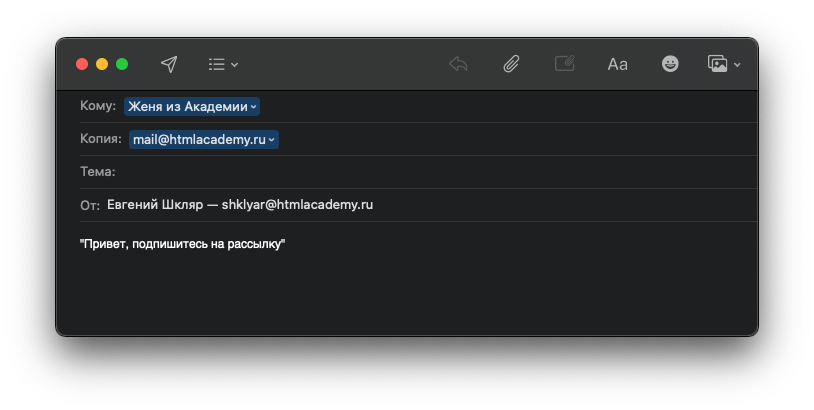
Если почтовая программа по умолчанию не установлена, появится окно выбора программы.
Обратите внимание, что адреса с нестандартными символами, например, кавычками или дополнительными знаками @, нужно записывать особым образом. Подробнее об этом и других сложных случаях читайте в RFC 6068.
Как стилизовать mailto
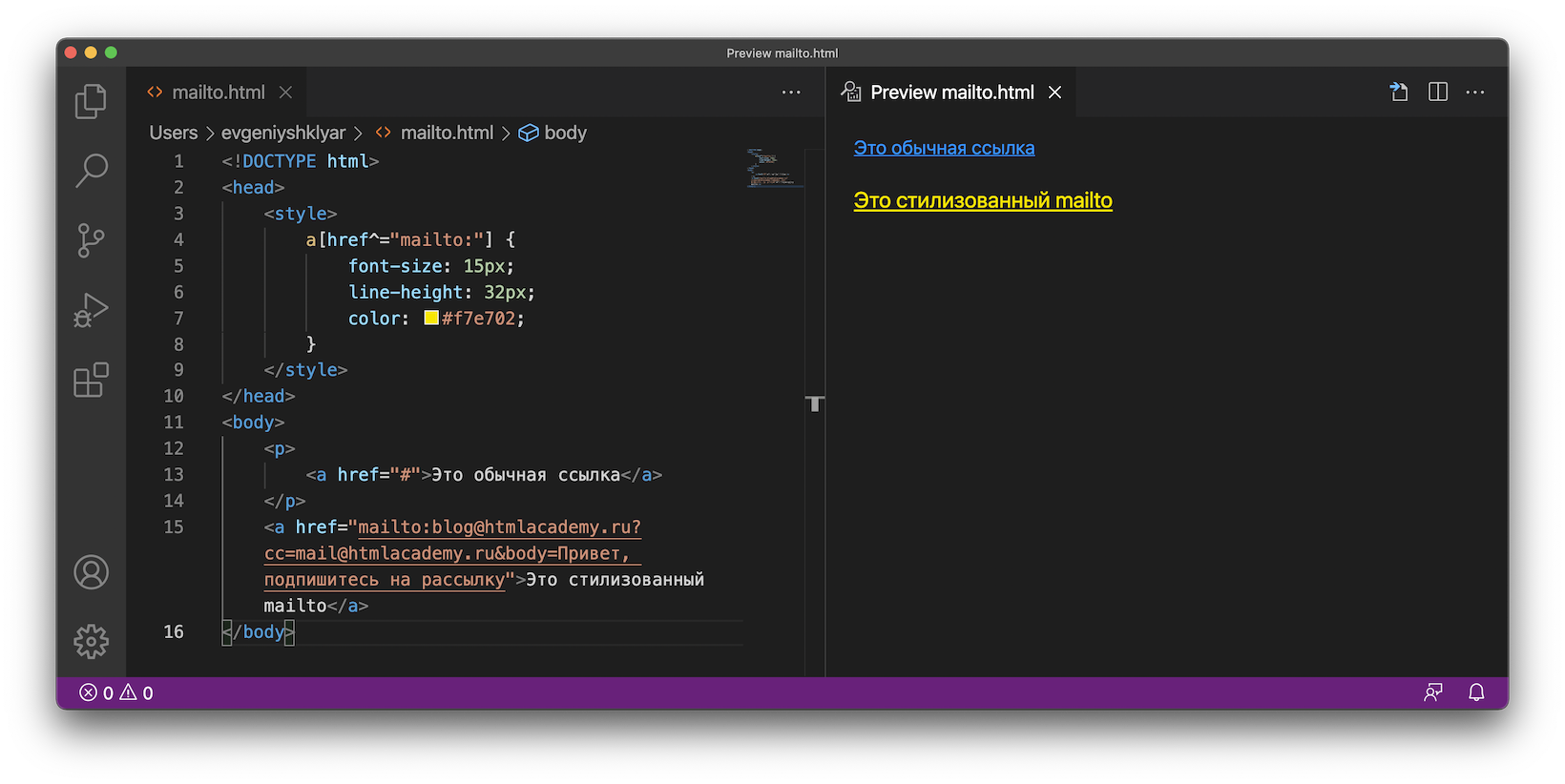
Для стилизации ссылки на электронную почту можно воспользоваться CSS-селектором a[href^=»mailto:»].
Хорошим тоном считается указание в href кода страны. При этом в тексте ссылки номер может быть указан в любом удобном формате. Например, добавляем городской номер на сайте фирмы из Санкт-Петербурга:
В href указан номер с кодом страны и города, в тексте ссылки есть код города 812, по которому понятно, что речь о Питере.
В этом случае жители всех городов смогут дозвониться до компании, а короткий номер будет понятен и местным. Случай перейдёт в категорию «плохо», если по сайту непонятно, из какого города компания.
Телефоны с питерскими сим-картами дозвонятся по этому городскому номеру, но жители других городов попадут куда-то ещё.
Номер видно в тексте ссылки.
Номер не видно в тексте ссылки, непредсказуемое поведение.
Что произойдёт, если кликнуть на ссылку с tel
На смартфоне откроется приложение-звонилка, в котором будет набран указанный в ссылке номер. Если открыть такую ссылку на компьютере, где есть программа для звонков, произойдёт то же самое. Но вообще то, что произойдет, сильно зависит от устройства и операционной системы, браузера и устройства.
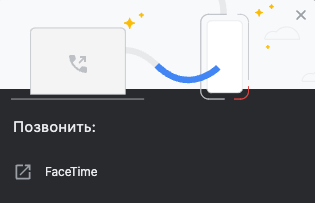
Например, Chrome на OS X предложить открыть FaceTime для звонка, так как эта программа установлена по умолчанию. Вместо неё легко может быть Skype или любая другая звонилка.
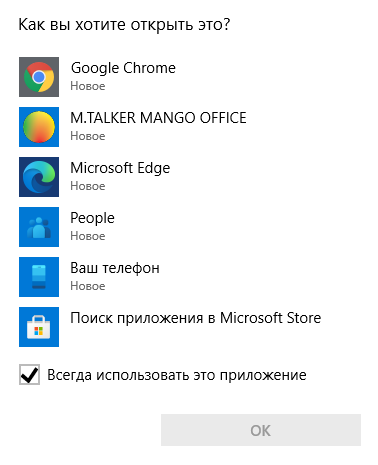
Windows на ноутбуке предложит выбрать, с помощью какой программы открывать ссылки tel:
Как стилизовать
А так можно добавить иконку телефона из Unicode, которая есть во всех системах:
Как отправить ссылку на телефон с компьютера (и наоборот: с телефона на ПК)
 Доброго времени.
Накануне наблюдал довольно забавную ситуацию : одна девушка набирала в телефоне URL-адрес в браузере, переписывая его вручную с экрана компьютера. Всё бы ничего, но адрес нужной веб-странички был довольно длинным, и, разумеется, она ошиблась. Негодование было крайне интересным. 😉
Ну а т.к. я сидел рядом, пришлось ей подсказать, что отправить ссылку на телефон можно буквально двумя кликами мышки. 👌

Способы передать ссылку (и не только) с ПК на телефон (и обратно)
Вариант 1 (только ссылки)
Большинство современных браузеров поддерживают такую функцию, как синхронизация (т.е. если установить браузер и на ПК, и на телефон — можно будет обмениваться ссылками и избранным).
Через меню «отправка»
Рассмотрю пример передачи ссылки с ПК на телефон в Chrome:
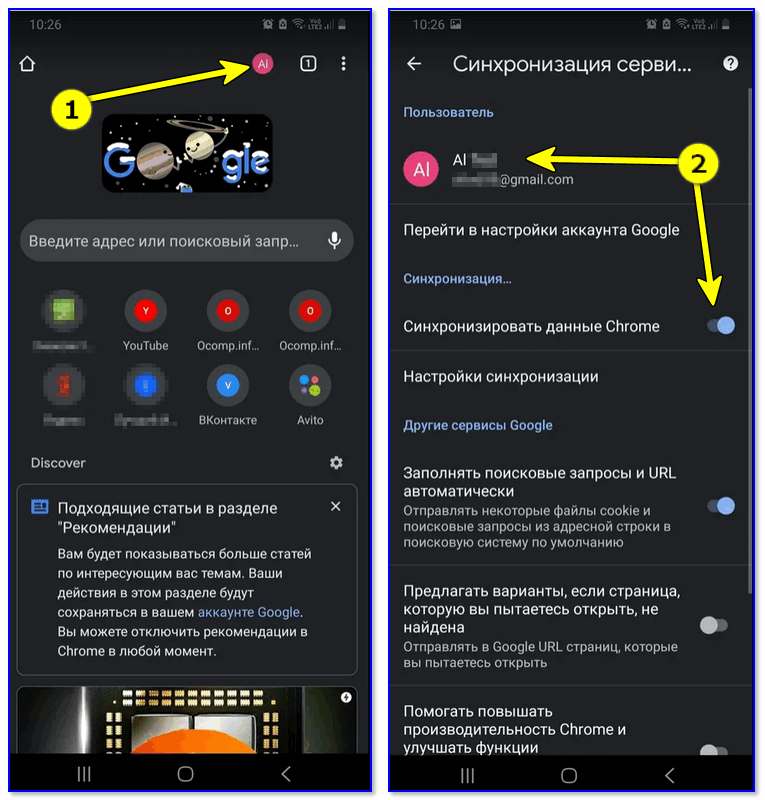
Авторизация в Chrome на телефоне
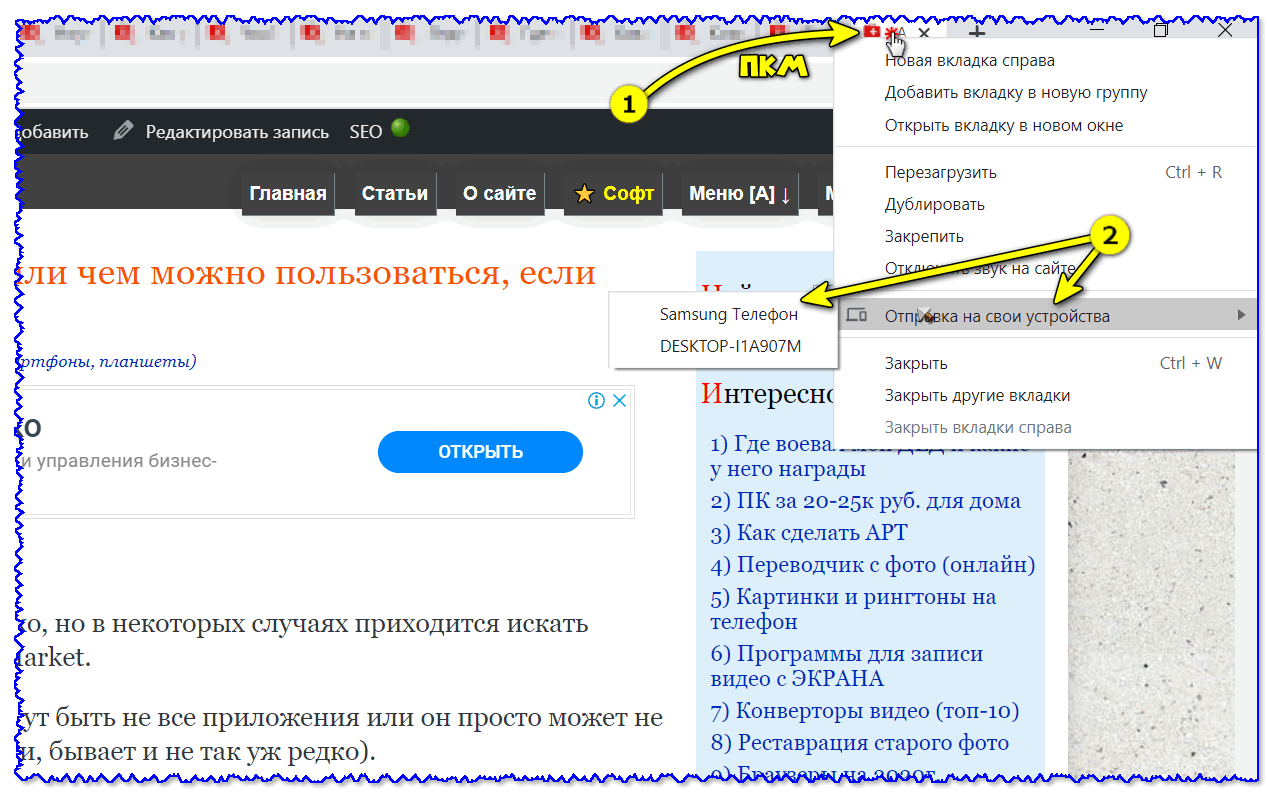
ПКМ по вкладке в браузере на ПК
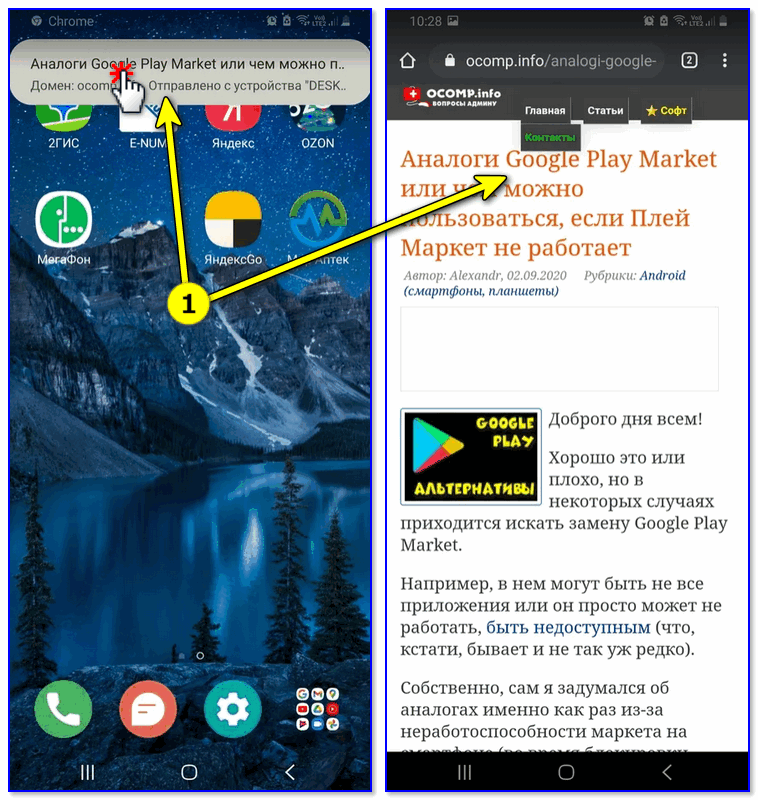
Ссылка появилась в верхнем меню телефона
Обратная операция (с телефона на ПК):
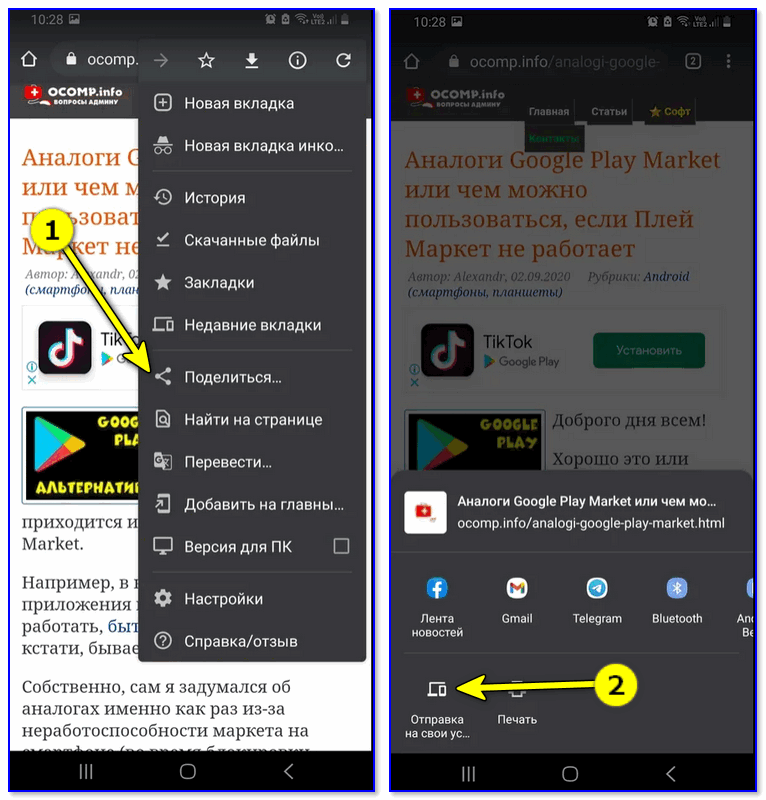
Отправка на свои устройства

Через «общее» избранное
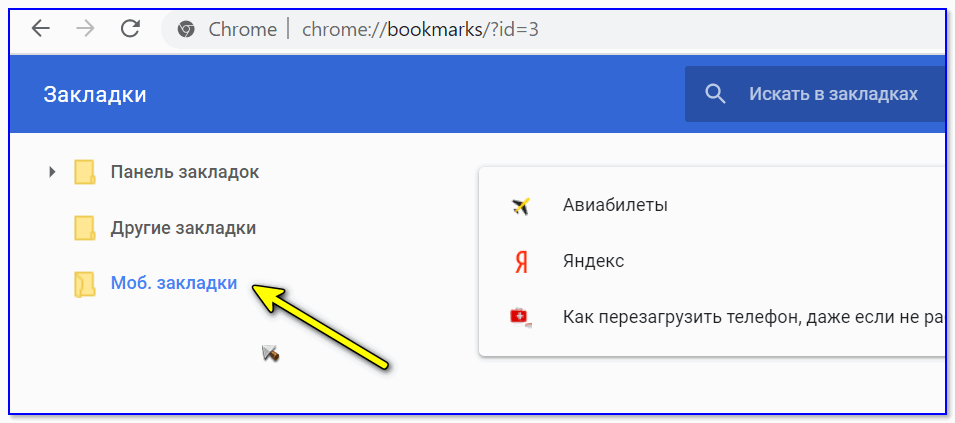
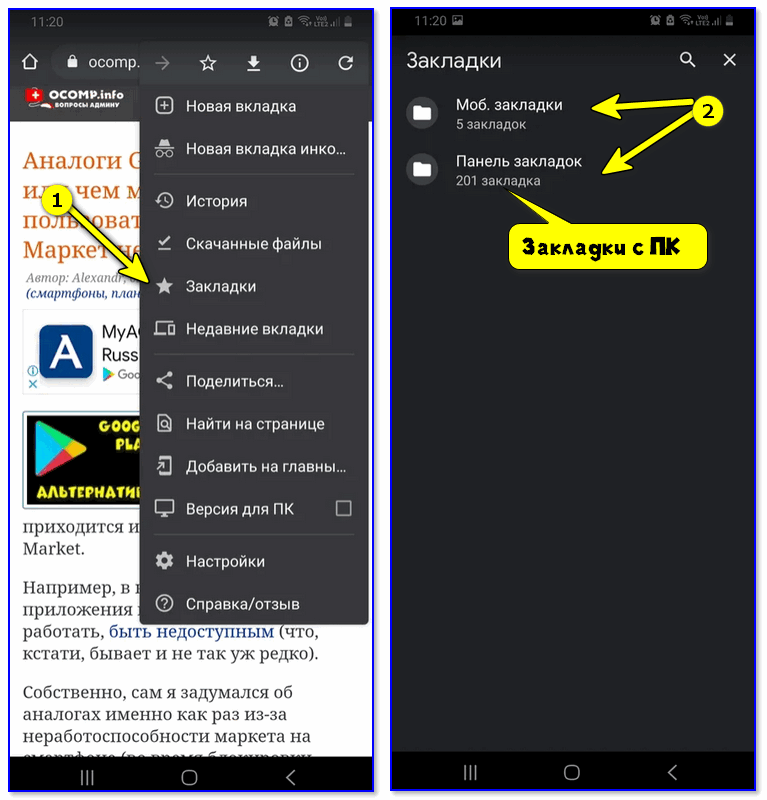
Если у вас Chrome установлен и на телефоне, и на ПК — то вы можете добавить нужную вам страничку в избранное (👇), а потом открыть ее на другом устройстве.

Чтобы на компьютере в Chrome увидеть избранное телефона — необходимо открыть диспетчер закладок (нажать в браузере сочетание Ctrl+Shift+O). 👇

Диспетчер закладок в Chrome
Через создание QR-кода (с адресом странички)
В настройках Chrome можно включить возможность создания QR-кодов с адресом странички (сделать это можно, если в адресной строке браузера набрать: chrome://flags/#sharing-qr-code-generator и вкл. опцию).
См. скрин ниже, как это будет выглядеть.
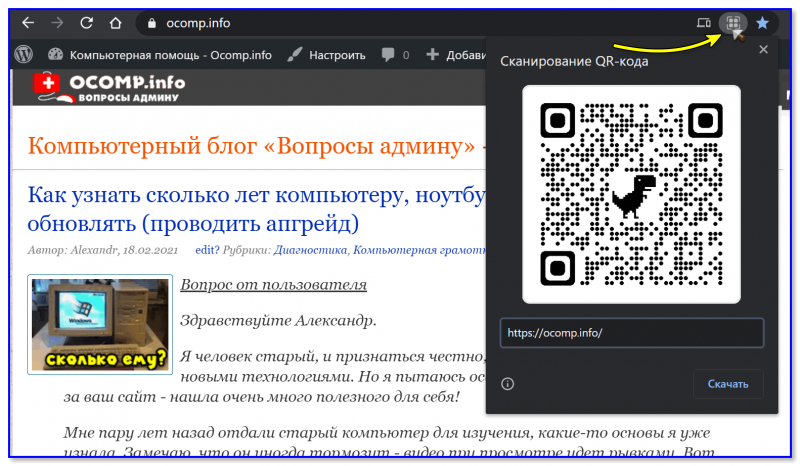
Создать QR-код в Chrome
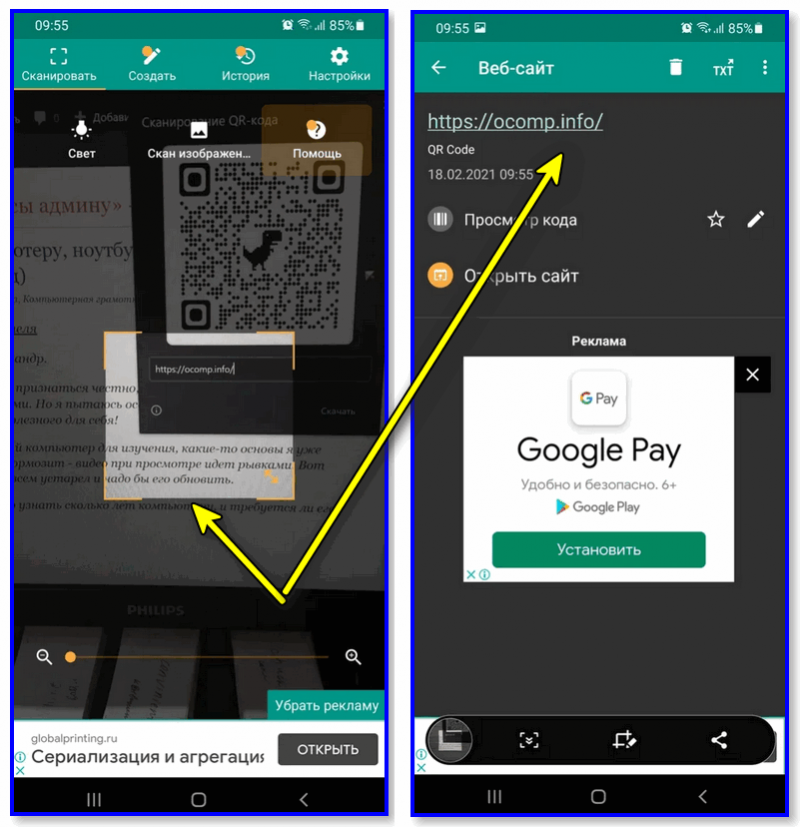
Далее на телефоне достаточно запустить любую «читалку» QR-кодов и вопрос в общем-то решен! 👇
Как создать и читать QR-коды (штрих-коды) на Андроид (и как сделать оплату по QR-коду с телефона)
Вариант 2 (ссылки, текст, документы и пр.)
Более универсальный вариант — воспользоваться одним из 👉 сервисов электро-почты (дабы у Яндекс, Mail, Google есть приложения для Android / iOS).
Суть того, что нужно сделать : написать письмо самому себе! Благо, что это не воспрещается ни одним из сервисов. Разумеется, в тело письма можно скопировать и вставить не только ссылку, но и приложить любые файлы (фото, документы, видео и пр.).
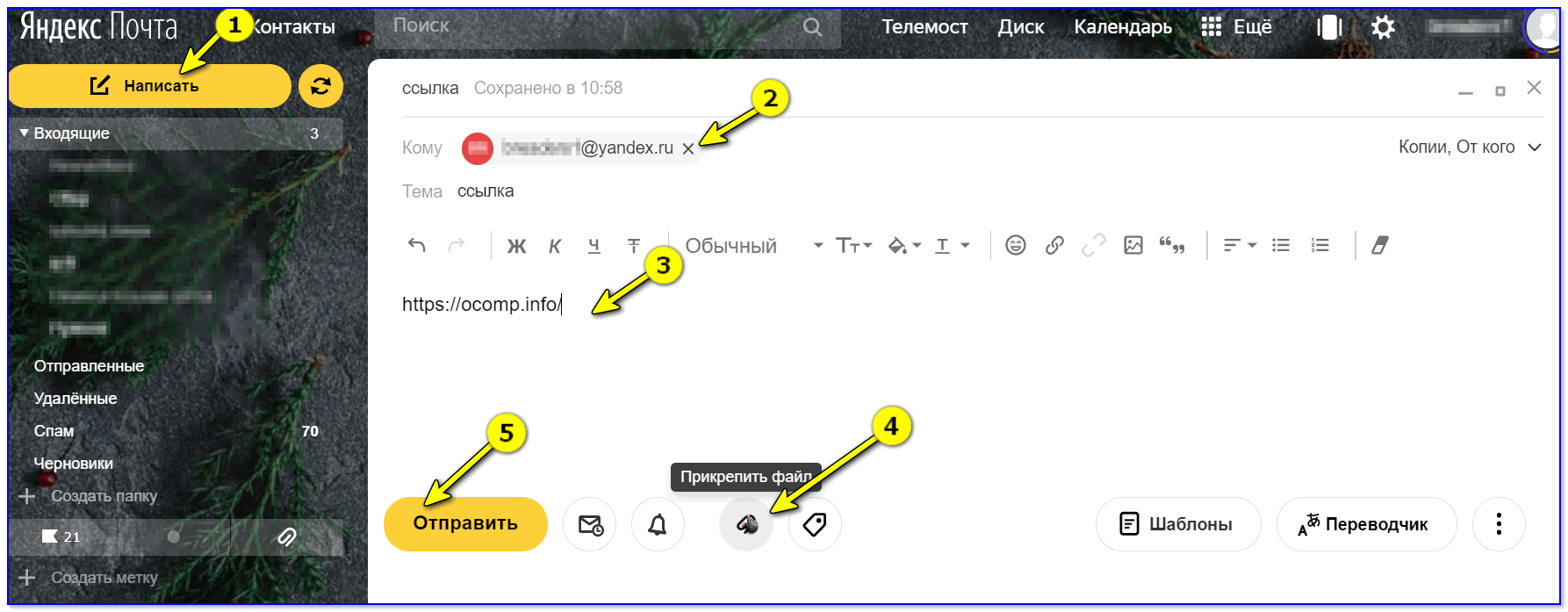
Еще один плюс : письмо придет очень быстро и при желании его можно переправить другим пользователям (достаточно их e-mail адреса включить в рассылку).
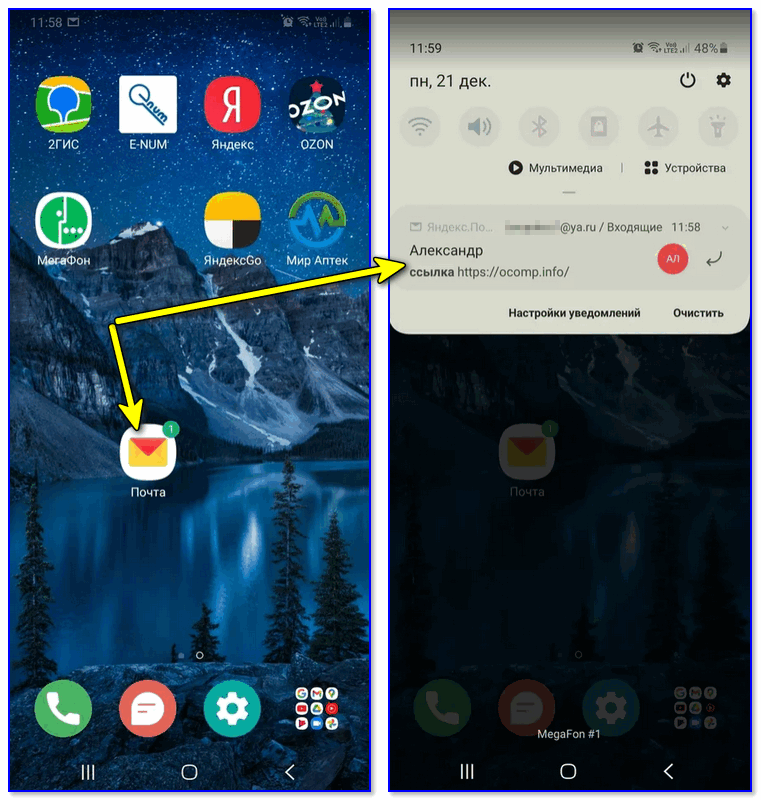
Примечание : разумеется, с телефона (как и с ПК) можно также отправить письмо по e-mail (и вставить в него как ссылки, так и файлы).
Вариант 3 (универсальный способ)
Еще один достаточно простой и универсальный способ — использовать 👉 облачный диск ( прим. : достаточно установить спец. приложение на компьютер и на телефон).
А далее пользоваться этим «добром» очень просто : на компьютере можно зайти на этот диск (например, от Яндекса 👇), создать на нем документ с нужными ссылками, а затем на телефоне открыть его и перейти по ним. (парочка скриншотов ниже).
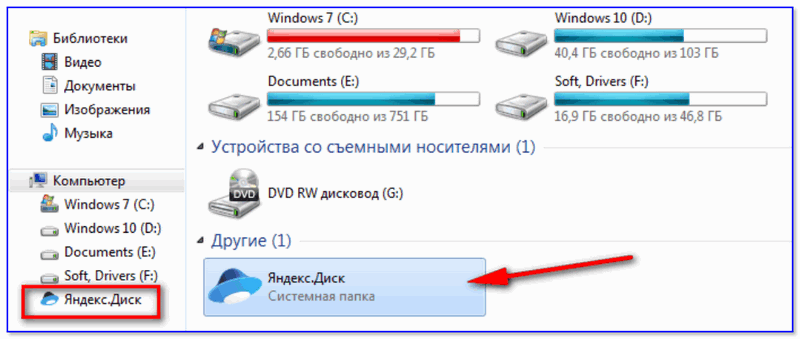
Яндекс-диск (Мой компьютер)
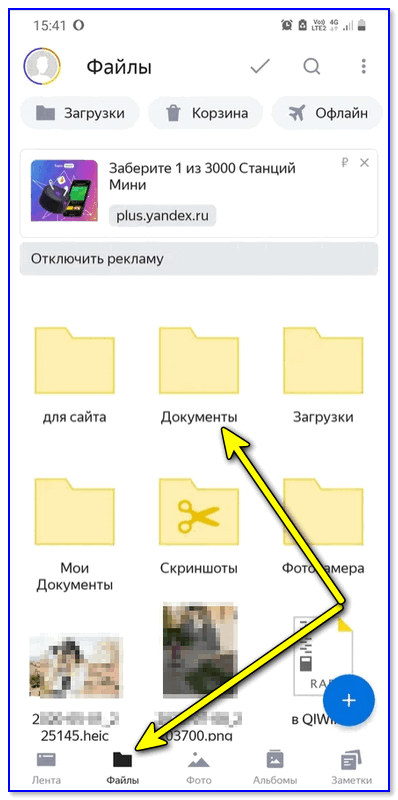
Яндекс диск на телефоне
Думаю, в доп. разъяснениях данный способ не нуждается. 👌
Как загрузить фото и файлы с телефона на компьютер — 7 способов!
Вариант 4
Если у вас на телефоне и ПК установлен какой-нибудь мессенджер (Skype, Telegram и пр.) — то ссылку можно сохранить в избранное (или просто отправить самому себе 👌).
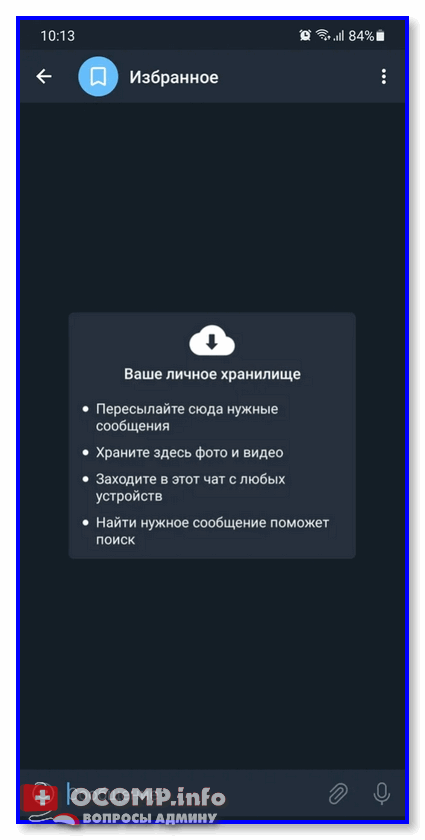
Избранное в телеграмме
Дополнения по теме — всегда приветствуются! (Комментарии открыты)
Как добавить ссылку на рабочий стол телефона
Чтобы получить быстрый доступ к часто посещаемым сайтам на телефоне, можно перенести ссылки на сайты прямиком на рабочий стол смартфона. В таком случае ссылка будет всегда присутствовать на экране телефона и, чтобы сразу перейти на сайт, достаточно будет одного нажатия. Делается это очень легко и не требует каких-то специальных навыков. Сегодня расскажу как это сделать на устройствах с операционной системой Android.
Как создать ярлык на рабочем столе телефона с Android
Рассмотрим пример на смартфоне LG K8 с операционной системой Android 6.0 Marshmallow и браузером Google Chrome:
• Первым делом запускаем Chrome и находим страницу сайта, на которую требуется создать ярлык;
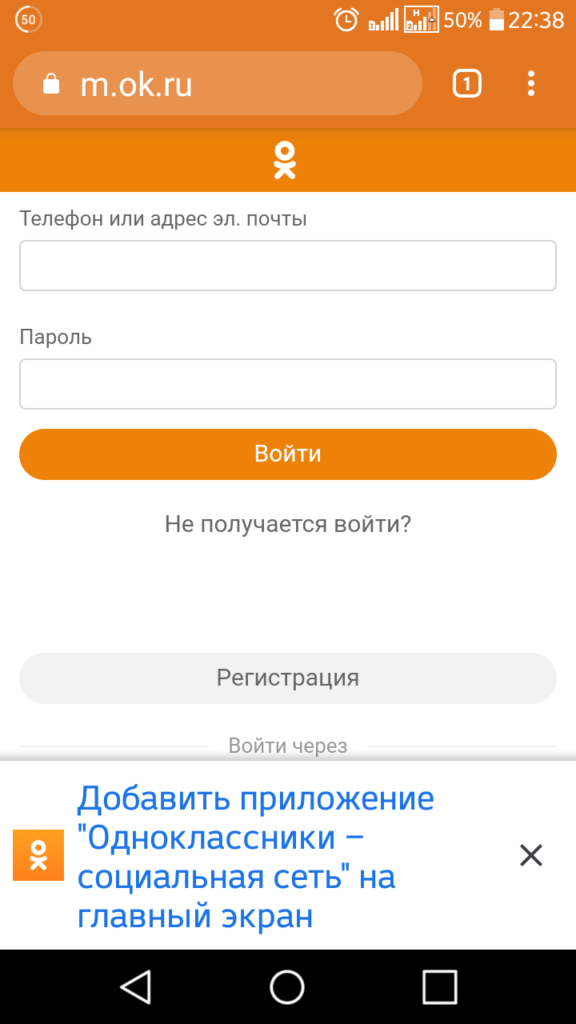
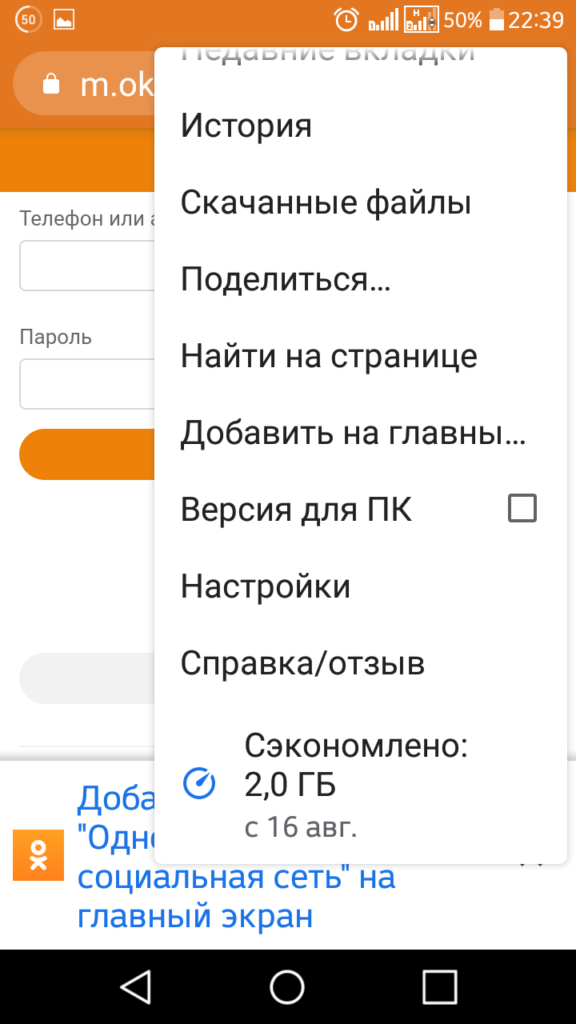
• Далее открываем дополнительные свойства браузера, нажав на троеточие справа. Находим пункт “Добавить на главный экран” и нажимаем на него;
• По желанию изменяем название ярлыка или оставляем его в неизменном виде;
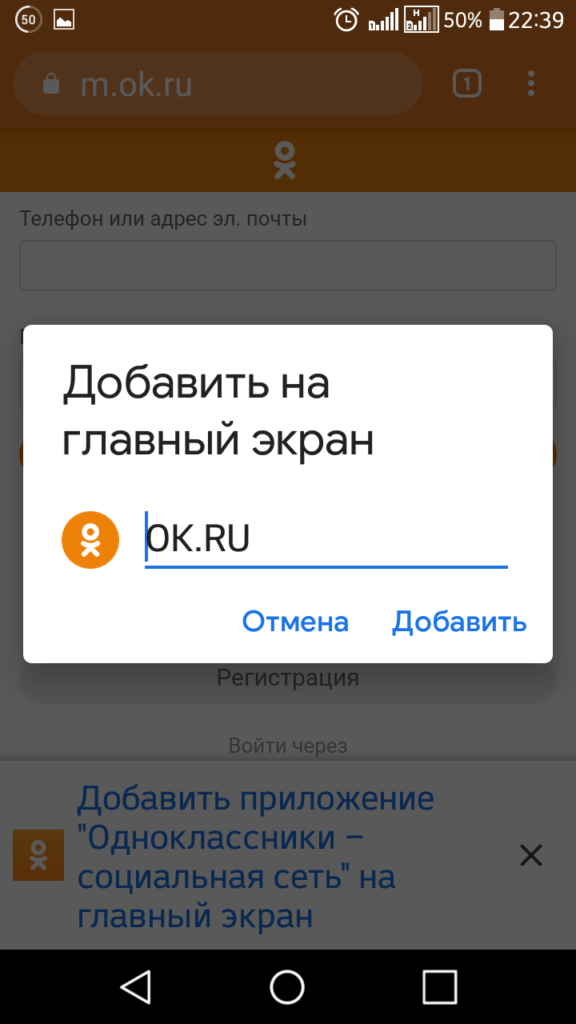
• Подтверждаем изменения нажатием на “Добавить”.
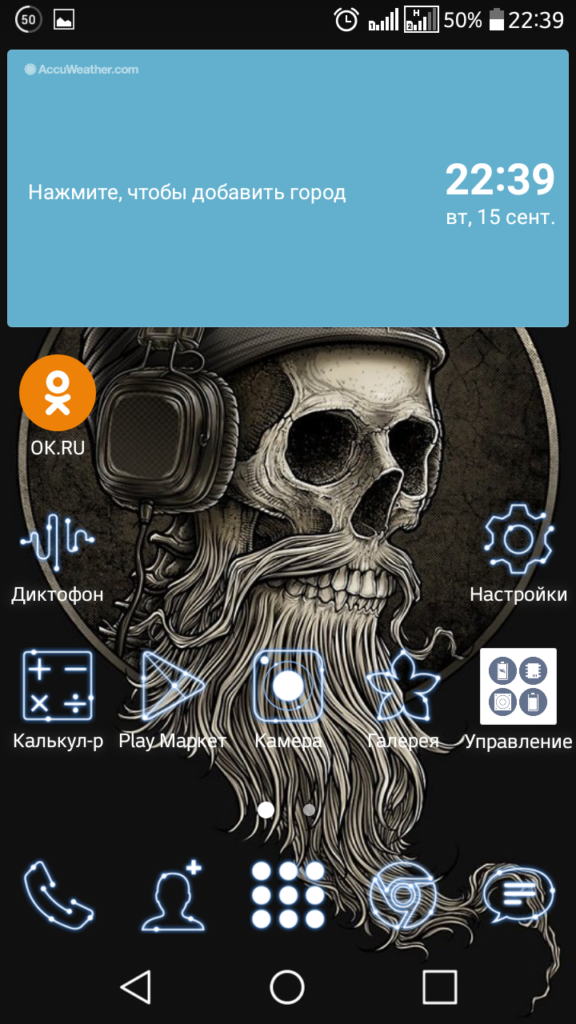
Все готово! Теперь ярлык со ссылкой на выбранный сайт будет всегда присутствовать на рабочем столе вашего телефона. Можно создавать любое количество таких ярлыков. А если их будет много, то можно также создать для них отдельную папку.
Как скопировать текст на телефоне
Способы, как скопировать текст на Андроиде и айОС аналогичны. Приведем пример, как копировать текст с интернета/мессенджера, чтобы добавить его в блокнот/переписку. Отдельно упомянем о переносе ссылок, изображений.
Как происходит копирование
Текстовую информацию и ссылки добавляют в буфер обмена с помощью инструментов, предустановленных в операционную систему.
Работа с текстом
Базовый способ как на айфоне и андроиде скопировать текст :
В зависимости от прошивки, вместо слов будет присутствовать иконка раздвоенной страницы или изображение ножниц.
Когда дело касается мессенджеров или социальных сетей :
Выделение отдельных слов доступно в ВК, Телеграмм. В Viber и WhatsApp на телефоне копируют только полный текст.
Работа со ссылками
Когда нужно вместо текста на Андроиде скопировать ссылку из интернета :
При работе с гиперссылкой :
С изображениями работают аналогичным методом.
Как вставить текст, ссылку, изображение
Скопированная информация попадает в буфер обмена, где хранится до добавления новых данных. Как ее извлечь :
В заметках или блокнотах, выделенную информацию можно «Вырезать», тем самым форматируя запись.
Тематические приложения
Упомянув о копировании, расскажем о нескольких приложениях из Google Play для работы с текстовой информацией.
Text Fairy
Преображает страницы книги или интернет-сайта в набор слов и предложений :

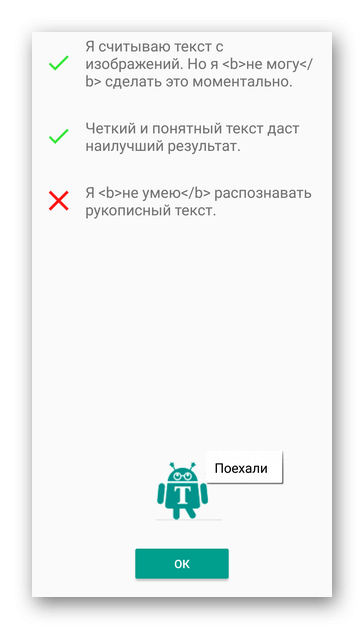

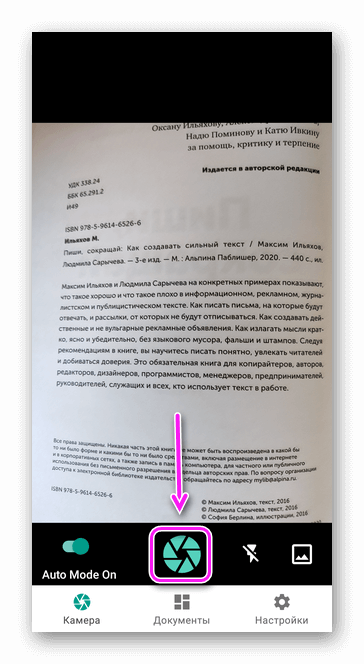
Чтобы распознание было 100%, информация должна быть читабельной: не смазанной, без загибов листа. Данные с монитора программа распознает со множественными ошибками.
PDF reader
Э тот софт умеет делать “выжимку текста” из PDF-документов:
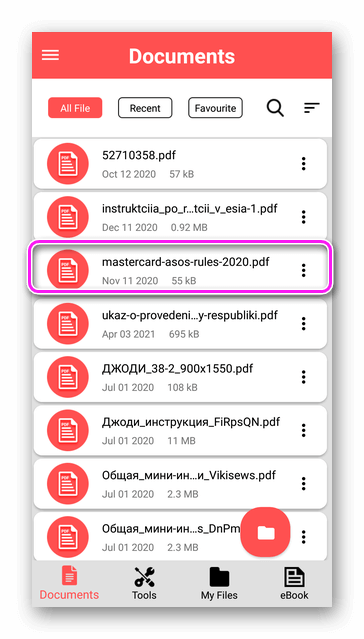
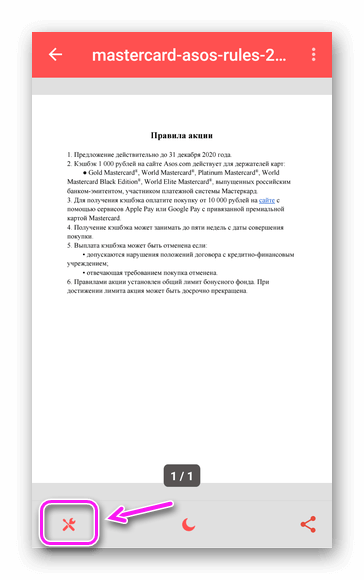
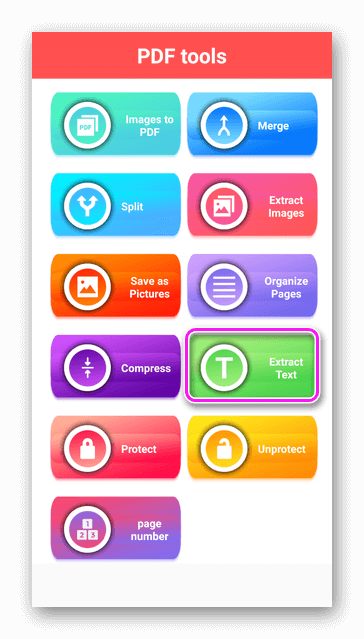
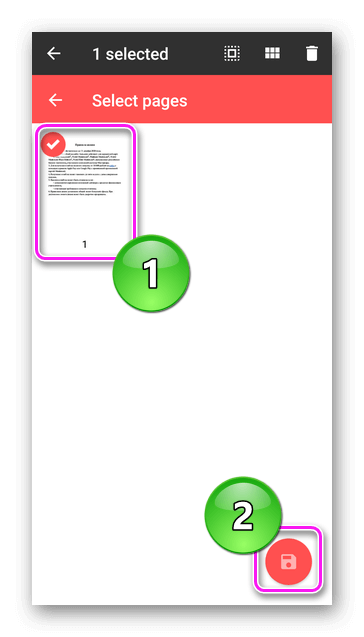
При работе с PDF reader отключайте интернет, чтобы не смотреть массу рекламных интеграций.
Скопировать текст на Android и iOS просто: достаточно зажать палец, с помощью кавычек выбрать кусок информации и перенести его в буфер обмена. В некоторых мессенджерах скопировать разрешают только целые сообщения.
Добавление гиперссылки в документ Office на мобильном устройстве
Основные гиперссылки можно вставить в любой документ Office на мобильном устройстве. В Word можно также ввести отображаемый текст для любого можно вставить URL-адреса.
PowerPoint также можно вводить отображаемый текст для любого можно вставить URL-адреса.


 в верхней части экрана, выберите Главная и нажмите Вставка.
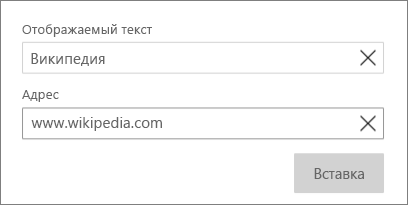

 в нижней части экрана, откройте вкладку Главная и нажмите Вставка.