XnView: как пользоваться программой, интерфейс, горячие клавиши
Штатный редактор Paint на платформе Windows многим хорош. Но для серьёзной и чаще всего монотонной работы он не годится. Поэтому многие смотрят в сторону альтернативных, равно как и бесплатных решений для работы с графикой. Одно из таких – XnView.
Особенности интерфейса XnView
Интерфейс программы никак нельзя назвать сложным или запутанным. Расположение иконок и структура меню практически полностью скопированы со штатного проводника Windows. Поэтому как таковой порог вхождения здесь отсутствует.
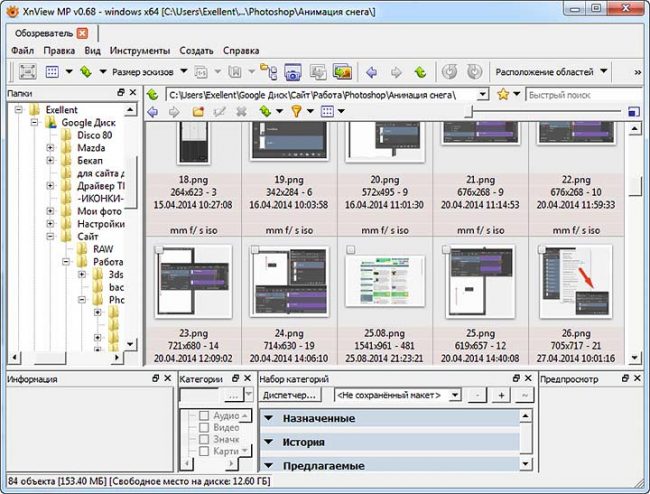
При запуске программы в левой части интерфейса отображается дерево папок. Для открытия доступны каталоги на жёстких дисках и внешних носителях, в том числе накопители специализированной техники, вроде современных фотоаппаратов.
По клику на одной из папок в рабочей зоне появляются миниатюры фотографий с кратким описанием: имя файла, формат, развёрстка. В нижней части интерфейса располагается предварительный просмотр. При выборе изображения двойным кликом открывается новая вкладка по аналогии с браузерами.
Горячие клавиши
Для большего удобства разработчик внедрил поддержку горячих клавиш. Большинство комбинаций соответствуют привычным пресетам Windows, вроде Ctrl + C / Ctrl + V для копирования и вставки. Использование запрограммированных сочетаний заметно облегчает рутину с большим количеством файлов.
Горячие клавиши XnView:
Действие
Комбинация клавиш
Категория
Во весь экран
F11
Вид
Обновить
F5
Вид
Отметить текущий
Ctrl + T
Вид
Панель инструментов
Ctrl + Shift + T
Вид
Показать все отмеченные файлы
Shift + T
Вид
Свернуть/развернуть окно
Ctrl + F11
Вид
Строка состояния вкл/выкл
Ctrl + Shift + B
Вид
Автоконтрастность
Ctrl + Alt + O
Изображение
Автокоррекция уровней
Ctrl + Alt + L
Изображение
Изменить данные IPTC/XMP
Ctrl + I
Изображение
Изменить описание/комментарий
Ctrl + D
Изображение
Изменить размер изображения
Shift + S
Изображение
Изменить размер холста
Shift + C
Изображение
Использовать альфа канал
Ctrl + H
Изображение
Использовать индех прозрачности ( Как пользоваться программой
Утилита в первую очередь предназначена для визуализации графических файлов. По двойному клику на фотографии открывается вкладка с полноразмерным изображением, подогнанным под текущее окно. При нажатии на иконку листа с восклицательным знаком всплывает диалоговое окно, где можно ознакомиться со спецификацией снимка: узнать размер, версию формата, дату съёмки и другие метаданные.
Программа XnView поддерживает более 400 графических форматов к просмотру и более 50 к редактированию. Утилита работает в том числе с профессиональным расширением PDF, что заметно расширяет сферу её применения.
Обработка изображений
Для работы со снимком необходимо открыть его в отдельной вкладке. Для настройки рабочей зоны можно воспользоваться иконками масштабирования.
В верхней части интерфейса доступно базовое редактирование изображения:
По клику на иконку «Преобразование» открывается диалоговое окно с более продвинутыми инструментами обработки фотографий. Переходим на одноимённую вкладку и с помощью кнопки «Добавить» назначаем нужные маски и фильтра.
Ключевые возможности раздела «Преобразование»:
Каждый отдельный фильтр содержит в себе уникальные инструменты для тонкой настройки: числовые значения, бегунки, процентные соотношения, цветовую гамму и прочее. Выбранный сценарий можно сохранить для последующих обработок.
Дополнительно доступны несложные эффекты к наложению:
Сохранение обработки
Во вкладке «Основное» необходимо выбрать папку для сохранения отредактированных изображений. Здесь же задаются параметры перезаписи и формат файла. При необходимости качество фотографии можно изменить, нажав на кнопку «Опции». Значение выставляется с помощью ползунка – от лучшего к худшему.
Работа с файлами
Во вкладке «Обозреватель» доступна групповая работа с графическими файлами. Один из ключевых моментов – конвертирование. Группу изображений можно преобразовать в один из четырёх форматов: JPEG, PNG, TIFF и ВМР.
Важный пункт для контент-менеджеров – пакетное переименование. В диалоговом окне можно настроить шаблон: задать имя, шаги, расширение, регистр и другие параметры. По окончанию заполнения спецификации и нажатию на кнопку «Переименовать», изменения коснуться всех выделенных файлов.
Также есть возможность выполнять в рабочей зоне базовые операции с контентом: удаление, создание, перемещение и копирование. То есть обозреватель предлагает аналогичный функционал проводника Windows.
Полезное видео
Подробнее о работе в программе в видео:
Заключение
Программа XnView выгодно отличается от конкурирующих аналогов. Несмотря на обилие серьёзных инструментов для обработки изображений утилита распространяется совершенно бесплатно (для некоммерческого использования).
И при этом не обременена рекламными баннерами и всплывающими окнами. Многие профессионалы предпочитают именно XnView, а не дорогостоящие продукты той же Adobe.
Мы привыкли к тому, что компьютер делает за нас практически неподъемную работу. Что и говорить — полная автоматизация. Но, к сожалению, приходится осознавать, что так далеко не всегда.
Открываем программу. Нажимаем опцию «Инструменты» и выбираем пункт «Пакетная обработка». Нажимаем на «Добавить», и добавляем картинки. Ниже выбираем папку для сохранения и формат. Затем открываем вкладку «Преобразование». Здесь мы видим довольно большой список операций, из которых выбираем «Добавить текст».
Затем выбираем нужные нам пункты и можем даже добавить произвольный текст. После этого можно сменить цвет и фон текста, и расположение всего блока. Чтобы сэкономить время в будущем, рекомендуется сохранить сценарий операции. После этого нажимаем кнопку «Выполнить». Все готово и можно проверять.
Необходимо заметить, что программа намного продвинутая, чем другие пакетные преобразователи. В частности, это более современный в технологии инструмент, который имеет в запасе огромное количество полезных опций. Он позволяет наложить на картину не только обычный, но и водный текст или подпись в необычном оформлении. При этом программа обеспечивает эргономичный дизайн при удобных инструментах управления.
Интерфейс программы достаточно привлекательный и простой, а навигация по ней не составляет большого труда даже для начинающего пользователя ПК.
XnView обеспечивает быстрый и легкий просмотр, а также обработку графических файлов, и способен переводить их из одного формата в другой.
XnView представляет собой бесплатную программу, которая предназначается для просмотра и хранения изображений. Так, пользователь сможет редактировать рисунки, разрабатывать слайд-шоу и видеоматериалы, а также выполнять многие полезные операции в рамках этого ПО.
Программа может взаимодействовать с основными операционными системами: Windows, Mac OS X, Linux. Для максимального удобства русскоязычных пользователей была установлена поддержка русского языка.
Интерфейс XnView
После запуска программы пользователь сможет просмотреть главное окно. По сути, его отображение легко можно изменить кнопкой «вид».
В меню просмотра фотографий и других файлов находится три области: древо папок, содержимое выбранной папки, область предварительного просмотра. Их можно быстро скрыть при помощи синих кнопок.
Визуально древо папок похоже на стандартный проводник Виндовс. Оно отображается во вкладке «папки». Рядом находится меню избранного и категории. Избранное предназначается для добавления сюда важных файлов при помощи соответствующих кнопок. В категориях можно произвести сортировку фотографий, распределяя их по темам. В программе уже ест несколько категорий, но пользователь всегда может создать новые. Для этого нужно выделить категорию и создать «Новую категорию». Записываем ей уникальное имя. После этого нужно выбрать фотографию в программном окне и в меню «Вид» нажать на опцию «Присвоить категории». Выбираем нужный вариант и создаем ему оптимальные настройки.
На самой панели находится немало важных опций. Просмотрите их все, ведь с ними придется работать весьма часто.
Под панелью меню находится панель инструментов. В ней также есть индивидуальные вкладки, важные опции и поле для поиска нужных функций.
Настройки XnView
В настройки программы XnView пользователь сможет попасть через панель инструментов и меню опций. Тут он сможет настроить отображение типов файлов, их действия, установить горячие клавиши и задать оптимальное для себя значение работы с мышкой. Также в этом меню можно произвести ассоциирование файлов с XnView. Чтобы выполнить такой процесс, придется осуществить запуск программы от имени администрации. В противном случае опция будет недоступна.
В программе также работает и программная строка. Рассматриваемое нами ПО может взаимодействовать с фотошопом. Так, для этого нужно зайти в опции и нажать на функцию «Интеграция системой». Откройте меню «Adobe Plugins». Выбираем меню «добавить». Выбираем папку с фотошопом. Сделано. Теперь фильтры фотошопа смогут взаимодействовать и с XnView.
Просмотр фотографий в XnView
Чтобы просмотреть фотографии в рамках данной программы, пользователю нужно открыть в древе папок ту, в которой содержатся рисунки. В программу нужно добавлять файлы или из буфера обмена, или же при помощи стандартного переноса мышью.
Выделяем фото для его предварительного просмотра. В соответствующей области будет показана фотография в миниатюрном формате. Чтобы узнать более подробную информацию о просматриваемой фотографии, стоит воспользоваться вкладками, представленными на страницах этого меню.
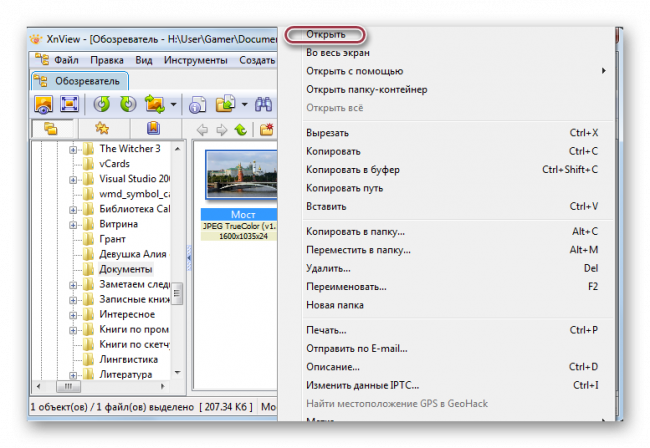
Чтобы увеличить фотографию, по ней нужно дважды кликнуть мышкой. После этого открываются возможность для редактирования фото. Можно сделать как весьма стандартные, так и достаточно тонкие операции.
Используя опцию полноэкранного вида, пользователь сможет перенести изображение на весь монитор. Также пользователь получает возможность выбрать любую фотографию из программы в качестве обоев для рабочего стола.
Создание слайд-шоу в XnView
Чтобы создать слайд шоу в рассматриваемой нами программе, понадобится кликнуть по одноименной кнопке на панели инструментов. Далее выбираем опцию «добавить». В новом окне выбираем рисунки для создания слайд шоу. Кроме того, сюда можно поместить и видеоматериалы.
Кнопка «добавить папку» позволяет добавить папку со всеми фото, которые в ней размещены. Далее, пользуясь кнопкой «сортировка», распределяем фотографии по одному из предложенных критериев. Пользователь может выбрать имя, дату, размер или расширение.
Кнопки в виде треугольника позволяют установить очередь прокрутки фото. Для этого нужно выделить рисунок в списке файлов, а после, пользуясь кнопками, переместить его в нужную точку списка.
Меню переходов позволяет активировать таймер (установка времени производится в секундах) или же переход к следующему слайду. Переключаться между ними можно кнопками мышки или клавиатурой персонального компьютера. Сами фотографии будут воспроизводиться в режиме полного экрана, или же в установленном пользователем размере.
По умолчанию в системе активирован автоматический повтор. После того, как слайдшоу завершится, система заново запустит воспроизведение рисунков. Если установить режим случайного порядка, файлы будут демонстрироваться рандомно, а не по установленному списку, который настраивал пользователь.
После этого нужно активировать эффекты перехода. Настраивая опции «Воспроизводить звук», пользователь может установить музыкальное сопровождение к своему слайд0шоу. Чтобы установить оптимальную музыку, найдите нужный файл на своем ПК.
Сохраняем слайдшоу. Чтобы его открыть, пользуемся одноименной кнопкой.
Пользуясь дополнительными опциями, вы можете установить вспомогательные настройки перед запуском слайд-шоу. Само слайд-шоу можно сохранять в нескольких общеизвестных типах расширений, которые будут восприниматься любым компьютером.
Кликаем по кнопке «Выполнить». Система автоматически начнет воспроизведение слайд-шоу. Чтобы выйти из данного режима, кликните на «Esc», или дважды нажмите мышкой по иконке слайда.
Воспроизведение видео и аудио в XnView
В программе XnView можно работать с видеофайлами и аудиозаписями. Для этого стоит войти в видео- аудиохранилище, найти нужный файл и запустить его в программе. Видео или музыка будет открываться во встроенном плеере программы. Видео можно проигрывать в полноэкранном отображении (точно так же, как и открытие фотографий).
XnView – отличное бесплатное приложение для просмотра фотографий. Кроме этого, оно умеет воспроизводить музыку и видеофайлы. Понимает больше 400 различных форматов и может выполнить конвертацию изображений в один из 50 доступных форматов. Утилита совместима с ОС Windows XP, Vista, 7, 8 и 10. Интерфейс простой, интуитивно понятный и есть поддержка русского языка.
Использовать XnView можно как редактор изображений: удаление эффекта красных глаз, коррекция яркости и контрастности, поворот и отражение, обрезка и изменение размера, применение фильтра, преобразование картинки в оттенки черного или серого, и много другого. Из дополнительных возможностей программа умеет работать со сканерами и принтерами, создавать многостраничные файлы и списки файлов, возможность просмотра метаданных снимка, создание слайд-шоу, пакетная обработка изображений, создание снимков экрана, предпросмотр фотографий и прочее. Также стоит отметить дерево папок, с помощью которого можно найти нужный файл, а не только изображения, музыку и видео.
Скачать XnView можно с официального сайта разработчика: адрес выделен на скриншоте ниже прямоугольником. Пролистайте главную страницу немного вниз пока не увидите заголовок «Download for Windows» с указанной версией программы. Есть три варианта для скачивания: минимальный набор, стандартный и расширенный. Чтобы программа была со всеми плагинами, фильтрами и дополнительными утилитами, выберите расширенную версию. Поэтому под «Extended» нажимайте на кнопку «XnViewExt.Setup» – если хотите установить ее на компьютер, или «XnViewExt.Zip» – это портбл версия, которая не требует установки (просто распакуйте архив и запустите исполняемый файлик программы).
Скачать XnView можно и с нашего сайта, в конце статьи есть ссылка на скачивание нужных файлов с Яндекс Диска. В архиве будет и установочный вариант программы и portable версия.
С портбл версией, надеюсь, понятно, что делать. Поэтому давайте рассмотрим, как установить XnView на компьютер. Для этого запустите скачанное приложение, которое находится в папке «Загрузки» на компьютере. Дальше нажмите «ОК», поскольку русский язык во время установки использовать не получится.
Принимаем лицензионное соглашение, отметив маркером соответствующий пункт, и жмем «Next».
Затем будет указана папка, куда установится программа. Если хотите выбрать другую, жмите «Browse». Потом «Next».
Дальше нужно отметить птичками все компоненты, которые хотите установить. Под списком будет показано, сколько, в итоге, свободного места на диске займет программа.
Потом нужно выбрать папку в меню Пуск. Если подходит, что будет создана новая с приведенным в поле названием, жмите «Next».
Отметьте создание ярлыка на рабочем столе и ярлыка для быстрого запуска.
Еще раз проверьте все выбранные настройки и жмите «Install».
Если не нужно сразу запускать приложение, снимите галочку напротив «Run» и закрывайте окно – кнопка «Finish».
После первого запуска XnView появится окно «Мастера конфигураций». Выберите язык, установите, как часто хотите проверять обновления и жмите «ОК».
Главное окно программы выглядит следующим образом: вверху расположена панель инструментов с основными функциями; слева – удобное дерево папок, с помощью которого можно найти нужный файлик; посредине будет показано содержимое выбранной папки; а внизу находится область для предпросмотра, отображения свойств, EXIF и прочего.
После двойного клика мышкой по фото, оно откроется в новой вкладке. Это очень удобно, если планируете работать с несколькими снимками одновременно. Вкладки вверху программы и панель инструментов изменятся. При наведении курсора на любую картинку на панели инструментов, появится блок с подсказкой, для чего используется выбранная кнопка.
На вкладке «Изображение» есть множество вариантов для его редактирования.
В программе вы можете применить различные фильтры к снимку.
Применяя фильтр или изменяя яркость, контрастность и другое, откроется отдельное окно. В нем можно изменять различные параметры и смотреть, как будет выглядеть изображение после обработки. Это достаточно удобно, поскольку пользователь не всегда знает, что именно нужно изменить или добавить. Если все нравится, примените к изображению изменения и жмите «ОК».
При открытом изображении на панели инструментов будет множество полезных кнопок: обрезка, поворот, преобразование в JPEG без потерь, изменение оттенка и насыщенности, удаление красных глаз, создание слайд-шоу. Здесь есть и кнопочка «Сохранить как».
Нажав на нее выберите место на компьютере и один из доступных форматов. Нажмите «Сохранить» и фотография будет преобразована в указанный формат.
Программа XnView является достойным конкурентом таким утилитам, как IrfanView и FastStone Image Viewer. Работает с большим количеством форматов, весит немного, понятный интерфейс на русском языке, удобное дерево папок и просмотр снимков и роликов в отдельных вкладках. Также масса дополнительных функций и возможность редактирования снимков. Скачивайте ее и, думаю, она вас не разочарует.
XnView — программа для пакетной обработки картинок
В данной статье я подробно расскажу как при помощи бесплатной программы xnview можно пакетно (массово) обрабатывать фотографии (изображения): переконвертировать их в любой формат, изменить размеры, удалить мета данные, сжать изображения, усилить резкость, изменить глубину цвета, усилить яркость, поставить водяной знак и много другое.
Для чего это нужно?
К примеру: я завел себе блог про достопримечательности России, и публикую туда большие статьи (по 30к символов), и в каждой статье как минимум по 20 фотографий разных размеров. Чтобы не подгонять их при помощи того же фотошопа под ширину области контента (уменьшать фото — следовательно их вес, чтобы страницы грузились быстрее), мне проще всего обработать их пакетно — как минимум это быстрее.
Скачать xnview
Для того чтобы скачать русскую версию xnview перейдите на страницу https://www.xnview.com/en/xnviewmp/#downloads и выберите нужную версию, скачиваем и устанавливаем.
Процесс установки описывать не буду, он простой и ничем не отличается от других программ.
Пакетная обработка фотографий
Запускаем программу, далее идем во вкладку инструменты и выбираем пункт «Пакетная обработка» (можно просто нажать CTRL + U) и в открывшемся окне выбираем папку с фотографиями для обработки «Добавить папку …»
Далее в этом же окне нажимаем на вкладку «Действия» и добавляем нужные действия.
Я обычно использую: Удалить метаданные и Изменение размера.
Для частичного повышения уникальности фото можете до кучи использовать: Отразить по горизонтали, Усиление резкости, Изменение глубины цвета, Усиление яркости, Водяной знак и т.д.
Внимание! Честно говоря что бы вы не делали с картинкой — для поисковиков она в 90% случаев будет не уникальна.
После того как добавили все необходимые действия, идем во вкладку «Выходные данные» и устанавливаем нужное
Лично я создаю ворую папку и указываю ее + устанавливаю галочки сохранять расширения и очищать вкладку входные данные и ставлю нижний регистр.
Здесь же вы можете выбрать другой формат изображения, например переконвертировать все изображения например в WebP, Jpeg-2000 и т.д.
Еще есть возможность сжать фото, для этого на против формата нажмите на кнопку Параметры и установите необходимые значения.
После чего нажимаем на кнопку преобразовать, немного ждем и радуемся результатам!
Не устроили результаты идем снова и настраиваем так чтобы устроили.
Если вы часто этим занимаетесь, то для того чтобы постоянно не производить одни и те же настройки пакетной обработки, вы можете сохранить сценарий нажав на дискетку и также Экспортировать сценарий для NConvert