Как вставить xref в автокаде
11 фактов о внешних ссылках в AutoCAD
Каждый пользователь программы САПР постоянно ищет пути ускорения своей работы и упрощения задач. Квалифицированный пользователь AutoCAD знает, что поможет ему в этом инструмент Внешние ссылки, или XREFS (от английского названия External References). Часто среди русскоязычных пользователей AutoCAD можно услышать сленговое название «иксрефы».
Подробно о том, как работать с внешними ссылками можно посмотреть в цикле статей об AutoCAD в уроке Присоединение внешних ссылок в AutoCAD.
Я же сегодня предлагаю рассмотреть 11 фактов о внешних ссылках, которые помогут понять их назначение и оценить пользу от использования.
1. По внешней ссылке можно вставить в чертежи объекты следующих типов:

2. Внешние ссылки позволяют уменьшить размер рабочего файла
Поскольку при вставке внешней ссылки сам исходный чертеж так и продолжает хранится в оригинальном файле, то рабочий файл ограничивается размером только тех объектов, которые созданы непосредственно в нем. Большой и сложный проект может занимать всего несколько десятков килобайт на диске.
3. Внешние ссылки позволяют совместно использовать файлы, обеспечивая при этом их обновление в реальном времени
При изменении файла внешней ссылки система выдаст сообщение о необходимости обновления рабочего чертежа

4. Внешние ссылки представляют отличную возможность по координации работ в рамках одного или нескольких проектов
Если вы занимаетесь проектированием, допустим, сооружений, то используя чертеж поэтажного плана как внешнюю ссылку, можно на самых ранних этапах заниматься параллельной разработкой электрики, водоснабжения и других разделов проекта. При этом все участники процесса проектирования будут пользоваться актуальными данными.
5. Какие данные можно вставить в чертеж с помощью внешних ссылок:
6. Внешние ссылки бывают вставленные и наложенные.
Наложенные ссылки отображаются только в том файле, куда они непосредственно вставлены, т.е. не отображаются при вставке этого чертежа в качестве внешней ссылки. Внешние ссылки типа Вставленная становятся неотъемлемой частью чертежа, в который они вставлены и если чертеж с такой внешней ссылкой будет использован как внешняя ссылка в другом файле, то исходная внешняя ссылка будет вставлена вместе с ним

7. Из внешней ссылки вместе со вставленной графикой в целевой файл приходят и другие объекты:
При этом к названию объекта добавляются имя файла внешней ссылки

8. Свойства слоев внешней ссылки могут быть изменены непосредственно в файле, в который она вставлена
При этом свойства слоев в самом файле внешней ссылки не изменятся. Это дает значительную гибкость при совместной работе.
9. Внешнюю ссылку можно внедрить
В случае, когда вам не нужно больше поддерживать ассоциативную связь с исходным файлом, передать проект заказчику в одном файле или по другой причине, вы можете внедрить внешние ссылки в рабочий файл. При этом все объекты внешних ссылок станут частью текущего чертежа. При внедрении можно выбрать две опции

Собственно, Внедрение — в этом случае все объекты внешней ссылки будут вставлены в чертеж с добавлением префикса имени бывшей внешней ссылки, отделенного символами «$0$». Режим Вставка позволяет вставить объекты внешней ссылки без какого-либо префикса, при этом, при наличии слоя с таким же именем, объекты из внешней ссылки будут перенесены на соответствующий слой рабочего чертежа.

10. Внешнюю ссылку можно подрезать.
Благодаря подрезке можно использовать только нужную часть чертежа, либо удалить ненужные части чертежа

11. В современных версиях AutoCAD с внешними ссылками можно работать с помощью двух инструментов, равнозначных по функциональности
Палитра Внешние ссылки — запускается командой ССЫЛКА (_XREF)

Диспетчер внешних ссылок — запускается командой КЛССЫЛКА (_CLASSICXREF)

Надеюсь, что приведенные факты помогли понять вам все особенности внешних ссылок и принять решение о их использовании или неиспользовании в своей работе.
AutoCAD


Не удалось извлечь оглавление
Вставка и удаление чертежей в виде внешних ссылок
К текущему чертежу в качестве внешней ссылки можно прикрепить любой файл чертежа.
Прикрепленные внешние ссылки являются ссылками на пространство модели указанного файла чертежа. Изменения, внесенные в ссылочный чертеж, автоматически отражаются в текущем чертеже при его открытии или при перезагрузке внешней ссылки. Прикрепленные внешние ссылки существенно не увеличивают размер текущего чертежа.
За счет вставки чертежей в виде внешних ссылок можно осуществлять следующие действия:
Средства вставки внешних ссылок
Предусмотрено несколько способов вставки внешней ссылки.
При работе с палитрой «Внешние ссылки» рекомендуется активизировать функцию автоматического скрытия или прикрепить палитру якорем. При указании точки вставки внешней ссылки палитра будет автоматически убираться с экрана.
Управление путями внешних ссылок
Получение уведомления о внешних ссылках
Если к чертежу прикреплены внешние ссылки, соответствующий значок отображается в строке состояния.
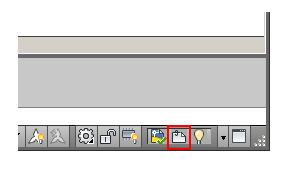
Если по адресу, указанному во внешней ссылке, не обнаружен чертеж, на значке ссылки появляется восклицательный знак. При нажатии на значке внешних ссылок открывается палитра «Внешние ссылки».
Удаление чертежей, подключенных в виде внешних ссылок
Для окончательного удаления внешней ссылки из чертежа ее необходимо удалить, а не стереть. С помощью команды «Удалить» внешние ссылки и все связанные с ними данные (например, определения слоев) удаляются.
Если в главном чертеже имеются вложенные внешние ссылки, необходимо открыть внешнюю ссылку, в которую оно вложено, и удалить его из ссылки, а не пытаться удалить его из главного чертежа. Чтобы увидеть, как файлы ссылок ссылаются друг на друга, воспользуйтесь видом дерева.
Выделение внешних ссылок на чертеже
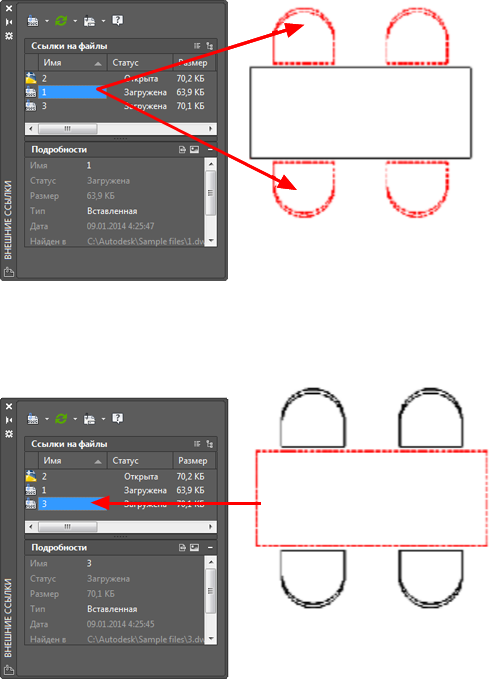
Для поиска внешней ссылки на сложном чертеже выберите элемент на палитре «Внешние ссылки», что позволит выделить все ее видимые экземпляры на чертеже. Также можно выбрать внешнюю ссылку на чертеже, чтобы выделить ее имя на палитре «Внешние ссылки».
Для поиска внешней ссылки на сложном чертеже выберите элемент на палитре «Диспетчер ссылок», что позволит выделить все ее видимые экземпляры на чертеже. И наоборот, при выборе внешней ссылки на чертеже ее имя выделяется на палитре «Диспетчер ссылок».
Управление свойствами слоев, на которые имеются ссылки
Можно включать и отключать слои внешних ссылок, а также задавать для них цвет, тип линий и другие свойства. Вносимые в текущий чертеж изменения могут быть временными или постоянными. Если значение системной переменной VISRETAIN равно 0, эти изменения относятся только к текущему сеансу работы с чертежом. Значения свойств восстанавливаются по завершению сеанса работы или при повторной загрузке или удалении внешней ссылки.
Кроме того, можно управлять уровнем слияния внешней ссылки с фоном. Системная переменная XDWGFADECTL определяет процентную составляющую слияния для всех внешних ссылок на чертеже.
Подрезка внешних ссылок контурами
Чертежи могут содержать подрезанные внешние ссылки. Для вывода контура подрезки следует включить системную переменную XCLIPFRAME.
Внешняя ссылка Автокад. Создание связанных чертежей
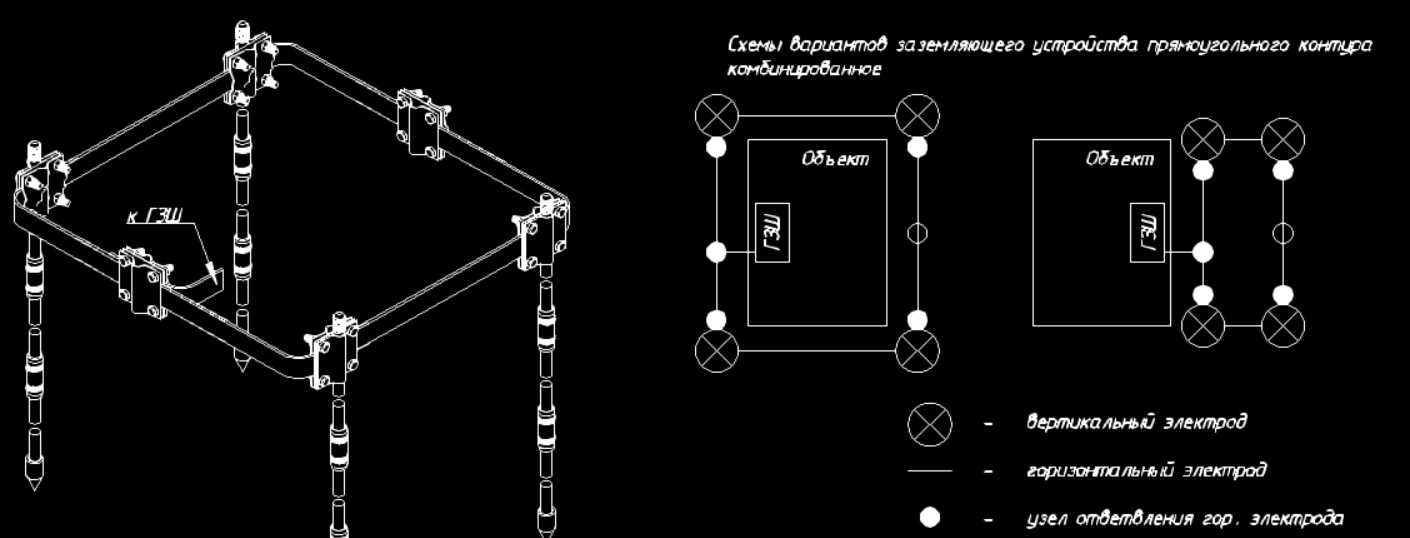
Внешние ссылки AutoCAD – это возможность в свой чертеж в формате dwg вставить чертежи из других подразделений, причем, без копирования всех примитивов. В качестве внешней ссылки могут также выступать следующие файлы:
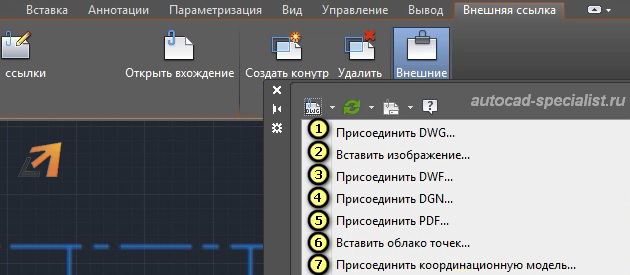
Рис. 1 – Внешняя ссылка Автокад 2016 поддерживает 7 типов объектов.
В этой статье тема внешних ссылок рассмотрена на примере внедрения файла AutoCAD (формат *.DWG). Содержимое дополнительного файла-ссылки подгружается в ваш файл, но не хранится в нем. Это дает ряд преимуществ:
1. Размер файла существенно разгружается, т.к. чертеж хранит только те объекты и примитивы, которые начертили именно вы.
2. Любые изменения, которые будут сделаны в чертежах, вставленных как ссылки Автокада, будут отображаться в вашем чертеже. Сражу же после внесения изменений и сохранения файла-ссылки вы получите уведомление. Также вам будет предложено обновить чертеж, после чего вы увидите все изменения, которые были сделаны в соседнем подразделении. Поэтому вы не пропустите изменение внешних ссылок Автокад.
Вставка внешней ссылки в Автокаде.
Внедрение внешних ссылок в Автокад осуществляется через команду «Присоединить» (вкладка «Вставка»).
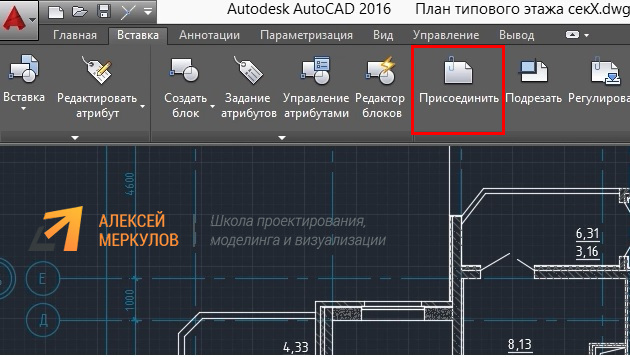
Рис. 2 – Команда AutoCAD «Присоединить».
После выбора команды нужно найти файл, который в дальнейшем и будет выступать как внешняя ссылка. После этого откроется диалоговое окно вставки вашего чертежа.
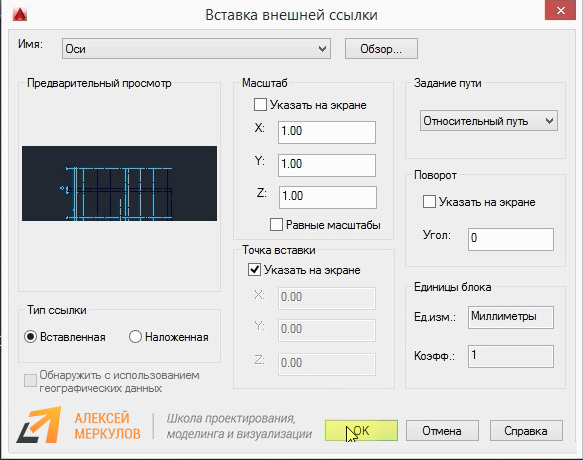
Рис. 3 – Параметры вставки внешней ссылки AutoCAD.
Здесь можно настроить масштаб, угол поворота и указать точку вставки, а также единицы измерения внедряемого чертежа. Существует два типа ссылок:
1. Вставленная – внешняя ссылка сама может иметь внешние ссылки, причем неограниченное число раз и с разным масштабным коэффициентом. Графически это все отображается на всех чертежах.
2. Наложенная – при наложении внешней ссылки в вашем файле будут отображать графически все объекты внедряемого файла, а при дальнейшем использовании уже вашего чертежа, как внешней ссылки – нет.
Также обратите внимание, что путь к чертежу может быть полный, относительный или не задан. Более подробно про это можно прочитать в справке AutoCAD (горячая клавиша F1), если ввести запрос в поисковик «Настройка путей для ссылочных чертежей».
Как обновить внешние ссылки в Автокаде?
Как правило, при внесении изменений во внешних ссылках, т.е. в чертежах, которые прикреплены к вашему файлу, у вас появляется соответствующее сообщение в правом нижнем углу:
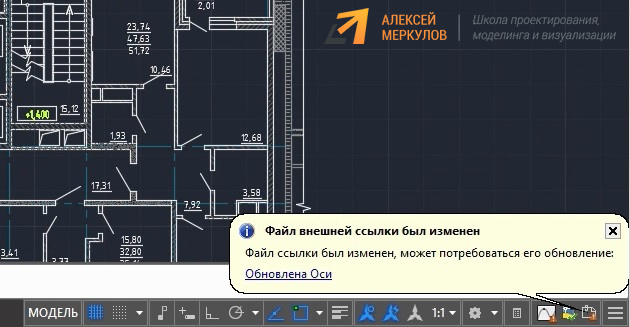
Рис. 4 – Обновить внешние ссылки в Автокаде можно во всплывающем сообщении.
Принудительное обновление также можно выполнить в строке состояния:
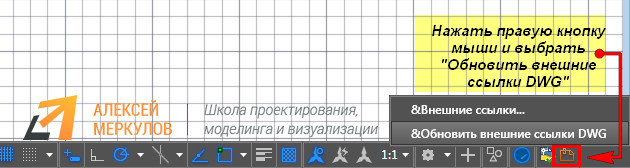
Рис. 5 – Принудительное обновление внешних ссылок в Автокаде.
Как удалить внешние ссылки в Автокаде?
Для удаления внешних ссылок Автокад с чертежа нужно вызвать палитру «ВНЕШНИЕ ССЫЛКИ».
Для этого графически выделите объекты, которые являются ссылками. Станет доступна доп. вкладка «Внешние ссылки», на которой следует выбрать соответствующую команду.
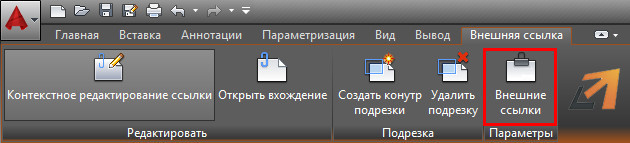
Рис. 6 – Вызов палитры AutoCAD «Внешние ссылки».
Эту палитру также можно открыть через строку состояния:

Рис. 7 – Диспетчер внешних ссылок в Автокаде.
В результате откроется палитра, в которой следует выбрать файл-ссылку, нажать правую кнопку мыши по нему и из списка выбрать «Удалить»:
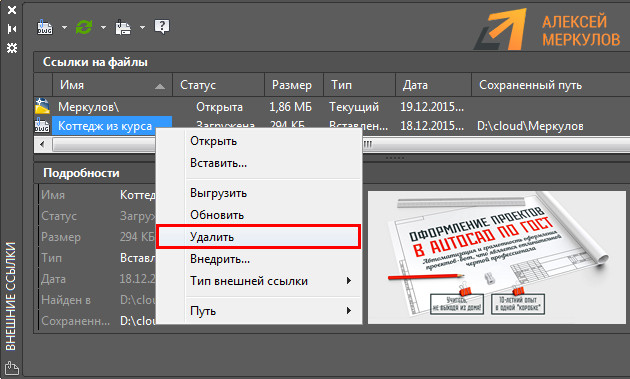
Рис. 8 – Работа с палитрой внешних ссылок AutoCAD.
Взаимодействие внешних ссылок и слоев AutoCAD.
Отдельного внимания заслуживают слои в файле с внешними ссылками. Они переносятся в ваш файл и сними можно работать в привычном режиме (категория «Слои AutoCAD»). Единственно отличие – это обозначение таких слоев: название файла-ссылки dwg| название слоя.
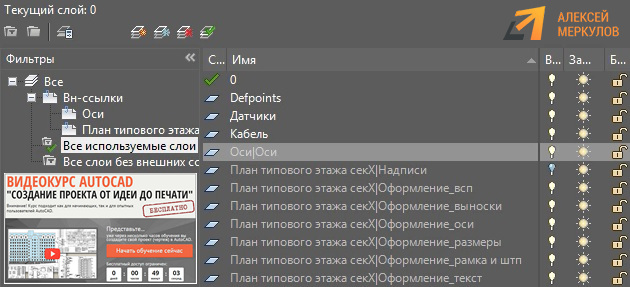
Рис. 9 – Взаимодействие слоев внешних ссылок AutoCAD и слоев в текущем файле.
Внешние ссылки AutoCAD. Видео-уроки
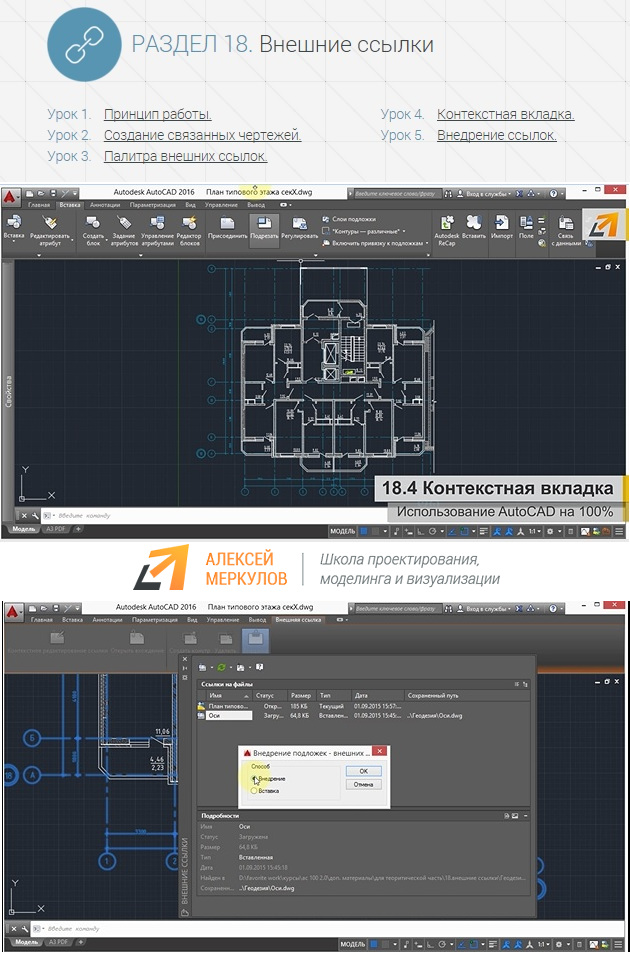
Эта тема очень подробно рассмотрена в видео курсе «Использование AutoCAD на 100% версия 2.0». Помимо теоретической выкладки там выполнено практическое внедрение ссылок в чертежи Автокада на примере типовой организации.
Как вставить картинку в Автокад не ссылкой?
Про то, как присоединить картинку к чертежу подробно описано в статье «Как вставить рисунок в Автокад и как обрезать картинку». Однако, как и для всех внешних ссылок, нужно строго соблюдать путь сохранения файла и название чертежа, т.е. ничего не изменять. Но что делать если файл с картинкой нужно перенести на др. компьютер? Возможно ли в Автокаде вставить картинку без ссылки?
Сделать это можно! Однако ваша картинка должна быть OLE-объектом. Более подробно данная процедура описана в статье «Ole-объекты в Автокаде. Внедрение дополнительной информации».
Подведя итог следует отметить, что инструмент «Внешняя ссылка» Автокад очень эффективен! Однако, не забывайте, что следует соблюдать прописанный путь хранения файлов, которые связываете друг с другом, чтобы избежать лишних казусов. Следите за этим и тогда внедрение данной технологии в вашу работу принесет только положительный результат.
Всем новичкам советую обучение AutoCAD начинать с бесплатного базового курса по 2D «Создание проекта от идеи до печати» (Автор: Алексей Меркулов).
Как вставить xref в автокаде
При комплексном проектировании объекта возникает необходимость согласования инженерных сетей, отверстий и других элементов проектируемого объекта.
Инженерам и конструкторам необходимо иметь актуальную архитектуру и вносить правки в проект без мучительного добавления новых планов в чертёж.
Для решения этой задачи в AutoCAD предусмотрен механизм совместной работы, так называемые «подложки».
1. Описание совместной работы
Сутью «подложек» является то, что данные ( чертёж) из одного файла могут быть загружены в другие файлы, при этом размер файлов не увеличится. Условно это проиллюстрировано на рисунке
 |
| Рис. 1 Схема внешних ссылок XREF. |
Исходя из этой схемы я создам 6 файлов в разных папках.

2. Добавление внешней ссылки на чертёж
Добавить ссылку на внешний файл можно из пункта меню:
Урок 4: Управление отображением внешних ссылок в AutoCAD
Для удобства работы с громоздкими чертежами, включающие в себя чертежи внешних ссылок, в системе AutoCAD существует возможность контроля отображения элементов внешних ссылок. Отображение элементов чертежей внешних ссылок осуществляется путем изменения видимости слоев данных чертежей.
Ниже мы расскажем о некоторых особенностях при работе с видимостью элементов чертежей внешних ссылок.
Внешние ссылки и символы зависимости
Символы зависимости это символы элементов чертежа внешней ссылки, таких как слои, текстовые стили, размерные стили и так далее. При подключении чертежа внешней ссылки эти символы подключаются к данным элементам. Например в списке слоев, в графе имя, имя слоя внешней ссылки будет иметь следующий формат xref_name|symbol_name. Такая система позволяет отличать элементы чертежа внешней ссылки от элементов текущего чертежа.
Внешние ссылки и слои
При работе со слоями чертежей внешних ссылок, к изменению доступны все те же параметры, что и при работе со слоями текущего чертежа. По умолчанию все вносимые изменения в настройках слоев чертежа внешней ссылки, будут сохраняться. Для отключения автоматического сохранения необходимо вызвать команду visretain в командной строке и установить параметр на 0 ( по умолчанию 1), в таком случае при последующем открытии текущего чертежа, или перезагрузке внешней ссылки, будут восстановлены начальные параметры.
Стоит отметить слой внешней ссылки 0, не приобретает символ зависимости. А объекты размещенные в этом слое, остаются в нем. Если объекты размещенные в слое 0 имеет параметр цвета, типа линии и толщины По слою, то их отображение определяется настройками параметров слоя 0 текущего чертежа.
Обрезка чертежа внешней ссылки
При работе с громоздкими чертежами внешней ссылки может возникнуть необходимость отображения лишь части такового чертежа. Для решения такой задачи, в системе AutoCAD предусмотрена команда Подрезка. Команда Подрезка позволяет создать границу на чертеже внешней ссылки и скрыть любую часть в не зоны данной границы.
Для вызова команды Подрезка выполните команду Редактировать > Подрезка > Внешняя ссылка, после чего будет выведет запрос на указание внешней ссылки которую необходимо подрезать.
После указания внешней ссылки будет выведено контекстное меню с доступными операциями, ниже приведены подробные описания данных операций:
| Опция | Использование | |
| Вкл. | Включает контура подрезки отображая только объекты входящие в контур. | |
| Откл. | Отключает контура подрезки, отображая весь чертеж внешней ссылки. При этом сохраняя контура подрезки. | |
| Плоскости | Используется для 3D моделей. После установки подрезки необходимо установить переднюю и заднюю плоскости подрезки. Плоскости определяются как параллельные границе отображения. Отображается только часть внутри границ подрезки. | |
| Удалить | Удаляет контур подрезки. | |
| Полилиния | Создает полилинию как контур подрезки. Для редактирования полилинии можно воспользоваться командой PEDIT. | |
| Новый контур | Опция по умолчанию. Нажмите Enter, для вывода под опций. | |
| Выбрать полилинию | Позволяет создать контур подрезки по средствам выбора существующей полилинии. | |
| Многоугольный | Позволяет создать полигональный контур, например из полилинии с прямыми углами. Эта опция позволяет строить автоматически замыкаемую линию. | |
| Прямоугольный | Позволяет указать две точки диагонально противоположных углов прямоугольника являющегося контуром подрезки. | |
| Обратная подрезка | Эта опция позволяет скрыть область внутри контура подрезки, после создания данного контура. | |
На этом мы заканчиваем первую часть урока посвященного управлению отображения внешних ссылок, во второй части мы расскажем о методах быстрого просмотра громоздких чертежей внешних ссылок.