Как выбрать обложку для видео
Как поставить обложку на видео в ВКонтакте
Вышедшее в 2015 году обновление ВКонтакте добавило новую опцию в систему загрузки видео на сервера социальной сети. Она позволяет самостоятельно выбирать обложку для видеозаписи из представленных скриншотов. Ранее же система автоматически подбирала кадр, что было не всегда уместно. В материале ниже разберемся, как поставить обложку на видео в ВК из представленных кадров или собственной картинки.
Установка обложки на видео
Прежде всего, важно понять, что установить обложку можно только на свою видеозапись, загруженную с компьютера. Если ролик добавлен с другого сайта или сохранен со страницы другого пользователя – выполнить задуманное не получится.
Чтобы выбрать обложку для видео нужно:


Как установить свою картинку
Чтобы поставить обложку из собственной картинки необходимо на шестом этапе предыдущего списка вместо выбора предложенных кадров, нажать кнопку «Загрузить свою». Откроется окно проводника Windows, где потребуется указать расположение изображения на компьютере. После его загрузки, получится выбрать свою картинку в качестве фона видеозаписи.
Важно! Установить свою обложку можно только в момент загрузки видео. При дальнейшем редактировании можно будет только выбрать изображения из загруженных ранее или предложенных системой.
Редактирование обложки
Изменить установленную картинку для видео достаточно просто:


Справка. Для трехсекундных видео будет доступна только одна обложка. В более длинных записях кадры выбираются на определенных промежутках воспроизведения — 10%, 20%, 30% и т.д.
Изучив представленные инструкции, получится без проблем установить обложку на видео. Непосредственно в момент загрузки можно загрузить свою картинку, которая будет использована вместо кадров, взятых с ролика. Дальнейшее изменение обложки возможно только на картинки, которые были добавлены ранее.
Как сделать обложку для видео в Инстаграм


Обложка видео в Инстаграм – это выбранный вами кадр для превью. Она способна привлечь внимание пользователей, отобразить суть видеоролика. Кроме того, в обложку можно добавить призыв к действию и элементы брендового стиля для улучшения репутации компании.
Настройка произвольной обложки для видео не предусмотрена соцсетью, но есть простые и удобные варианты выбора обложки. О них и пойдёт речь в сегодняшней статье. Вы узнаете все способы, как установить обложку на видео в Instagram. Некоторые методы мы рассмотрим подробно.
Все способы поставить обложку на видео в Instagram
Существует три основных способа изменить обложку.
Как добавить или изменить обложку видео в Инстаграм
Перейдём к пошаговым инструкциям.
Выбор для превью кадра из видеоролика

Выберите контент из галереи или перейдите в раздел «Видео» и запишите новый видеоролик, удерживая кнопку записи.

После записи видео нажмите на «Далее» вверху экрана.

Перейдите на вкладку «Обложка» внизу экрана.

Выберите подходящий для превью кадр и нажмите «Далее».

При необходимости добавьте описание к видео и отметьте геолокацию. Также вы можете сделать репост в другие социальные сети. В конце нажмите «Поделиться».

Готово – видео опубликовано с выбранной вами обложкой!

Если вы захотите изменить обложку, придётся удалить опубликованный видеоролик и добавить его заново, выбрав на этапе размещения другое превью.
Выбор обложки в приложении Inshot
Зайдите в Google Play и установите приложение на мобильное устройство.

Запустите этот видеоредактор на своём телефоне и нажмите на «Видео».

Создайте новый файл, кликнув на плюс. Зайдите в раздел с вашими видео и фотографиями. После этого выберите фото – на выбранном для обложки снимке появится галочка.

Выбранную фотографию можно отредактировать: обрезать, копировать, повернуть, использовать зум.

Дальше перейдите в «Видео» и отметьте галочкой нужный видеоролик, для которого предназначено превью.

Его тоже можно отредактировать: обрезать, вставить музыку, добавить текст и наложить фильтр.

Нажмите «Сохранить» вверху экрана. Появится зелёная галочка – значит, приложение соединяет видео с картинкой, обрабатывая запрос.

Выберите нужное вам качество видеоролика.

После того как конвертация видео на экране достигнет 100%, ваш видеоролик с новой обложкой будет готов.
Чтобы переход от картинки-обложки был в видеоролике практически незаметен, перейдите в раздел «Скорость». Выберите нужный кадр – появится вкладка «Время». Установите бегунок на одну секунду. В таком случае заставка не будет мешать комфортному просмотру видеоролика.
Советы по созданию и выбору обложки
Чтобы не ошибиться с выбором обложки, примите к сведению рекомендации SMM-специалистов.
Заключение
Обложку на видеоролик в Инстаграм можно выбрать в самой соцсети из кадров видео или вашей галереи. Если вы хотите добавить в качестве превью изображение, которого нет в галереи или в самом видео, воспользуйтесь мобильным приложением Inshot.
Обложка видео на YouTube или как сделать превью ролика
Обложка видео на YouTube или превью — это изображение, которое пользователи платформы видят рядом с названием ролика. Создать его можно в любом графическом редакторе.
Как показывает практика, люди сначала смотрят на обложку к ролику и надпись на этой картинке (ее можно сделать крупнее, чем название рядом), а только потом читают его название. Поэтому обложка для видео должна быть приметной и отображать всю его суть.
Рекомендуем: Click.ru – маркетплейс рекламных платформ:
Что такое значок видео на YouTube и зачем он нужен
При загрузке видеоролика на канал, платформа предлагает выбрать обложку для вашей публикации из сохраненного видео. Но лучше картинки к роликам делать отдельно. И вот почему:
Требования к обложке: размер, формат, вес
Чтобы не нарушать принципов сообщества ютуб необходимо на картинках к роликам отражать только то, что связано со сценарием самого видео. Чтобы у аудитории было больше желания перейти на ваш ролик, необходимо делать значки яркими, использовать качественное изображение и надписи.
Прежде чем создавать обложки для своих роликов необходимо убедиться, что вам это доступно. Для загрузки собственных обложек у канала должна быть хорошая репутация, подтвержденный аккаунт и соблюдении принципов сообщества ютуб. Чтобы это все проверить необходимо перейти во вкладку «Канал» и нажать на кнопку «Статус и функции». На скрине видно, что аккаунт соблюдает принципы сообщества и он подтвержден. Если у вас нет такой функции, необходимо нажать на галочку рядом с обложкой канала. На ваш мобильный телефон придет смс-сообщение или голосовое оповещение с кодом, который нужно будет ввести в появившемся окне.

На картинке не должно быть сцен насилия и пропаганды сексуального характера. Также к превью предъявляется ряд технических требований:
Как создать картинку для видео на YouTube: пошаговая инструкция
Шаг 1. Зайдите на главную страницу сайта: canva.com и активируйте пробную подписку (позже от неё можно отказаться и пользоваться сервисом бесплатно).
 Шаг 2. Вкладка «Шаблон». Тут можно выбрать обложку для своего значка. Есть в шаблонах специальные обложки для ютуба на разные темы. Если кликнуть по клавише «Все» то появится больше дизайнов. Темы с животными тут нет, поэтому мы опустимся ниже и найдем подходящий шаблон из предложенных.

Пролистав ниже мы увидели картинки с животными, за основу превью возьмем нижнюю картинку с собачкой.

Чтобы загрузить свое изображение вместо собачки нужно кликнуть по вкладке «Загрузки» и перетащить изображение со своего компьютера.

Шаг 3. Вкладка «Элементы». Тут можно добавить изображение для своей обложки. У нас на картинке осталось мало места, а поэтому мы решили не перегружать превью и не стали добавлять элементы.

Шаг 4. Вкладка «Текст». В этой вкладке можно добавить надпись на вашу обложку, выбрав стиль, размер и цвет шрифта.Мы оставили стиль шаблона, изменив только размер и оттенок шрифта.

Шаг 5. Вкладка «Фон». В этой графе можно выбрать фон для своего изображения. Мы подобрали фон травы, которая ассоциируется с природой и животными. И чтобы он не перекрывал текст, надпись подняли немного выше.
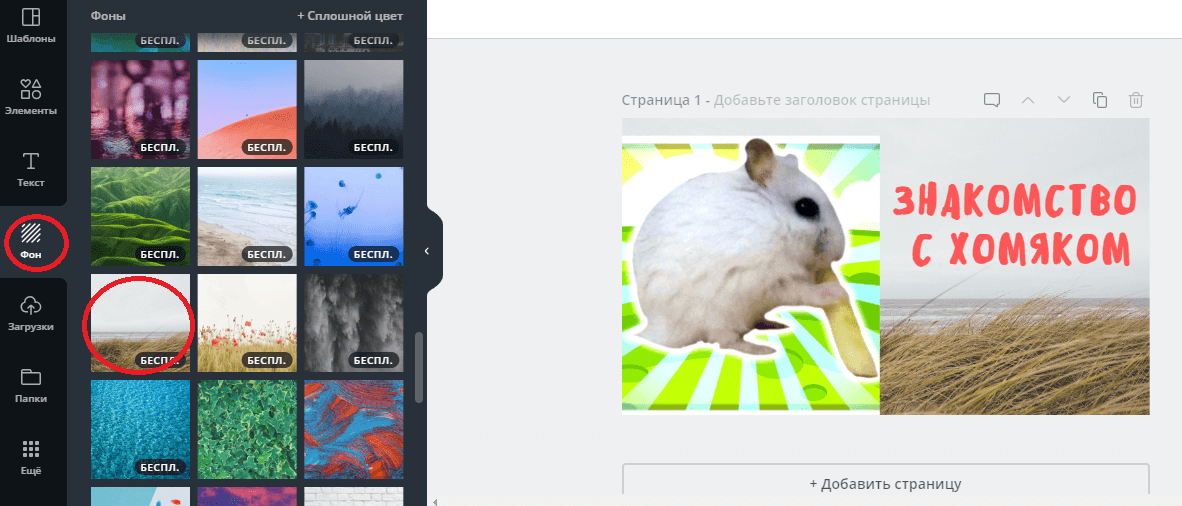
Шаг 6. Картинка для превью готова, чтобы она появилась на компьютере, кликните по клавише «Скачать». Вы можете выбрать разные форматы изображений, но для загрузки на Ютуб лучше воспользоваться первым вариантом.

После этого картинка сохранится на ваш компьютер. Останется поставить её в ролик.
Как поставить картинку в качестве значка ролика на Ютубе
Чтобы поставить картинку в качестве превью необходимо выполнить следующий алгоритм действий:
Но если вы хотите сменить значок видео при его загрузке, не стоит покидать страницу, пока ролик полностью не обработается. Когда обработка завершится, снизу вы можете выбрать имеющиеся значки видео или кликнуть по кнопке «Свой значок» и выбрать на компьютере подготовленный файл.

После загрузки нужно нажать на клавишу «Сохранить» или «Опубликовать».
Плохие и хорошие примеры превью к видео
На Ютубе миллионы видеороликов, но не все они отличаются яркими и запоминающимися превьюшками. Ниже в таблице расскажем, какие элементы использовать на обложке видео нужно, а от каких следует отказаться.
| Общий признак | Как делать можно | Чего следует избегать |
| Текст | Краткое описание на превью дает больше шансов узнать пользователю о чем ролик. | Избегайте слишком мелкого и длинного текста, достаточно 2-3 слов ярким и читабельным шрифтом. Не стоит полностью или частично дублировать название ролика. Один текст без картинки использовать тоже нежелательно. |
| Эмоции | Вы привлечете больше внимания зрителей, если на картинке будет изображено что-то шокирующее и неординарное. Если говорить об эмоциях, это может быть смех, удивление, разочарование. | Не стоит делать превью с эмоциями, которых вы не испытываете в ролике. Картинка должна полностью передавать суть видео. |
| Расстановка маркеров | Ваша картинка станет приметнее если использовать такие маркеры как выделение, стрелочки, подчеркивание, «облако». | Не используйте таких элементов много, иначе значок будет перегружен и этот ролик точно не вызовет интереса. |
Вот целый набор хороших примеров обложек для видео на Ютубе: есть текст, главные герои ролика, картинки ярки.
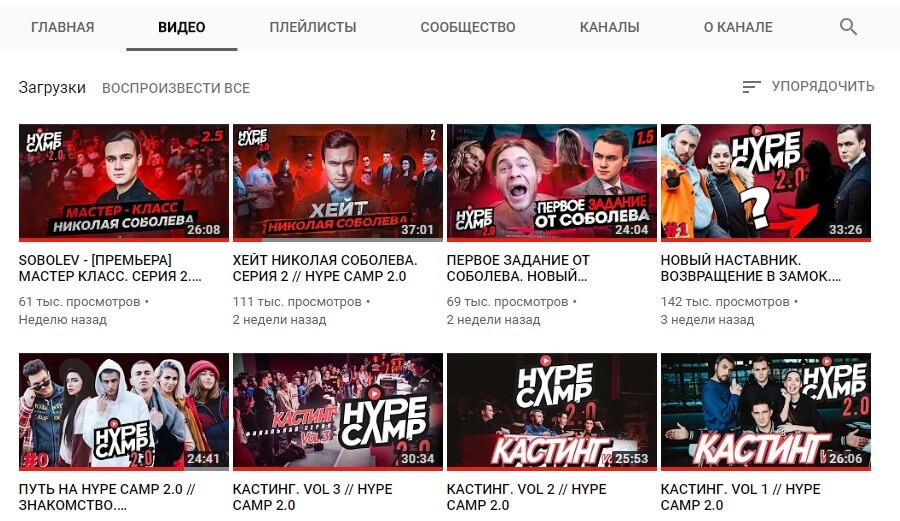
Обложка видео на Ютуб — это один из инструментов продвижения, и чем она будет ярче и красивее, тем больше шансов, что пользователи выберут именно ваш ролик для просмотра. Для этого необходимо делать превью самим и загружать их при выгрузке ролика.
Обложка для YouTube: что это такое и как с ней работать
Для начала, чтобы вести канал на YouTube, нужно там зарегистрироваться. Для этого нужно зайти на официальный сайт видео-хостинга и завести свой аккаунт. Теперь самое интересное – нужно придумать и создать или же найти в интернете обложку для своего канала.
Но сделать это нужно так, чтобы она вызвала ажиотаж среди пользователей, или, словила хайп простыми словами, чтобы Ваш контент набирал подписчиков, а видео просмотры. Таким образом видеоблогеры и зарабатывают на YouTube.
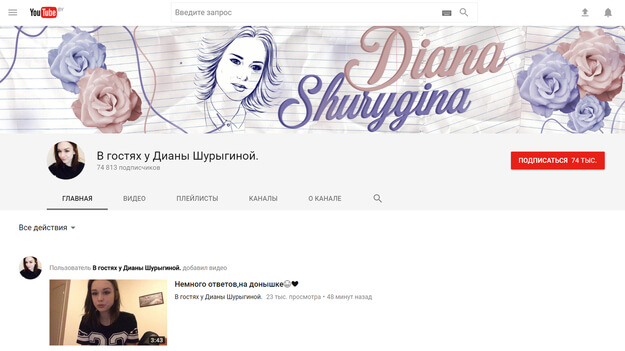
Как сделать обложку на YouTube
Теперь более подробно рассмотрим вопрос, как же сделать обложку на YouTube. Ответом на этот вопрос будет своеобразная инструкция. Вообще, обложка на канале, это картинка на его главной странице. То есть, когда пользователь переходит по ссылке на Ваш канал, где собраны все видео, обложка будет первым, что броситься ему в глаза. Именно поэтому сделать обложку правильно очень важно. В принципе, можно разработать её самому, это не так сложно, как сделать SEO раскрутку веб сайта, особенно если делать её, исходя из уже готовых файлов, скаченных из интернет-ресурсов.
Так же, если всё-таки у Вас не будет времени и сил на разработку собственной обложки для канала, её можно заказать на специальных сайтах-сервисах, профессионально занимающихся этим вопросом.

Как сделать обложку для видео на YouTube
Для каждого видео, вышедшем на канале, нужно сделать обложку, заставку, так сказать, но, как и что для этого нужно сделать. В принципе, можно просто найти красивую фото в интернете, в фотошопе написать к название видео соотвествующим шрифтом и цветом и выложить. Так же можно сделать скриншоты из самого видео и проделать ту же операцию с ними.
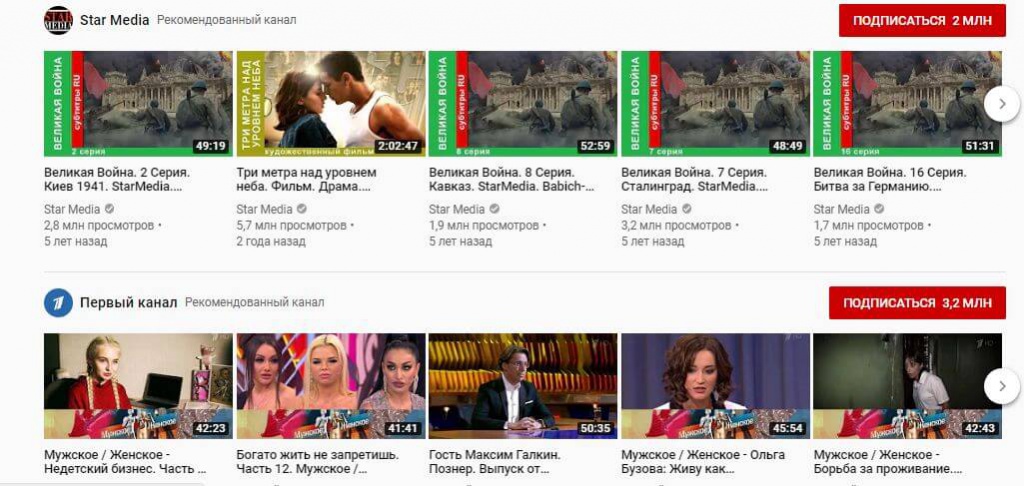
Вот таким образом выглядят обложки на видео для YouTube. Некоторые пользователи владельцы каналов могут поставить даже свою фото, поставить название своего канала, или даже создают его логотип и помещают на обложку каждого видео, но это уже те, кто занимается каналом профессионально.
Так как сейчас занятие видеоблогерством из хобби превратилось практически в основной способ заработка, то не удивительно, что популярные блогеры даже заказывают услуги раскрутки сайта в Яндексе, дабы расширить аудиторию и привлечь компании для сотрудничества, а именно заключения рекламных контрактов.
Как изменить обложку видео на YouTube
Как изменить обложку на You Tube, если по какой-то причине это необходимо. Для начала, заходим на свой канал, где будут макеты всех видео и нажать на кнопку «изменить».
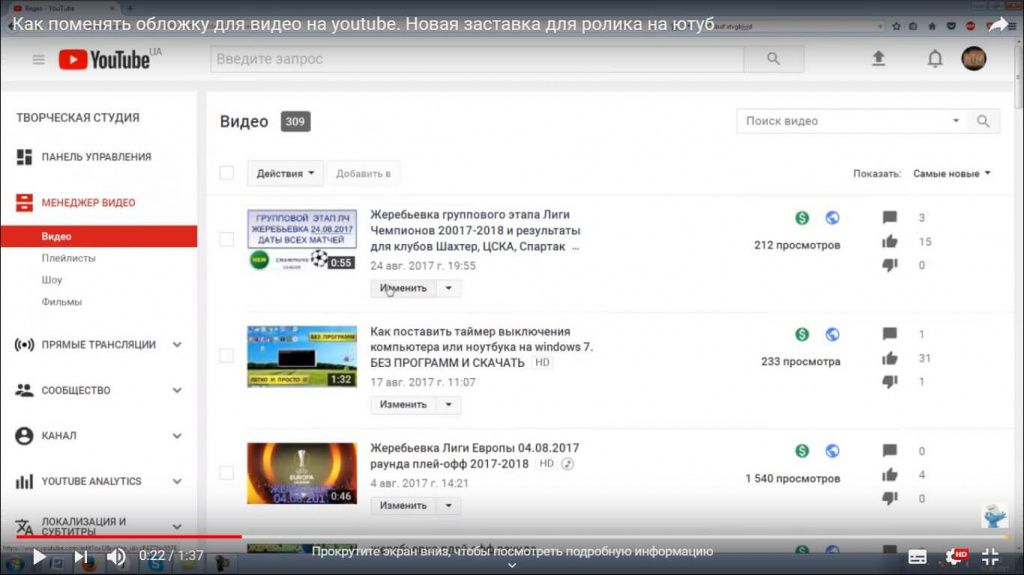
Вы можете выбрать обложку из стандартных вариантов, которые предложит программа, или же загрузить свою, из галереи снимков. И так можно делать столько раз, сколько понадобиться, не важно загрузилось видео на сервис, есть ли там просмотры или нет.
Обложка для видео на YouTube: как сделать, поставить и поменять (Полный гайд)
В этой статье вы узнаете:
Обложка для видео на YouTube: рекомендации по выбору изображения
Обложка видео (превью или значок) — один из важных элементов оформления контента. Качественная и красивая обложка привлекает внимание зрителей и повышает кликабельность по видеоролику.
Например, когда пользователь видит в рекомендациях ролик с «яркой и сочной» обложкой, то с высокой долей вероятности он откроет видео.
По умолчанию платформа выбирает любой кадр из видео и ставит его на превью. Но нам не подходит этот вариант — лучше всего сделать обложку самостоятельно.
Для начала давайте поговорим про технические параметры обложки:
Как сделать обложку для видео: инструкция
Для создания обложки YouTube-видео мы будем использовать сервис Canva. Это платформа для создания дизайна в режиме онлайн. Чтобы сделать красивую обложку вам не нужно скачивать дополнительные программы и устанавливать графические редакторы.
Сервис облачный — можно работать с любого устройства: например, с компьютера, смартфона или планшета.
Первый шаг: зайдите на официальный сайт платформы Canva и зарегистрируйте новый аккаунт. Без регистрации вы не сможете скачать обложку.

Второй шаг: войдите в свой аккаунт. Далее — воспользуйтесь поиском. В строке поиска введите ключевое слово «YouTube». В рекомендуемых результатах выберите «Миниатюра для YouTube».

Третий шаг: выберите понравившийся дизайн. На платформе доступны сотни различных шаблонов — они подходят для разных тематик. Например, есть шаблоны для игровых, музыкальных или автомобильных видео. Часть шаблонов — бесплатные.

Четвертый шаг: отредактируйте выбранный шаблон. Измените текст — например, добавьте название или краткое описание своего видео.

Также через редактор Canva можно добавить новые элементы дизайна: рамки, стрелки, графику. Также вы можете загрузить картинки со своего устройства (через раздел «Загрузки») — например, логотип канала.
Пятый шаг: после того, как вы завершили создание обложки для видео, нажмите кнопку «Скачать».

Выберите тип файла и скачайте изображение. Также вы можете подключить PRO-аккаунт, чтобы изменить размер превью, сделать прозрачный фон или сжать файл.
Большая часть полезных функция на платформе Canva доступны бесплатно. Но вы можете расширить базовый функционал сервиса. Для этого подключите PRO-аккаунт.
Особенности Canva PRO:
Как поставить обложку на видео
Теперь давайте поговорим о том, как поставить готовую обложку на видео: во время загрузки нового ролика и для загруженного ранее видеоролика.
Во время загрузки видео
Установить обложку можно во время загрузки ролика на Ютуб.
Для этого добавьте нужное видео на канал. Во время загрузки — во вкладке «Информация» — есть раздел «Значок».
Нажмите кнопку «Загрузить значок» и выберите готовое превью с вашего устройства — например, обложка, сделанная через онлайн-сервис Canva.

Важно: чтобы добавлять свои значки видео, нужно подтвердить номер телефона.
На этом процесс установки обложки для видео завершен. Можете смело публиковать видеоролик на свой YouTube-канал — он будет отображаться с красивой обложкой.
Для загруженного видеоролика
А еще вы можете в любой момент поставить или поменять обложку у загруженного ролика. Для этого откройте список своих видео — через творческую студию.
Выберите нужное видео из списка и откройте раздел «Сведения».

В подразделе «Значок» загрузите новую обложку для ролика.

Готово, вы установили обложку для своего YouTube-видео.