Как выбрать видеокарту для моноблока
Лучшие видеокарты для компактных PC в 2022 году
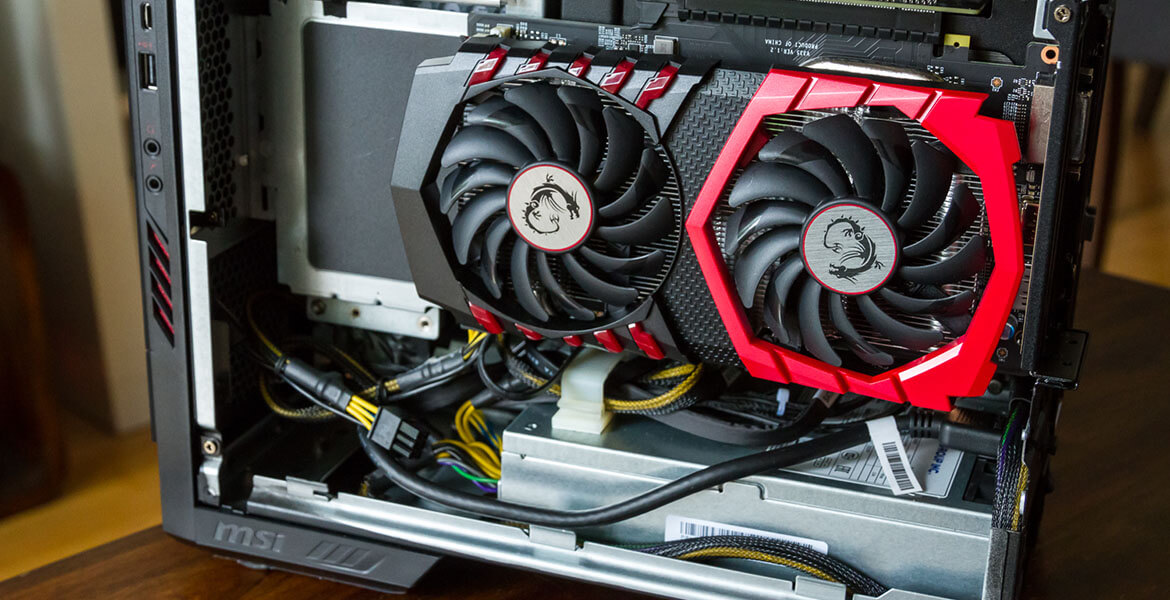
Громоздкий полноценный башенный компьютер (Full Tower) всегда является лучшим выбором, если вы хотите получить место для установки нескольких видеокарт, иметь возможность обновлять компьютер или установить в него накопители вместимостью в несколько терабайт.
Однако, в наши дни необязательно приобретать огромный компьютер, чтобы он был мощным и способным справиться с редактированием видео высокого разрешения, современными играми ААА на разрешении 4К или устройствами виртуальной реальности.
Всё больше компьютерных энтузиастов и производителей компьютеров проявляют интерес к компактным и при этом быстрым системам. Многие производители корпусов предлагают модели довольно скромных размеров, где есть место для средних и даже полноразмерных видеокарт.
Например, модель компьютера SilverStone Sugo SG12 размером с коробку для обуви позволяет установить видеокарту длиной более 30 см. В результате можно поставить наиболее крупные из существующих мощных видеокарт, таких как Nvidia GeForce GTX 3080.
Специализированные компактные корпуса часто требуют материнских плат формата MicroATX или Mini-ITX вместо стандартных и обычно менее дорогих полноразмерных плат ATX. Их необычные размеры означают, что здесь способны поместиться большие видеокарты, но не большие материнские платы.
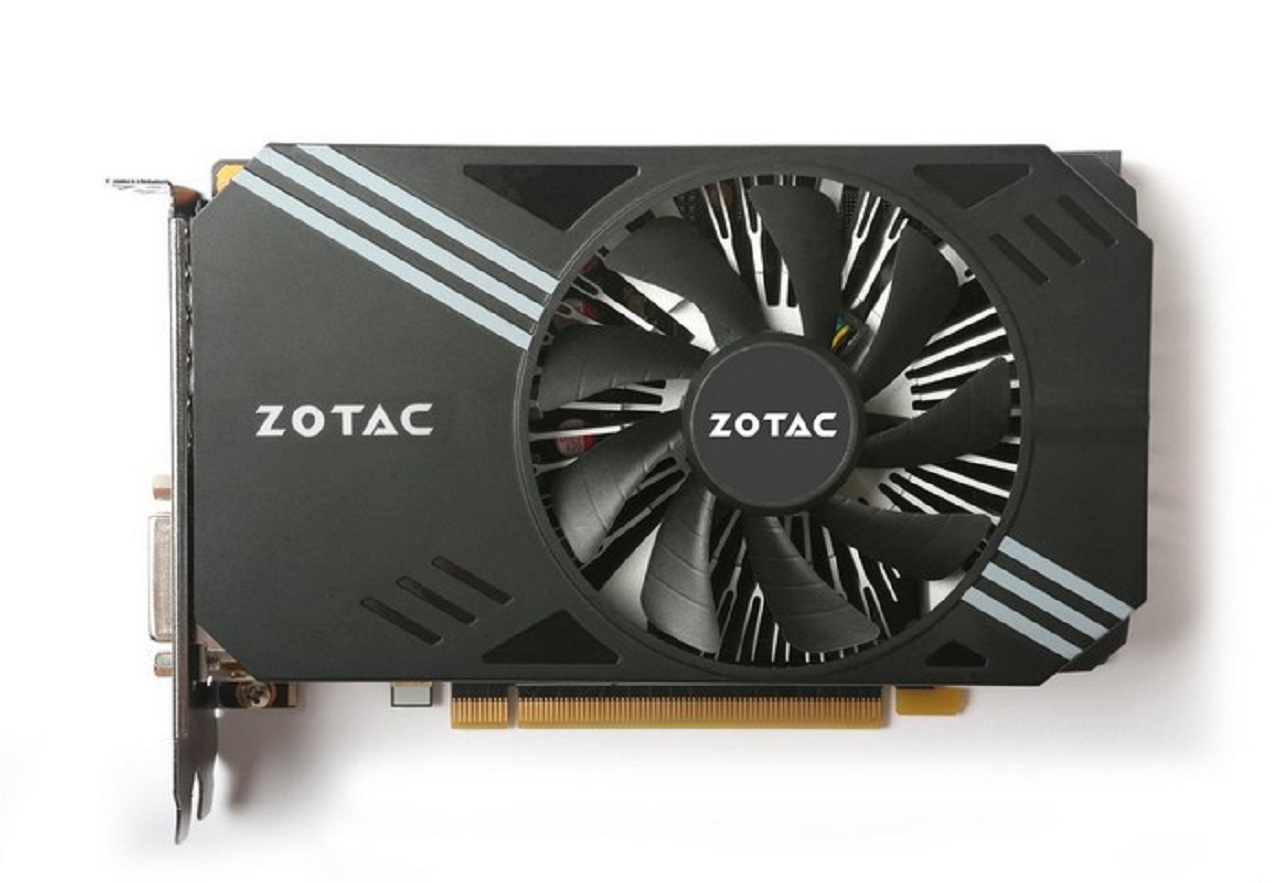
Можно создать игровую систему ещё меньшего размера, используя по-настоящему компактные корпуса вроде Cooler Master Elite 110 с параметрами 275 х 250 х 275 мм. Сюда могут войти процессоры Intel Core i7-9700K или i5-10600K и видеокарты вроде Zotac GeForce GTX 1650 Super Twin Fan и одна из карт на основе GeForce GTX 1660 или GTX 1660 Super. Они не самые мощные из существующих, но поддерживают игры виртуальной реальности и наиболее тяжёлые обычные игры на высоких настройках графики с разрешением 1080p.
Размер корпуса
При выборе видеокарты наиболее важным параметром является доступное для её установки место в корпусе. Часто это указывается в разделе спецификаций или в онлайн-руководстве. Желающие самостоятельно могут снять боковую панель корпуса и примерно оценить доступное пространство при помощи рулетки или линейки.
Внутри корпуса нужно найти участок, где располагаются защёлки на слоте PCI Express, обычно сзади. Это место, где разъёмы видеокарты выступают через заднюю сторону системного блока. Измеряя отсюда, параллельно слоту PCI Express, куда устанавливаются видеокарты, ищите первое препятствие.
Это и будет максимальная длина карты, если на ней нет выступающих на конце разъёмов для подключения питания. Если есть, нужно сделать поправку на них. Чаще всего такие разъёмы находятся наверху современных видеокарт.
Если вы хотите установить мощную игровую видеокарту, нужно убедиться в наличии пространства для установки карты на два слота расширения. Почти все такие карты занимают именно два слота. Некоторые очень компактные компьютерные корпуса могут не обладать достаточным пространством между слотом PCI Express и ближайшей стенкой корпуса. Это может помешать установить видеокарту нужного размера.
Если вы обновляете существующий компьютер, желательно проверить хотя бы на глаз.
Расстояние между участком с крепежами и ближайшим объектом на другой стороне корпуса, вроде отсека для жёстких дисков или стенки самого корпуса, определяет, карта какой длины может поместиться. Если свободного пространства в системном блоке 262 мм или больше, можно будет установить по крайней мере некоторые современные мощные карты, в том числе на основе моделей Nvidia GeForce RTX 3070 и GeForce RTX 3080.
AMD среди таких мощных карт предлагаются Radeon RX 6800 и RX 6800 XT, референсные версии которых имеют длину как раз 262 мм. Некоторые карты сторонних производителей длиннее и намного, так что нужно проверять. Например, можно найти карты GeForce RTX 3070 длиной меньше 250 мм, а некоторые RTX 3060 Ti длиннее чем 300 мм. Смотрите спецификации.
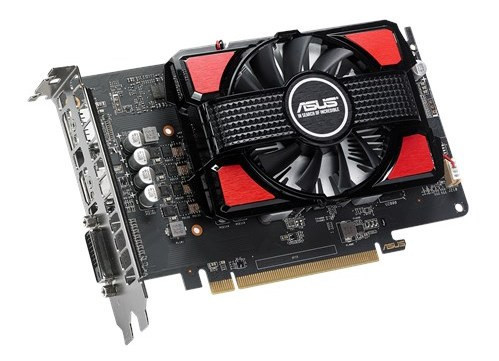
Для небольших системных блоков, где есть место для полноразмерных видеокарт, нужна карта с воздушным охлаждением длиной 200 мм или меньше. Часто это корпуса с материнскими платами Mini-ITX, где место очень ограниченно. 200 мм может показаться минимальным значением, но по меркам игровых мощных видеокарт это немного. Однако, даже в таком случае существуют варианты.
Обращайте внимание на питание
Ещё одним фактором при сборке компактного компьютера является прокладка кабелей от блока питания. Многие карты обладают силовыми коннекторами наверху, многие компактные корпуса и Mini-ITX поддерживают подобный дизайн, но некоторые предпочитают контакты на задней стороне карты.
Если вы уже работаете в ограниченном пространстве и каждый сантиметр видеокарты на счету, нужно убедиться, что когда вы подключаете её к блоку питания, остаётся достаточно места для других компонентов.
При этом нужно знать, что многие компактные видеокарты обходятся без подключения кабеля от блока питания. Моделям вроде Zotac GeForce GTX 1650 OC хватает питания от слота PCI Express, куда они установлены.
Как выбрать видеокарту
Видеокарты бывают интегрированными и дискретными. Интегрированные уже встроены в центральный процессор или материнскую плату. Они решают самые простые задачи: игры на телефоне, просмотр видео. Не подходят для требовательных игр и работы с графикой — для таких задач понадобятся дискретные видеокарты, которые отдельно подключают к компьютеру.
Игровые
Для игр уровня Dota, Counter-Strike или Minecraft достаточно видеокарты в пределах 15 тысяч рублей. Для игр AAA-класса уже стоит обратить внимание на частоту памяти и количество ядер — чем они выше, тем быстрее и качественнее будут рассчитываться эффекты в игре.
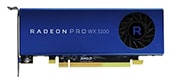
Профессиональные
Предназначены для работы с графикой. Для них важен объем памяти и пропускная способность шины. Они часто дороже игровых, но в играх могут быть хуже, так как заточены под другие задачи: качество изображения, рендер, работу с ArchiCAD, AutoCAD, 3ds Max. Для машинного обучения иногда эффективнее купить несколько игровых видеокарт по цене одной профессиональной.
nVidia или AMD?
В продаже сегодня можно встретить видеокарты, выпущенные различными компаниями, среди которых Asus, Gigabyte, MSI и многие другие. Но эти фирмы закупают графические процессоры (GPU), то есть тот компонент, который можно назвать «сердцем» видеокарты, у двух производителей: AMD и nVidia. Каждый из них предлагает решения, имеющие свои достоинства, которые определяются их конструктивными особенностями.


Размеры видеокарты

Большие
Высокая цена оправдана повышенной производительностью

Средние
Средняя производительность при не высокой цене
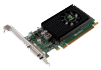
Маленькие
Бюджетный уровень с невысокой производительностью
 Прежде чем покупать графический ускоритель, необходимо понять, сможете ли вы его установить на своей материнской плате, не перекроет ли он доступ к какому-либо слоту и поместится ли она по длине в корпус вашего ПК. Обязательно обратите внимание на параметр «Максимальная длина видеокарты», который указывается в характеристиках практически всех компьютерных корпусов.
Производительность
На производительность видеокарты влияет множество параметров, поэтому при выборе проще ориентироваться на то, к какой серии компания-производитель относит тот или иной графический адаптер.
nVidia сейчас выпускает бюджетную серию GTX и «продвинутую» линейку RTX.
Внутри каждой из линеек можно смотреть на цифровые индексы: чем индекс больше, тем видеокарта мощнее.
У AMD все несколько сложнее. Она сейчас выпускает несколько серий графических процессоров, которые не выстраиваются в какую-либо четкую иерархию.
Самая последняя обновленная линейка от этого производителя — RX c «пятитысячными» индексами, например, AMD Radeon 5500 и AMD Radeon 5700
Бюджетные
Ее возможностей достаточно, чтобы воспроизводить графикку с разрешением Full HD (1920×1080 пикселей) со средними и в некоторых случаях высокими настройками.
Средние
Решения среднего класса, справляющиеся с обработкой графики с разрешением Full HD или 2K, — это, в частности.
Продвинутые
Для топового геймерского компьютера, который должен воспроизводить графику с максимальными настройками в разрешении 4K, подойдут.
Видеопамять
Видеопамять графического ускорителя — это внутренняя оперативная память, которая отводится для хранения данных, использующихся для формирования изображения на экране компьютера. В принципе, чем больше ее объем, тем лучше, но производительность во многом зависит и от других критериев. Поэтому рассматривать характеристики нужно в комплексе, не ограничиваясь только объемом видеопамяти.
Чтобы найти компромисс между объемом видеопамяти и ценой, можно ориентироваться на следующие параметры:
Видеокарта начального уровня, многие игры на компьютере, в котором она установлена, вообще не запустятся или «пойдут» с низкими настройками графики
Решение для компьютера среднего уровня мощности, подходит для работы с профессиональными графическими редакторами и запуска игр в жанре «стратегия»
Для топового геймерского компьютера, который должен воспроизводить графикус максимальными настройками в разрешении 4K, подойдут
8 Гб и выше
Для наиболее требовательных игр с картинкой, которая воспроизводится с разрешением 4K (3840 х 2160 пикселей), для игр с использованием устройств виртуальной реальности, а также для решения профессиональных задач, связанных с дизайном и видеомонтажом
Разрядность шины памяти
Это настолько важный параметр, что о нем следует сказать отдельно. Шина памяти представляет собой канал между графическим процессором и памятью, и чем он шире (чем больше разрядность), тем больше информации способна видеокарта обработать за единицу времени. Но, так как видеокарта состоит из нескольких компонентов, низкую разрядность можно компенсировать, например, за счет более быстрой и современной видеопамяти.
 Принято считать, что игровому компьютеру необходима разрядностьне менее 128 бит. Лучше, если этот показатель будет выше.
Выберите в каталоге
Питание
Разъёмы
6 pin, 8 pin, 6+8 pin
Бюджетные видеокарты и решения низшего среднего класса обходятся без дополнительного питания. Однако многие графические адаптеры со средней и высокой производительностью потребляют так много энергии, что без дополнительного питания им не обойтись. Для этого они комплектуются разъемами различных типов.
Высокое энергопотребление видеокарты означает, что к блоку питания компьютера тоже предъявляются особые требования. Обычно в технических характеристиках графического адаптера указываются рекомендации относительно мощности БП. Ориентируйтесь на эти показатели.
Рекомендуем брать блок питания мощностью не ниже 700 ватт.
Выберите в каталоге
Охлаждение
Видеокарта при работе под интенсивной нагрузкой не только потребляет много энергии, но и серьезно нагревается. Перегрев может привести к снижению производительности, а в худшем случае к выходу графического адаптера из строя. Чтобы этого избежать, производители используют системы охлаждения. Конечно, в мощном игровом компьютере или ПК, предназначенном для профессиональной работы с графикой и видео, обычно есть кулеры или система водяного охлаждения. Однако видеокарте требуется и собственная система защиты от перегрева. Охлаждение бывает:

Пассивное
Пассивная система охлаждения представляет собой радиатор, работающий по принципу естественного тепловыделения. Проще говоря, металлическая пластина отводит тепло, нагревая окружающий воздух.
Ее основное преимущество — бесшумность, однако эффективность таких систем оставляет желать лучшего.
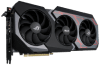
Активное
Активная система охлаждения обычно является гибридной: она состоит из радиатора, тепловых трубок и одного или нескольких вентиляторов.
КПД такой системы значительно выше по сравнению с пассивными, однако она потребляет довольно много энергии и при работе под большой нагрузкой может шуметь.
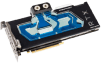
Жидкостное (водяное) активное охлаждение
В некоторых видеокартах используется не воздушное, а жидкостное (водяное) активное охлаждение. Такие системы обладают высокой эффективностью, но стоят довольно дорого и используются обычно в топовых игровых системах. Они тоже могут шуметь, только звук работающего вентилятора заменяется на звук работающей водяной помпы.
Вывод изображения на экран
Для вывода изображения на экран видеокарте нужен разъем, посредством которого она подключается к монитору.
Основные типы видеовыходов
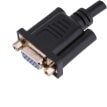
D-Sub (VGA)
На современных видеокартах среднегои высшего классов встречаются сравнительно редко
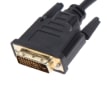
Позволяет подключать многие старые и современные мониторы
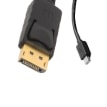
Display Port, Mini Display Port
Обеспечивают совместимость со многими моделями современных мониторов
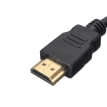
позволяет не только транслировать видео с разрешением 4K, но и по одному кабелю передавать видео- и аудиосигнал, что крайне важно для тех, кто обходится без внешней аудиосистемы и пользуется встроенными в монитор динамиками
Также вам понадобится возможность подключения по HDMI, если вы собираетесь использовать шлем виртуальной реальности

Выберите в каталоге
На рынке сегодня представлено множество видеокарт, различающихся такими характеристиками, как объем и тип видеопамяти, размеры, тип системы охлаждения и так далее. При этом компании-производители постоянно предлагают новое решение, и то, что вчера казалось наиболее современным, сегодня становится стандартным, а завтра его уже вытесняют более «продвинутые» модели.
Однако, если вдумчиво подойти к процессу выбора, учесть информацию, которую мы привели в этой статье, и советы, которые мы дали, можно выбрать видеокарту, которая не только оптимально подойдет для решения стоящих перед вами задач, но и не устареет в течение нескольких лет.
На сайте интернет-магазина СИТИЛИНК предусмотрена система фильтров, позволяющая быстро провести поискв режиме онлайн и найти видеокарту, которая оптимально соответствует вашим потребностям.
Как выбрать моноблок, который не будет просто цифровой рамкой
Помимо компактности, у моноблока есть еще несколько преимуществ. Во-первых, дисплей. Если вы предпочли моноблок ноутбуку, то наверняка выбрали модель с большим качественным экраном.
Во-вторых, малое количество проводов. Если вы купите беспроводные мышь и клавиатуру, то провод и вовсе будет всего один — для подключения к розетке.
В-третьих, дизайн. Легко подобрать модель с красивой подставкой и тонкими рамками вокруг экрана — такой моноблок будет смотреться гораздо лучше, чем коробка под столом.

В этой статье мы расскажем, как выбрать моноблок, который будет радовать вас преимуществами и не сильно напрягать недостатками.
Когда не стоит покупать моноблок
Моноблок не подходит в тех ситуациях, когда вам нужен действительно мощный компьютер для игр или работы с графикой. Конечно, существует сегмент производительных моноблоков, но с бюджетом меньше 100 000 рублей в нем делать нечего. При этом, если эти сто тысяч потратить на обычный системный блок и монитор, то компьютер будет гораздо мощнее.
Не стоит покупать моноблок, если у вас хватает денег только на самые дешевые модели: они очень слабые и тянут разве что простые программы. С бюджетом ниже 30-35 тысяч рублей лучше купить стационарный компьютер.
Какой моноблок выбрать: определяемся с основными характеристиками
В моноблоке вы не сможете со временем обновить видеокарту, добавить оперативной памяти или установить еще один жесткий диск. Поэтому не стоит покупать модель впритык с вашими потребностями. Лучше пусть у нее будет запас производительности, чтобы не идти за новым моноблоком уже через год.
Экран
Оптимальная диагональ экрана для моноблока — 21 дюйм и выше. Существует достаточно много моделей с дисплеями от 15 до 21 дюйма. Но такая диагональ недалеко ушла от ноутбуков — только ноутбук можно носить с собой, а моноблок стоит на одном месте. Поэтому логично будет выбрать модель с экраном побольше.
Для моноблоков с дисплеями от 21 до 24 дюймов подойдет разрешение FullHD (1920×1080). Картинка будет четкой и комфортной для глаз. Это же разрешение на большей диагонали приводит к высокой зернистости, поэтому для моноблоков с диагональю от 24 до 27 дюймов требуется разрешение 2K (2560×1440) и выше.

Как подобрать моноблок по размеру
Что касается технологии изготовления дисплея, то почти всегда IPS с широкими углами обзора лучше, чем TN-экран, картинка которого искажается при отклонении. Но моноблоки с TN-дисплеями дешевле.
Экраны бывают матовыми и глянцевыми. Если рабочее место расположено так, что на него попадают солнечные лучи из окна, то нужно покупать моноблок с матовым дисплеем — он будет меньше выцветать. Также в таком случае стоит подобрать модель с яркостью повыше. Если же такой проблемы нет, то и глянцевый экран подойдет.
Процессор
Моноблоки с процессорами Intel Celeron и Pentium любых моделей подойдут только для самых простых задач. Они справятся с веб-серфингом и офисными приложениями вроде Word и Excel — и то, если вы откроете большую таблицу с множеством формул, то компьютер начнет подвисать и тормозить.
Моноблоки на Intel Core i3 и i5 дороже, но работают значительно быстрее и имеют какой-никакой запас мощности. Конечно, если бюджет позволяет, то лучше брать модели на Intel Core i7 — такого моноблока хватит даже для работы в Photoshop и других тяжелых программах.
Иногда для моноблоков используются процессоры AMD. A6 и E2 — это серии начального уровня, A8 — среднего. A12 — это относительно мощные чипы, которые подойдут для большинства задач.
Видеокарта
Большинство моноблоков оснащаются интегрированной видеокартой. Она встроена в материнскую плату, и ее мощности достаточно только для воспроизведения видео, запуска игр десятилетней давности и подобных задач. Если вам больше ничего не нужно, то можете выбрать моноблок с Intel HD Graphics. Самые современные интегрированные видеокарты тянут даже новые игры на низких настройках графики. Например, Intel HD Graphics 530 и 630 справятся с FIFA 17 и Overwatch.
Дискретные видеокарты более мощные и лучше подходят для игр. Например, NVIDIA GeForce 940M тянет ту же FIFA 17 уже на максимальных настройках графики.
Оперативная память
В 2017 году не стоит покупать моноблок, у которого меньше 4 ГБ оперативной памяти. Компьютер будет подвисать даже если вы откроете несколько вкладок в браузере, не говоря уже о более серьезной нагрузке.
4 ГБ ОЗУ — это необходимый минимум. Лучше, если в моноблоке будет 8 ГБ оперативки. Мы ведь подбираем модель надолго, не забыли?
Жесткий диск
Вы, конечно, сможете при недостатке места докупить внешний жесткий диск, но лучше, чтобы памяти было побольше — минимум 500 ГБ, а лучше — 1 ТБ.
Оптимальны по соотношению цены, скорости работы и количеству места те моноблоки, в которых сочетаются HDD и SSD. На быстрый SSD можно установить операционную систему и самые важные программы, а на просторном HDD хранить фотографии, видео и другие файлы, которые не требуют высокой скорости обработки.
Как выбрать моноблок для дома
Если вам нужен компьютер для домашнего пользования, то можно купить бюджетную модель. С воспроизведением видео и веб-серфингом справится практически любое железо, поэтому выбирайте по дизайну и дисплею.
Для спокойного домашнего использования подойдут 23-дюймовый Lenovo IdeaCentre AIO 300-23 или 21,5-дюймовый ASUS Vivo AiO V220IBUK.
Как выбрать моноблок для работы
Для офисной работы нужен моноблок, на котором можно будет параллельно открыть несколько “тяжелых” программ. Поэтому нужны SSD-диск и 8 ГБ оперативной памяти. Под эти параметры подходит HP ProOne 440 G3 с Core i3 на частоте 3,3 ГГц и сочетанием HDD на 1000 ГБ и SSD на 128 ГБ.
Как выбрать моноблок для игр
Повторимся: моноблоки — это не игровые компьютеры. Но если душа все же иногда требует игр, то покупайте модели с дискретной видеокартой. Имейте в виду, что старые дискретные видеокарты по производительности недалеко ушли от новых интегрированных. Поэтому сравнивайте конкретные модели перед тем, как сделать окончательный выбор.
Хорошими вариантами для топовых игрушек на средних настройках графики будут HP Pavilion 24-b256ur с видеокартой NVIDIA GeForce 930MX и MSI Gaming 24 с графикой NVIDIA GeForce 950M.
Кратко:
Не стоит сильно беспокоиться о том, какой фирмы выбрать моноблок. Сейчас все производители выпускают качественные модели под любой кошелек (ну, почти любой). Особняком стоят iMac от Apple из-за операционной системы MacOS и цены. Их стоит покупать только тогда, когда вы точно знаете — вам нужны возможности экосистемы Apple.
Многие покупают моноблок наобум из-за красивой обертки, а потом расстраиваются, что на машине за 50 000 рублей не запускается Battlefield на максималках. Надеемся, вы теперь понимаете, на что способны такие компьютеры и какой моноблок лучше выбрать для ваших целей.