Как выделить полигоны в substance
Chiaro’s
Adventures in 3D
How to use Polygon Fill to create masks in Substance Painter
A short step by step beginner tutorial on how to use Polygon Fill to create non-destructive editable masks in Substance Painter.

1. Add a new Fill Layer to your material’s layer stack.
2. Add a black mask to the fill layer and make sure to have it selected for the next step (it is by default).

3. Enable Polygon Fill by clicking the Polygon Fill button in the upper toolbar:

Now your mesh’ UV layout will appear over your 3d-model.

4. Select the fill mode you want to use in the Polygon Fill’s properties panel to the right.

The square polygon box fill mode is very practical for many circumstances. By default the fill colour is set to white, so it’s just to start selecting polygons if you also use a black mask.
5. LMB-select the polygons you want to mask out on your 3d-model.

Tip: Enable 3D/2D view in the upper toolbar to access your UV map for even easier selection.
Tip: You can also use “Marquee-select” or box select by holding down LMB and drag-selecting multiple polygons for quicker selections. This is way easier to use with the 2D-view than the 3d-view.
Tip: Change the Polygon Fill properties colour to black in order to paint out polygons that gets selected by mistake. Typically you’ll end up selecting both interior and exterior polygons if you work in 3d-view and not 2d.
Tip: If you want to blend between effects of your mask set the colour value to a greytone.
6. Lastly assign a material to your Fill Layer by dragging it from the shelf to the Fill Layer’s Material mode button, or do some other texturing magic, and finally lean back and enjoy the beauty of your Polygon Filled layer.

For more tutorials like this, check out my Youtube-channel.
Несколько вопросов про Substance Painter 2018

1. Можно ли как-то скрывать во вьюпорте разный меш или отдельные его элементы?
2. Как рисовать по модели на одном элементе меша, не задевая другой?
3. У меня разные uv карты для двух мешей и, когда я открываю такую модель в sp, карты накладываются. Мне в голову приходит решение работать с ними отдельно, но это не очень удобно. Можно ли иначе?

Если в максе на материалы не делил то нельзя.
Удобным способом является рисование по UV островам, можно выставить в настройки кисти. Иначе никак.
Есть система UDIM, но что то подсказывает что вам она не нужна. Иначе сделать не получится, либо рисовать по отдельности.

Можно) Инструмент называется Poligon fill. Я им пользуюсь, когда делаю Low poly для геймдева и нужен один атлас на всю модель допустим 2048х2048. Да и вообще полезный инструмент.
зы. Что-то подсказывает, что он другое спрашивал)

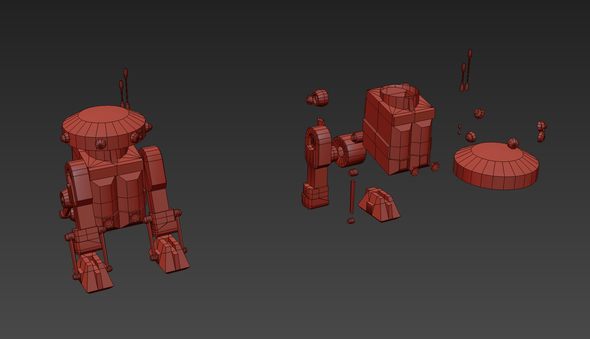
Закидывайте в сабсанс два меша c одним материалом, один собраный, второй эксплоднутый поэлементно, для удобства красить не задевая соседние.
Чтобы разные ЮВ мапы не накладывались друг на друга, назначьте на них разные материалы.
Может быть и пригодиться. Я только начинаю. Только оставьте это снисхождение другим.
Оба разом? Неплохая идея, попробую.

1. Нужно переключить шейдер на пбр-метал-рафнес-альфа-блендинг, добавить канал опасити, создать новый фил лэир, отключить в нем все кроме опасити, добавить черную маску и применить к тому объекту который нужно скрыть, ну и выкрутить опасити в ноль. Вуаля, мешающийся мэш исчезает.

1. Нужно переключить шейдер на пбр-метал-рафнес-альфа-блендинг, добавить канал опасити, создать новый фил лэир, отключить в нем все кроме опасити, добавить черную маску и применить к тому объекту который нужно скрыть, ну и выкрутить опасити в ноль. Вуаля, мешающийся мэш исчезает.
Проще и приятнее делать текстурные сеты.
1. Нужно переключить шейдер на пбр-метал-рафнес-альфа-блендинг, добавить канал опасити, создать новый фил лэир, отключить в нем все кроме опасити, добавить черную маску и применить к тому объекту который нужно скрыть, ну и выкрутить опасити в ноль. Вуаля, мешающийся мэш исчезает.
Проще и приятнее делать текстурные сеты.
Это если позволяет задача, когда делаешь модельку для мобилки с 5 уровнями апгрейда и все на одной ювишке, приходится выкручиваться )

1. Нужно переключить шейдер на пбр-метал-рафнес-альфа-блендинг, добавить канал опасити, создать новый фил лэир, отключить в нем все кроме опасити, добавить черную маску и применить к тому объекту который нужно скрыть, ну и выкрутить опасити в ноль. Вуаля, мешающийся мэш исчезает.
Это изврат. Нужно просто выгнать с модели карту ID и по ней маскировать.
1. Нужно переключить шейдер на пбр-метал-рафнес-альфа-блендинг, добавить канал опасити, создать новый фил лэир, отключить в нем все кроме опасити, добавить черную маску и применить к тому объекту который нужно скрыть, ну и выкрутить опасити в ноль. Вуаля, мешающийся мэш исчезает.
Это изврат. Нужно просто выгнать с модели карту ID и по ней маскировать.
Я же говорю о способе который можно юзать прямо в сабстансе, без каких-то предварительных подготовок модели перед этим.
Вообще странно, если для вас эта проблема) накинуть заливочный слой с прозрачностью с помощью маски на объект 
Руководство по ручному текстурированию в Substance Painter

VSQUAD подготовила для вас пошаговое руководство по ручному текстурированию в Substance Painter без использования карт нормалей.

В этом туториале мы хотели бы поделиться пошаговым руководством по созданию в Substance Painter нарисованных вручную текстур без использования карт нормалей. И конечно, если у вас есть своя высокополигональная модель, то сам процесс будет легче, а конечный результат будет лучше.
Весь процесс текстурирования, который мы рассмотрим в этой статье, можно увидеть на GIF’ке, прикрепленной ниже (кликните по ней, чтобы рассмотреть все поближе):
Мы также подготовили для вас видеозапись этого туториала:
Порядок действий
Ну что ж, начнем. В первую очередь вам необходимо создать и подготовить вашу модель в любом удобном для вас 3D-пакете. В целом, лучше создавать модель в формате fbx, чтобы позже было удобнее импортировать ее в Substance.
Substance рендерит вашу карту нормалей с применением выбранного вами шаблона (каналы G в Unity и Unreal немного отличаются). Поскольку мы не используем нормали — оставим тут все как есть. Запускаем программу, кликаем New File, выбираем вашу модель. В пункте document resolution вы можете выбрать что угодно и при необходимости изменить это значение позже.


Найдите настройку “TEXTURE SET SETTINGS” и кликните “Bake Mesh Maps”.

Главная фича Substance — это его генераторы. С помощью этого инструмента вы можете добавлять любые градиенты, играть с полостями, краями и тому подобное. Для этого Substance должен отрендерить свои карты, поэтому мы начнем с запекания карт. Кликните “Use low poly as high poly”, поскольку в рамках этого туториала мы не располагаем высокополигональной моделью.

Стоит упомянуть один важный момент о нашем рабочем процессе: в основном мы будем использовать Fill layer’ы (слои заливки), а не Layer’ы (слои), как в Photoshop. Удалите Layer и создайте наш первый Fill layer. Он послужит для нас в качестве base color (базового цвета).

Измените параметр “Material” на “Base color”, так как это должна быть текстура, нарисованная вручную.

Мы хотим начать с применения эффекта Ambient Occlusion к нашей модели, чтобы создать базовую текстуру. Давайте разберемся, как это сделать. Создайте новый Fill layer. Перейдите в “MATERIALS”. Отключите все, кроме цвета. Кликните на “Base Color”, найдите ваш Ambient Occlusion в списке.
Это выглядит приблизительно так. У флагов другой шейдер, поэтому они все еще белого цвета. Удобнее всего — когда у вас один шейдер и одна текстура.


Теперь приступим к работе с генераторами.

Переименуйте наши слои. Создайте новый Fill layer.
ВАЖНО. Кликните правой кнопкой мыши на слой и выберите “add black mask” (добавить черную маску).

Кликните правой кнопкой мыши на маску и выберите “add generator” (добавить генератор).

Выберите генератор Light.


Создайте новую папку, назовите ее, переместите туда наши слои, связанные с текстурой stone. Нам лучше не трогать маску Fill layer’а, если мы хотим структурировать наши слои. Вместо этого рекомендуем использовать папки.

ВАЖНО. Генераторы используют маску Fill Layer’ов, поскольку так устроена их работа.
Вы можете зажать ALT и кликнуть по маске, чтобы лучше ее рассмотреть. Кликните на “Polygon Fill tool” и создайте маску для текстуры stone.


Проделаем то же самое с другим материалом.
Создайте новую папку. Затем создайте новый Fill layer. Выберите Base Color wood и переименуйте все.

С помощью генератора Mask Editor можно сделать много полезных вещей. Например, давайте добавим Cavities (полости). Снова создайте новый Fill layer, выберите цвет темного дерева (dark wood), добавьте черную маску, добавьте генератор, выберите Mask Editor, откройте “PROPERTIES” (запомните эти шаги, так как в следующий раз мы пропустим эту часть). Попробуйте немного изменить каждое из свойств, чтобы увидеть эффект.

Давайте добавим цвет краям (edges) и отрегулируем их. Проделайте те же шаги, что и выше, но в разделе Curvature выберите EDGES (потому что у них будет другой цвет).


Теперь давайте посмотрим, как можно поправить некоторые места, которые требуют коррекции. Добавьте над генератором новый Paint к черной маске и попробуйте подправить что-нибудь, что вам кажется не совсем удачным.


Настройки для инструмента Paint, которые мы здесь применили:

Наконец, что же нужно прорисовать вручную? Все детали, которые вы не моделировали, но хотели бы, чтобы ваша модель имела, например, линии на крыше и текстуры окон.

Давайте посмотрим на текстуру кирпича. Здесь у нас генератор трехмерного линейного градиента (3D Linear Gradient) и дополнительные уровни (Levels) над генераторами.


Сначала мы создали Base color.
Затем добавили генератор Light.
Затем Mask Editor cavities + дополнительный уровень над генератором для достижения необходимого эффекта. Вам стоит попробовать сделать это самим.
Добавьте 3D Linear Gradient и поиграйте с параметрами.
Добавьте дополнительный Fill layer, генератор Ambient Occlusion + Paint, чтобы точечно подправить некоторые места. Важно отметить, что некоторые края мы раскрасили вручную.

В этом замке почти нет металлических частей, но я считаю нужным поделиться с вами знанием, как можно создать интересные текстуры для металлических частей с помощью специального фильтра под названием Baked Lighting Stylized. Создайте base color вашего металла, добавьте Ambient Occlusion, а затем с помощью перетаскивания переместите этот фильтр над вашим Ambient Occlusion. Поиграйте с параметрами освещения, чтобы добиться наиболее приемлемого результата.


Мне нравится, как металл выглядит на башнях, но на других частях он смотрится слишком просто. В этом случае вы можете продублировать фильтр, создать маску для другой детали изображения и изменить параметры под нее.

Экспорт
Дальше вы уже можете сами докрасить замок, используя этот алгоритм. Теперь мы покажем вам, как экспортировать вашу текстуру.
Кликнув на “Export Texture”, вы найдете множество пресетов из Substance, но в нашем случае (exporting diffuse) мы должны создать свой собственный пресет в разделе “Configuration”.


Выберите новую конфигурацию в списке “EXPORT” и готово.
Заключение
Вот так выглядит законченная текстурированная модель замка:
Если вы заинтересовались, ее можно купить в Unity Asset Store.
P.S. Огромное спасибо нашим 3D’шникам Виталию Козюку и Володе Любчуку за эту классную модель замка и примеры текстур!
Всех желающих приглашаем на бесплатное demo-занятие «UV-Развертка». После занятия вы сможете:
— создавать uv-развёртку;
— понимать основные принципы создания UV;
— приобретете навыки владения инструментами UV.
>> РЕГИСТРАЦИЯ
Текстурирование персонажа с помощью Substance Painter
Учимся создавать текстуры в Substance Painter вместе с художником по видеоиграм Nicolas Garilhe.

С каждым новым поколением консолей, художники вынуждены осваивать новый рабочий процесс и новые техники рендеринга. К счастью набор Substance предоставляет нам все необходимое для эффективной работы с этими нововведениями.
В то время как Substance Designer позволяет создавать процедурные и настраиваемые текстуры в обмен на небольшое количество технических знаний, Substance Painter делает это спонтанно и интуитивно – путем рисования по вашей модели.
Substance Painter – отличный инструмент для быстрого текстурирования объектов или персонажей, рабочий процесс в нем базируется на слоях – как в Photoshop. Но особенно он привлекателен тем, что вы используете Substance материалы, чтобы рисовать прямо по мешу по всем каналам (diffuse, specular и т.д.) одновременно или создавать полностью настраиваемые эффекты, например, эрозию или грязь.
По умолчанию, Substance Painter предлагает материалы, которые удовлетворят практически все ваши потребности. Однако есть возможность создать и пользовательский материал. Таким образом, библиотека материалов будет становиться шире и богаче с каждым новым проектом. Можно даже создать какой-нибудь умопомрачительно сложный материал в Substance Designer и импортировать его в Substance Painter.
Вообще можно преспокойно использовать Substance Painter и Substance Designer вместе, но я покажу вам, как легко и просто добиться отличного результата, используя только Substance Painter.
Концепт в Zbrush

Если у меня нет концепта для разработки персонажа, то я наслаждаюсь творческим порывом, начиная прямо в Zbrush, используя ZSpheres и DynaMesh. Основной плюс этого, по сравнению с разработкой концепта в Photoshop, – то, что я могу проработать свой концепт со всех сторон и понять, как это смотрится.
Почистить меш

Если мой дизайн меня устраивает, и я уже представляю, на что будет похож мой персонаж, я импортирую концепт-меш в 3ds Max и начинаю его подчищать, делать нормальную топологию, используя Turbosmooth modifier. На этом этапе я ищу хорошую форму, потому детализацию я сделаю позже, уже в Zbrush.
Детализация в Zbrush

Я импортирую правильный меш обратно в Zbrush и начинаю добавлять детали, опираясь на мой концепт. Я люблю использовать DynaMesh, когда делаю операции, типа boolean (вычитание одного меша из другого и т.п.) и добавлять с помощью кистей-кривых различные мелкие технические элементы, типа болтов.
ZRemesher и UVs

Поскольку я решил, что этот персонаж не играбелен, я не хочу заморачиваться с количеством его полигонов и ретопологией. Поэтому я использую Zremesher. С помощью DynaMesh, я «сплавляю» все меши, состовляющие цельные части, чтобы получился один большой меш, а потом запускаю ZRemesher.
Настройка Painter

В Substance Painter создайте новый проект, выберите меш и добавьте карты, которые вы запекли ранее. Когда закончите с этим, можете выбрать канал, над которым вы будете работать. Я буду рендерить с помощью Marmoset, и мне было бы интересно поработать с картами AO и Cavity. Подключите карты в нужные слоты, чтобы Substance мог их исользовать вместе с Substance Material или Effect.
Настройка материалов

Для каждого материала с которым я работаю (и когда я знаю, что хочу покрасить в цвет, а не использовать равномерный оттенок из параметров материала), мне нравится использовать следующий процесс: я создаю слой заливки и заливаю его понравившимся мне материалом. Затем, устанавливаю цвет на нейтрально-серый. Устанавливаю режим наложения слоя на Overlay для Base Color channel и, наконец, создаю слой ниже этого, для покраски.
Fill brush

Fill brush (под полкой Particle) отлично подходит для того, чтобы быстро заполнить цветом область, основывается на топологии. Когда используется этот инструмент, частицы не остановятся, пока не наткнутся на острый угол, что может регулироваться в параметрах кисти.
Substance effects

Substance Effect можно использовать, чтобы смешать два материала. Добавьте черную маску на ваш верхний слой или папку. Затем кликните Add Effect в Layer window, и выберите тот, что вам по нраву в Effect parameters. Что хорошо, даже после того, как вы добавили ваш эффект, вы все еще можете покрасить маску для последующей настройки.
Duplicate materials

Если вы используете несколько UV-сетов, возможно, вам понадобиться скопировать материалы с одного на другой. Чтобы осуществить это, возьмите материал с полки или со слоя заливки, и в меню параметров (Parameters menu) – клик правой кнопкой мыши – Save Material. Это добавит на полку ваш новый материал со всеми его настройками.
Использование трафаретов

С помощью трафаретов можно добавлять различные детали, такие как узоры или резьба на болтах. Чтобы использовать трафарет, нужно выбрать кисть, затем в Parameters>Stencil Section выбрать тот, что вам нужен. Можно изменять прозрачность трафарета (или спрятать его при покраске) в Viewer Settings panel.
Particle-кисти

Использование таких кистей как rain, sandstorm и leak поможет вам добавить деталей в ваши карты roughness и colour. Если вы красите на отдельном слое, вы можете изменять его прозрачность и режим смешивания для каждого канала – нет нужды создавать отдельные слои для roughness-карты и colour-карты.
Рабочий процесс и изменения

Всякий раз, когда вы создаете персонажа, постарайтесь сделать рабочий процесс как можно менее «деструктивным», так чтобы даже на финальных стадиях модели вы все еще могли внести какие-нибудь радикальные изменения. Помните, что такой подход может значительно сэкономить ваше время.