Как выключить динамик в zoom
Как в Zoom включить и выключить звук
Пользователю стоит знать, как в Zoom включить звук и выключить его. В таком случае при общении не возникнет казусных ситуаций, когда не слышно собеседников или же, наоборот, они услышат что-то явно лишнее. Так что предлагаем вам ознакомиться с данной статьей, где детально все разобрано.
Инструкция
Для каждой версии программы Зум (мобильной или компьютерной) свой способ активации и деактивации звука. По этой причине мы разделили данную статью на две отдельных главы. Сначала речь пойдет о способе для смартфонов и планшетов, а уже потом – для ПК.
Способ для мобильных устройств
Как правило, при подключении к конференции в мобильном приложении вы не будете слышать собеседников, ровно как и они вас. Это сделано намеренно для удобства пользователей. То есть сначала нужно войти в аудиоконференцию. Чтобы это сделать, поочередно тапните по двум отмеченным кнопкам:
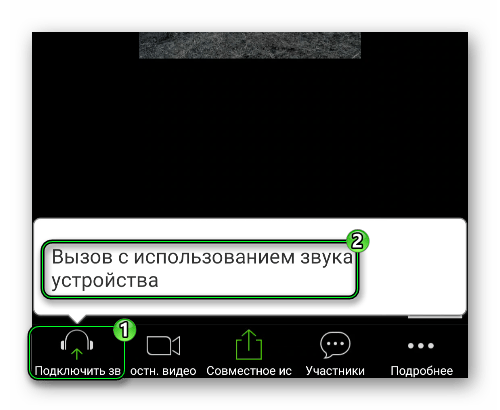
Теперь вы можете сами управлять микрофоном с помощью иконки в левом нижнем углу:
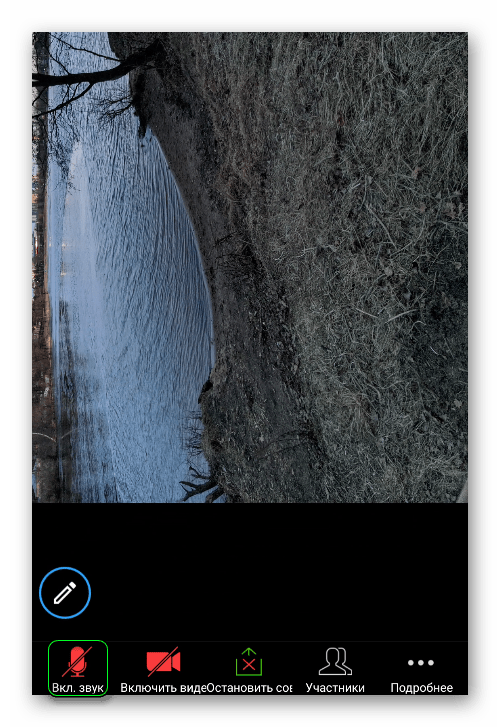
Мы разобрались, как включить звук в конференции Zoom с телефона, а теперь перейдем к инструкции для ПК.
Способ для компьютерной версии
В данном случае при входе в онлайн-беседу вам нужно сразу же подключиться к аудиоконференции. Чтобы это сделать, щелкните мышкой по выделенным пунктам (левый нижний угол):
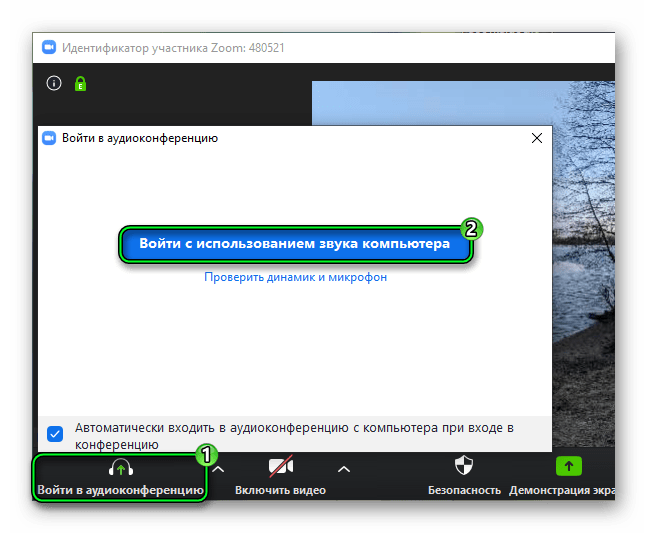
В будущем вы сможете глушить себя с помощью отмеченного значка:
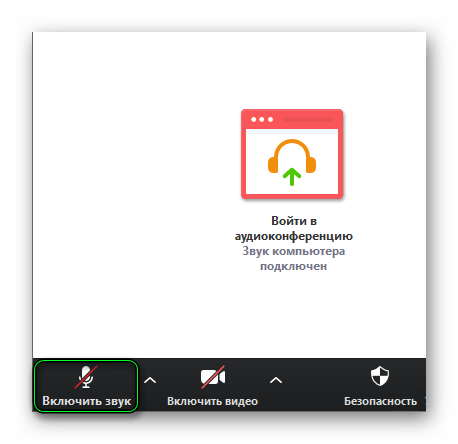
Просто кликните по нему.
Завершение
Теперь вам известно, как выключить и включить звук в конференции Zoom конференции с компьютера или телефона. То есть для начала нужно подключиться к аудиочату, иначе связи с собеседниками не будет. А в будущем можно настроить все таким образом, что эта процедура будет выполняться автоматически. Детально все изложено здесь.
Как настроить звук в Zoom
Голосовое общение на платформе Зум реализовано очень удобно. Буквально в одно нажатие пользователь заглушает свой микрофон и, при необходимости, включает его обратно. Но чтобы собеседники хорошо все слышали и не было никаких проблем, нужно заранее все отрегулировать. Из этой статьи вы узнаете, как настроить звук в Zoom.
Руководство
Версии Зума для компьютеров и мобильных девайсов по своим возможностям практически одинаковые, но вот количество опций, доступных для изменения, в них сильно различается. А точнее, в первом случае их гораздо больше.
По этой причины мы подготовили две отдельные инструкции. Переходите сразу же к нужному разделу статьи и действуйте по предложенному алгоритму.
Программа для ПК
Настройка звука в Zoom на компьютере – очень важный процесс. Так что мы разберем его максимально подробно. Всего есть три способа, как попасть на страницу параметров:
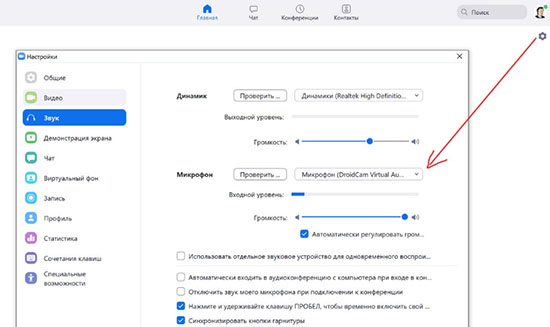
В любом случае вы попадете в параметры программы. С помощью бокового меню перейдите к разделу «Звук».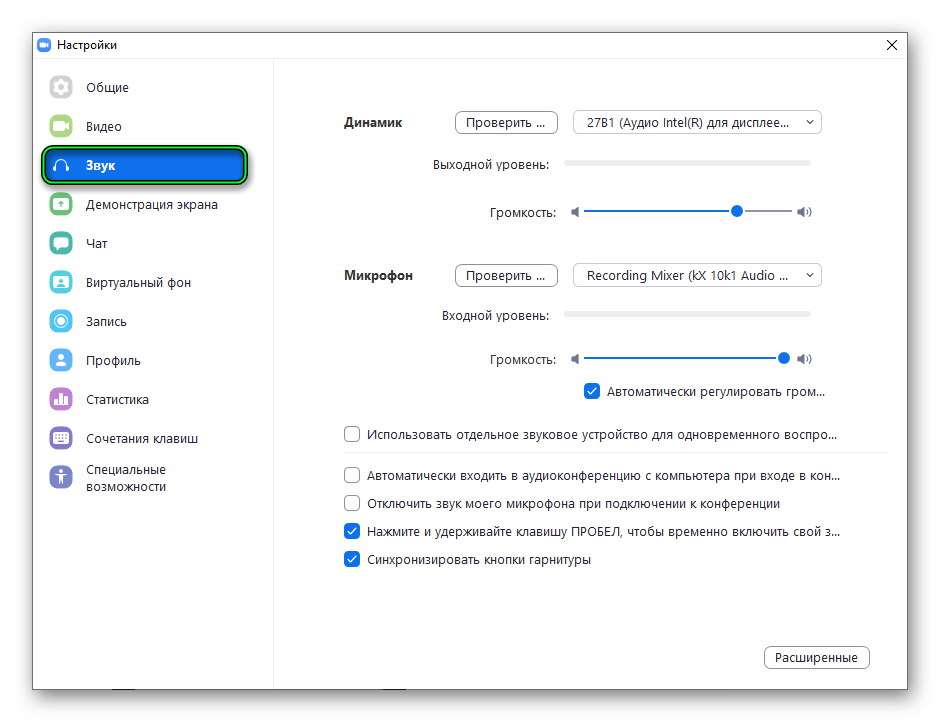
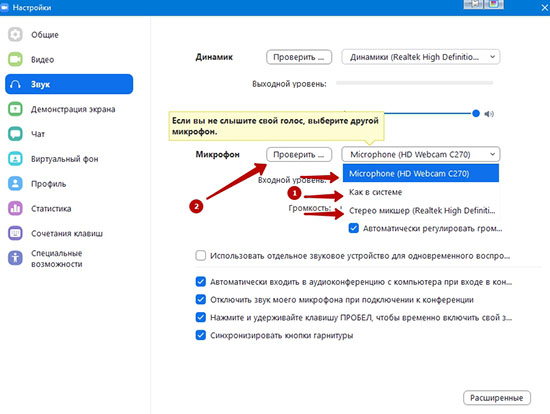
Теперь кликните по кнопке «Проверить…» рядом с надписью «Динамик». В наушниках или колонках должен прозвучать рингтон. Отрегулируйте ползунок громкости, если он слишком громкий или тихий. А если ничего не слышно, то измените устройство вывода. Как правило, достаточно выбрать режим «Как в системе».
Далее, переходим к блоку «Микрофон». Опять нажмите на кнопку «Проверить…» и обычным голосом произнесите любую фразу. Как только появится надпись «Воспроизведение», она должна повториться. При необходимости отключите авторегулировку громкости и измените ползунок вручную. А если ничего не слышно, то выберите в качестве микрофона другое устройство.
На этой же странице есть несколько полезных опций:
А выключить звук в Зуме можно двумя способами:
Мобильные устройства
Особых возможностей по настройке звука в Zoom на телефоне разработчики, к сожалению, не предусмотрели. Но есть несколько полезных моментов.
При входе в конференцию активируйте опцию «Не подключать…», чтобы изначально другие собеседники вас не слышали.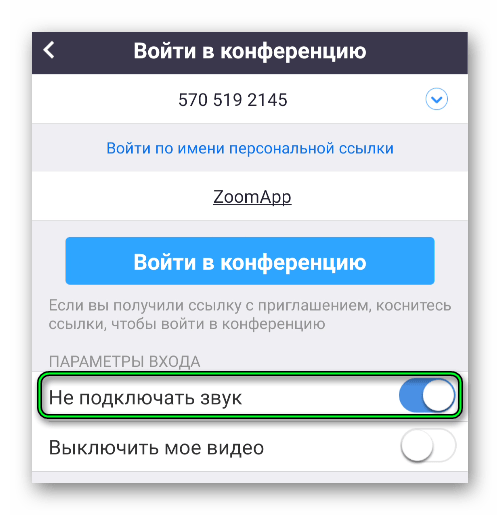 Чтобы затем включить микрофон, нажмите на пункт «Подключить» и на надпись «Вызов с использованием…».
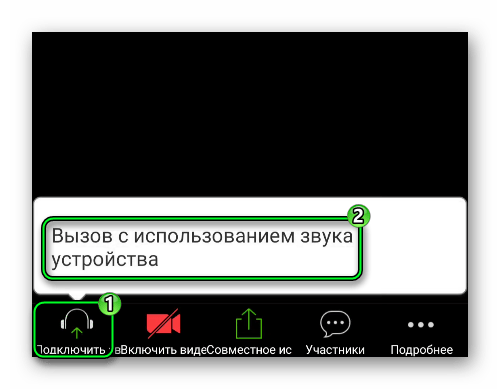 В дальнейшем заглушить себя получится, если тапнуть на иконку микрофона. Она сразу же после станет перечеркнутой.
Как выключить звуки в конференции Zoom на ПК
Отключение звука во время конференции, возможно при работе с персонального компьютера, гаджета и в версии для браузера. Манипулировать звуком можно как у себя на устройстве, так и выключать микрофон у других участников совещания. Ниже предоставлена пошаговая инструкция для настройки и управления аудиосигналом.
Кто имеет право на отключение
Право на отключение передачи аудиосигнала у участников конференции, есть исключительно у создателя видеосовещания. Создатель может воспользоваться своим правом на передачу полномочий, и назначить администратора/администраторов. Которые будут выполнять функции организатора.
Организатор и администратор видеочата, могут включать и отключать микрофоны пользователей, управлять залом ожидания, запрещать или разрешать демонстрацию экрана. Обычный участник не наделённый администраторскими правами может управлять только звуком на своём компьютере или мобильном устройстве.
Опции доступные обычному посетителю видеочата: регулировка громкости разговора, настройка микрофона — включение устройства при входе в видеобеседу или отключение микрофона в автоматическом режиме при переходе в конференцию.
Как убрать все звуки конференции у себя
Убрать звук в зуме можно и во время идущей беседы. Опция доступна для людей подключившихся с компьютера и мобильного устройства.
На компьютере
Отключение микрофона на компьютере:
Чтобы произвести отключение в браузерной версии сервиса, необходимо в поисковой строчке, где расположена ссылка, кликнуть левой клавишей мыши на значок замка. В появившемся окне выбирается кнопка с надписью ‘Настройка сайтов’. В появившемся меню, в строке напротив значка микрофона, выбирается ‘Блокировать’.
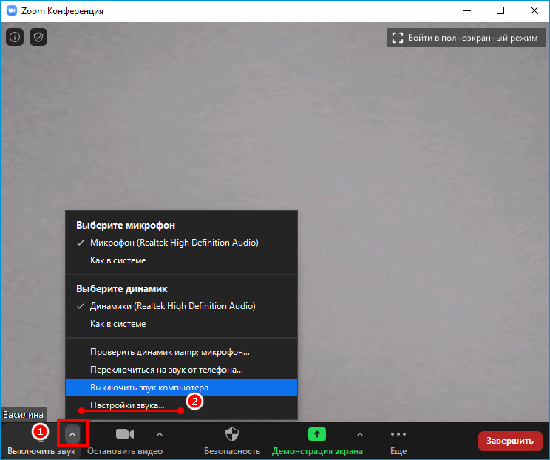
Теперь ваш звук будет выключен.
На телефоне
Чтобы выключить звук в зуме на смартфоне, необходимо:
Когда происходит первый запуск программы, в появившемся запросе о разрешении использования микрофона, необходимо тапнуть на пункт ‘Разрешить’.
Как отключить звук у конкретного участника или у всех
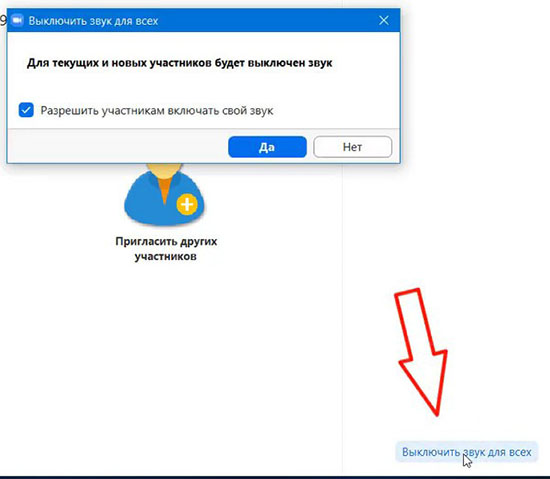
Возможности организатора
Для создателя и назначенных им администраторов в сервисе зум предусмотрено несколько кнопок управления, расположенных на панели управления в нижней части экрана:
Также на панели доступны кнопки отвечающие за запись и демонстрацию экрана, настройки управления безопасностью и чат для общения с подключенными пользователями.
Пункт управляющий аудиозвуком у других участников расположен на нижней панели окна, и имеет вид двух человеческих силуэтов. Здесь происходит отключение звука у всех участников, у говорящего или у нескольких участников. Ещё, пункт отвечает за отключение микрофонов у всех пользователей входящих в видеобеседу, и позволяет настроить самостоятельное включение микрофонов для пользователей.
Чтобы отключить звук в зуме у каждого участника:
Чтобы выключить звук в zoom у человека, нужно:
Таким образом получится отключить микрофон у собеседника.
Возможности обычного пользователя
Обычный пользователь подключенный к конференции не может отключать микрофон у организатора, преподавателя или обычного докладчика. Участник может только манипулировать настройками собственного микрофона.
Чтобы настроить микрофон у себя:
Если участник конференции не проходил регистрацию, то произвести звуковую настройку, он сможет после входа в видеосовещание.
Все перечисленные манипуляции с настройками аудиоустройства, занимают 1-2 минуты. Так как интерфейс программы не имеет множества пунктов и подпунктов, то пользователи с лёгкостью разберутся в настройках сервиса.
Как выключить микрофон в Zoom у себя и другого участника
Множество людей перешло на использование приложения Zoom для проведения видеоконференций. Работа в режиме онлайн набирает все больше популярности ежедневно, как и дистанционное обучение. Пользователь сможет появиться на уроке или на работе, не выходя из дома. В Зуме отключить микрофон в телефоне или на компьютере несложно, если соблюдать простые правила использования программы.
Как отключить микрофон в Zoom у себя
Выключить звук в период видеозвонка в Зуме дозволено на любом устройстве – персональный компьютер, планшет, смартфон, ноутбук. Микрофон отключается у других участников разговора, если пользователь выступает организатором встречи и свой. Иногда просто хочется не слышать говорящего, когда человеку не нужна эта информация.
На компьютере
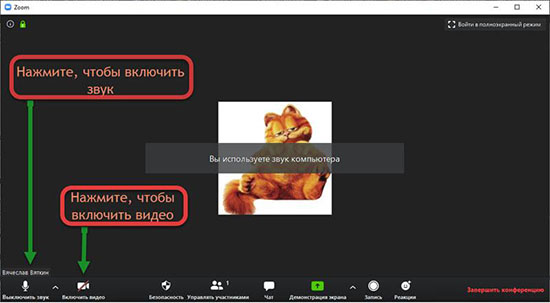
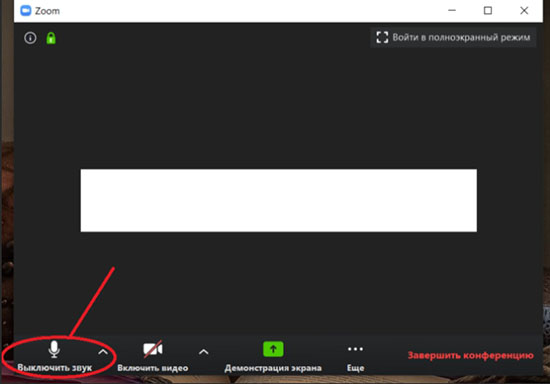
Во время видеосвязи онлайн отключается свой микрофон следующим способом:
Выключить микрофон в Зуме довольно просто. Повторное нажатие на значок «Микрофон» позволит снова включить звук. Полоска красного цвета исчезнет и пользователя будет слышно другим участникам беседы.
Можно в Zoom отключить микрофон, если зайти в программу, используя браузер до планирования видеозвонка. Сначала переходят в личный профиль. Слева находится меню, выбирают «Настройки», кликают на «Конференция». На экрана слева выбирают «Запланировать…» Внизу можно увидеть пункт «Отключать звук участников после входа», меняют его с помощью ползунка. Все изменения, совершенные пользователем, сохраняются автоматически.
На телефоне
Выключить микрофон в Zoom на смартфоне легко, как и на компьютере. В мобильном устройстве невозможно предварительно убрать звук у собеседников, но при начале видеозвонка можно. Пошаговая инструкция:
На этом настройка окончена, сейчас в видеосвязи не слышно никого кроме организатора. Для отключения собственного микрофона в приложении, если видеозвонок уже начался, необходимо зайти в конференцию. На нижней панели находится кнопка с изображением микрофона, на нее следует нажать. Теперь звук отключен на телефоне, этот способ подходит для того, чтобы тебя не слышали другие люди.
Command+Shift+A позволит включить или выключить собственный звук, если пользоваться iPad с клавиатурой.
Как понять что в зуме выключен микрофон
При входе в конференцию в приложение не всегда понятно звук вашего микрофона отключен или нет. Необходимо зайти в любой чат, система попросит сразу включить звук, чтобы было слышно других участников беседы. Если такое сообщение появилось, то микрофон выключен. При выборе опции «Вызов с использованием звука устройства» на Андроид или «Вызов и использованием звука» на Apple устройство напомнит о том, что микрофон и камера не включены.
В Зуме на Windows есть горячие клавиши: Alt+A для включения/выключения звука и Alt+M для этой же функции, но кроме организатора.
Можно ли отключить микрофон другим участникам
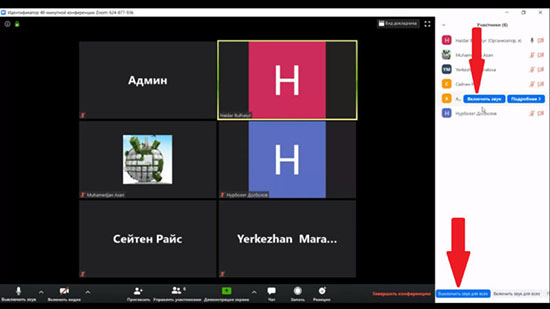
Звук у других собеседников выключить возможно лишь в том случае, если пользователь выступает организатором трансляции. Для отключения микрофона у всех участников конференции на персональном компьютере следуют инструкции:
Снизу также находятся параметры «Включить все» и «Отключить все». Это позволяет отключить всех кроме организатора конференции. Звук пропадет как у тех, кто уже онлайн, так и у новых, только подключившихся пользователей. Можно отключить звук у одного собеседника и у всей группы, но придется потратить время, чтобы отобрать отдельных людей в списке.
Если понадобится включить звук у собеседников, то необходимо выбрать «Включить все».
Что делать, если в Zoom нет кнопки с изображением микрофона
Проблема часто возникает на компьютере, когда при начальном подключении не включается микрофон и камера. По заводским настройкам в Виндовс отключена эта опция из соображений приватности и безопасности. Поэтому в Зуме отсутствует звук и кнопка с изображением микрофона. Для решения проблемы необходимо запустить «Пуск» и в строке поиска написать «микрофон».
Затем следует кликнуть по «Параметры конфиденциальности для микрофона» и подтвердить право другим программам использовать микрофон. Пользователю будет предоставлен список всех программ, в нем будет и Zoom. Если требуется и микрофон, и камера для конференции, то все шаги проделывают аналогично. Чтобы значок микрофона появился необходимо перезапустить приложение.
Простое руководство позволит в Zoom отключить микрофон во время конференции. Организатор беседы сможет выключить звук у себя и у других пользователей, что удобно во время проведения лекции учителем или презентации работниками компании. Приложение отлично работает как на компьютере, ноутбуке, планшете, так и на смартфоне. Чтобы отключить звук на ПК, r нему должен быть подключен внешний микрофон.
Как отключить и включить звук в приложении Zoom на смартфоне
Приложения для видеоконференцсвязи, такие как Zoom, Microsoft Teams, Hangouts и т. д. Сейчас становятся более важными, чем когда-либо. Вы можете участвовать в ваших встречах из любой точки мира. К счастью, эти приложения позаботились о мелких деталях в своих приложениях.
Хотя слишком много людей используют его, это здорово, но это может ошеломить. К счастью, в большинстве этих приложений есть функция отключения звука. В этом посте мы расскажем вам, как отключить звук для себя и других в мобильном приложении Zoom на вашем телефоне.

Если бы не было возможности отключения звука, проведение виртуальных встреч и вебинаров было бы непростой задачей. Представьте себе голоса и случайные звуки, исходящие из каждого микрофона одновременно. Был бы беспорядок.
Но, к счастью, вы можете отключать и включать людей во время звонков Zoom на Android и iPhone. Посмотрим, как это сделать.
КАК ОТКЛЮЧИТЬ ЗВУК ZOOM CALL ПЕРЕД ПРИСОЕДИНЕНИЕМ К ВСТРЕЧЕ С ТЕЛЕФОНА
Если вы хотите отключить звук с самого начала, Zoom предлагает такую возможность. Нажмите на опцию Присоединиться в приложении Zoom, чтобы присоединиться к встрече. Затем включите переключатель рядом с «Не подключаться к аудио». Это отключит звук на собрании с самого начала.

КАК ВСЕГДА ДЕРЖАТЬ ВЫЗОВЫ ZOOM БЕЗ ЗВУКА НА ТЕЛЕФОНЕ
В описанном выше методе вам нужно нажимать на опцию отключения звука каждый раз, когда вы присоединяетесь к собранию.
Что, если бы на каждом собрании, к которому вы присоединились, автоматически отключался звук? Звучит интересно? Ознакомьтесь с приведенными ниже инструкциями, чтобы добиться того же.
Шаг 1. Запустите приложение Zoom на вашем Android или iPhone.
Шаг 2: Нажмите на опцию «Настройки» внизу. Нажмите Встреча в Настройках.


Шаг 3. Включите переключатель рядом с «Всегда отключать микрофон».
ПРИМЕЧАНИЕ. Вы можете включить звук на собрании, как показано ниже.


Zoom упростил включение и выключение звука во время встречи. Для этого коснитесь экрана, чтобы отобразить доступные параметры. Затем нажмите «Без звука», чтобы отключить звук. Когда вы это сделаете, кнопка станет красной. Теперь, чтобы включить его, нажмите значок «Включить звук», который заменил «Без звука».


КАК ОТКЛЮЧИТЬ ЗВУК ДРУГИХ ПРИ ZOOM CALL
Есть два способа сделать это — отключить всех участников и отключить звук динамика.
1. Отключение звука для всех участников Zoom Call
Если вы являетесь организатором собрания Zoom, у вас есть возможность отключать и включать микрофон участников во время разговора. Вы можете либо отключить звук для всех участников, либо вручную выбрать участников, для которых хотите отключить звук.
Для этого выполните следующие действия на Android и iPhone:
Шаг 1. Запустите приложение Zoom и создайте встречу.
Шаг 2: Нажмите на вкладку «Участники» внизу. Вы попадете в список участников.

Шаг 3 : Нажмите «Отключить все» внизу. Все будут отключены. Если вы хотите включить всех, нажмите «Включить всех». Подтвердите на следующем экране.


Если вы хотите отключить или включить микрофон только для избранных, нажмите на имя участника. Затем выберите в меню «Отключить» или «Включить».

ПРИМЕЧАНИЕ. В случае, если участник отключил звук для себя, а вы включите его, он получит уведомление о том, что организатор хочет включить его. Только когда они дадут разрешение, они будут отключены.
В качестве альтернативы, если вы хотите отключить звук для участников с самого начала собрания, нажмите на трехточечный значок в нижней части экрана собрания и перейдите в «Настройки собрания».


Включить отключение звука при входе.

2. Отключить динамик во время вызова Zoom.
Если вы являетесь участником собрания, у вас нет права отключать звук для других. Но вы можете отключить динамик в приложении Zoom, чтобы уменьшить входящий звук во время разговора. Чтобы услышать звук, вам нужно поднести телефон к уху.
Чтобы использовать эту функцию, коснитесь значка динамика в верхнем левом углу собрания Zoom. Чтобы отключить его, нажмите на него еще раз.

УСТРАНЕНИЕ НЕПОЛАДОК: ZOOM AUDIO НЕ РАБОТАЕТ НА ANDROID И IPHONE
Если вы не слышите других или если другие не слышат вас, следуйте этим советам по устранению неполадок, чтобы решить проблему.
Перезагрузить телефон
Для начала перезагрузите телефон, а затем снова присоединитесь к встрече Zoom.
Включить динамик
Если вы не слышите других, убедитесь, что динамик включен, как показано выше. Вам также следует увеличить громкость вашего телефона.
Включить звук
Иногда мы случайно отключаем себя. Итак, коснитесь экрана и нажмите кнопку «Включить звук». Если вы не можете включить звук для себя, возможно, хозяин отключил вас. Отправьте им сообщение, чтобы включить вас.
Разрешить Zoom доступ к вашему видео
Для этого нажмите на опцию «Присоединиться к аудио» внизу экрана собрания. Затем позвольте Zoom получить доступ к вашему аудио. На iPhone вы можете получить уведомление с просьбой предоставить доступ к звуку устройства, когда вы присоединяетесь к собранию.

Предоставить разрешение на использование микрофона
Для этого на Android перейдите в Настройки телефона> Приложения. Нажмите на Zoom, а затем на Permissions. Разрешите микрофону.

На iPhone перейдите в «Настройки»> «Конфиденциальность»> «Микрофон». Включите переключатель масштабирования.


ПРИМЕЧАНИЕ. Вам также следует проверить, использует ли ваш микрофон какое-либо другое приложение.
Удалить приложение Zoom
Если проблема не исчезнет, попробуйте переустановить приложение Zoom. Для этого сначала удалите Zoom со своего телефона. Затем установите его снова.