штрих код распечатать на обычном принтере
Печать штрих-кодов на обычный принтер и принтер штрих-кодов. Печать штрих-кодов по количеству товара. Образцы этикеток и ценников со штрих-кодом.
В программе доступны для вывода на печать два вида этикеток штрих-кодов:
На принтеры штрих-кодов печать производится на рулон с липкими этикетками. На обычном принтере печать производится на обычные листы или листы с клейкой отделяющейся подложкой, которые после печати разрезаются вручную. Размеры этикеток и информация, которая выводится на них, настраиваются по требованию пользователя программы Фарм-ревизор.
Печать этикетки со штрих-кодом из приходной накладной на обычный принтер и принтер штрих-кодов.
Образцы этикеток штрих-кодов. Печать ценников со штрих-кодом.
Ниже приведены несколько стандартных образцов этикеток штрих-кодов. Если Вам необходима этикетка другого размера или необходимо что-то изменить в печатной форме, отправьте сообщение на адрес help@farmrevizor.ru Для Вас будет подготовлена новая печатная форма.
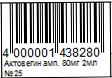
Вариант 1. Образец этикетки штрих-кода. Этикетка для печати на принтере штрих-кодов и на обычном принтере.
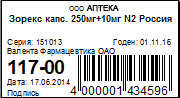
Вариант 2. Образец этикетки, на которую выводится ценник со штрих-кодом. Фарм-ревизор позволяет распечатывать подобные этикетки как на принтере штрих-кодов, так и на обычном принтере. Этикетка может использоваться как ценник или стеллажная карта.
Способы печати этикеток товара со штрих-кодом
Печать этикеток возможна как для весового, так и для штучного товара. Приведенные ниже примеры тестировались на релизе 7.70.907 конфигурации «Торговля+Склад».
Весовым товаром считается товар, для которого в форме позиции номенклатуры установлен флаг «Весовой».
Вес товара можно указать вручную в поле «Вес». В качестве единицы измерения веса для весового товара используется заданная в его форме базовая единица измерения, поэтому для весовых товаров необходимо в качестве базовой единицы выбирать соответствующую единицу измерения веса. В том случае, если подключены электронные весы, вес товара будет считываться автоматически. Вопросы подключения торгового оборудования описаны в документации «Конфигурация Торговля+Склад. Редакция 9.0. Описание» в приложении 3 «Интеграция с торговым оборудованием».
В результате использования обработки будет сформирована печатная форма этикетки, содержащая штрих-код с информацией о весе товара.
Этикетку на весовой товар можно сразу распечатать на принтере или предварительно просмотреть на экране, а затем распечатать.
Печать этикеток также предусмотрена для штучного товара. В отличии от весового товара, для которого штрих-код создается при выполнении обработки этикетирования, для штучного товара необходимо сформировать штрих-код в форме элемента позиции номенклатуры. Штрих-код может быть задан для любой упаковки товара. Заполнение штрих-кода для упаковки товара производится в справочнике единиц измерения для позиции номенклатуры (кнопка «Единицы» в форме позиции номенклатуры). Заполнение поля «Штрих-код» может быть произведено различными способами. Можно задать штрих-код вручную, можно заполнить поле «штрих-код» с помощью сканера штрих-кода. В том случае, если для позиций номенклатуры необходимо задать внутренний штрих-код (используемый на данном предприятии) можно воспользоваться кнопкой «Сформировать».
Печать этикетки для упаковки товара производится из справочника единиц измерения товара по кнопке «Этикетка». В том случае, если этикетка печатается с помощью групповых обработок или из списка справочника «Номенклатура» используется штрих-код базовой единицы измерения товара.
Печать этикеток возможна как на различные специализированные принтеры (печатающие на термобумаге этикетки небольшого формата), так и на обычные принтеры.
Формирование и вывод этикеток на специализированный принтер в том случае, если для штучного товара необходимо распечатать несколько этикеток, лучше всего выполнять из справочника «Номенклатура». Для этого:
Специализированный принтер в конфигурации подключается точно так же, как любой принтер. Для его работы необходимо наличие соответствующего драйвера, позволяющего работать в среде «WINDOWS».
Для печати этикеток на обычной бумаге рекомендуется использовать лазерные принтеры, позволяющие добиваться наиболее высокого качества печати (иначе есть вероятность того, что сканер не сможет прочитать штрих-код). Так как на одном листе можно вывести целый набор этикеток для различных штучных товаров, то целесообразно воспользоваться групповой обработкой справочника «Номенклатура», с помощью которой можно перед печатью отобрать необходимые товары по различным критериям.
Для печати этикеток на обычный принтер нужно сделать следующие действия:
Печать штрих-кодов: все, что нужно знать
В последнее время большое распространение получили технологии автоматического считывания и идентификации данных посредством компьютерной техники, одной из этих технологий и является штрихкодирование. Такие способы повышают производительность труда, в несколько раз снижают затраты, увеличивают скорость обслуживания клиентов.
Штрихкод — специальный информационный знак, который используется для автоматизированного распознавания и учета данных, закодированных посредством монохромных полос.
В статье подробно рассмотрим как печатать штрих-коды EAN-13 онлайн, в 1С и Эксель, а также выясним, где скачать компоненту для печати штрих-кода в 1С 8.3.
Печать штрих-кода в 1С
Бывают ситуации, когда пользователям программы 1С нужно вывести штрихкод на печатную форму какого-либо документа или, к примеру, на этикетку. Для этих целей применяется специальная система штрих-кодирования товарных позиций, дающая возможность быстро и удобно подбирать номенклатуру, а также выполнять множество других операций. В основе системы лежит компонента «1С: Печать штрих-кодов». Используя этот элемент управления, можно сформировать штриховые коды форматов:
В компоненте заложено автоматическое определение формата, можно задавать символьное представление штрихового кода с контрольным символом и без него, отключать отображение контрольного символа на готовом рисунке.
Как напечатать штрих-код в 1С КА
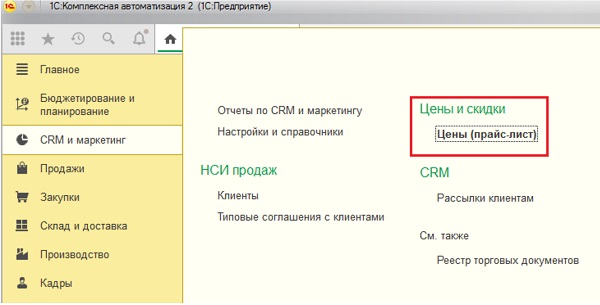
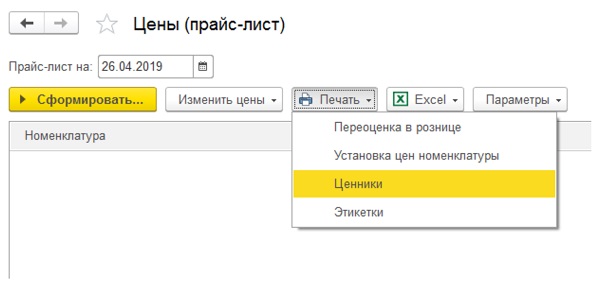
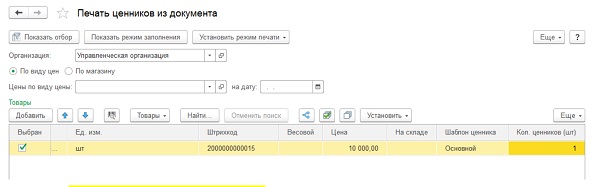
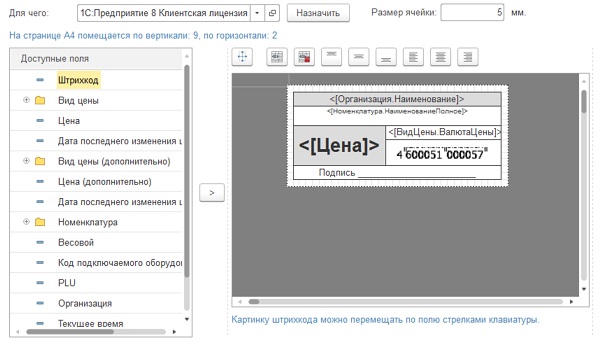
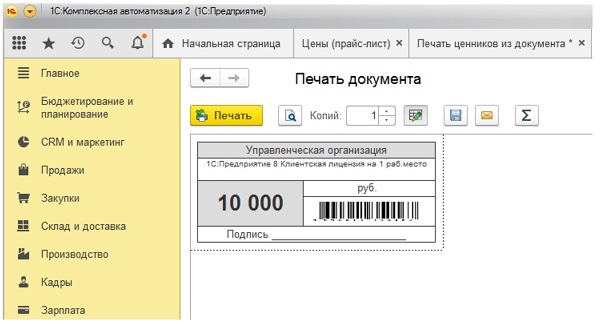
Рассмотрим процесс печати ценников номенклатурных позиций на примере конфигурации «1С:Комплексная автоматизация 2.4» по шагам:
1. Задай вопрос нашему специалисту в конце статьи.
2. Получи подробную консультацию и полное описание нюансов!
3. Или найди уже готовый ответ в комментариях наших читателей.
Как выполнить печать штрих-кода из 1С 7.7
Печать этикеток из 1С реализована и для штучных, и для весовых номенклатурных позиций. Давайте рассмотрим, как же напечатать штрих-коды в 1С 7.7 из конфигурации «Торговля+Склад» (ред. 9.2).
Весовым считается товар, в элементе справочника которого стоит флажок «Весовой». Чтобы напечатать этикетку такого товара в 1С 7.7 нужно использовать специальную обработку — «Этикетирование». Ее можно вызвать из меню «Сервис», далее «Этикетирование» либо из справочника «Номенклатура», нажав на кнопку «Этикетка». В результате выполнения этой обработки будут напечатаны этикетки со штриховыми кодами, содержащими сведения о весе товаров.
Для штучных товарных позиций предусмотрена другая процедура. Штриховой код нужно сначала сформировать на форме элемента справочника «Номенклатура» вручную либо с помощью сканера. А уже затем по кнопке «Этикетка» вывести ценник на печать.
Компонента для печати штрих-кода в 1с 8.3: где скачать
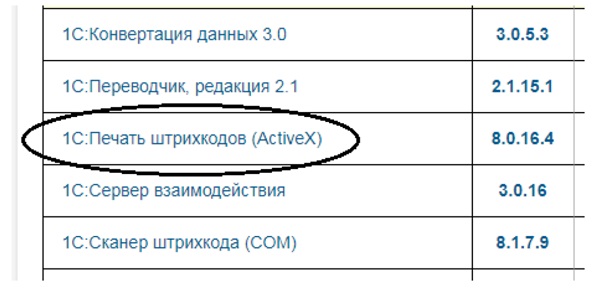
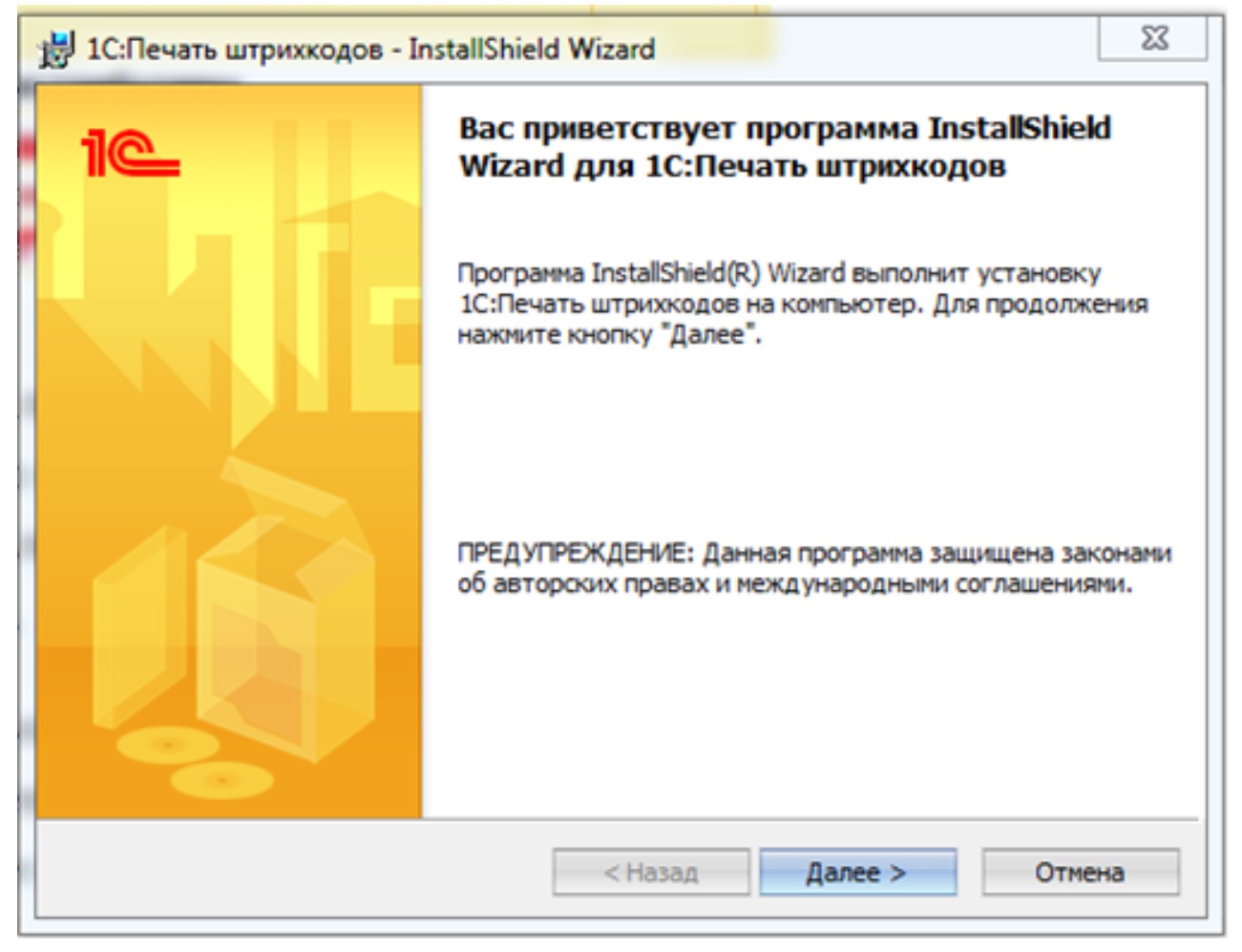
Чтобы на вашем ПК стала доступна печать штриховых кодов из 1С, нужно скачать и установить специальную компоненту «1CBarCode.exe». Если такой элемент не инсталлирован, то при попытках вывести на печать форму документа или ценник товара, компьютер выдаст ошибку.

Соответственно, придется эту компоненту найти и установить. Кроме того, в процессе печати могут выводиться и прочие сообщения об ошибках.
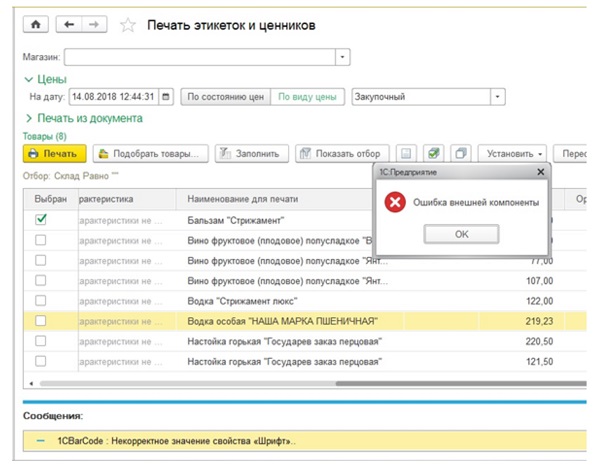
Эти проблемы также устраняются установкой «1С:Печать штрихкодов» актуальной версии. План действий по шагам: