сканер qr кода для ноутбука
Как отсканировать QR-код на компьютере?
QR-код — один из разновидностей штрихкодов, используемый не только в торговле, но и в качестве носителя закодированной текстовой информации. Чаще всего QR-код содержит веб-ссылку, ведущую на информационную статью или мобильное приложение (например, на Google Play или App Store).
Для считывания QR-кодов, как правило, используется смартфон или планшет с камерой. Все уже давно привыкли сканировать такие коды при помощи телефона, используя для этого специальные мобильные приложения (или стандартное приложение «Камера»).
Но как быть, если под рукой нет смартфона, а есть только стационарный компьютер или ноутбук? Есть несколько решений — использовать программу для считывания QR-кодов, расширение для браузера или специализированный веб-сервис.
QR Code Desktop Reader & Generator
QR Code Desktop Reader & Generator — самая известная программа для компьютеров, позволяющая не только считывать, но и генерировать собственные QR-коды. Последняя функция нас не интересует, потому рассмотрим только модуль сканирования.

Утилита QR Code Desktop Reader & Generator предлагает сразу 4 способа считывания, обеспечивая пользователя возможностью работы с QR-кодами в самых различных ситуациях:


Использование расширений для браузеров
Разработчики расширений для браузеров также не оставили без внимания вопрос сканирования и генерации QR-кодов.
Одно из таких расширений — QR Code. Создано оно для браузера Google Chrome, но работает на любом другом веб-обозревателе на движке Chromium (это и Opera, и Яндекс.Браузер):


Пользователи браузера Mozilla Firefox также имеют возможность установки расширений для считывания QR-кодов (ни один плагин от Chrome в Firefox не работает). Одно из таких — «Context QR». Мы решили рассмотреть именно это расширение по той причине, что оно отличается от всех остальных принципом работы. Сейчас все станет понятно:


«QR Code» и «Context QR» — не единственные расширения, позволяющие сканировать QR-коды. Вот несколько альтернативных вариантов для Google Chrome, Opera и Яндекс.Браузера:
Пара вариантов для браузера Mozilla Firefox:
Онлайн-сканнеры QR-кодов (веб-сервисы для распознавания QR-кодов)


Если же требуется распознать QR-код с бумажного носителя (упаковки товара, например), используя для сканирования веб-камеру,можно воспользоваться сервисом WebQR :

Остались вопросы, предложения или замечания? Свяжитесь с нами и задайте вопрос.
Программы для считывания QR-кодов

QuickMark
QuickMark для Windows — это простое, но многофункциональное программное обеспечение, которое позволяет декодировать популярные форматы штрихкодов 2D и 1D с помощью перетаскивания файла с изображением, создания снимка экрана или захватом содержимого с веб-камеры. QuickMark предназначен не только для сканирования QR-кодов, но и предоставляет опции по созданию собственных зашифрованных кодов с помощью встроенных инструментов. Здесь же доступно несколько полезных настраиваемых пользователем функций, например, режим вывода для веб-камеры или автоматический ввод с клавиатуры.
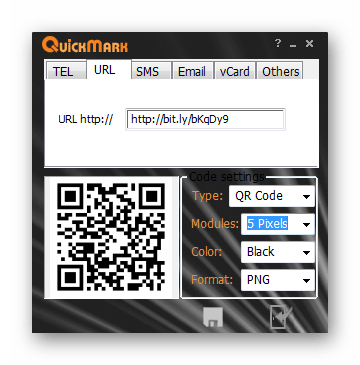
Со взаимодействием с QuickMark разберется любой, быстро освоив все варианты сканирования. При переносе файла достаточно только выбрать сам объект, а его содержимое будет расшифровано программой автоматически. Если же вы хотите создать снимок экрана, проще всего выделить конкретную область, где и находится сам QR-код. При захвате с веб-камеры стоит убедиться в том, что она качественно передает изображение и нормально фокусируется на цели, ведь это необходимо для корректного считывания содержимого QuickMark. Скачать этот софт и начать его использование можно бесплатно, перейдя по ссылке ниже на официальный сайт.
CodeTwo QR Code Desktop Reader & Generator
Считывание QR-кода — одна из множества функций, присутствующих в CodeTwo QR Code Desktop Reader & Generator. Это программное обеспечение направлено на разные процессы взаимодействия с товарными знаками, позволяет их создавать, сохранять в разных форматах и задействовать несколько вариантов сканирования. Для этого можно использовать имеющееся изображение, вставить код из буфера обмена, захватить область экрана или сделать снимок через веб-камеру. Таких возможностей должно быть достаточно тому, кто столкнулся с необходимостью считывания и расшифровки QR-кодов.
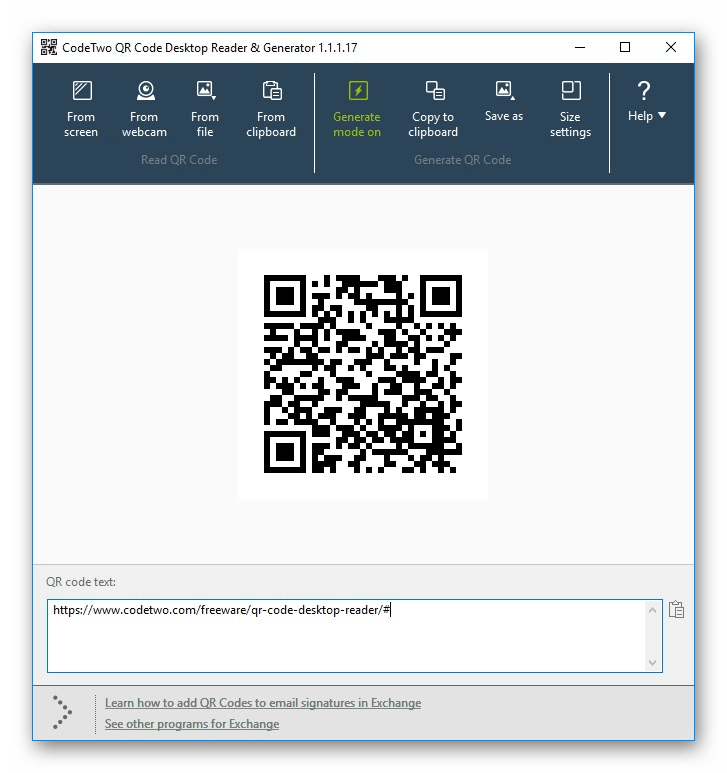
К сожалению, в CodeTwo QR Code Desktop Reader & Generator присутствует только простейший инструмент, генерирующий QR-код из введенных символов, а пользователю разрешается лишь настроить размер и выбрать формат файла перед сохранением. Однако если говорить исключительно о сканировании, то данный представитель прекрасно справляется с возложенной на него задачей, и даже отсутствие русского языка интерфейса не помешает разобраться во всех тонкостях считывания товарных знаков.
QRreader
QRreader — одно из самых легких приложений, представленных в данной статье, ведь разработчики сосредоточили свое внимание именно на инструменте сканирования, интегрировав его со встроенной или подключенной к компьютеру веб-камерой. Сразу отметим и недостаток, который заключается в отсутствии других методов считывания, не менее значимых и идущих наравне с использованием веб-камеры. Интерфейс QRreader тоже выполнен в минималистичном стиле: здесь присутствует только миниатюра, передающая изображение с веб-камеры, а также сам результат расшифровки.
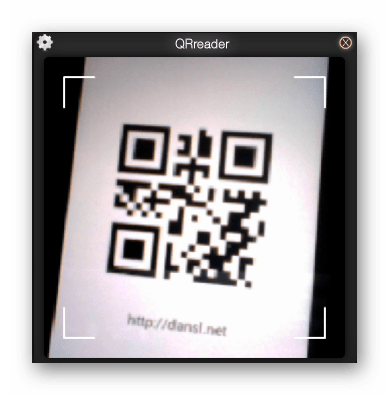
QRreader будет крайне полезна тем юзерам, кто не желает устанавливать в операционную систему сложную и непонятную программу со множеством других опций, которые могут никогда и не пригодиться. В этом решении весь упор сделан именно на сканировании содержимого с веб-камеры, поэтому и обращать на него внимание следует только тем, кого устраивает выбранное узкое направление в предназначении софта. Русская локализация в QRreader и не потребуется, поскольку в интерфейсе задействовано всего несколько разных кнопок.
Barcode Read It!
Следующая программа под названием Barcode Read It! распространяется только через фирменный магазин Microsoft Store и тесно интегрируется с самой операционной системой. Для удобства при использовании разработчики даже подогнали ее внешний вид под стандартный интерфейс Windows 10. Софтом поддерживается удобное управление файлами через Проводник и встроенный просмотрщик, а также можно отправить любой отсканированный QR-код по почте через другое предустановленное приложение.
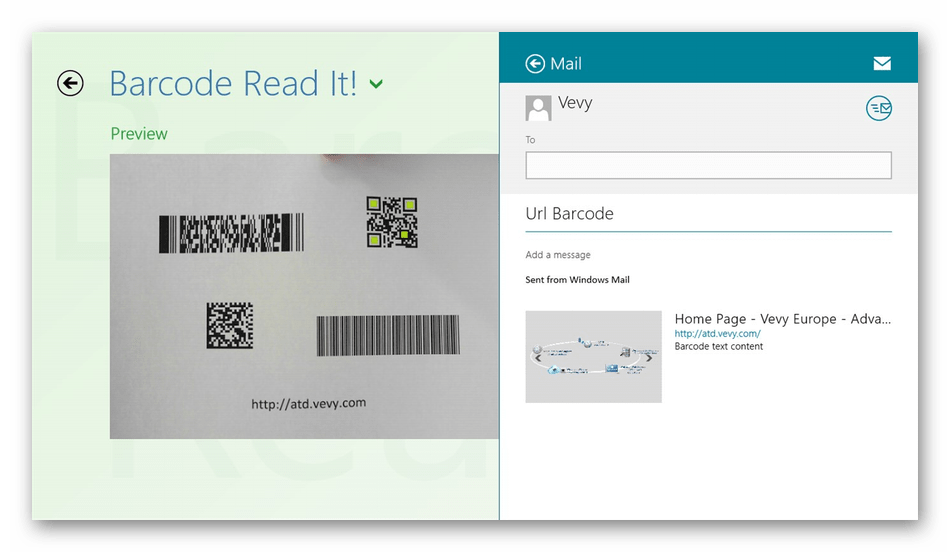
Запускается Barcode Read It! любым удобным способом, например, через поиск в меню «Пуск», после чего вы можете сразу же открыть изображение для считывания QR-кода. Далее появляются разные возможности расшифровки, например, если стандартных сведений вам недостаточно, выполните поиск через Google или поделитесь снимком, чтобы попросить помощи у друга. В Barcode Read It! реализована опция истории, что позволяет просматривать, в какой конкретно день и час был открыт определенный товарный знак. Для установки Barcode Read It! в Windows 10 перейдите по ссылке ниже (с предыдущими версиями ОС это ПО не совместимо).
QR Code for Windows 10
Из названия QR Code for Windows 10 уже понятно, что ПО совместимо только с последней версией данного семейства операционных систем, а загружается на компьютер исключительно через фирменный магазин от Microsoft. По своему функционированию QR Code for Windows 10 лишь некоторыми аспектами похожа на предыдущего представителя, однако есть здесь и инструменты, которые можно сравнить с присутствующими в других подобных программах. Например, присутствует генерация QR-кода, где от пользователя требуется ввести только текст или вставить ссылку, после чего картинка будет сформирована автоматически.
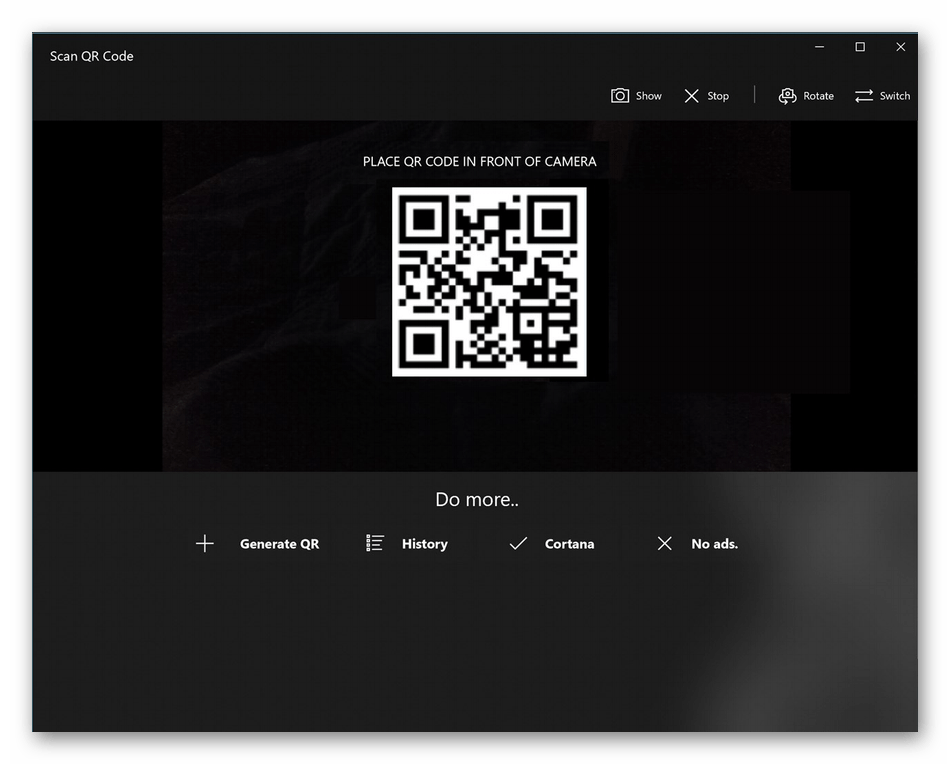
Что касается непосредственного сканирования QR-кодов, то это можно сделать только через веб-камеру, при этом само приложение оптимизировано под работу и с мобильными устройствами, позволяя выбрать, какую из доступных камер использовать. Помимо этого в QR Code for Windows 10 встроена поддержка голосового ассистента Cortana, помогающая юзеру управлять встроенными функциями или вызывать дополнительные инструменты операционной системы, если это потребуется. Больше никаких особенностей в этом ПО нет, поэтому его смело можно назвать обычным, удовлетворяющим основные потребности среднестатистического юзера.
MKH Barcode Reader
MKH Barcode Reader — небольшая программа, предоставляющая пользователю только один возможный вариант сканирования QR-кодов, для чего придется задействовать встроенную в ноутбук веб-камеру или отдельно подключенное к компьютеру устройство. Загружается MKH Barcode Reader только через Microsoft Store, а значит, по аналогии с предыдущими представителями, поддерживается этот софт только в Виндовс 10.
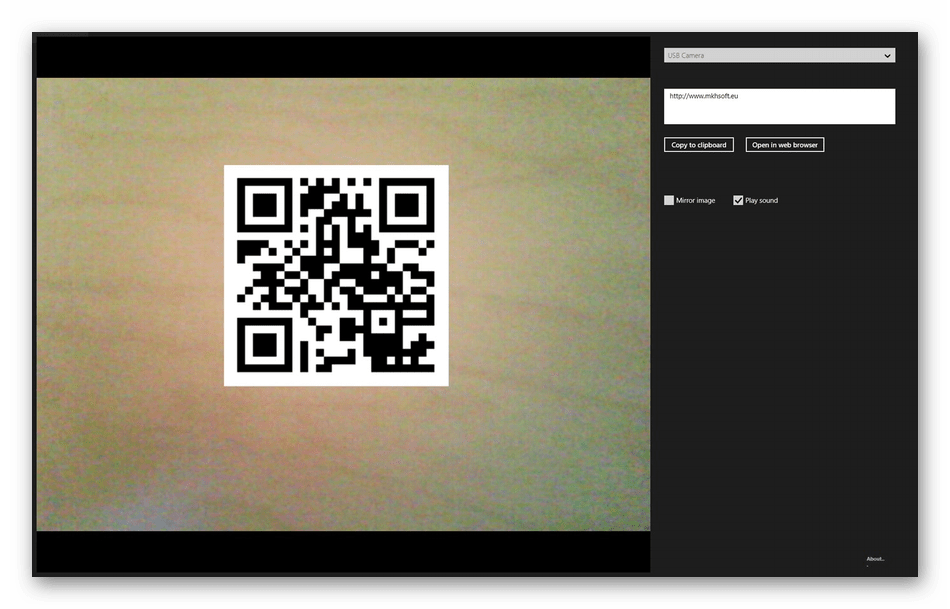
Само сканирование и расшифровка в MKH Barcode Reader происходит буквально за несколько секунд, после чего вам доступно копирование текста или открытие существующей ссылки в браузере. Дополнительно ПО поддерживает воспроизведение звука, если тот зашифрован в самом коде, что является главным преимуществом этого решения.
Помимо этой статьи, на сайте еще 12318 инструкций.
Добавьте сайт Lumpics.ru в закладки (CTRL+D) и мы точно еще пригодимся вам.
Отблагодарите автора, поделитесь статьей в социальных сетях.
Как сканировать QR-код онлайн на компьютере или через камеру смартфона

Как сканировать QR-код при помощи компьютера?
Онлайн-сканер
Для использования этого способа необходимо иметь доступ в Интернет. Вам нужно посетить сайт qr.smartbobr.ru, чтобы распознать изображение с QR-кодом. На сайте есть два варианта распознавания:
Создать собственный QR-код также легко – достаточно ввести текст или разместить ссылку на страницу сайта в поле. Полученное изображение можно отправить по электронной почте или сохранить в памяти компьютера в виде картинки. Ее можно будет вставить на сайт или опубликовать через мессенджер или страницу социальной сети.
Бесплатная программа CodeTwo QR Code Desktop Reader

Эта утилита размещается в памяти компьютера. Ее достоинство в том, что не нужно заранее готовить изображение с кодом. Она распространяется бесплатно и устанавливается буквально за несколько минут.
Смартфоны или планшеты с любой операционной системой при помощи использования встроенной камеры способны быстро декодировать разные коды. Для этого достаточно установить специальную утилиту из магазина приложений. Они бывают нескольких видов. Более популярными являются программы для расшифровки кодов, импортирующие информацию из них в другие приложения.
BarCode Descriptor
Это приложение отличается простым интерфейсом и лаконичным дизайном. Для чтения кодов используется камера, что позволяет считывать их с любых поверхностей. В том числе с объявлений и наружной рекламы.
Приложение позволяет открыть зашифрованную ссылку в браузере или сразу набрать кодированный номер телефона. Дополнительное преимущество в том, что история сканирований сохраняется в памяти приложения. Ее можно выгружать в социальные сети, смс-сообщения или просто просматривать по необходимости.
«Сканер QR и штрих-кодов»
Еще одно популярное приложение позволяет сканировать любые графические коды. Оно отличается более приятным интерфейсом и большим количеством способов взаимодействия с полученной информации.
У приложения есть единственный недостаток – коды нельзя загружать в виде файлов или ссылок. Все остальные функции аналогичны тем, что имеются в описанном выше приложении. Важно, чтобы при сканировании код находился в центре рамки.
Barcode Scanner
Единственное отличие в том, что с ее помощью можно генерировать собственные коды. В них можно зашифровать печатный текст, ссылки и контактные данные. В рекламах целях обычно даются ссылки на Интернет-ресурсы, но можно закодировать и ссылку на скачивание приложения. Чаще всего так поступают разработчики, размещающие утилиты на открытых площадках, а потом делающие к ним поясняющие тексты.
Приложение для Windows Phone
Лучшим приложением для считывания кодов для телефонов на базе операционной системы Windows является обычная строка поисковой системы Яндекс. Она может считать любой код, вне зависимости от плоскости размещения изображения. При этом вам не нужно никуда нажимать, чтобы считывание началось – достаточно просто навести камеру на код. Переход по ссылке и использование полученной информации происходит только по запросу пользователя.
После считывания информации вы увидите экран со снимком кода, а под ним мелким шрифтом будет указана расшифрованная информация – ссылка, телефонный номер или адрес. Узнать подробности можно, если вы нажмете на появившуюся строку. Приложение по ссылке открывает сайт, находит адрес в Яндекс Картах, предлагает набрать телефонный номер или написать на него сообщение.
Для телефонов на Windows OS также есть немало и других приложений, в том числе и аналоги утилит для других операционных систем. Но основной проблемой программ являются длительное срабатывание, отсутствие поддержки разработчиков, ошибки во время работы. По этой причине утилита, встроенная в строку поиска Яндекс, является лучшей для техники с этой операционной системой. Тем более она русифицирована и понятна.
Приложение для IOS
Основное преимущество этого приложения в его быстродействии. При этом утилита распространяется абсолютно бесплатно, и она полностью русифицирована. Дополнительно в ней предусмотрена опция выбора приложения, если двухмерное изображение скрывает за собой не текст или ссылку. Проблемы возникают лишь в том случае, если на смартфоне или планшете не установлена программа, взаимодействующая с нужным расширением файла.
Есть программы для потребителей, которые помогают вести статистику и даже зарабатывать на своих покупках. Одним из наиболее популярных приложений является Едадил. У него есть один существенный недостаток – вы не сможете увидеть, что и когда купили. Зато за некоторые товары вы сможете получить кэшбек, который можно будет вывести на свой электронный кошелек или баланс мобильного телефона. Список товаров, за приобретение которых начисляются средства можно увидеть в разделе акции. Важно, что коды из чеков нужно сканировать в течение 24 часов после расчета на кассе.
Также сканировать коды с чеков можно и в других приложениях, разработанных для получения кэшбеков:
Они работают с любыми магазинами, в том числе и с онлайн-маркетами. В этих приложениях много вариантов вывода средств, а заработать можно на максимальном количестве акций от производителей. Вознаграждения за один могут варьироваться от 5 до 300 рублей (зависит от условий акций). Условия начисления средств можно посмотреть на странице акции. Опытные покупатели рекомендуют сканировать коды со всех чеков, так как акций очень много и следить за всеми невозможно. Можно получать кэшбеки сразу с нескольких приложений, чтобы это было максимально выгодно.
Как прочитать QR-код на компьютере: пошаговая инструкция


При отсутствии под рукой телефона или ноутбука с камерой необходимо знать, как прочитать QR код на компьютере. На первый взгляд такое решение кажется трудным, но на практике здесь нет ничего сложного. Существует несколько программ и удобных онлайн-сервисов, позволяющих быстро получить необходимую информацию. Ниже приведем обзор популярных вариантов, разберем возможные проблемы и пользу, которое дает считывание специальной картинки.
Как отсканировать QR код на компьютере
Выделяется два основных пути, позволяющих прочитать графическое изображение на ПК — с помощью специальных сайтов или с применением программ. Ниже рассмотрим каждый из вариантов.
Онлайн-сервисы
Считывание QR кода на ПК доступно с помощью онлайн-сайтов, куда можно загрузить изображение и получить полную расшифровку графического изображения. Единственное требование — подключение к глобальной сети.
Выделим три популярных сервиса:

Для проведения проверки жмите на кнопку Выбрать файл, укажите путь к интересующему графическому изображению и укажите его тип. При необходимости используйте дополнительные инструменты, такие как обрезка картинки или другие.
Это удобно, если квадрат слишком маленький, и сайту неудобно его прочитать. Подтвердите сканирование нажатием на кнопку ОК, после чего дождитесь результата. Данные по QR коду показываются на новой странице в компьютере. Их можно изучить или скопировать для дальнейшего применения.
Для получения нужной информации на компьютере жмите на кнопку Выберите файл и укажите путь к нему на ПК или другом устройстве, кликните на кнопку Отправить, которая находится возле панели, для отправления запроса. После этого выполняется сканирование и расшифровка, а пользователь может прочитать результат.
После этого жмите на кнопку Выбрать файл или вставьте в специальное поле ссылку на картинку. Жмите кнопку Отправить для сканирования и посмотрите результат в открывшейся форме.
В дальнейшем можно загрузить несколько файлов путем нажатия на кнопку Очистить форму. Такая команда удаляет ссылки и уже загруженные картинки, после чего позволяет загрузить новые изображения.
Рассмотренные выше сервисы — отличное решение, когда необходимо прочитать QR код вручную. Все они имеют свои минусы, но функционала каждого из них достаточно для получения интересующих сведений на компьютере.
Программы
Если вариант с онлайн-платформой не подходит, примите другое решение — загрузите и используйте для распознавания «секретных» картинок программы. Их особенность состоит в более широком функционале и минимальных требованиях к Интернету.
Выделим базовые варианты:
С помощью рассмотренных программ можно прочитать QR код на ноутбуке или компьютере. При желании используйте разные методы в комплексе.
Обратите внимание, что многие банки уже активно работают с такими изображениями. Например, Вы можете провести оплату через ВТБ 24 по QR-коду.
Что делать, если не получается прочитать код на компьютере?
Бывают ситуации, когда прочитать QR с первого раза не удается. В таком случае попробуйте одно из следующих решений:
Если ни один из способов не подходит, возможно, штрих-код сделан с ошибками и считать его не получится. Такие ситуации случаются, если создатель не протестировал изображение перед его размещением в общественном доступе.
Для чего сканировать код?
Выше мы рассмотрели базовые методы, как отсканировать QR код на компьютере с помощью ПО или онлайн-сайтов. При желании можно использовать любой из вариантов или комбинировать их для проверки правильности введенных данных. Что касается пользы таких изображений, их трудно переоценить. Если с момента появления они применялись только в промышленности, сегодня сфера использования расширилась на разные сектора жизни.
Графический штрих-код — модный инструмент продвижения для компаний, позволяющий уменьшить расходы на рекламную кампанию. В небольшой квадрат помещается подробная информация о сайте, торговом предложении, товаре, продавце и т. д. Кроме того, с помощью QR кодов можно оплачивать коммунальные платежи, получать данные об акциях и т. д. Любой человек может прочитать такой квадрат на компьютере, телефоне или ноутбуке, сэкономив время на поиски информации в Интернете.
Последнее время QR-коды зашифровывают сведения о культурных и исторических событиях, что очень удобно для туристов. Такие символы часто размещают на выставках, в ботанических садах и других местах. С 2019 года QR обязательно наносятся на платежные чеки при покупке товара.