смотрешка взрослый профиль пин код
Инструкция по работе с функцией «Родительский контроль» интерактивного ТВ
В сервисе Интерактивное телевидение присутствует функция Родительского контроля. Она позволит Вам оградить ребенка от просмотра нежелательного контента.
На данный момент пакеты, попадающие под действие функции:
Для каждой учетной записи Смотрёшки возможно разграничить доступный в подписке контент, настроив необходимые вам профили просмотра и защитив их пин-кодом.
Телеканалы, запрещенные настройками выбранного профиля, не будут отражаться в стене и списке каналов.
По умолчанию для каждой учетной записи доступно два вида профилей:
— Обычный (Основной профиль) — доступен сразу после авторизации, по умолчанию не защищен пин-кодом.
— Взрослый (Для взрослых) — закрыт пин-кодом по умолчанию.
Переключение между профилями просмотра в приложении производится по нажатию кнопки «Сменить профиль».
Добавление нового и изменение настроек существующих профилей производится на портале smotreshka.tv в разделе «Управление профилями». Для любых действий по изменению настроек профиля необходимо знать пароль от вашей учетной записи Смотрёшка. Зная пароль от учетки, вы можете изменить название, вид и пин-код уже существующего профиля.
Всего доступно 4 вида профилей:
Детский — разрешает просмотр только детских телеканалов доступных внутри вашей подписки.
Обычный — разрешает просмотр всех каналов вашей подписки, кроме эротического контента.
Вы можете ограничить ребенку доступ к обычному профилю, задав его PIN-код в настройках профиля.
Взрослый — открывает доступ к просмотру эротического контента при наличии соответствующей подписки.
За пин-кодом можно обратиться в офис компании клиенту, на которого оформлен договор оказания услуг связи.
Промокоды и коды «Смотрешка»
Наслаждайтесь услугами онлайн-кинотеатра со скидкой по промокоду «Смотрешка»! Сервис предлагает доступ к сотням телеканалов в HD-качестве! Если вы опоздали на эфир, всегда можно просмотреть его запись. Нужно отвлечься на дела? Поставьте фильм или передачу на паузу, а затем продолжите просмотр с любого современного устройства, будь то ПК, смартфон, планшет.
Провайдер предлагает разные тарифные планы, поэтому вы платите исключительно за нужный контент. К одному аккаунту можно подключить сразу несколько устройств, что удобно для семейного использования. Клиентам регулярно предоставляются различные бонусы.
Сервис дает пользователям тестовый период, после которого необходимо оформлять уже платную подписку. Не хочется переплачивать? Активируйте действующий код «Смотрешка» за октябрь 2021 года и сэкономьте на просмотре любимых программ, фильмов, сериалов, спортивных трансляций. Акции собраны в нижней части этой страницы.
Наслаждайтесь услугами онлайн-кинотеатра со скидкой по промокоду «Смотрешка»! Сервис предлагает доступ к сотням телеканалов в HD-качестве! Если вы опоздали на эфир, всегда можно просмотреть его запись. Нужно отвлечься на дела? Поставьте фильм или передачу на паузу, а затем продолжите просмотр с любого современного устройства, будь то ПК, смартфон, планшет.
Провайдер предлагает разные тарифные планы, поэтому вы платите исключительно за нужный контент. К одному аккаунту можно подключить сразу несколько устройств, что удобно для семейного использования. Клиентам регулярно предоставляются различные бонусы.
Сервис дает пользователям тестовый период, после которого необходимо оформлять уже платную подписку. Не хочется переплачивать? Активируйте действующий код «Смотрешка» за октябрь 2021 года и сэкономьте на просмотре любимых программ, фильмов, сериалов, спортивных трансляций. Акции собраны в нижней части этой страницы.
«Смотрешка» на СМАРТ-ТВ – что может и как работает
Усовершенствование процесса передачи видеоконтента через Интернет с последующим появлением телевизоров и приставок с технологией СМАРТ-ТВ привели к возникновению новых сервисов, расширяющих возможности просмотра как телевизионных каналов, так и продуктов киноиндустрии. Для тех, кому не хочется покупать оборудование для спутникового или кабельного ТВ, но нравится смотреть каналы в хорошем качестве, а также получать видео по запросу и не зависеть от жестких рамок эфирного вещания, отлично подойдет сервис «Смотрешка». Как скачать и установить на СМАРТ-ТВ это приложение, а также как его настроить и при необходимости отключить, читатель найдет в нашем материале.

Особенности и функционал приложения
Программа Смотрешка выпускается для СМАРТ-телевизоров Samsung под управлением ОС Tizen, LG с Netcast и webOS, а также других марок, например, Philips и Sony, на базе Android TV. Если ТВ-приемник не поддерживает функцию Smart TV, понадобится приставка-медиаплеер (Android Box или Apple TV), которая может сделать «умным» практически любой телевизор. Это устройство подключается к телетехнике и сетевому маршрутизатору. Для корректной работы без задержек Android Box должен быть оснащен производительным центральным и графическим процессором, оперативной памятью не менее 1 ГБ, постоянной — не менее 4 ГБ. Версия ОС — от 4.4 и выше.
Некоторые производители СМАРТ-телевизоров устанавливают собственные платформы. Например, в ТВ-приемниках Hisense применяется ОС Vidaa. В этом случае владельцу «умного» аппарата придется купить приставку, потому что приложение «Смотрешка» на телевизорах данного бренда не работать не будет.
Возможности сервиса
Рассматриваемое приложение позволяет:
Хотя рассматриваемое приложение совместимо со многими моделями приставок, на отдельных аппаратах оно может не функционировать. Это зависит от особенностей сборки, используемых компонентов и драйверов.
Совет! Если возможно, стоит попробовать подключить несколько плееров, чтобы понять, на каком из них «Смотрешка» работает лучше.
Особенности фирменной приставки
Можно обойтись без испытаний и арендовать у своего провайдера приставку Smotreshka Box с предустановленным одноименным приложением. На этом устройстве программные и аппаратные компоненты подобраны оптимально, поэтому работа «Смотрешки» не вызовет нареканий.
Характеристики приставки Smotreshka Box:
На данное устройство можно устанавливать программы из Play Market. Управляется аппарат с помощью пульта ДУ, который входит в комплект вместе с батарейками типа ААА, сетевым адаптером и HDMI-кабелем. Условия аренды определяются ТВ-провайдером.
Преимущества и недостатки
Сервис «Смотрешка» обладает несомненными плюсами относительно своих оппонентов. Но среди множества положительных отзывов можно найти и некоторые нарекания на работу приложения. Основные моменты отразим в таблице.
| Положительные стороны | Негативные моменты |
|---|---|
| Простота установки. | Работа не на всех устройствах. |
| Тестовый период, в течение которого сервисом можно пользоваться бесплатно. | Возможные ошибки после очередного обновления ПО. |
| Высокое качество контента (в том числе — в формате HD TV). | Необходимость заключения договора с поставщиком услуг. |
| Настройка разрешения. | Отсутствие единой тарифной сетки для всех операторов связи. |
| Возможности управления воспроизведением. | |
| Доступные цены на пакеты услуг. | |
| Понятный интерфейс. |
Для просмотра каналов на Smart TV с помощью «Смотрешки» недостаточно только установить программу на телевизор или приставку. Данный сервис сотрудничает с провайдерами цифрового ТВ, поэтому абоненты IPTV, желающие пользоваться приложением, должны уточнять, работает ли их оператор с этой платформой. Если договоренности между поставщиком услуг и сервисом «Смотрешка» нет, потенциальному клиенту придется обратиться к другой компании. Тем не менее, список провайдеров, которые взаимодействуют с рассматриваемой платформой, довольно большой, но состоит он в основном из небольших фирм (например, Лайм.ру), а гигантов вроде Ростелекома в перечне нет.
Управление приложением
Чтобы пользоваться всеми возможностями сервиса «Смотрешка», его нужно скачать и установить на свое СМАРТ-устройство. Для этого нужно зайти в магазин приложений:
Затем в строке поиска следует ввести название программы (кириллицей или латиницей), перейти на нужный результат и запустить установку нажатием кнопки «Установить», а потом подтвердить действие.
Регистрация в сервисе
Чтобы протестировать услуги, нужно зарегистрироваться на сайте проекта через браузер на ПК или мобильном устройстве. Для этого в форму понадобится ввести номер своего сотового телефона и символы, которые изображены на появившейся картинке (капчу), а потом нажать кнопку «Далее». На указанный номер придет сообщение с кодом из 4 цифр. Их следует ввести в окне для подтверждения регистрации нового пользователя.
Для подключения платных услуг нужно создать учетную запись у оператора-посредника. Там необходимо указать свой электронный адрес — на почту будут высланы логин и пароль, которые потребуется запомнить или записать.
Вход в приложение на телевизоре
Чтобы получить доступ к ТВ-каналам, нужно найти иконку «Смотрешки» в меню телевизора, запустить программу и ввести полученные ранее логин и пароль. Если пакеты услуг уже подключены, можно сразу начинать просмотр, в противном случае понадобится сначала выбрать и оплатить подходящий набор опций.
Настройка аккаунта и профилей
Настраивать аккаунт удобнее через браузер или мобильную версию приложения. Для этого в личном кабинете следует нажать на поле «Основной» и в развернувшемся меню выбрать раздел «Управление профилями». Два профиля («Основной» и «18+») созданы по умолчанию, новые можно сформировать по нажатию кнопки «Добавить профиль». Чтобы создать дополнительную запись, потребуется указать имя пользователя и тип содержимого. Здесь также можно воспользоваться защитой с помощью PIN-кода (по желанию). Все профили впоследствии можно редактировать, для чего нужно нажать на пиктограмму с карандашом.
Контент в сервисе делится на 4 категории:
Совет! PIN-код рекомендуют использовать для того, чтобы закрыть детям доступ к двум последним категориям и предотвратить попытки взлома аккаунта.
Каждому пользователю нужен свой логин и пароль, чтобы управлять соответствующим профилем (кроме «Основного»). Войти в другой профиль одного аккаунта можно по нажатию кнопки «Сменить профиль». Если включена защита, при входе понадобится ввести PIN. После любого изменения требуется вводить пароль, чтобы подтвердить действие. После настройки профили можно переключать на телевизоре с помощью пульта, мыши, экранной или внешней клавиатуры.
Отключение подписки
Отписаться от пакета услуг можно через выбранного провайдера. При работе в тестовом режиме услуга автоматически отключается, когда заканчивается пробный период, а оплата не производится.
Возможные проблемы и их решение
Приложение может не работать на отдельных моделях телевизоров и приставок. Иногда это выясняется на этапе поиска софта в магазине — программа не обнаруживается по запросу. Бывает, что сервис устанавливается, но не работает. В этом случае лучше воспользоваться приставкой из списка рекомендованных устройств (можно найти на портале Smotreshka.tv или на сайте провайдера).
Не часто, но случаются сбои после обновления программы. Более всего этому подвержены обладатели старых телевизоров. Разработчики получают сообщения об ошибках, предупреждают пользователей о возникающих неполадках и советуют повременить с апгрейдом, чтобы дождаться выхода исправленной версии ПО.
Также возможны сбои в работе взломанной операционной системы на СМАРТ-приставке или ТВ-приемнике. Расширение возможностей устройства привлекает многих пользователей, но нет гарантий, что в результате вмешательства не возникнет новых проблем.
Подведем итог. Чтобы получить возможность смотреть телеканалы в хорошем качестве и за приемлемую цену, не нужно обзаводиться антенной или другим дорогостоящим оборудованием. Достаточно обратиться к провайдеру и скачать «Смотрешку» на СМАРТ-ТВ. После быстрой настройки сервиса можно удобно устраиваться перед телевизором для погружения в атмосферу любимой передачи, сериала или фильма.
Смотрешка взрослый профиль пин код
Приложение работает на медиаплеерах с ОS Android 4.2 и выше.
Вход в аккаунт

Введите логин и пароль с помощью пульта и виртуальной клавиатуры, нажмите «Войти».

Или отсканируйте QR-code, если вы уже выполнили вход на своём смартфоне или планшете.
Стена каналов

Для навигации по стене каналов используйте кнопки (вверх), (вниз), (влево), (вправо). Для начала просмотра нажмите ОК.

Избранные и недавно просмотренные каналы отображаются на дополнительной стене каналов. Чтобы перейти к ней, нажмите «Личное» или нажмите на пульте несколько раз кнопку (вправо).
Список каналов

 «Телеканалы» откроет список жанров, в нём вы можете найти нужный канал по его жанру, названию или номеру.

 откроет список передач. В нём вы сможете ознакомиться с программой передач на выбранном канале или сразу перейти к нужной передаче из архива. Программа передач доступна на текущий день, до 7 дней назад и на 7 дней вперед.

 откроет строку поиска, в ней вы можете найти канал по его названию, номеру или тематике.
Управление просмотром

Переключайте каналы кнопками (вверх) или (вниз)*
*вы будете перемещаться по каналам той стены, откуда вы запустили просмотр
Для вызова панели управления нажмите на пульте кнопку (вправо) или ОК.
Вы можете поставить прямой эфир на паузу, выбрав  в панели управления, либо нажав кнопку паузы на пульте.
Перемотайте трансляцию на нужный момент, перемещаясь по временной шкале кнопками (влево) и (вправо).
Управляйте поставленными на паузу передачами. Кнопка «Забыть» удалит выбранную паузу, а кнопка «Продолжить» вернёт к сохранённой паузе.
Выбирайте нужный элемент управления кнопками (вверх), (вниз), (влево), (вправо) и подтверждайте выбор кнопкой ОК.

В настройках  можно адаптировать размер изображения, выбрать качество видео и сменить язык звуковой дорожки, а также добавить канал в избранное. Переключение языка звуковой дорожки доступно лишь на некоторых каналах.

 открывает программу передач на ближайшую неделю и архив за предыдущие дни. Запускайте просмотр передач из архива с помощью
  .
.
Смена профиля

Находясь в стене каналов откройте  , нажмите «Сменить профиль» и выберите нужный профиль.
Подробнее об управлении профилями можно узнать в личном кабинете на сайте smotreshka.tv.

Введите пин-код от выбранного профиля и наслаждайтесь просмотром.
Для каждого профиля выстраивается собственная стена каналов, а также хранятся избранные и недавно просмотренные каналы.
Онлайн-кинотеатр

Для доступа к онлайн-кинотеатру выберите вкладку «Кино» или находясь на стене каналов нажмите на пульте несколько раз кнопку (влево).

«Фильмы» откроет список жанров, в нём вы можете найти нужный фильм по его жанру или названию.

При выборе фильма откроется карточка с его описанием, постером, рейтингами и временем просмотра. Для воспроизведения фильма выберите кнопку «Смотреть» и нажмите на пульте кнопку ОК.

Для вызова панели управления нажмите на пульте кнопку (вправо) или ОК.
Вы можете поставить фильм на паузу, выбрав в панели управления, либо нажав кнопку паузы на пульте.
Перемотайте фильм на нужный момент, перемещаясь по временной шкале кнопками (влево) и (вправо).
Выбирайте нужный элемент управления кнопками (вверх), (вниз), (влево), (вправо) и подтверждайте выбор кнопкой ОК.

В настройках можно адаптировать размер изображения и выбрать качество видео.
Вход в личный кабинет «Смотрёшка»: пошаговая инструкция, функции аккаунта
Сервис «Смотрёшка» является популярным приложением, которое можно использовать на смартфонах, планшетах, Смарт ТВ, приставках. Приложение является частью современного цифрового интернет-телевидения. Оно базируется на использовании продвинутой системы транскодирования. Это позволяет значительно повысить качество видеоизображения на экране при минимальных требованиях по скорости доступа в сеть интернет. Пользователи имеют возможность зарегистрировать аккаунт на сайте платформы. Выполнив вход в личный кабинет «Смотрешка», можно управлять услугами онлайн.
Регистрация личного кабинета
С помощью открытой ОТТ-платформы «Смотрешка» операторы имеют возможность получить широкий доступ к ТВ-сервису премиум-класса. Одновременно абоненты могут пользоваться удобным интерактивным приложением с опцией выбора каналов и функций.
Для создания своей учетной записи абоненты должны зайти на официальный сайт сервиса https://smotreshka.tv и выбрать пункт «Войти», а затем перейти к разделу «Регистрация». Откроется онлайн-форма для заполнения с предложением получить 30-дневный бесплатный доступ к 240 каналам и 20 тыс. фильмов в рамках льготного тарифа.
В заявке на регистрацию следует указать:
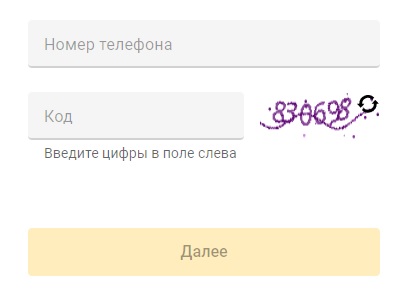
Для отправки нужно нажать кнопку «Далее» и ожидать SMS-сообщения с кодом доступа. Если подтверждающее сообщение не пришло, можно изменить номер телефона или запросить отправку повторно.
После получения код надо ввести в свободное поле и подтвердить отправку. Откроется форма для указания региона проживания и выбора провайдера. После этого потребуется нажать кнопку «Зарегистрироваться». Учетные данные для доступа к личному кабинету будут высланы в СМС на номер телефона, указанный при регистрации.
Важно! Клиенту будет предложено выбрать тариф для подписки на услуги. Если пользователь пока не планирует оформлять подписку, он может пропустить данный этап. В этом случае весь контент будет недоступен.
Вход в личный кабинет
Чтобы авторизоваться в личном кабинете, абоненты платформы «Смотрешка» должны выполнить такие действия:
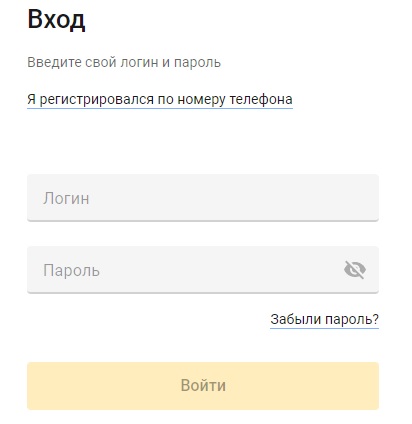
При вводе некорректных учетных данных появится предупреждение «Неправильный логин или пароль». Это означает, что абонент указал логин, номер телефона или пароль с ошибками, не указать правильную раскладку клавиатуры или регистр ввода. После устранения ошибок следует повторить авторизацию. В большинстве случаев, это помогает справиться с проблемой.
Восстановление доступа
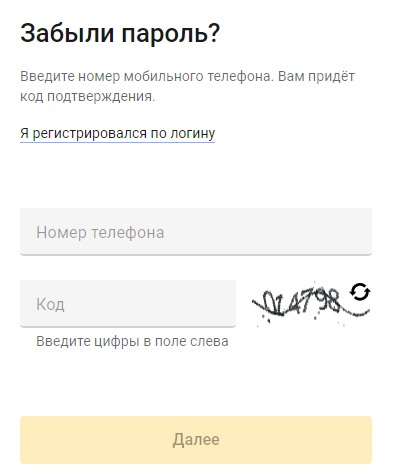
Часто у пользователей возникает вопрос, что делать, если потерян пароль. Ничего страшного в этом нет. На сайте «Смотрешки» предусмотрена возможность быстрого восстановления доступа к ЛК.
Нужно выбрать пункт «Забыли пароль?» на странице авторизации, а затем ввести адрес электронной почты, который был ранее указан в процессе заполнения регистрационной формы. Система обработает заявку, сравнит учетные данные с системной базой и отправит электронное письмо, содержащее ссылку на сброс пароля и восстановление доступа.
После изменения пароля пользователю нужно запомнить новую секретную комбинацию символов или записать ее в безопасном месте. При этом новый пароль должен быть достаточно надежным, но легко запоминаться.
Функциональные возможности
Сервис «Смотрешка» может работать на всех платформах: Web, iOS, Android, Smart TV и STB. Процедура установки приложения достаточно простая и не требует особых знаний и навыков. С помощью личного кабинета абонент сможет управлять своими подписками, выбирая наиболее выгодный для себя тариф.
Чтобы управлять доступом к подключенным каналам внутри зарегистрированного аккаунта, пользователь может выбрать подходящий для себя профиль:
«Смотрёшка» делает отметку в виде замка на каналах, не входящих в выбранный клиентом пакет. Для подключения пакета абонент отправляет запрос своему интернет-провайдеру.
Иногда пакет был ранее активизирован и полностью оплачен, но доступа к некоторому контенту получить не удается. Тогда рекомендуется нажать в приложении «Выйти», нажать кнопку перезагрузки устройства и авторизоваться в приложении повторно.
Важно! Для удобства абонентов «Смотрёшка» может запомнить 5 последних отложенных просмотров. Для возврата к ним потребуется перейти к подходящему каналу и выбрать отложенную передачу, которая имеет отметку в виде вкладок «Просмотр с начала» и «Начать просмотр».