Task scheduler что это
990x.top
Простой компьютерный блог для души)
Task Scheduler — что это за программа и нужна ли она?
 Планировщик задач Windows, где находятся запланированные задания — системные и сторонних программ.
В планировщике могут быть и опасные задания, которые маскируются под известные программы. Простыми словами — вирусы.
Как открыть планировщик задач? Например просто напишите планировщик задач в поиске на панели задач (внизу) и в результатах найдете нужное.
Но мне кажется, что лучше всего запускать Task Scheduler (планировщик задач) при помощи команды. Это просто универсально, работает на Windows 7, Windows 10 и наверно даже в Windows XP.
Итак, зажмите Win + R, появится окошко Выполнить, вставьте команду:

Нажали ОК — запустится планировщик задач:

Слева как видите есть разделы, их там много, но обычно интерес представляет раздел Библиотека планировщика заданий (Task Scheduler Library):

В этом разделе идут задания разного софта, иногда есть подозрительные, как я уже писал они могут быть от вирусов. Например у меня здесь задания такие:
Это только пример. Их может быть много, намного больше. Если Windows только установлена, то их будет минимальное количество.
Что такое задание? Это некая запись, в которой прописаны условия запуска программы или ее компонента — что и когда. Запланировано может быть например каждый день, раз в неделю, раз в месяц, или вообще одноразово, при входе пользователя в систему и так далее. Задания обычно вручную не добавляются, программы сами их добавляют, часто при их установке.
Давайте возьмем одно задание и разберем его для примера, пусть это будет Anvirlauncher. Чтобы вызвать свойства — нажмите по нему два раза мышкой, после чего появится окно с информацией:
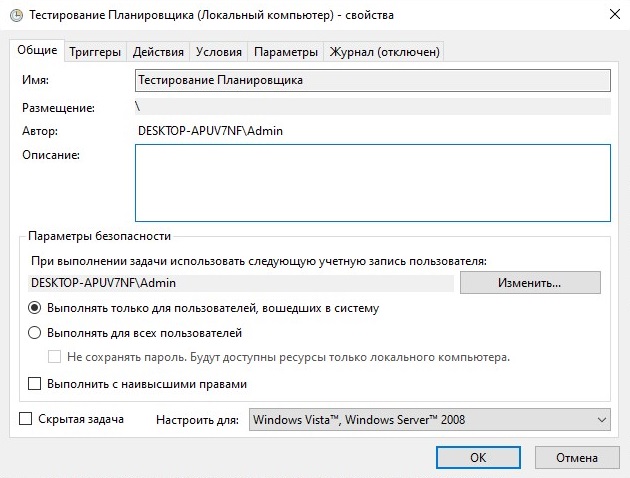
 Здесь мы сразу видим — от какого пользователя выполняется задание, с какими правами, еще может быть описание задание, но его отсутствие — не редкость.
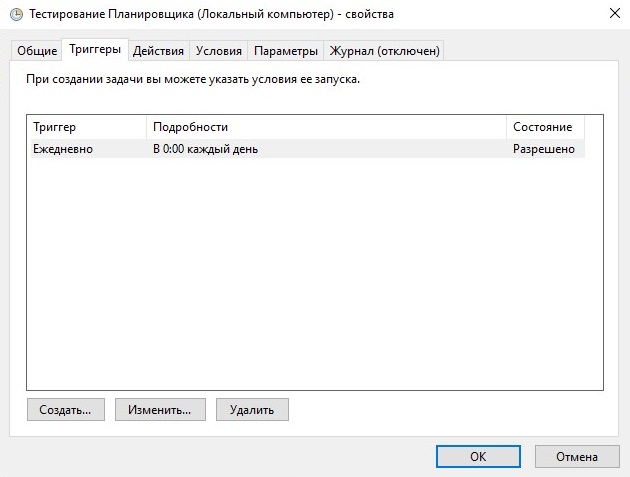
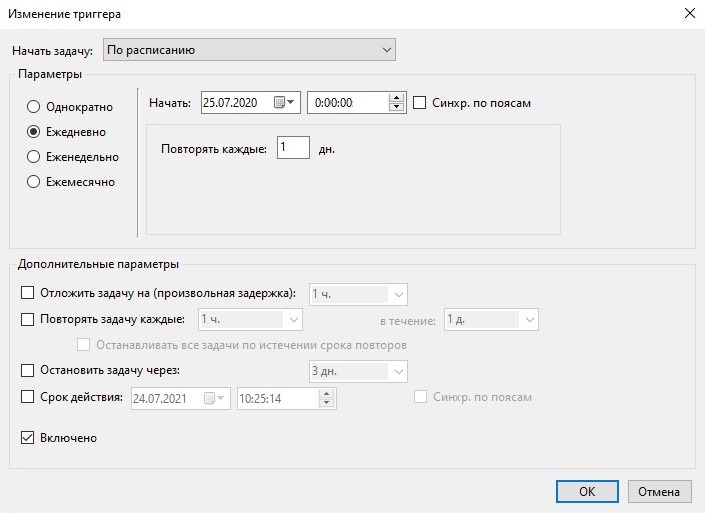
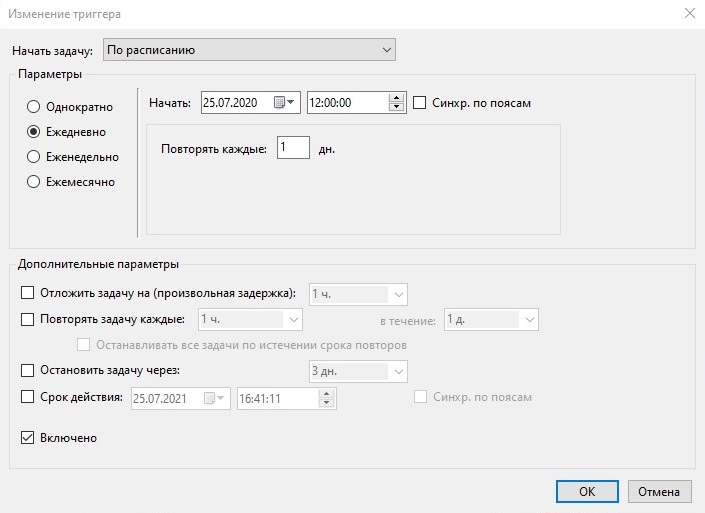
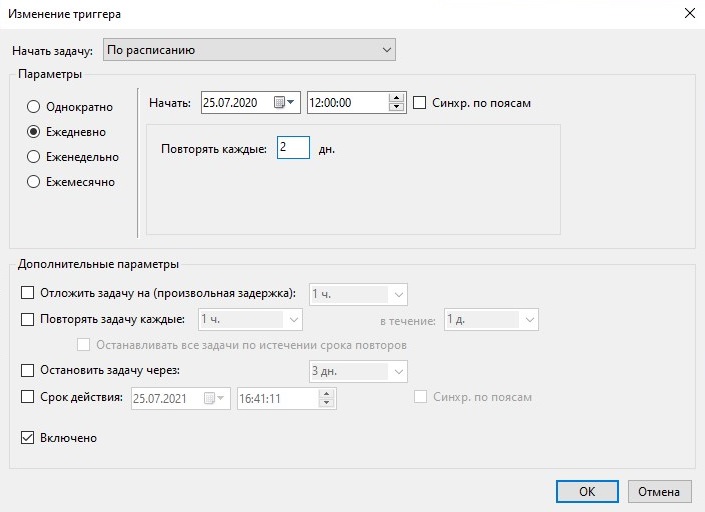
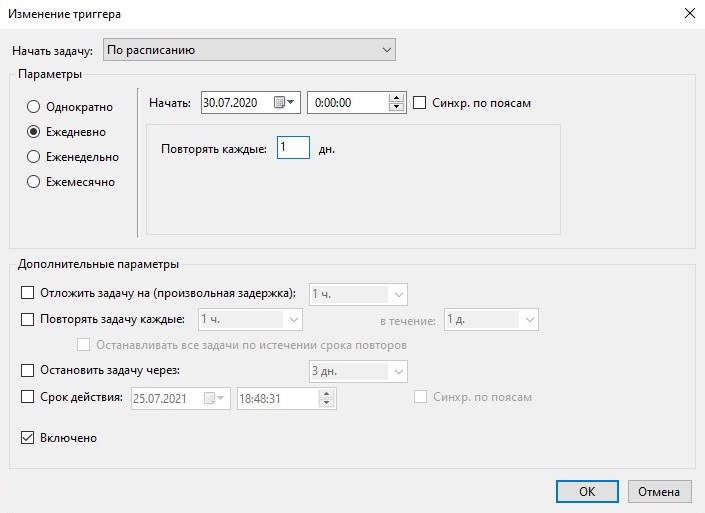
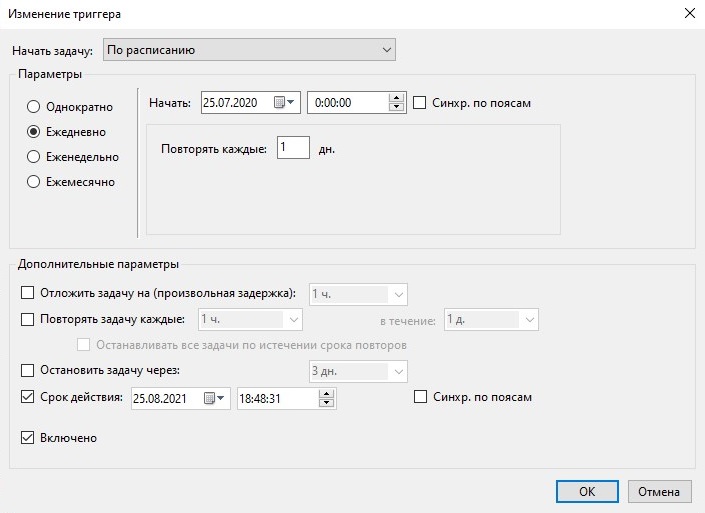
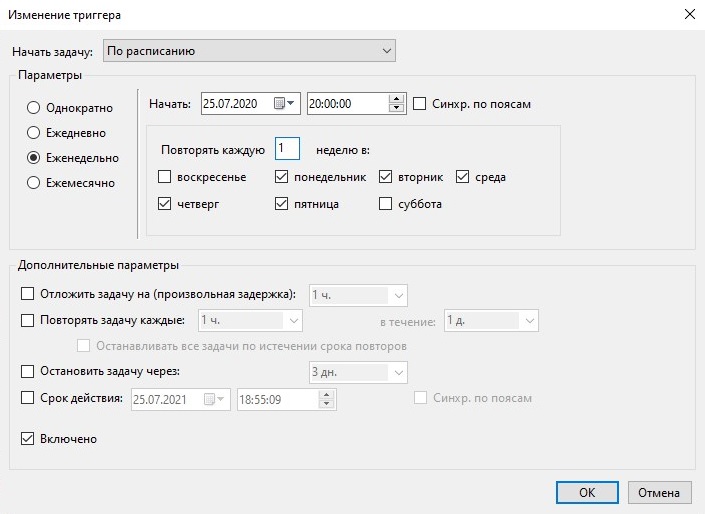
На вкладке Триггеры указано когда именно запускается задание:

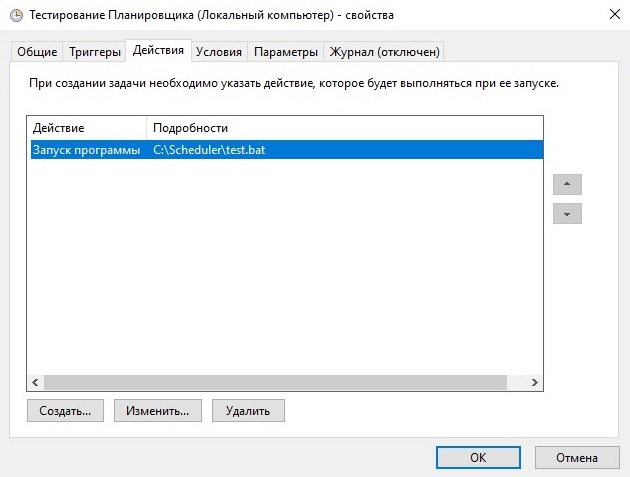
Важная информация находится и на вкладке Действия — что именно запускается, какой процесс и из какой папки:

Таким образом вы сможете кстати понять что за программа запускает, часто папка запуска процесса содержит название ПО.
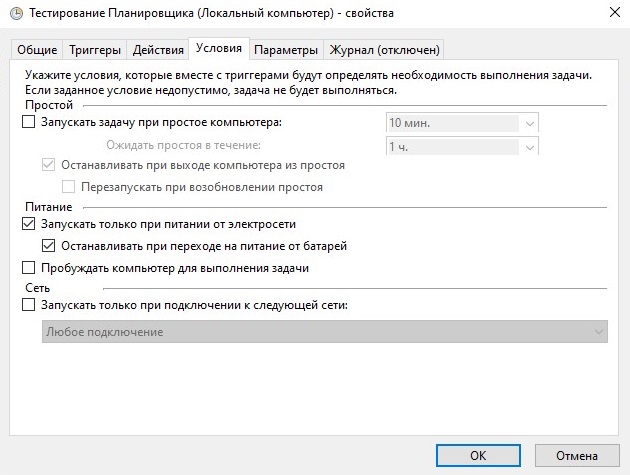
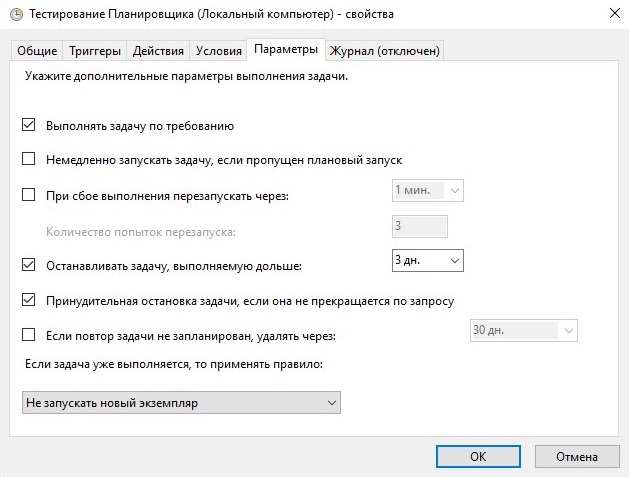
На остальных вкладках уже информация не особо интересна.
Кстати вот например взять задание OneDrive Standalone Update Task, у него на вкладке Триггеры указано что запускается только один раз:
 Правда здесь какой-то глюк, дата и время указано странно — 14:00 01.05.1992, но возможно это специально так, чтобы задание выполнилось один раз и неважно какая дата сейчас, главнее не раньше, чем 01.05.1992, что в принципе быть невозможно. Поэтому задание запустится один раз в любом случае. И кстати такие задания, где запуск один раз и дата уже прошла — можно удалить, они просто не нужны.
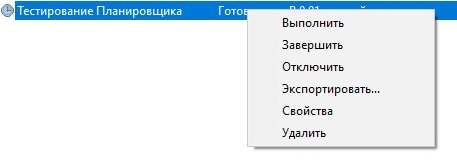
Чтобы удалить задание, отключить, выполнить или посмотреть его свойства — достаточно просто нажать по нему правой кнопкой и выбрать нужный пункт:

На этом все, надеюсь информация была полезной, вы узнали что такое Task Scheduler, что это планировщик заданий, в котором находятся системные задания от Windows, а также от стороннего софта.
Планировщик заданий в ОС Windows 10
Содержание
Общая информация
Планировщик заданий — это оснастка mmc (Microsoft Management Console), с помощью которой можно назначить различные задания, которые будут производиться в определенное время или при возникновении определенных событий. Как правило, такие задания применяются для автоматизации отдельных процессов:
Операционная система Windows 10 содержит несколько инструментов для планирования заданий, включая такие, как Планировщик заданий, инструмент командной строки Schtasks и несколько командлетов консоли Windows PowerShell. Эти инструменты можно использовать для планирования заданий как на локальных, так и на удаленных рабочих станциях.
Задания могут иметь разные связанные с ними свойства, включая следующие:
Запуск планировщика заданий
1 способ

Рис.1 Запуск планировщика заданий
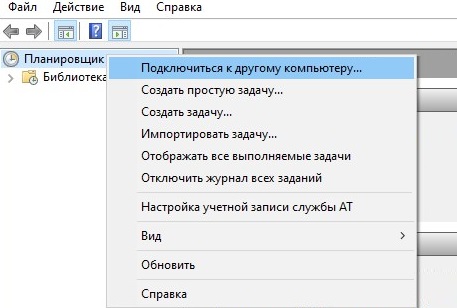
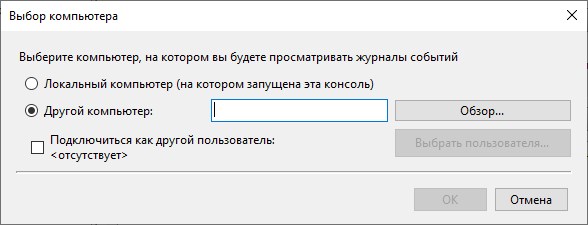
По умолчанию консоль подключена к локальному компьютеру. Для работы с заданиями удаленных компьютеров в оснастке Управление компьютером можно щелкнуть ПКМ по корневому узлу Управление компьютером в дереве консоли (левая панель) и в контекстном меню выбрать команду Подключиться к другому компьютеру. В открывшемся диалоговом окне Выбор компьютера установить радиокнопку Другим компьютером и ввести имя требуемого компьютера в соответствующее поле, после чего нажать кнопку OK).

Рис.2 Планировщик заданий
2 способ
3 способ

Рис.3 Запуск планировщика заданий
4 способ
5 способ
Пользовательский интерфейс Планировщика заданий
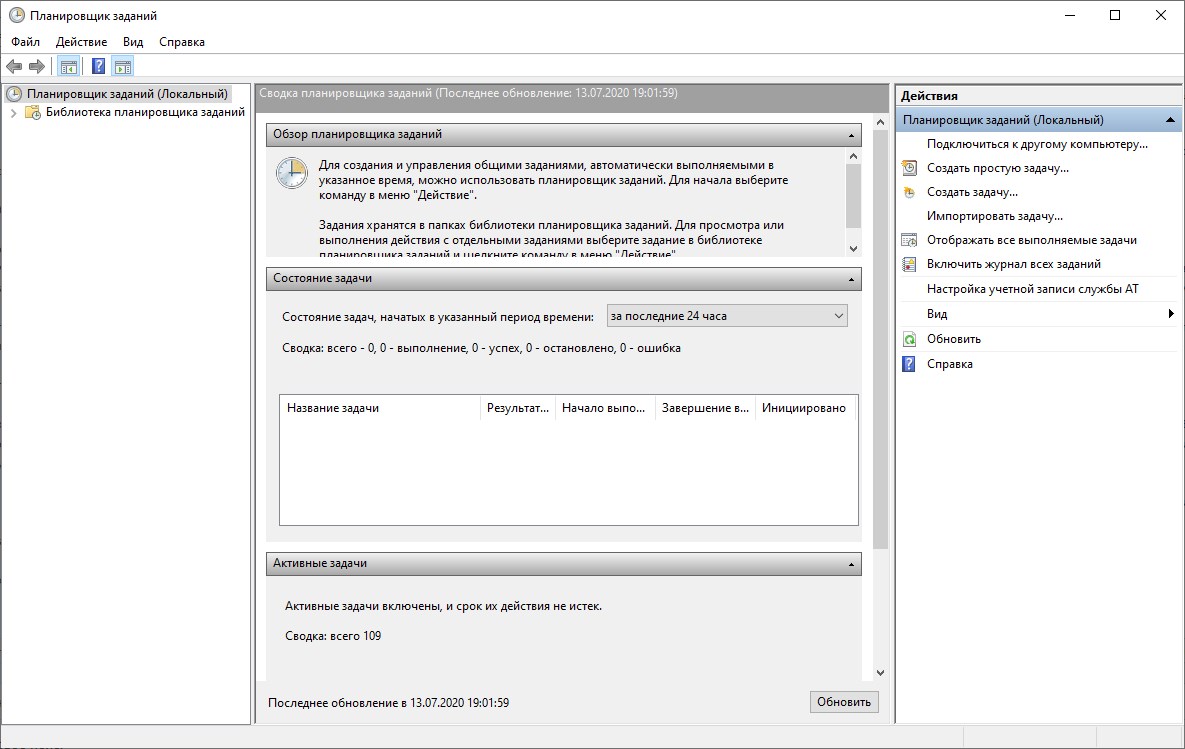
Панель слева содержит узел Библиотека планировщика заданий, который находится по умолчанию под узлом Планировщик заданий. Узел Библиотека планировщика заданий содержит задачи в виде иерархии узлов. Узел Microsoft, расположенный под узлом Библиотека планировщика заданий, содержит узел Windows, в котором находятся все системные задачи, используемые компонентами операционной системы.
Панель в центре экрана показывает имя и информацию о выбранной задаче. В нижней части центральной панели доступна панель просмотра, в которой показаны подробности по выделенной задаче.
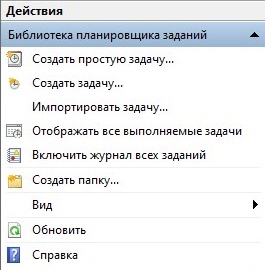
На панели Действия доступны основные действия для выделенной задачи или узла. Новые задачи можно создавать при помощи действия Создать простую задачу, предназначенного для простых задач, или при помощи действия Создать задачу, предназначенного для задач, обладающих расширенным набором функций.

Рис.4 Просмотр и управление запланированными заданиями
Для работы с заданием можно щелкнуть по нему правой кнопкой мыши в основной панели и в контекстном меню выбрать одну из следующих команд:
Чтобы увидеть выполняемые задачи, необходимо щелкнуть ПКМ по узлу Планировщик заданий и в контекстном меню выбрать команду Отображать все выполняемые задачи.

Рис.5 Настройка отображения выполняемых задач
Основные действия в планировщике заданий

Рис.6 Основные действия в Планировщике заданий
Создание планируемых заданий (создание простой задачи)

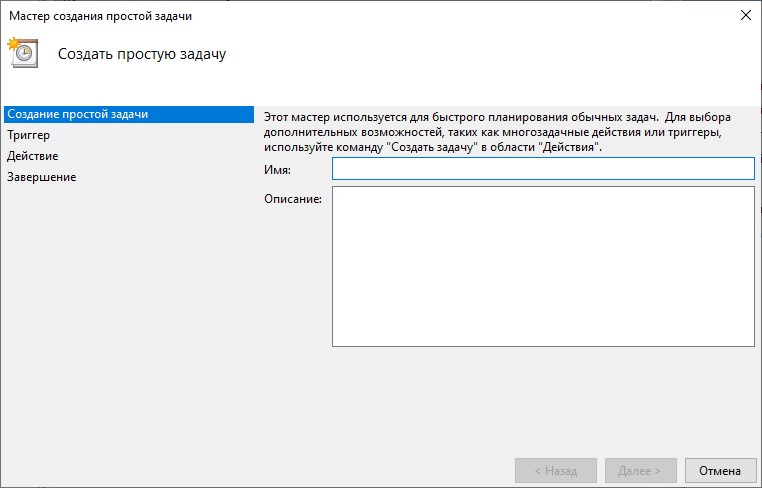
Рис.7 Создание простой задачи
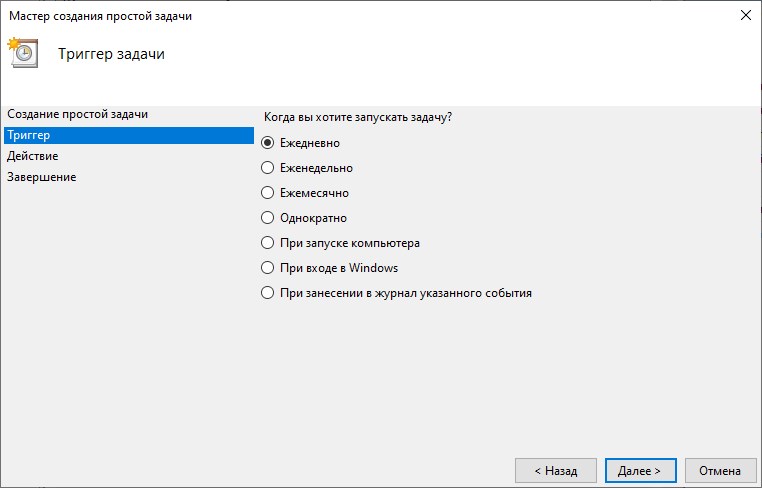
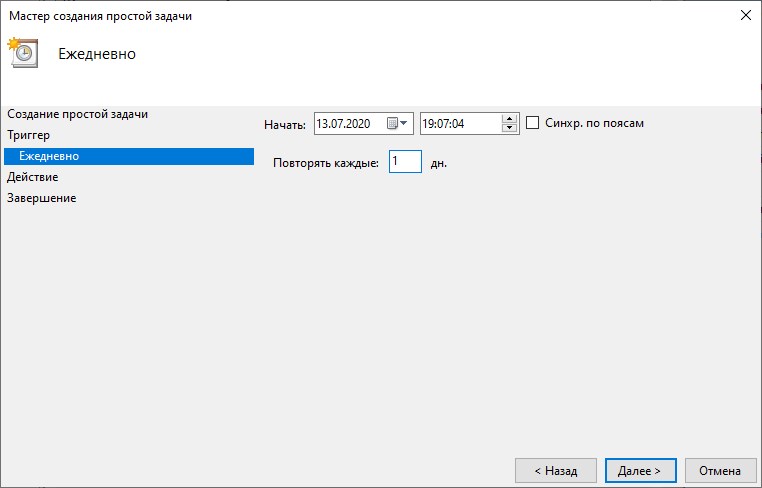
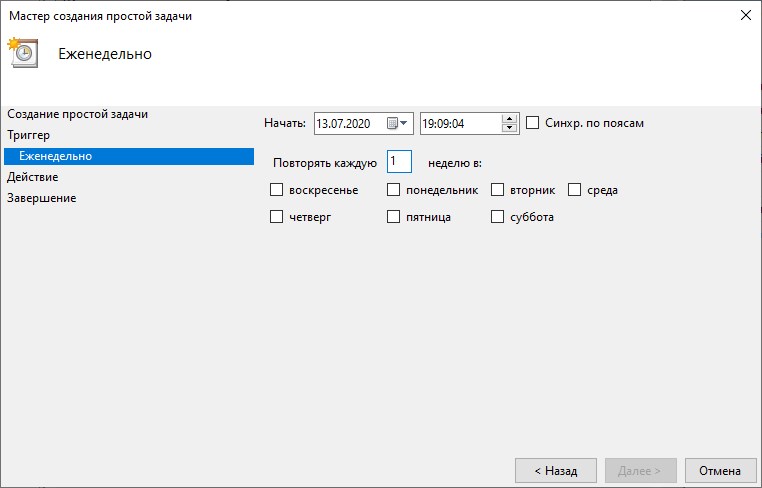
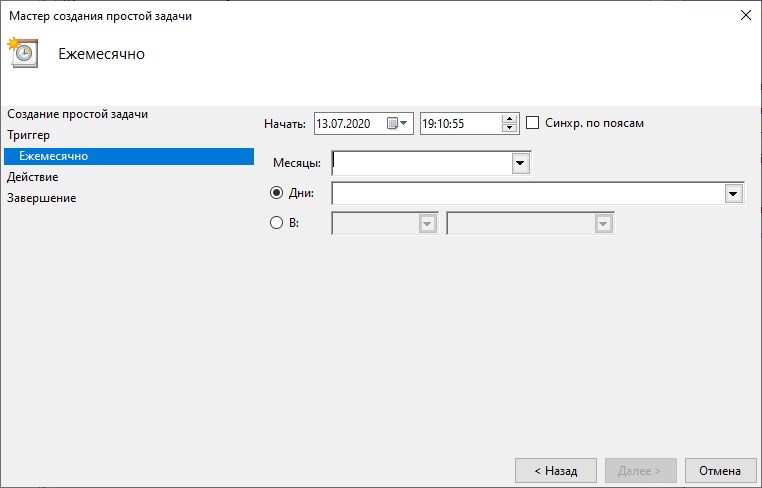
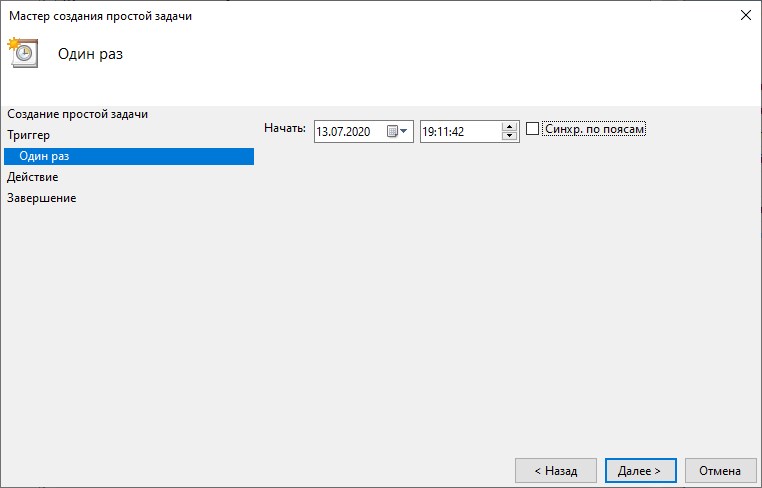
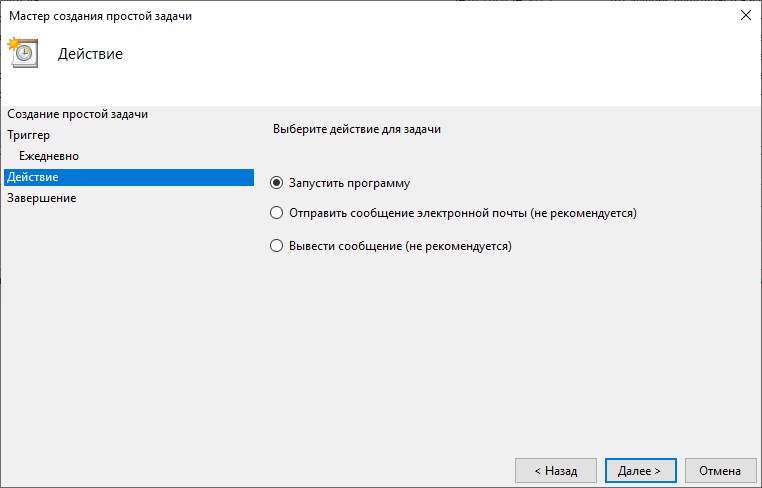
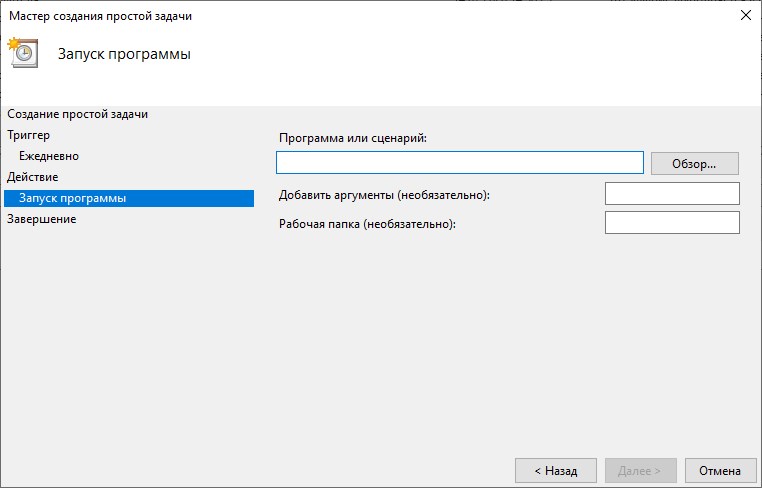
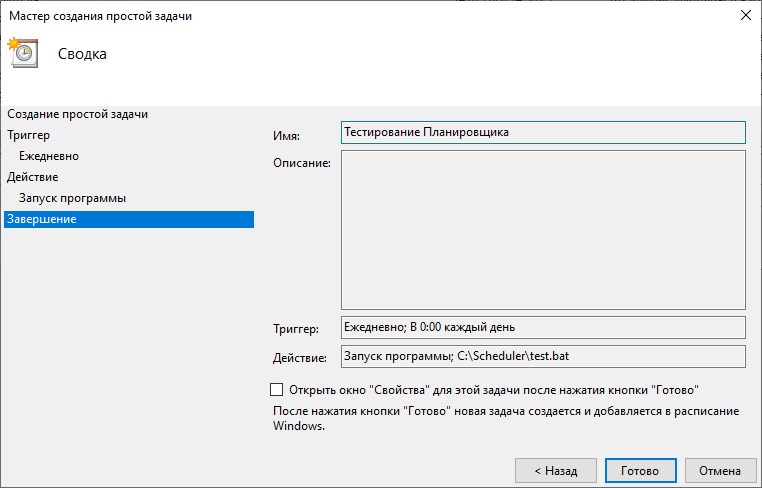
В данной статье будет приведен пример создания простой задачи, которая бы напоминала пользователю при входе в операционную систему MS Windows 10 о каком-либо событии, например, посещении сайта COMSS.

Рис.8 Создание простой задачи

Рис.9 Создание простой задачи

Рис.10 Создание простой задачи

Рис.11 Создание простой задачи

Рис.12 Создание простой задачи

Рис.13 Результат запланированной задачи
Создание похожей задачи, которая бы была направлена на открытие определенной страницы в каком-либо установленном браузере при входе в операционную систему MS Windows 10

Рис.14 Создание простой задачи

Рис.15 Результат выполненной задачи
Создание планируемых заданий (создание задачи без использования мастера)
Для рассмотрения механизма создание задачи без использования мастера, в статье будет описан пример задачи, с помощью которой ежедневно в 23.00 компьютер в автоматическом режиме завершал бы работу.
Если задание должно выполняться под иной учетной записи, чем учетная запись текущего пользователя, можно нажать кнопку Изменить. В открывшемся диалоговом окне Выбор: «Пользователь» или «Группа» выбрать пользователя или группу, с чьей учетной записью нужно выполнять задание, а затем предоставить необходимые учетные данные.

Рис.16 Создание задачи

Рис.17 Создание задачи
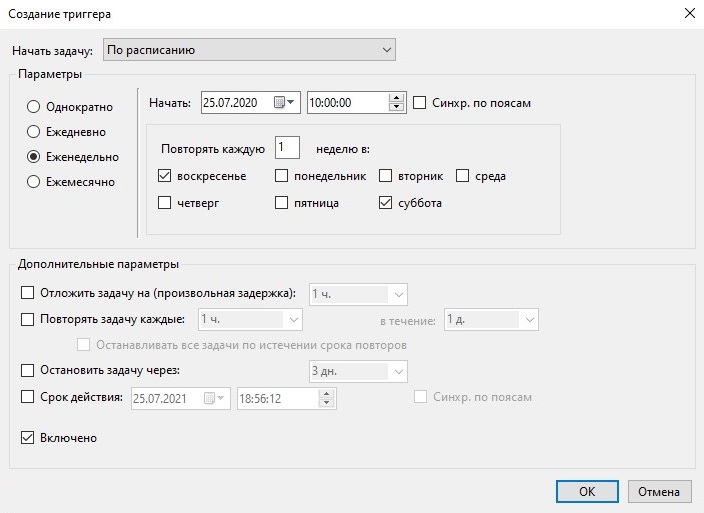
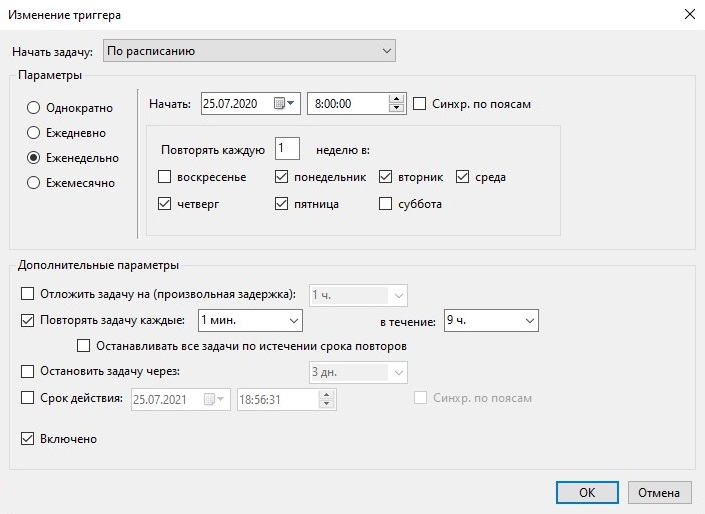
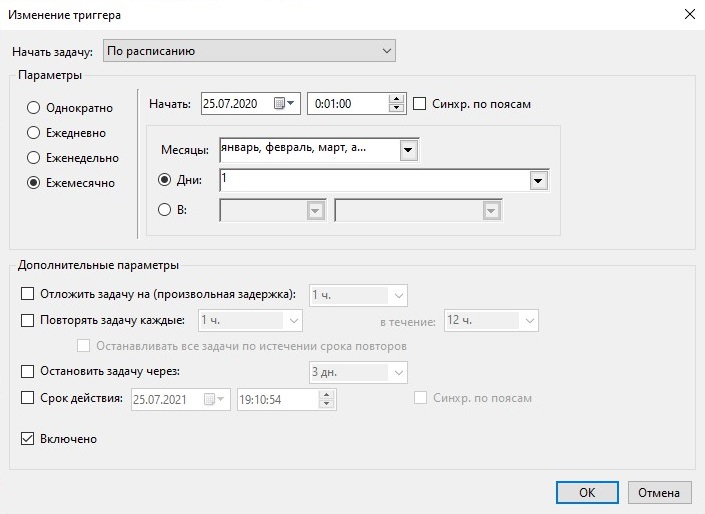
В данном примере, если необходимо ежедневно завершать работу компьютера в 23.00 в окне Создание триггера:

Рис.18 Создание задачи
В данном примере необходимо указать путь к программе shutdown с добавлением параметра /s.
Встроенная утилита shutdown позволяет удаленно или локально выключать, перезагружать систему, а также осуществлять вывод пользователя из текущего сеанса. Параметр /s позволяет осуществить завершение работы компьютера. Утилита shutdown расположена в следующей директории: C:\Windows\System32

Рис.19 Директория, где расположена утилита shutdown

Рис.20 Создание задачи
При наступлении времени завершения работы, указанного в настройках задачи, компьютер будет выключен.

Рис.21 Результат выполнения задачи
Просмотр ранее созданных задач в Планировщике заданий
Чтобы просмотреть ранее созданные задачи необходимо открыть Планировщик заданий и выбрать узел Библиотека планировщика заданий.
Сведения о планировщик задач
Служба планировщик задач позволяет выполнять автоматизированные задачи на выбранном компьютере. С помощью этой службы можно запланировать выполнение любой программы в удобное время или при возникновении определенного события. Планировщик задач отслеживает выбранное время или критерии события, а затем выполняет задачу при соблюдении этих условий.
Где установлена планировщик задач
Планировщик задач устанавливается автоматически с несколькими операционными системами Майкрософт.
планировщик задач 1,0 устанавливается с операционными системами Windows Server 2003, Windows XP и Windows 2000.
планировщик задач 2,0 устанавливается с Windows Vista и Windows Server 2008.
планировщик задач API 2,0 следует использовать при разработке приложений, использующих службу планировщик задач в Windows Vista. Дополнительные сведения см. в разделе Справочник по планировщик задач.
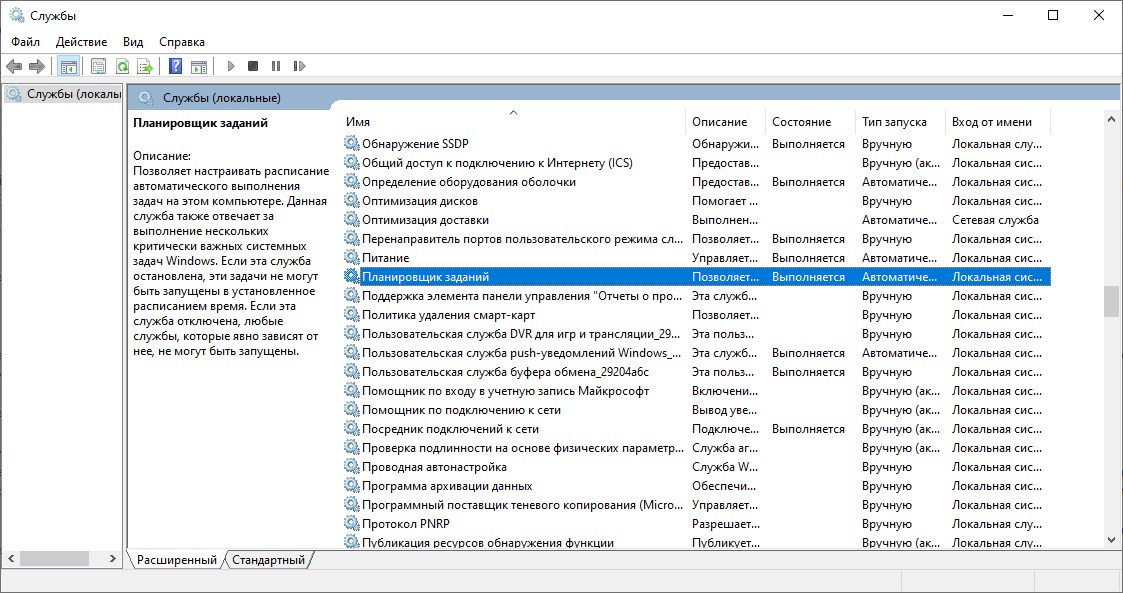
Планировщик задач запускается каждый раз при запуске операционной системы. Его можно запустить либо с помощью графического пользовательского интерфейса планировщик задач, либо с помощью API планировщик задач, описанного в этом пакете SDK.
Сведения о задачах
Задачи являются основным компонентом планировщик задач. Сведения о задачах и их компонентах см. в следующих разделах:
Дополнительные сведения и примеры использования интерфейсов планировщик задач, сценариев и XML см. в разделе использование Планировщик задач.
Task Scheduler
Содержание
Версии
Task Scheduler 1.0
В Windows 95, Windows 98 и Windows Me, Task Scheduler запускается как приложение (mstask.exe). Он отображает иконку состояния в области уведомлений в Windows 95 и Windows 98 и запускается как скрытое приложение в Windows Me. В семействе операционных систем Windows NT он реализован как служба Windows.
Task Scheduler 2.0
Примечания
Ссылки
 API и фреймворки Microsoft API и фреймворки Microsoft | |
|---|---|
| Графика | Desktop Window Manager · Direct2D · Direct3D (extensions) · GDI / GDI+ · WPF · Windows Color System · Windows Image Acquisition · Windows Imaging Component |
| Аудио | DirectMusic · DirectSound · DirectX plugin · XACT · Speech API · XAudio2 |
| Мультимедиа | DirectX (Media Objects · Video Acceleration) · DirectInput · DirectShow · Image Mastering API · Managed DirectX · Media Foundation · XNA · Windows Media · Video for Windows |
| Web | MSHTML · RSS Platform · JScript · VBScript · BHO · XDR · SideBar Gadgets |
| Доступ к данным | Data Access Components · Extensible Storage Engine · ADO.NET · ADO.NET Entity Framework · Sync Framework · Jet Engine · MSXML · OLE DB · OPC |
| Сеть | Winsock (LSP) · Winsock Kernel · Filtering Platform · Network Driver Interface Specification · Windows Rally · BITS · P2P API · MSMQ · MS MPI · DirectPlay |
| Коммуникации | Messaging API · Telephony API · WCF |
| DirectWrite · Text Services Framework · Text Object Model · Input method editor · Language Interface Pack · Multilingual User Interface · Uniscribe | |