Как восстановить удаленные скриншоты в телефоне
Как быстро и просто восстановить удаленные скриншоты на Android телефоне или планшете
Время от времени пользователи делают скриншоты на своем телефоне или планшете, чтобы запечатлеть что-то важное, чтобы отправить потом своему другу через мессенджер или электронную почту. Но иногда из-за невнимательности фото с экрана можно легко удалить, не заметив, например, если вы занялись чисткой фотоленты. Немногие из нас знают, что удаленные скриншоты на Android телефоне или планшете можно легко восстановить. Самый простой способ – использование программы UltData for Android.
Инструкция восстановления удаленных скриншотов
Чтобы восстановить удаленные скриншоты на Андроид, выполните следующие действия:
1. Скачайте программу Tenorshare UltData for Android бесплатно с официального сайта разработчиков, после завершения загрузки установите ее на свой компьютер. Далее запустите инструмент и выполните подключение вашего телефона или планшета на Андроид к компьютеру с помощью USB-кабеля.



2. Далее вам необходимо включить и настроить USB- отладку. Процесс может немного отличаться в зависимости от версии ПО, которое установлено на вашем устройстве.
На случай, если у вас нет кабеля USB, вы также можете использовать подключение через Wi-Fi в режиме «Wi-Fi Connection».
3. Теперь, когда программа обнаружит ваше мобильное устройство нажмите кнопку для начала сканирования вашего телефона.
4. Когда сканирование будет завершено, вы сможете увидеть все файлы и данные на своем устройстве. Переходим в категорию Фото, отмечаем нужные скриншоты и нажимаем на кнопку «Восстановить».
5. Когда процесс восстановления удаленных скриншотов или фото будет завершен, они вновь появятся на вашем Андроид-устройстве: найдите их и отправьте их по назначению.
Также мы хотели бы дать вам несколько советов, чтобы предотвратить потерю нужных данных на вашем Андроид-телефоне.
Как восстановить удаленные скриншоты на Андроид
Не раз в Сети приходилось видеть сообщения от владельцев телефонов или планшетов с просьбой помочь найти способ восстановить удаленные скриншоты на Андроид.
«На днях я чистил свой Samsung Galaxy и случайно удалил несколько важных для меня скриншотов. Пытался найти простой способ восстановить удаленные скрины, но не нашел. Кто-нибудь знает, как можно это сделать быстро и легко?»
Итак, если вы случайно или намеренно удалили скриншоты на телефоне или планшете Android, а потом вдруг они понадобились вам, используйте самый простой и эффективный способ восстановления удаленной информации на Android.
На некоторых телефонах предусмотрено наличие Корзины, куда отправляются удаленные фото и хранятся там в течение 30 дней. В течение этого периода можно легко восстановить удаленный скриншот. Но что делать, если изображения с экрана уже удалены безвозвратно с вашего Android-телефона. В этом случае вам лучше всего воспользоваться программой UltData for Android.
К основным преимуществам UltData for Android можно отнести:
Мы надеемся, что вы останетесь довольны программой UltData for Android, так как она по праву считается одной из самых лучших утилит для восстановления удаленных и потерянных данных на Android. Если вы потеряли или удалили другие важные данные на своих смартфонах или планшетах Android, вы также можете использовать эту программу для восстановления удаленных элементов.Свои комментарии и пожелания вы можете оставить ниже.
Обновление 2019-07-25 / Обновление для Android восстановление данных
Как восстановить удаленные скриншоты в Андроид
 Илья – главный редактор сайта softdroid.net. Является автором нескольких сотен руководств и статей по настройке Android. Около 15 лет занимается ремонтом техники и решением технических проблем iOS и Android. Имел дело практически со всеми более-менее популярными марками мобильных смартфонов и планшетов Samsung, HTC, Xiaomi и др. Для тестирования используется iPhone 12 и Samsung Galaxy S21 с последней версией прошивки.
Скриншот — снимок экрана устройства (смартфона, планшета, ПК и т. п.). Зафиксировать можно все что угодно: переписку в мессенджере, картинки, страницы сайтов. Скриншоты поддаются обработке в любом графическом редакторе, их можно использовать в публикациях.
Содержание:
Где искать скриншоты
Проще всего открыть созданные скриншоты через Галерею. Если установить альбомное отображение, будут видны папки с картинками, в том числе та, где находятся снимки экрана. Отсутствие альбома в перечне возможно в случае использования кастомной прошивки.
Место хранения скриншотов зависит во многом от производителя устройства.
Обладатели большинства смартфонов на Android 4.0 и выше обнаружат снимки по адресу: Внутреннее хранилище → Pictures → Screenshots.
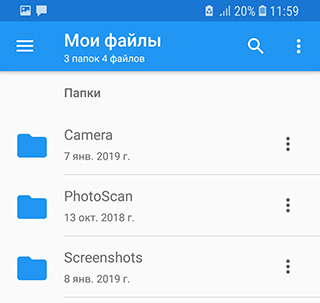
Более старые версии ОС не позволяют делать скрины штатными методами, и здесь не обойтись без сторонних программ. Они обычно размещают изображения в папке ScreenShots на карте памяти.
Некоторые модели телефонов создают альбом Screenshots на съемном носителе сразу же после сохранения первого скриншота.
Смартфоны HTC отправляют снимки экрана в папку sdcard/DCIM, Samsung S3, S4 и Note — в папку с другими фотографиями.
Восстановление скриншотов с помощью специальных утилит
Если скриншоты пропали, используя функциональный софт, их легко реанимировать. Многие программы, предназначенные для восстановления информации, доступны бесплатно.
Обнаружив пропажу важных снимков, не рекомендуется создавать или скачивать новые файлы: любые подобные операции снижают шансы на удачное восстановление данных. Изображения не желательно сохранять в локацию, откуда их удалили.
DiskDigger for Android — эффективная программа для работы с удалёнными файлами
Если необходимо быстро восстановить скриншоты на SD-карте или в памяти телефона, DiskDigger — отличный вариант. Подойдёт даже отформатированный носитель.
Бесплатная версия извлекает снимки из кэша, но качество изображений зачастую низкое. Чтобы его улучшить, стоит приобрести pro-версию DiskDigger и получить рут-доступ на Андроид. Права суперпользователя откроют для анализа больше папок, расположенных во внутреннем хранилище смартфона.
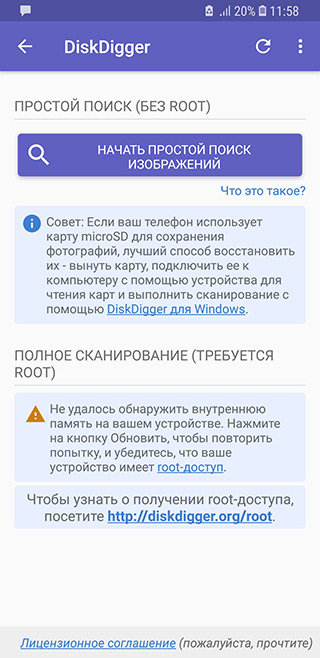
После запуска приложения появится окно, предлагающее отметить одну из опций сканирования:
Выбор диска или альбома для поиска возможен только на рутированных гаджетах. Базовое сканирование проверяет исключительно кэш и составляет список всех файлов, которые можно восстановить.
Отметив объект сканирования — папку со скриншотами, переходим к следующему шагу — выбору типа файлов. Бесплатно DiskDigger обрабатывает форматы JPG и PNG.
После того, как пользователь поставит галочку напротив типа файла и запустит анализ, на экране начнут появляться эскизы изображений. Миниатюры фильтруются по размеру и дате создания.
Чтобы вернуть удалённые скриншоты, необходимо:
Завершающий этап – выбор места сохранения картинки: облачные сервисы, любая папка, FTP-сервер.
Как восстановить скриншоты на SD-карте через Recuva
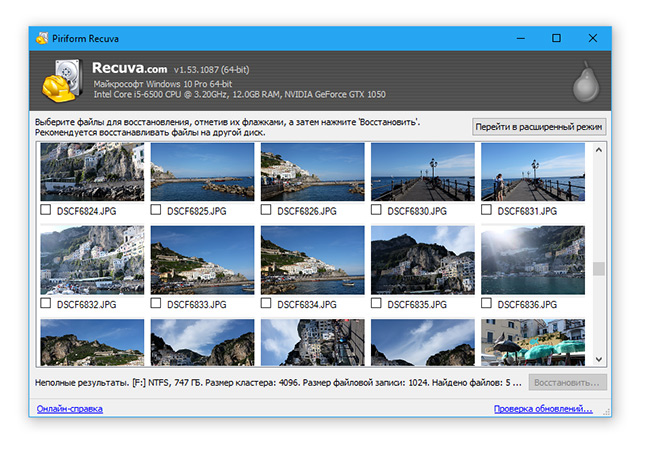
Recuva не адаптирована под Android, мобильной версии программы не существует. Тем не менее, Recuva просканирует любую sd-карту, если соединить телефон с ноутбуком или компьютером. Альтернативный вариант — извлечение карты памяти и ее подключение через карт-ридер.
Процесс восстановления скриншотов через Recuva:
Утилита не читает внутреннюю память телефона, для этого диск должен быть смонтирован как отдельный volume, иначе он не отображается в Проводнике.
Скриншоты, отмеченные в списке жёлтым и красным кружочком, повреждены.
Другие приложения для восстановления снимков
Чтобы обезопасить себя от потери важных скриншотов, пригодится мобильная программа Dumpster – Корзина для Андроид. В меню настраивается срок хранения данных, размер папки, резервное копирование в облако и др. Восстановление фото, изображений из Корзины бесплатно, другие функции требуют наличия pro.
UltData for Android выручит в разных ситуациях: утрата изображений после сбоя ПО, ошибочное удаление и пр. Программа платная, но есть тестовый период. Требует установки на компьютер и подключения смартфона через USB-кабель. Сканирует внешнюю и внутреннюю память, восстанавливает любые типы файлов.
Восстановление скриншотов из Корзины Google Photos
Если на устройстве включена синхронизация изображений из папки Screenshots с популярным сервисом Google Photos, вернуть пропавшие картинки будет достаточно просто. Все удалённые снимки попадают в Корзину, где хранятся в течение 60 дней.
Как вернуть нужный скриншот:
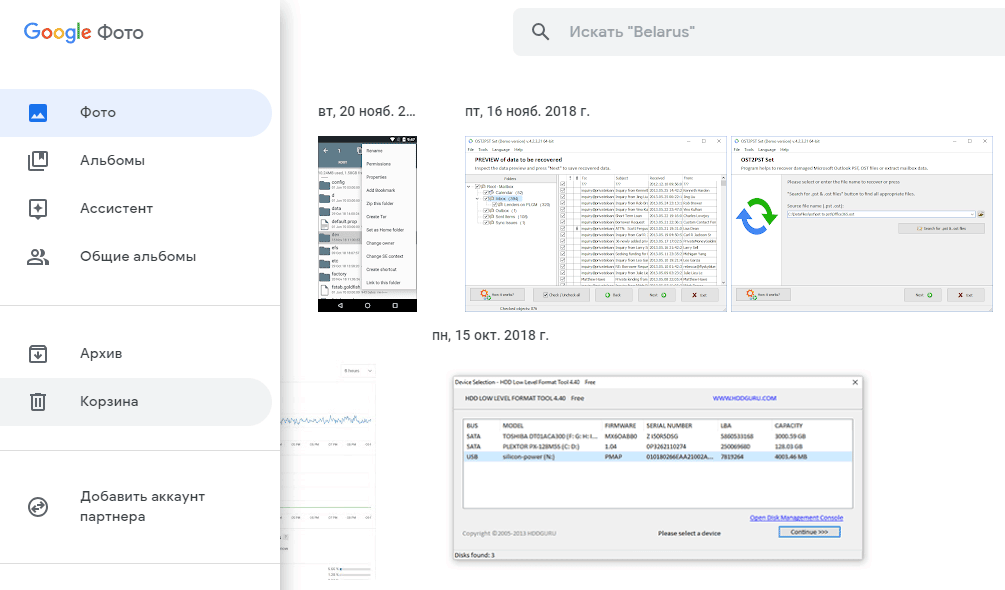
Картинки появятся в той папке, из которой они исчезли, а также на облачном диске Google Photos.
Часто задаваемые вопросы
Я случайно удалил скриншот на Samsung Galaxy S5 mini. Я боюсь, что установка любого программного обеспечения для восстановления скриншотов может перезаписать удаленные файлы. Что мне делать?
Я потерял телефон в феврале. Когда купил новый, попытался восстановить удаленные снимки экрана и другие медиа-файлы, но ничего не помогает.
В такой ситуации, восстановление возможно только при условии ранее включенной синхронизации. Если использовалось облако Google Photos, Dropbox, OneDrive, Samsung и т.п. – смотрите там, включая папку Trash. Если файлов там нет – значит, они доступны только на потерянном устройстве.
С помощью приложения Diskdigger восстановил несколько скриншотов, но они размыты и маленькие. Есть ли способ восстановить их в полном размере?
Вероятней всего, вы восстановили эскизы скриншотов, доступные без root-доступа. Для того, чтобы найти удаленные оригиналы в полном размере, программе DiskDigger нужен root-доступ в Андроид.
Можем ли мы восстановить старые данные (удаленные скриншоты, фото или видео), после 4-5-кратного восстановления заводских настроек на протяжение последних 2 лет?
Вероятность восстановления крайне мала. Проблема усложняется тем, что файлы хранились (скорей всего) во внутренней памяти, где постоянно выполняются файловые операции и перезаписываются данные.
Как восстановить удаленные файлы на Android


Содержание
Содержание
Многие пользователи по неосторожности удаляют с телефона важные контакты, фото, приложения или другие данные. В большинстве случаев удаленную информацию можно восстановить с помощью встроенных средств или за счет сторонних приложений.
Использование стандартных средств для восстановления
Восстановить потерянную информацию можно с помощью встроенных функций резервирования, а также облачных хранилищ.
Резервирование на Android
Практически во всех последних моделях смартфонов в ОС Android предусмотрена функция резервного копирования. Этот способ актуален только в том случае, если до этого у вас уже были созданы резервные копии. Функция работает по аналогии точек восстановления в Windows — она откатывает состояние данных до того момента, когда была сделана резервная копия.
Создать новую резервную копию можно через пункт «Резервирование и сброс» в основных настройках смартфона. Необходимо выбрать «Локальное резервирование» и начать процесс создания копии. В некоторых телефонах, например, Xiaomi также можно настроить автоматическое создание копий по расписанию.

С помощью этого способа можно восстановить только определенные данные, а именно:

Для восстановления достаточно выбрать нужную копию и кликнуть по кнопке «Начать восстановление». Можно указать, что конкретно восстанавливать, а что оставить без изменений.

Главный недостаток этого способа — он не позволяет восстанавливать пользовательские фото, видео и другие документы. Зато метод отлично подходит в тех случаях, когда из-за вируса или критического сбоя пришлось делать сброс до заводских настроек.
Использование аккаунта Google
На большинстве смартфонов уже предустановлен полный пакет приложений от Google, а значит, вы можете воспользоваться услугами резервного копирования.
Чтобы ваши данные сохранялись в облаке, нужно включить функцию в том же разделе — «Резервирование и сброс». Пользователям достаточно войти в свой аккаунт и установить «Включено». Также следует активировать тумблер «Автовосстановление».
Данные автоматически будут восстановлены на телефоне, как только вы подключитесь к аккаунту. Этот способ актуален для восстановления следующей информации:
Для резервирования фотографий и видеороликов используйте приложение «Google Фото». Его можно бесплатно скачать в Play Market. Чтобы включить синхронизацию, достаточно нажать одну кнопку в настройках аккаунта «Google Фото».

Все удаленные с устройства фото автоматически будут сохраняться в корзине «Google Фото», откуда вы можете их восстановить. Также Google сохраняет фотографии, сделанные другими приложениями, но уже непосредственно на сайте.

«Важно! Файлы хранятся в корзине на протяжении 60 дней, после чего безвозвратно удаляются!»
Этот способ актуален только в том случае, если синхронизация Google была активирована до того момента, как вы удалили важное фото, видео или контакт.
Использование сторонних приложений
Для Android можно скачать специальные приложения, которые выполнят поиск удаленных фотографий, видео и других файлов. Если у вас нет прав суперпользователя, то приложения выполняют ограниченный поиск, изучая доступную память (обычно на SD-карте) на наличие кэшированных версий и миниатюр.
Чтобы приложение могло сканировать абсолютно все свободное пространство, включая системную память, и искать не только фото, необходимо получить Root-права и предоставить их выбранной программе.
DiskDigger photo recovery
Простое и удобное приложение для поиска удаленных файлов. В ограниченном режиме без прав суперпользователя ищет только фотографии. Работает предельно быстро и способно найти вплоть до нескольких тысяч фото. Доступна сортировка и выборочное восстановление, указывается источник, где был обнаружен файл. При наличии Root-прав можно запустить полное сканирование, которое обнаружит видео и документы.

Приложение бесплатное и не содержит рекламы.
Data Recovery
Если нужно восстановить не только изображения, но и видео, музыку, документы, то можно скачать софт Data Recovery. Его возможности достаточно скромные и сводятся к анализу кэша. Без премиум-версии в приложении будет огромное количество рекламы, также имеется ограничение на восстановление файлов.

С другой стороны, Data Recovery будет полезен, если нужно восстановить один или несколько недавно удаленных файлов без лишних сложностей.
All Data Recovery
Софт работает без Root-прав и позволяет восстанавливать видео, аудио и фото. В программе доступно быстрое и глубокое сканирование. По аналогии с другим софтом анализирует кэш различных приложений и миниатюры, поэтому есть смысл установить его, если другие программы по каким-то причинам не работают или не находят нужные файлы. Интерфейс также позволяет искать дубликаты и самые объемные файлы.

Главный недостаток — огромное количество рекламы. При отключении Интернета вы сможете от нее избавиться, но функция глубокого поиска будет недоступна.
Восстановление данных с программами для ПК
Самый эффективный поиск удаленных файлов можно сделать с помощью специальных приложений для компьютера, которые при подключении смартфона по USB выполнят сканирование памяти. Здесь обязательным условием является получение Root-прав на мобильном гаджете.
Предварительно вам нужно включить «Режим разработчика». Это делается в разделе «О телефоне». Кликните насколько раз по строке «Версия MIUI» или «Номер сборки» в зависимости от телефона. После этого в расширенных настройках появится соответствующий пункт. В нем необходимо активировать блок «Отладка по USB» и «Установка с USB».

Рассмотрим восстановление файлов на примере программы FonePaw Android Data Recovery, которую бесплатно можно скачать для Windows и MacOS. Софт на английском языке, однако интерфейс максимально доступный и не потребует от вас глубоких познаний.
Полная версия платная, но разработчики представляют демо на 30 дней. Установив программу на компьютер, следуйте простой инструкции:


Стандартный поиск доступен для всех телефонов, но он аналогичен тем приложениям, которые мы описали ранее. Чтобы просканировать все пространство, необходимо выполнить глубокий поиск (Deep Scan), который доступен только при наличии Root-прав. При их отсутствии вы получите соответствующее предупреждение.

К главным преимуществам FonePaw относится широкая поддержка устройств: Samsung, HTC, LG, Sony, Motorola, ZTE, Huawei, Asus и другие. Софт корректно считывает память с гаджетов под управлением версий Android от 2.1 до 10.0.
Если программа не смогла определить ваш телефон или работает некорректно, то можете присмотреться к нескольким альтернативам:


Даже если вы удалили важные фото, видео или документы, всегда есть шанс их восстановить с помощью специализированных приложений. Для повышения шанса на успех обязательно делайте регулярные резервные копии, а при обнаружении «пропажи» сразу же приступайте к восстановлению. Чем меньше перезаписей памяти будет выполнено после удаления, тем выше вероятность восстановить файл.
Как восстановить удалённые файлы на телефоне
Вопрос как восстановить удалённые файлы на телефоне Андроид возникает в самых разных случаях. Возможно, вы по ошибке или в спешке стёрли важные снимки — и теперь хотели бы вернуть их. Может быть, фотографии, видео (или файлы других типов) исчезли из памяти из-за сбоя внешнего накопителя. Не исключено, что причиной удаления стала работа приложения-«чистильщика». Причин может быть много — и для каждой из них есть своё решение. В статье мы рассмотрим самые популярные способы восстановления данных (файлов, папок) в смартфоне. Ничего не получилось или не хотите тратить время на поиски? Обратитесь за помощью в «Службу добрых дел»!
Типы восстанавливаемых данных
Рассказ, как восстановить удалённые файлы на телефоне, начнём с перечисления типов файлов, поддающихся восстановлению. Теоретически вернуть на место можно как фото и видео, так и архивы или текстовые документы — но наиболее велики шансы для фотографий. Причина этого — автоматическая отправка удаляемых снимков, хранящихся на устройстве, в «Корзину». В этом системном каталоге они сохраняются ещё несколько дней (обычно — 30 суток), после чего стираются окончательно.
В этом случае вам даже не придётся пользоваться специальными программами для ПК. Чтобы восстановить удалённое фото:
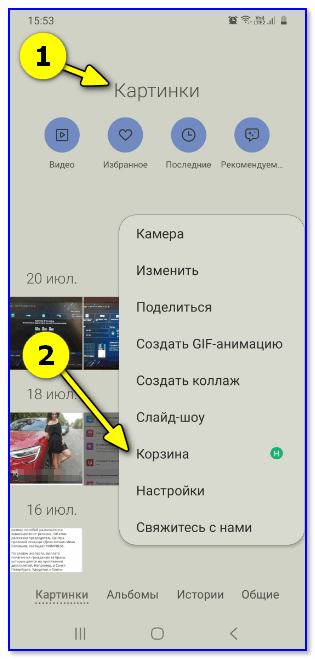
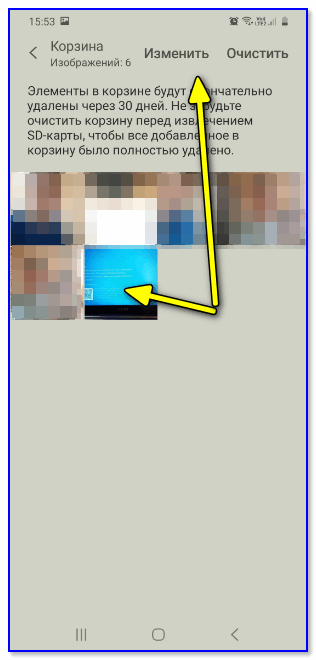
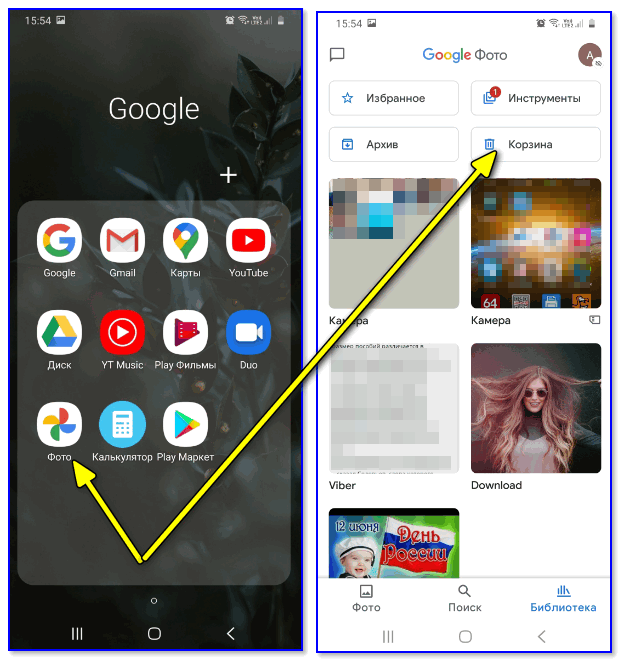
Обратите внимание: последний способ позволяет выполнить восстановление удалённых файлов на Android, только если включена автоматическая синхронизация.
Программы для восстановления файлов
Хранение данных на внешнем диске (обычно это microSD-карта) даёт возможность вернуть файлы, не получая root-доступа и не прибегая к сложным настройкам операционной системы. Вы будете работать только с носителем, извлечённым из смартфона. Чтобы повысить эффективность процесса, сразу после обнаружения пропажи данных ничего не записывайте на карту памяти: каждая последующая запись снижает шансы на восстановление, поскольку старая информация (случайно удалённая) может быть замещена новой.
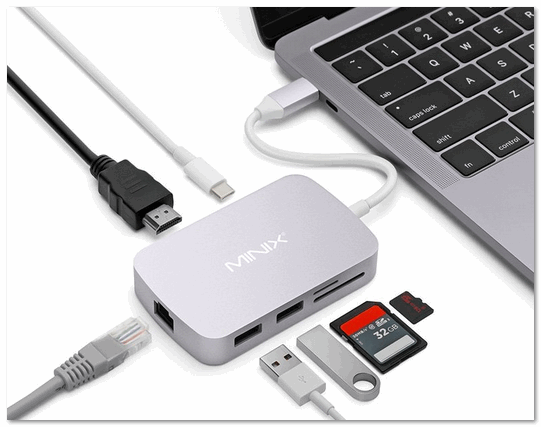
Ниже рассмотрим две программы, позволяющие провести восстановление файлов в телефоне через компьютер. Перед началом работы извлеките microSD и подключите к ПК — в подходящий слот или через переходник-кардридер. Форматировать носитель по предложению системы не нужно — так вы окончательно удалите информацию, которую пытаетесь вернуть.
R.Saver
Порядок работы с приложением:
Скачайте программу по ссылке. Продукт распространяется бесплатно, поддерживает работу со всеми типами накопителей и разметок. Приятная особенность — полностью русский интерфейс.
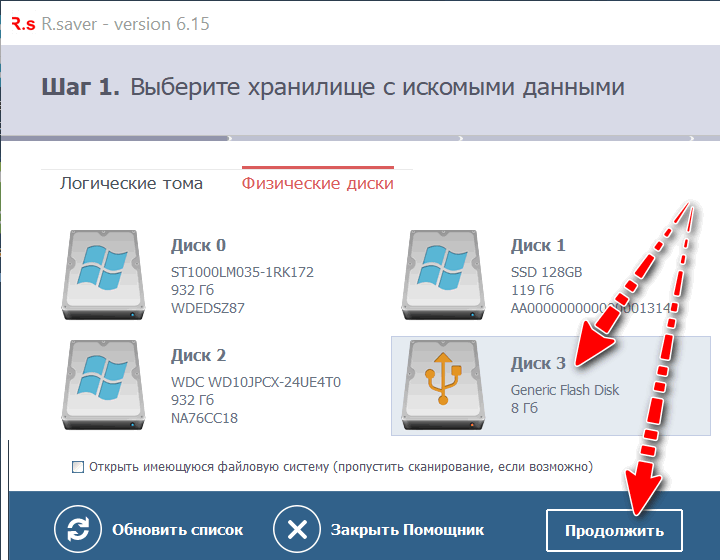
Подключите карту памяти к ПК и, после её обнаружения, запустите сканирование. Для этого выберите диск и щёлкните «Продолжить».
На то, чтобы восстановить файлы после удаления, может уйти немало времени. После завершения сканирования отметьте, какие из доступных данных хотели бы сохранить (можно «Выбрать всё»).
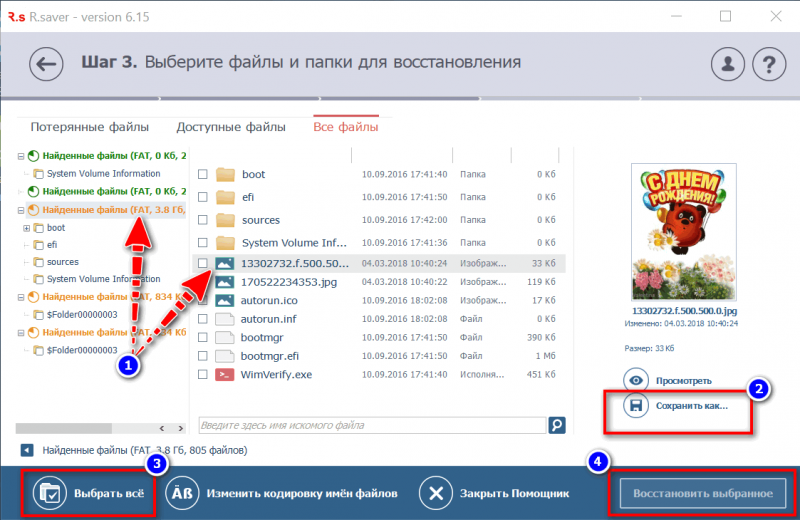
Нажмите «Сохранить как…» и укажите, в какой каталог на жёстком диске должны быть перенесены «спасённые» фото, видео или документы.
Когда данные будут сохранены, скопируйте их обратно на карту памяти — или во внутреннюю память телефона.
7-Data Recovery Suite
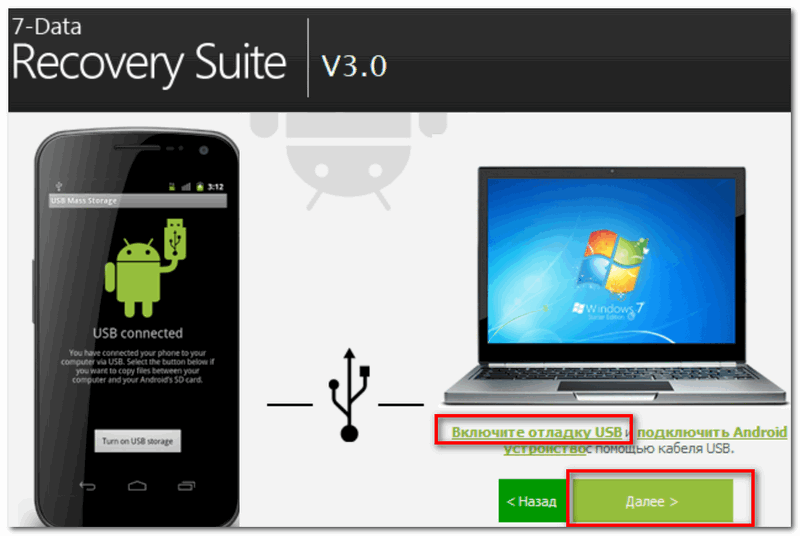
Приложение подходит для восстановления видео, фотографий, информации других типов, размещённой на microSD или во внутренней памяти смартфона. Порядок действий аналогичен приведённому выше. Не требуется вспоминать, где найти удалённые файлы на Андроиде — скачайте программу, запустите её и выберите отмеченный на скриншоте пункт.
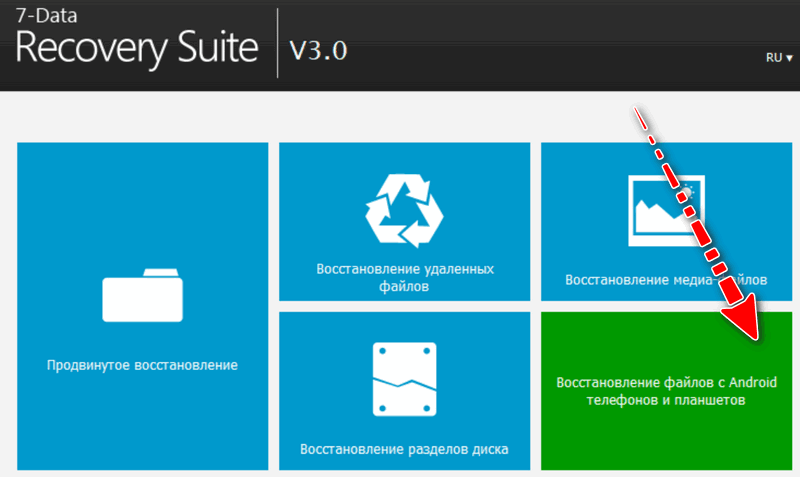
Чтобы программа могла работать с внутренней памятью, включите опцию «Отладка по USB». Находится она в разделе «Специальные возможности» системных настроек смартфона. Чтобы этот раздел появился в общем меню, нужно открыть другой, «О телефоне», и несколько раз тапнуть по пункту «Версия ядра/сборки». После этого нажимайте «Далее» — и запускайте сканирование.
Подключение смартфона в качестве флеш-памяти
Способ позволит вернуть данные, хранившиеся во внутренней памяти гаджета. Чтобы выполнить восстановление файлов на телефоне, требуется подключить его к ПК — как USB-накопитель. Следуйте инструкции:
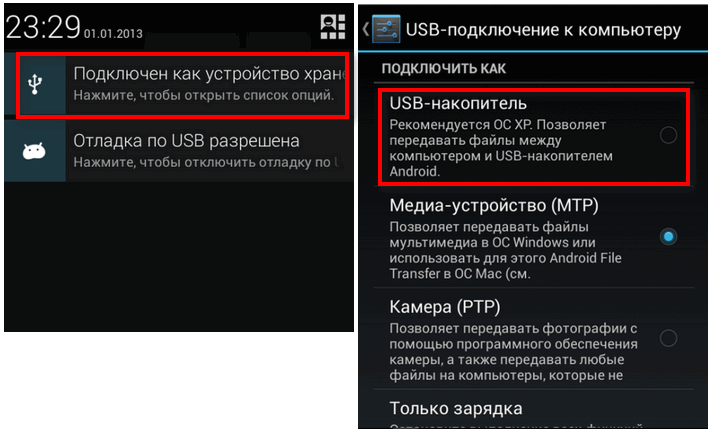
В этом же режиме можно запустить сканирование смартфона специальными программами — для этого обычно требуется активировать отладку по USB.
Мобильные приложения для восстановления данных
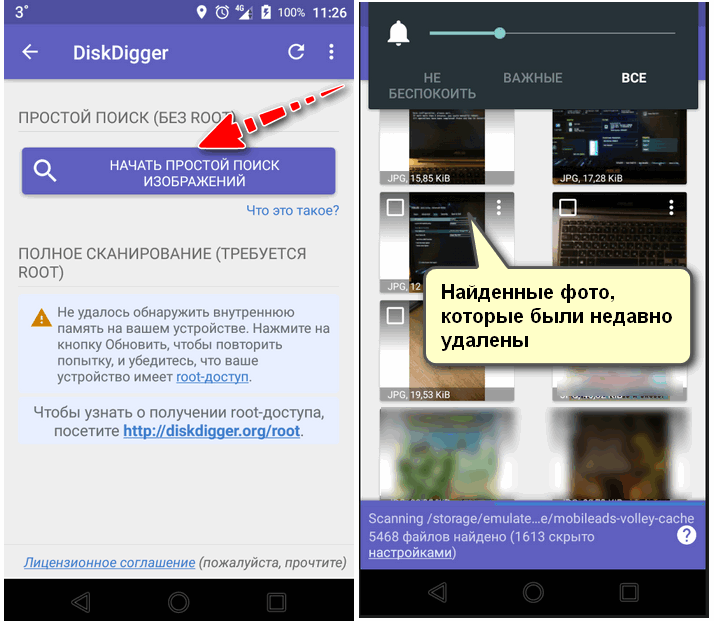
При невозможности подключить устройство к компьютеру скачайте мобильную программу, помогающую вернуть файлы. Чаще всего такие апплеты хорошо справляются с поиском фотографий и/или видео. Один из самых эффективных вариантов — DiskDigger. Программа проста в освоении, способна сканировать внутреннюю и внешнюю (подключаемую) память, совместима почти со всеми моделями телефонов и версиями Android. Когда сканирование будет завершено, выберите в новом окне, какие снимки должны быть восстановлены — через несколько мгновений они окажутся в нужных каталогах.
Обратите внимание: способы, перечисленные выше, не сработают, если были выполнены перепрошивка, форматирование карты памяти — или телефон подвергся физическому воздействию.
Остались вопросы? Обращайтесь в «Службу добрых дел» — мы проведём дистанционную консультацию и поможем вам вернуть случайно удалённые важные файлы!