Как выгрузить эцп на рабочий стол

Как выгрузить эцп на рабочий стол

Экспорт открытого ключа возможен в том случае, если ЭП уже установлена на рабочем месте пользователя. Если ЭП на компьютере пользователя еще не установлена, ее необходимо установить, воспользовавшись инструкциями, которые выдал Удостоверяющий центр. В случае возникновения трудностей с установкой, необходимо обратиться в УЦ, где была приобретена ЭП.

Экспортировать открытый ключ в файл на рабочем месте пользователя можно двумя способами:

1). Из Свойств обозревателя.

Как выгрузить эцп на рабочий стол. Смотреть фото Как выгрузить эцп на рабочий стол. Смотреть картинку Как выгрузить эцп на рабочий стол. Картинка про Как выгрузить эцп на рабочий стол. Фото Как выгрузить эцп на рабочий стол

Выберите вкладку Содержание, кнопка «Сертификаты», вкладка «Личные».
В списке сертификатов найдите нужный и отметьте его. Нажмите кнопку «Экспорт».

Как выгрузить эцп на рабочий стол. Смотреть фото Как выгрузить эцп на рабочий стол. Смотреть картинку Как выгрузить эцп на рабочий стол. Картинка про Как выгрузить эцп на рабочий стол. Фото Как выгрузить эцп на рабочий стол

Запустится «Мастер импорта сертификатов».

Как выгрузить эцп на рабочий стол. Смотреть фото Как выгрузить эцп на рабочий стол. Смотреть картинку Как выгрузить эцп на рабочий стол. Картинка про Как выгрузить эцп на рабочий стол. Фото Как выгрузить эцп на рабочий стол

Ответьте на вопросы мастера:
— Нет. Не экспортировать закрытый ключ.

Как выгрузить эцп на рабочий стол. Смотреть фото Как выгрузить эцп на рабочий стол. Смотреть картинку Как выгрузить эцп на рабочий стол. Картинка про Как выгрузить эцп на рабочий стол. Фото Как выгрузить эцп на рабочий стол

— Файлы Х.509 (.CER) в кодировке DER

Как выгрузить эцп на рабочий стол. Смотреть фото Как выгрузить эцп на рабочий стол. Смотреть картинку Как выгрузить эцп на рабочий стол. Картинка про Как выгрузить эцп на рабочий стол. Фото Как выгрузить эцп на рабочий стол

— Обзор. Выберите папку, куда необходимо сохранить файл (в этом окне внизу укажите желаемое имя файла). Сохранить.

Как выгрузить эцп на рабочий стол. Смотреть фото Как выгрузить эцп на рабочий стол. Смотреть картинку Как выгрузить эцп на рабочий стол. Картинка про Как выгрузить эцп на рабочий стол. Фото Как выгрузить эцп на рабочий стол

Как выгрузить эцп на рабочий стол. Смотреть фото Как выгрузить эцп на рабочий стол. Смотреть картинку Как выгрузить эцп на рабочий стол. Картинка про Как выгрузить эцп на рабочий стол. Фото Как выгрузить эцп на рабочий стол

В результате этих действий в указанной вами папке создастся открытый файл сертификата ключа ЭП.

2). Из КриптоПро CSP.

Как выгрузить эцп на рабочий стол. Смотреть фото Как выгрузить эцп на рабочий стол. Смотреть картинку Как выгрузить эцп на рабочий стол. Картинка про Как выгрузить эцп на рабочий стол. Фото Как выгрузить эцп на рабочий стол

Выберите вкладку «Сервис», кнопка «Посмотреть сертификаты в контейнере».

Как выгрузить эцп на рабочий стол. Смотреть фото Как выгрузить эцп на рабочий стол. Смотреть картинку Как выгрузить эцп на рабочий стол. Картинка про Как выгрузить эцп на рабочий стол. Фото Как выгрузить эцп на рабочий стол

В открывшемся окне по кнопке «Обзор» выберите ключевой контейнер, сертификаты которого вы хотите посмотреть.

Как выгрузить эцп на рабочий стол. Смотреть фото Как выгрузить эцп на рабочий стол. Смотреть картинку Как выгрузить эцп на рабочий стол. Картинка про Как выгрузить эцп на рабочий стол. Фото Как выгрузить эцп на рабочий стол

В небольшом окне выбора контейнера выберите требуемый считыватеть (РуТокен, ЕТокен, дисковод) и контейнер закрытого ключа на нем. ОК.

Как выгрузить эцп на рабочий стол. Смотреть фото Как выгрузить эцп на рабочий стол. Смотреть картинку Как выгрузить эцп на рабочий стол. Картинка про Как выгрузить эцп на рабочий стол. Фото Как выгрузить эцп на рабочий стол

В случае наличия файла открытого ключа в контейнере закрытого ключа, система отобразит окно с информации о нем. Нажмите кнопку «Свойства».

Как выгрузить эцп на рабочий стол. Смотреть фото Как выгрузить эцп на рабочий стол. Смотреть картинку Как выгрузить эцп на рабочий стол. Картинка про Как выгрузить эцп на рабочий стол. Фото Как выгрузить эцп на рабочий стол

В открывшемся окне свойств сертификата перейти на вкладку «Состав» и нажать кнопку «Копировать в файл».

Запустится «Мастер импорта сертификатов».

Как выгрузить эцп на рабочий стол. Смотреть фото Как выгрузить эцп на рабочий стол. Смотреть картинку Как выгрузить эцп на рабочий стол. Картинка про Как выгрузить эцп на рабочий стол. Фото Как выгрузить эцп на рабочий стол

Ответьте на вопросы мастера:
— Нет. Не экспортировать закрытый ключ.

Как выгрузить эцп на рабочий стол. Смотреть фото Как выгрузить эцп на рабочий стол. Смотреть картинку Как выгрузить эцп на рабочий стол. Картинка про Как выгрузить эцп на рабочий стол. Фото Как выгрузить эцп на рабочий стол

— Файлы Х.509 (.CER) в кодировке DER

Как выгрузить эцп на рабочий стол. Смотреть фото Как выгрузить эцп на рабочий стол. Смотреть картинку Как выгрузить эцп на рабочий стол. Картинка про Как выгрузить эцп на рабочий стол. Фото Как выгрузить эцп на рабочий стол

— Обзор. Выберите папку, куда необходимо сохранить файл (в этом окне внизу укажите желаемое имя файла). Сохранить.

Как выгрузить эцп на рабочий стол. Смотреть фото Как выгрузить эцп на рабочий стол. Смотреть картинку Как выгрузить эцп на рабочий стол. Картинка про Как выгрузить эцп на рабочий стол. Фото Как выгрузить эцп на рабочий стол

Как выгрузить эцп на рабочий стол. Смотреть фото Как выгрузить эцп на рабочий стол. Смотреть картинку Как выгрузить эцп на рабочий стол. Картинка про Как выгрузить эцп на рабочий стол. Фото Как выгрузить эцп на рабочий стол

В результате этих действий в указанной вами папке создастся открытый файл сертификата ключа ЭП.

Источник

Как скопировать контейнер с сертификатом на другой носитель

Подробная инструкция о том, как скопировать сертификат на другой носитель: копирование средствами Windows, копирование на профиле диагностики, массовое копирование, копирование с помощью КриптоПро CSP, экспорт PFX-файла и его установка, а также копирование контейнера из реестра другого пользователя.

Копирование средствами Windows

Если для работы используется дискета или flash-накопитель, скопировать контейнер с сертификатом можно средствами Windows (этот способ подходит для версий КриптоПро CSP не ниже 3.0). Папку с закрытым ключом (и, если есть, файл сертификата — открытый ключ) поместите в корень дискеты / flash-накопителя (если поместить не в корень, то работа с сертификатом будет невозможна). Название папки при копировании рекомендуется не изменять.

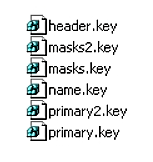
В папке с закрытым ключом должно быть 6 файлов с расширением.key. Как правило, в закрытом ключе присутствует открытый ключ (файл header.key в этом случае будет весить больше 1 Кб). В этом случае копировать открытый ключ необязательно. Пример закрытого ключа — папки с шестью файлами и открытого ключа — файла с расширением.cer.

Как выгрузить эцп на рабочий стол. Смотреть фото Как выгрузить эцп на рабочий стол. Смотреть картинку Как выгрузить эцп на рабочий стол. Картинка про Как выгрузить эцп на рабочий стол. Фото Как выгрузить эцп на рабочий столКак выгрузить эцп на рабочий стол. Смотреть фото Как выгрузить эцп на рабочий стол. Смотреть картинку Как выгрузить эцп на рабочий стол. Картинка про Как выгрузить эцп на рабочий стол. Фото Как выгрузить эцп на рабочий стол

Закрытый ключ Открытый ключ

Копирование на профиле Диагностики

1. Зайдите на профиль Диагностики «Копирования» по ссылке.

2. Вставьте носитель, на который необходимо скопировать сертификат.

3. На нужном сертификате нажмите на кнопку «Скопировать».

Как выгрузить эцп на рабочий стол. Смотреть фото Как выгрузить эцп на рабочий стол. Смотреть картинку Как выгрузить эцп на рабочий стол. Картинка про Как выгрузить эцп на рабочий стол. Фото Как выгрузить эцп на рабочий стол

Если на контейнер был задан пароль — появится сообщение «Введите пароль для устройства с которого будет скопирован сертификат».

Как выгрузить эцп на рабочий стол. Смотреть фото Как выгрузить эцп на рабочий стол. Смотреть картинку Как выгрузить эцп на рабочий стол. Картинка про Как выгрузить эцп на рабочий стол. Фото Как выгрузить эцп на рабочий стол

Введите пароль и нажмите на кнопку «Далее».

4. Выберите носитель, куда необходимо скопировать сертификат и нажмите «Далее».

Как выгрузить эцп на рабочий стол. Смотреть фото Как выгрузить эцп на рабочий стол. Смотреть картинку Как выгрузить эцп на рабочий стол. Картинка про Как выгрузить эцп на рабочий стол. Фото Как выгрузить эцп на рабочий стол

5. Задайте имя новому контейнеру и нажмите на кнопку «Далее».

Как выгрузить эцп на рабочий стол. Смотреть фото Как выгрузить эцп на рабочий стол. Смотреть картинку Как выгрузить эцп на рабочий стол. Картинка про Как выгрузить эцп на рабочий стол. Фото Как выгрузить эцп на рабочий стол

6. Должно появиться сообщение об успешном копировании сертификата.

Как выгрузить эцп на рабочий стол. Смотреть фото Как выгрузить эцп на рабочий стол. Смотреть картинку Как выгрузить эцп на рабочий стол. Картинка про Как выгрузить эцп на рабочий стол. Фото Как выгрузить эцп на рабочий стол

Массовое копирование

Как выгрузить эцп на рабочий стол. Смотреть фото Как выгрузить эцп на рабочий стол. Смотреть картинку Как выгрузить эцп на рабочий стол. Картинка про Как выгрузить эцп на рабочий стол. Фото Как выгрузить эцп на рабочий стол

Как выгрузить эцп на рабочий стол. Смотреть фото Как выгрузить эцп на рабочий стол. Смотреть картинку Как выгрузить эцп на рабочий стол. Картинка про Как выгрузить эцп на рабочий стол. Фото Как выгрузить эцп на рабочий стол
4. После копирования нажмите внизу слева кнопку « Обновить ».
Если хотите работать со скопированными контейнерами — необходимо установить сертификаты.

Копирование с помощью КриптоПро CSP

Выберите «Пуск» > «Панель управления» > «КриптоПро CSP». Перейдите на вкладку « Сервис » и кликните по кнопке « Скопировать».

Как выгрузить эцп на рабочий стол. Смотреть фото Как выгрузить эцп на рабочий стол. Смотреть картинку Как выгрузить эцп на рабочий стол. Картинка про Как выгрузить эцп на рабочий стол. Фото Как выгрузить эцп на рабочий стол

В окне « Копирование контейнера закрытого ключа » нажмите на кнопку « Обзор » .

Как выгрузить эцп на рабочий стол. Смотреть фото Как выгрузить эцп на рабочий стол. Смотреть картинку Как выгрузить эцп на рабочий стол. Картинка про Как выгрузить эцп на рабочий стол. Фото Как выгрузить эцп на рабочий стол

Выберите контейнер, который необходимо скопировать, и кликните по кнопке «Ок», затем «Далее». Если вы копируете с рутокена, то появится окно ввода, в котором следует указать pin-код. Если вы не меняли pin-код на носителе, стандартный pin-код — 12345678.

Как выгрузить эцп на рабочий стол. Смотреть фото Как выгрузить эцп на рабочий стол. Смотреть картинку Как выгрузить эцп на рабочий стол. Картинка про Как выгрузить эцп на рабочий стол. Фото Как выгрузить эцп на рабочий стол

Как выгрузить эцп на рабочий стол. Смотреть фото Как выгрузить эцп на рабочий стол. Смотреть картинку Как выгрузить эцп на рабочий стол. Картинка про Как выгрузить эцп на рабочий стол. Фото Как выгрузить эцп на рабочий стол

В окне « Вставьте чистый ключевой носитель » выберите носитель, на который будет помещен новый контейнер.

Как выгрузить эцп на рабочий стол. Смотреть фото Как выгрузить эцп на рабочий стол. Смотреть картинку Как выгрузить эцп на рабочий стол. Картинка про Как выгрузить эцп на рабочий стол. Фото Как выгрузить эцп на рабочий стол
На новый контейнер будет предложено установить пароль. Рекомендуем установить такой пароль, чтобы вам было легко его запомнить, но посторонние не могли его угадать или подобрать. Если вы не хотите устанавливать пароль, можно оставить поле пустым и нажать «ОК».

Не храните пароль/pin-код в местах, к которым имеют доступ посторонние. В случае утери пароля/pin-кода использование контейнера станет невозможным.

Как выгрузить эцп на рабочий стол. Смотреть фото Как выгрузить эцп на рабочий стол. Смотреть картинку Как выгрузить эцп на рабочий стол. Картинка про Как выгрузить эцп на рабочий стол. Фото Как выгрузить эцп на рабочий стол
Если вы копируете контейнер на смарт-карту ruToken, сообщение будет звучать иначе. В окне ввода укажите pin-код. Если вы не меняли pin-код на носителе, стандартный pin-код — 12345678.

Как выгрузить эцп на рабочий стол. Смотреть фото Как выгрузить эцп на рабочий стол. Смотреть картинку Как выгрузить эцп на рабочий стол. Картинка про Как выгрузить эцп на рабочий стол. Фото Как выгрузить эцп на рабочий стол

После копирования система вернется на вкладку «Сервис» КриптоПро CSP. Копирование завершено. Если вы планируете использовать для работы в Экстерне новый ключевой контейнер, установите его через Крипто Про.

При копировании может возникнуть «Ошибка копирования сертификата», если у вас нет лицензии на КриптоПроCSP или контейнер получил признак «неэкспортируемый». Справиться с этим поможет инструкция.

Экспорт PFX-файла и его установка

Экспорт сертификата с закрытым ключом

1. Откройте оснастку работы с сертификатами:

— Пуск → Все программы → КриптоПро → Сертификаты
либо
— ​Internet Explorer → Сервис → Свойства обозревателя → вкладка Содержание → Сертификаты.

2. Откройте сертификат, который нужно скопировать. На вкладке «Состав» нажмите «Копировать в файл».
Как выгрузить эцп на рабочий стол. Смотреть фото Как выгрузить эцп на рабочий стол. Смотреть картинку Как выгрузить эцп на рабочий стол. Картинка про Как выгрузить эцп на рабочий стол. Фото Как выгрузить эцп на рабочий стол

3. В «Мастере экспорта сертификтов» нажмите «Далее» и выберите пункт «Да, экспортировать закрытый ключ». Нажмите «Далее».
Как выгрузить эцп на рабочий стол. Смотреть фото Как выгрузить эцп на рабочий стол. Смотреть картинку Как выгрузить эцп на рабочий стол. Картинка про Как выгрузить эцп на рабочий стол. Фото Как выгрузить эцп на рабочий стол

4. На следующем этапе поставьте галочки у пунктов «Включить по возможности все сертификаты в путь сертификации» и «Экспортировать все расширенные свойства», остальные галочки необходимо убрать. Нажмите «Далее».
Как выгрузить эцп на рабочий стол. Смотреть фото Как выгрузить эцп на рабочий стол. Смотреть картинку Как выгрузить эцп на рабочий стол. Картинка про Как выгрузить эцп на рабочий стол. Фото Как выгрузить эцп на рабочий стол

5. Обязательно задайте пароль для экспортируемого файла. Данный пароль не рекомендуется сообщать по электронной почте. Нажмите «Далее».
Как выгрузить эцп на рабочий стол. Смотреть фото Как выгрузить эцп на рабочий стол. Смотреть картинку Как выгрузить эцп на рабочий стол. Картинка про Как выгрузить эцп на рабочий стол. Фото Как выгрузить эцп на рабочий стол

6. Укажите имя файла, выберите путь сохранения и нажмите «Далее», затем нажмите «Готово».
Как выгрузить эцп на рабочий стол. Смотреть фото Как выгрузить эцп на рабочий стол. Смотреть картинку Как выгрузить эцп на рабочий стол. Картинка про Как выгрузить эцп на рабочий стол. Фото Как выгрузить эцп на рабочий стол

7. Экспортируйте открытый ключ сертификата (см. Экспорт открытого ключа).

Установка сертификата с закрытым ключом

2. Укажите хранилище «Текущий пользователь» и нажмите «Далее», затем снова «Далее».
Как выгрузить эцп на рабочий стол. Смотреть фото Как выгрузить эцп на рабочий стол. Смотреть картинку Как выгрузить эцп на рабочий стол. Картинка про Как выгрузить эцп на рабочий стол. Фото Как выгрузить эцп на рабочий стол

3. Введите пароль, который указывали при экспорте и поставьте галочку на пункте «Пометить этот ключ как экспортируемый…», иначе наче контейнер нельзя будет скопировать в дальнейшем. Нажмите «Далее».
Как выгрузить эцп на рабочий стол. Смотреть фото Как выгрузить эцп на рабочий стол. Смотреть картинку Как выгрузить эцп на рабочий стол. Картинка про Как выгрузить эцп на рабочий стол. Фото Как выгрузить эцп на рабочий стол

4. Выберите пункт «Поместить все сертификаты в следующее хранилище», нажмите на кнопку «Обзор», выберите «Личное» и нажмите на кнопку «ОК». Нажмите «Далее», а затем «Готово».
Как выгрузить эцп на рабочий стол. Смотреть фото Как выгрузить эцп на рабочий стол. Смотреть картинку Как выгрузить эцп на рабочий стол. Картинка про Как выгрузить эцп на рабочий стол. Фото Как выгрузить эцп на рабочий стол

5. В окне КриптоПро выберите носитель, на который хотите сохранить контейнер. При необходимости задайте пароль.
Как выгрузить эцп на рабочий стол. Смотреть фото Как выгрузить эцп на рабочий стол. Смотреть картинку Как выгрузить эцп на рабочий стол. Картинка про Как выгрузить эцп на рабочий стол. Фото Как выгрузить эцп на рабочий стол
6. Для корректной работы сертификата со встроенной лицензией переустановите сертификат в контейнер (см. Как установить личный сертификат в КриптоПро).

Копирование контейнера из реестра другого пользователя

1. Необходимо найти ветку реестра с нужным контейнером. Ветки реестра, в которых может быть контейнер закрытого ключа:

2. После того, как нашли нужную ветку, нажмите правой кнопкой мыши на ветку с контейнером и выберите «Экспортировать».
Как выгрузить эцп на рабочий стол. Смотреть фото Как выгрузить эцп на рабочий стол. Смотреть картинку Как выгрузить эцп на рабочий стол. Картинка про Как выгрузить эцп на рабочий стол. Фото Как выгрузить эцп на рабочий стол

3. Введите имя файла и нажмите на кнопку «Сохранить».

4. Скопируйте файл на тот компьютер, где будете работать с электронной подписью обычными средствами Windows.

6. Как диагностика закончится, нажмите на ссылку «Показать результаты».
Как выгрузить эцп на рабочий стол. Смотреть фото Как выгрузить эцп на рабочий стол. Смотреть картинку Как выгрузить эцп на рабочий стол. Картинка про Как выгрузить эцп на рабочий стол. Фото Как выгрузить эцп на рабочий стол

7. В списке результатов выберите «Информация о Windows». Скопируйте оттуда SID текущего пользователя.
Как выгрузить эцп на рабочий стол. Смотреть фото Как выгрузить эцп на рабочий стол. Смотреть картинку Как выгрузить эцп на рабочий стол. Картинка про Как выгрузить эцп на рабочий стол. Фото Как выгрузить эцп на рабочий стол

8. Откройте экспортированный файл реестра с помощью «Блокнота».
Как выгрузить эцп на рабочий стол. Смотреть фото Как выгрузить эцп на рабочий стол. Смотреть картинку Как выгрузить эцп на рабочий стол. Картинка про Как выгрузить эцп на рабочий стол. Фото Как выгрузить эцп на рабочий стол

9. Замените SID пользователя на скопированный ранее.
Как выгрузить эцп на рабочий стол. Смотреть фото Как выгрузить эцп на рабочий стол. Смотреть картинку Как выгрузить эцп на рабочий стол. Картинка про Как выгрузить эцп на рабочий стол. Фото Как выгрузить эцп на рабочий стол

Если ветка реестра экспортируется из 32-битной ОС в 64-битную ОС, добавьте в путь ветки реестра параметр Wow6432Node как на скриншоте:

Как выгрузить эцп на рабочий стол. Смотреть фото Как выгрузить эцп на рабочий стол. Смотреть картинку Как выгрузить эцп на рабочий стол. Картинка про Как выгрузить эцп на рабочий стол. Фото Как выгрузить эцп на рабочий стол

10. Сохраните изменения и закройте файл.

11. Снова нажмите на файл правой кнопкой мыши и выберите «Слияние». В появившемся окне нажмите «Да».
Как выгрузить эцп на рабочий стол. Смотреть фото Как выгрузить эцп на рабочий стол. Смотреть картинку Как выгрузить эцп на рабочий стол. Картинка про Как выгрузить эцп на рабочий стол. Фото Как выгрузить эцп на рабочий стол

Должно появиться сообщение о том, что данные успешно внесены в реестр. Нажмите «ОК». Как выгрузить эцп на рабочий стол. Смотреть фото Как выгрузить эцп на рабочий стол. Смотреть картинку Как выгрузить эцп на рабочий стол. Картинка про Как выгрузить эцп на рабочий стол. Фото Как выгрузить эцп на рабочий стол
Если появляется сообщение «Ошибка при доступе к реестру», необходимо еще раз проверить все пути в файле на корректность. Также проверьте, чтобы в пути не было лишних пробелов, знаков.

12. После того, как данные будут внесены в реестр, необходимо вручную установить сертификат (см. Как установить личный сертификат).

Источник

Как скопировать ЭЦП с флешки или с компьютера: пошаговая инструкция

Как скопировать ЭПЦ с флешки на флешку:

Зачем копируют сертификаты ЭЦП на другой компьютер или флешку

Для удобства пользователей электронную цифровую подпись записывают на съемные носители (диск, флешка и т. п.) или компьютер. Вот как пользоваться ЭПЦ с флешки, токена или другого носителя:

Электронная подпись одновременно находится и на флеш-накопителе, на котором ее записали, и на компьютере — в той директории, куда ее установил пользователь. После установки и записи ЭП пользователь автоматически подписывает необходимые документы цифровым шифром. Но иногда требуется перенос ключей и сертификатов электронной подписи. Пользователи производят копирование ЭПЦ с флешки на флешку в следующих случаях:

Перенос потребуется и в том случае, если вы хотите обновить, модернизировать или переустановить операционную систему. Если не скопировать сертификат ЭЦП заранее, закодированная информация просто исчезнет с ПК.

Какие есть способы копирования

Существует несколько способов переноса. Предлагаем варианты, как скопировать ЭПЦ с компьютера на компьютер при помощи различных носителей:

Как скопировать средствами Windows

Это самый простой и быстрый вариант переноса информации. Но скопировать получится только те ключи, которые внесены в реестровую запись Windows. И еще одно условие — версия «КриптоПро» от 3.0 и выше.

Если вы пользуйтесь ЭЦП на дискете или обычной флешке (не токене), то скопируйте папки с закрытым и открытым (если он есть) ключами в корень накопителя. Наименование папок не меняйте. Для проверки откройте папку с закрытым ключом. Ее содержимое всегда выглядит так:
Как выгрузить эцп на рабочий стол. Смотреть фото Как выгрузить эцп на рабочий стол. Смотреть картинку Как выгрузить эцп на рабочий стол. Картинка про Как выгрузить эцп на рабочий стол. Фото Как выгрузить эцп на рабочий стол

Другой вариант — копирование с помощью мастера экспорта сертификатов. Следуйте инструкции:

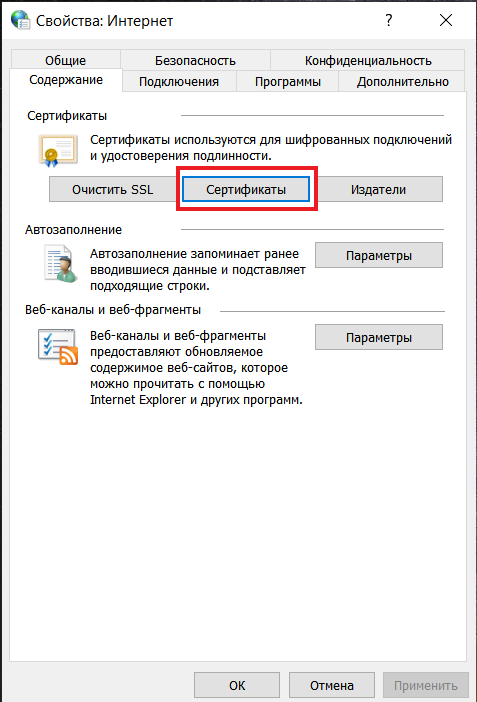
Шаг 1. Выберите ЭЦП для переноса. Как и где найти сертификат ЭПЦ на компьютере в операционной системе Windows:

В свойствах находите вкладку содержание и раздел «Сертификаты».
Как выгрузить эцп на рабочий стол. Смотреть фото Как выгрузить эцп на рабочий стол. Смотреть картинку Как выгрузить эцп на рабочий стол. Картинка про Как выгрузить эцп на рабочий стол. Фото Как выгрузить эцп на рабочий стол

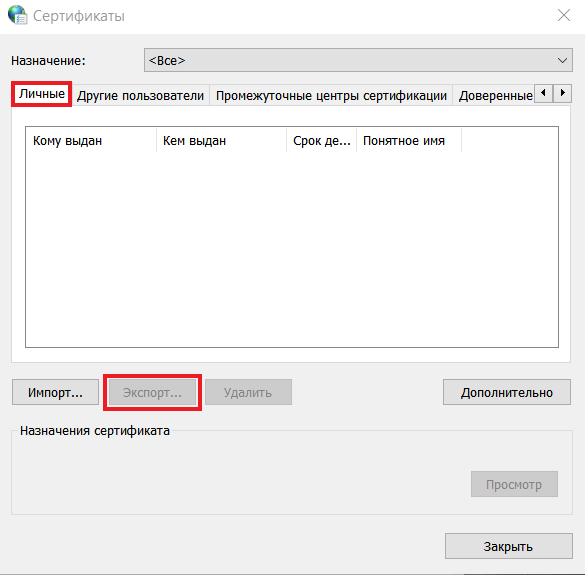
Шаг 2. Переходите в нужный раздел — во вкладку «Личные». Выбираете искомый контейнер. Необходимое действие — «Экспорт».
Как выгрузить эцп на рабочий стол. Смотреть фото Как выгрузить эцп на рабочий стол. Смотреть картинку Как выгрузить эцп на рабочий стол. Картинка про Как выгрузить эцп на рабочий стол. Фото Как выгрузить эцп на рабочий стол

Шаг 3. Мастер экспорта сертификатов предложит экспортировать закрытый ключ вместе с сертификатом. Нажмите «Нет» и переходите дальше.
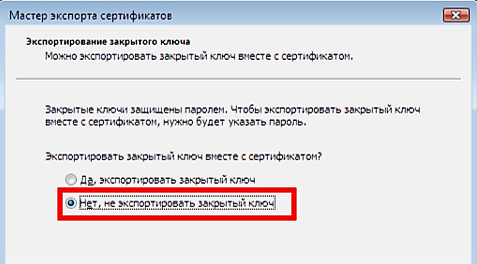
Как выгрузить эцп на рабочий стол. Смотреть фото Как выгрузить эцп на рабочий стол. Смотреть картинку Как выгрузить эцп на рабочий стол. Картинка про Как выгрузить эцп на рабочий стол. Фото Как выгрузить эцп на рабочий стол

Шаг 4. В открывшейся форме выберите такой вариант.
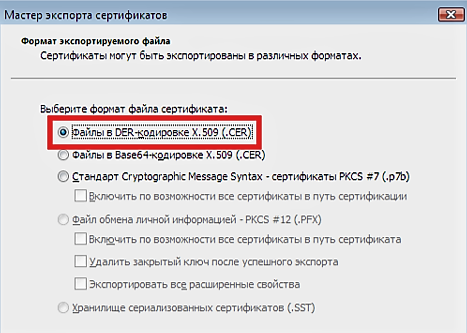
Как выгрузить эцп на рабочий стол. Смотреть фото Как выгрузить эцп на рабочий стол. Смотреть картинку Как выгрузить эцп на рабочий стол. Картинка про Как выгрузить эцп на рабочий стол. Фото Как выгрузить эцп на рабочий стол

Шаг 5. Выберите директорию, куда сохраните ключ (используйте «Обзор»).
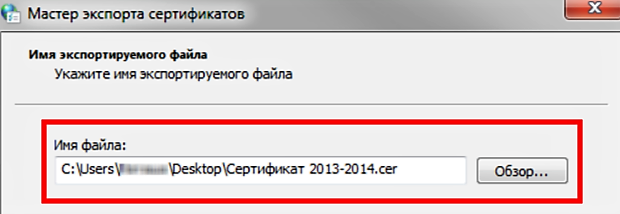
Как выгрузить эцп на рабочий стол. Смотреть фото Как выгрузить эцп на рабочий стол. Смотреть картинку Как выгрузить эцп на рабочий стол. Картинка про Как выгрузить эцп на рабочий стол. Фото Как выгрузить эцп на рабочий стол

Нажмите «Далее» и «Готово». Копирование завершено.
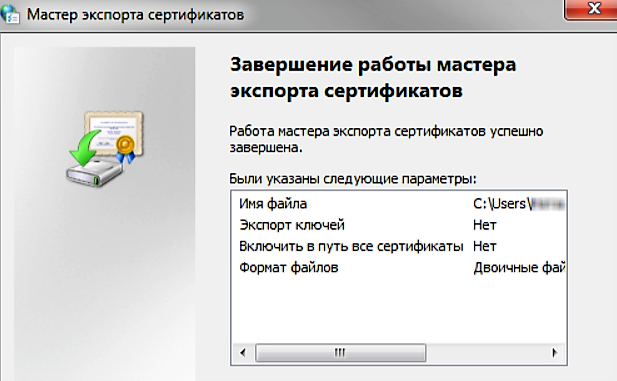
Как выгрузить эцп на рабочий стол. Смотреть фото Как выгрузить эцп на рабочий стол. Смотреть картинку Как выгрузить эцп на рабочий стол. Картинка про Как выгрузить эцп на рабочий стол. Фото Как выгрузить эцп на рабочий стол

Используйте скопированную ЭЦП без подключения цифрового носителя.

Копирование с помощью «КриптоПро CSP»

Утилиты «КриптоПро» позволяют извлечь закрытый контейнер и перенести его и с флешки на флешку, и с компьютера на другой компьютер при помощи съемного носителя.

Пошаговая инструкция, как скопировать ЭПЦ с компьютера на флешку при помощи программы криптографической защиты.

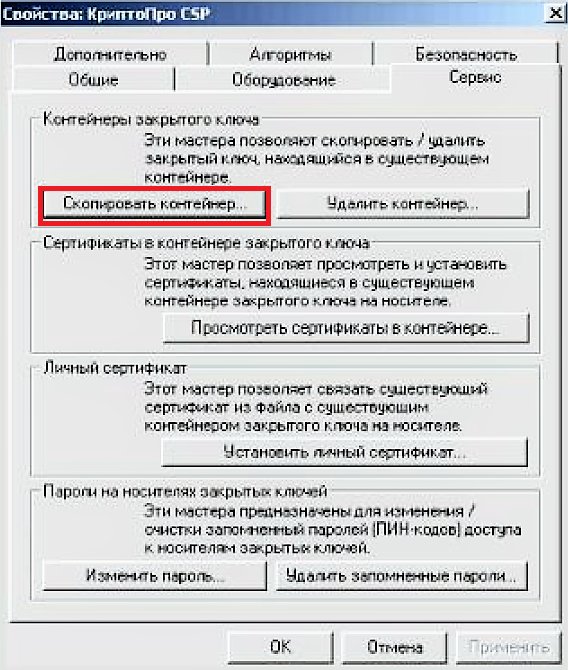
Шаг 1. Заходим в «Пуск», затем в панель управления и переходим в «КриптоПро». Нам понадобится раздел «Сервис».

Шаг 2. Выбираем действие «Скопировать контейнер».
Как выгрузить эцп на рабочий стол. Смотреть фото Как выгрузить эцп на рабочий стол. Смотреть картинку Как выгрузить эцп на рабочий стол. Картинка про Как выгрузить эцп на рабочий стол. Фото Как выгрузить эцп на рабочий стол

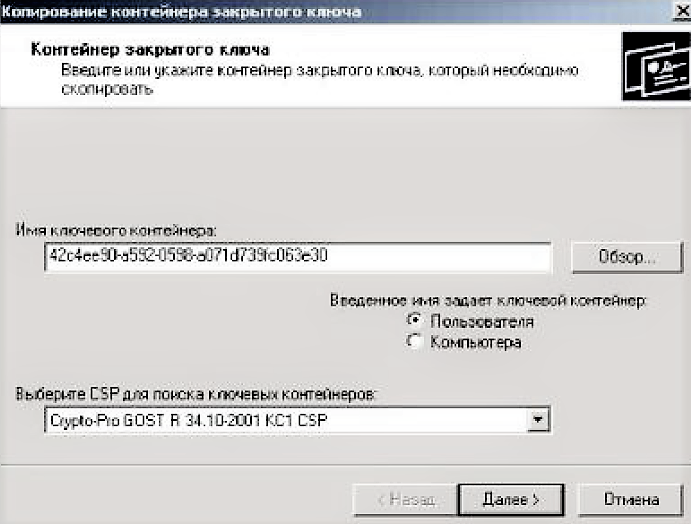
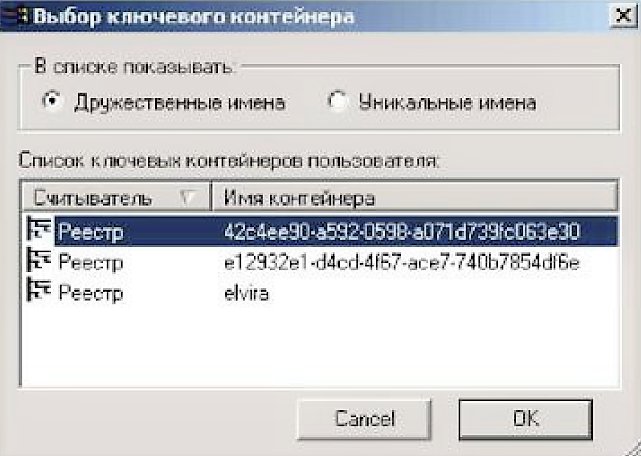
Шаг 3. В открывшемся окне заполняем имя ключевого контейнера (находим в списке реестра) и криптопровайдер (CSP) для поиска контейнера.
Как выгрузить эцп на рабочий стол. Смотреть фото Как выгрузить эцп на рабочий стол. Смотреть картинку Как выгрузить эцп на рабочий стол. Картинка про Как выгрузить эцп на рабочий стол. Фото Как выгрузить эцп на рабочий стол

Как выгрузить эцп на рабочий стол. Смотреть фото Как выгрузить эцп на рабочий стол. Смотреть картинку Как выгрузить эцп на рабочий стол. Картинка про Как выгрузить эцп на рабочий стол. Фото Как выгрузить эцп на рабочий стол

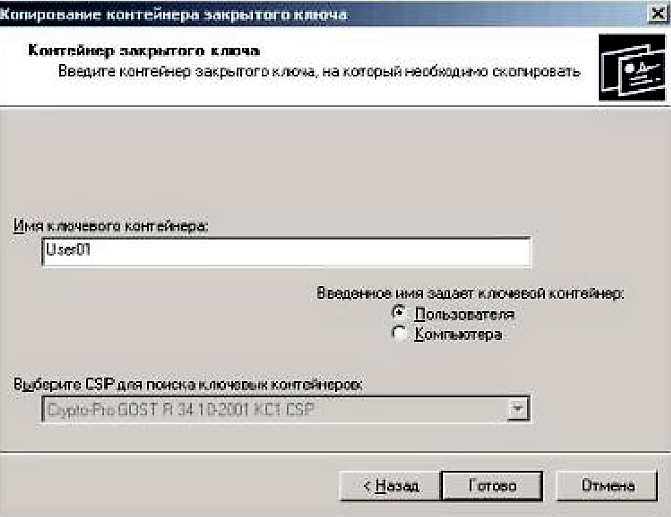
Шаг 4. Система потребует ввести пароль к закрытому ключу — вводим. Переходим в блок копирования контейнера.
Как выгрузить эцп на рабочий стол. Смотреть фото Как выгрузить эцп на рабочий стол. Смотреть картинку Как выгрузить эцп на рабочий стол. Картинка про Как выгрузить эцп на рабочий стол. Фото Как выгрузить эцп на рабочий стол

Вводим имя нового ключевого контейнера. Определяем положение хранилища — «Пользователь» или «Компьютер».

Шаг 5. Выбираем носитель.
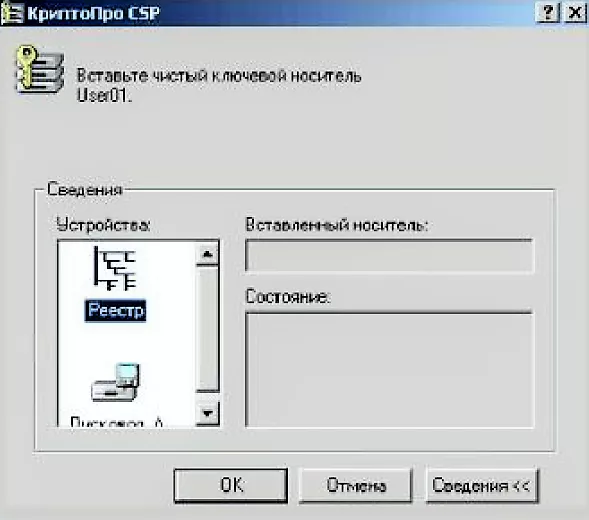
Как выгрузить эцп на рабочий стол. Смотреть фото Как выгрузить эцп на рабочий стол. Смотреть картинку Как выгрузить эцп на рабочий стол. Картинка про Как выгрузить эцп на рабочий стол. Фото Как выгрузить эцп на рабочий стол

Вводим новый пароль (или ПИН-код для токена), подтверждаем и запоминаем его. Готово!
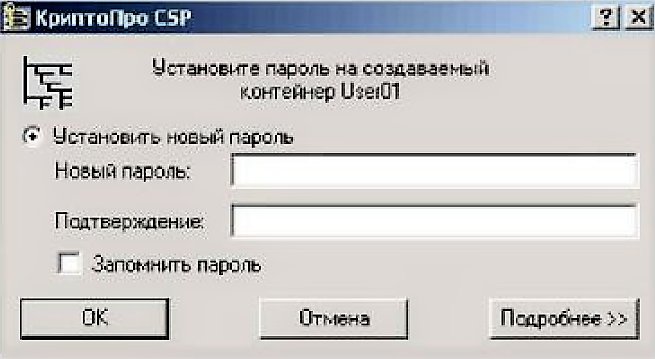
Как выгрузить эцп на рабочий стол. Смотреть фото Как выгрузить эцп на рабочий стол. Смотреть картинку Как выгрузить эцп на рабочий стол. Картинка про Как выгрузить эцп на рабочий стол. Фото Как выгрузить эцп на рабочий стол

Одновременное копирование нескольких ключей

Если вам необходимо перенести на другой компьютер не одну ЭЦП, а несколько, то используйте способ массового копирования. Создайте на ПК новую ветку, скопировав точный путь с основного рабочего компьютера.

Пошаговый алгоритм, как ЭПЦ перенести с флешки на компьютер (для нескольких ключей).

Шаг 1. Определите Security Identifier или SID (идентификатор безопасности) вашего рабочего ПК. Введите такую команду: wmic useraccount where name=’(имя пользователя)’ get sid. Запомните код.

Шаг 2. Скопируйте контейнеры в файл. Зайдите в реестр и скопируйте действующую ветку: \HKEY_LOCAL_MACHINE\SOFTWARE\WOW6432Node\Crypto Pro\Settings\Users\S-1… (подставьте SID)\Keys

Шаг 3. Найдите и экспортируйте ключевую папку — Keys.
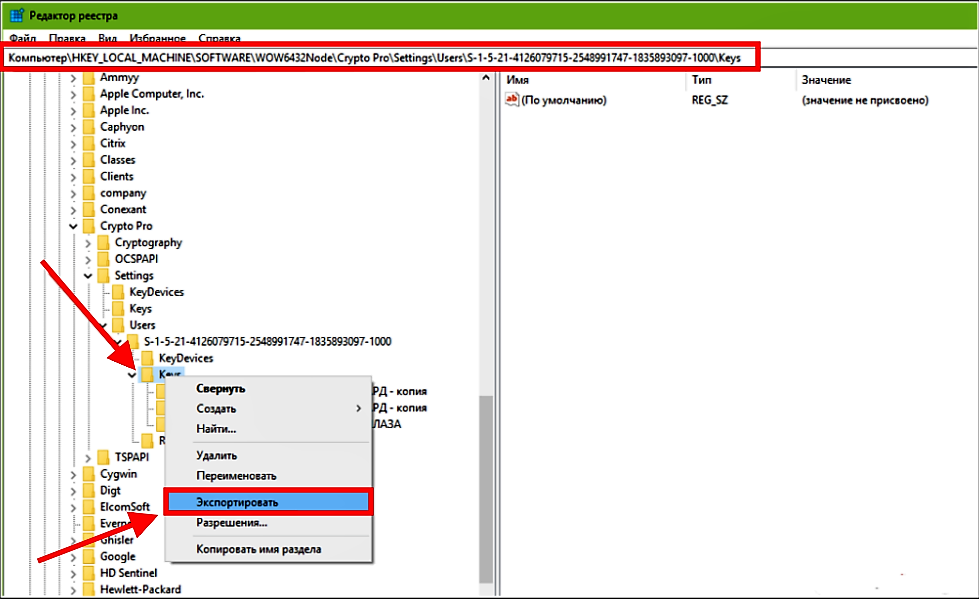
Как выгрузить эцп на рабочий стол. Смотреть фото Как выгрузить эцп на рабочий стол. Смотреть картинку Как выгрузить эцп на рабочий стол. Картинка про Как выгрузить эцп на рабочий стол. Фото Как выгрузить эцп на рабочий стол

Шаг 4. Вы скопировали ключевой контейнер, теперь переносим сертификаты ЭЦП. На диске C есть такая директория: C:\Users\ polzovatel\AppData\Roaming\Microsoft\SystemCertificates\My. Скопируйте ее.

Как выгрузить эцп на рабочий стол. Смотреть фото Как выгрузить эцп на рабочий стол. Смотреть картинку Как выгрузить эцп на рабочий стол. Картинка про Как выгрузить эцп на рабочий стол. Фото Как выгрузить эцп на рабочий стол

В 2009 году закончила бакалавриат экономического факультета ЮФУ по специальности экономическая теория. В 2011 — магистратуру по направлению «Экономическая теория», защитила магистерскую диссертацию.

Источник

Как выгрузить эцп на рабочий стол

Когда нужно переносить сертификаты в другое место?

И так давайте рассмотрим по каким причинам у вас может появиться необходимость в копировании ваших ЭЦП в другое место.

Как видите предпосылок и вариантов переноса сертификатов из реестра на другой компьютер, предостаточно.

Какие есть варианты по копированию контейнеров закрытых ключей?

Перенос сертификатов в виде пошаговой инструкции

Первые два пункта я описывать тут не стану, так как я уже это подробно рассказывал, посмотрите по ссылкам. Я расскажу, об остальных методах и начнем мы с классического КриптоПРО.

Копирование закрытого ключа из КриптоПро

Это самый простой способ, и будет актуальным при небольшом количестве контейнеров с закрытыми ключами. Чтобы выполнить перенос сертификатов из реестра, откройте ваш КриптоПРО, вкладка «Сервис», нажимаем кнопку «Сервис», далее через кнопку «Обзор», откройте «Выбор ключевого контейнера» и укажите, какой сертификат вы будите переносить. В моем примере это контейнер «Копия сертификата в реестре (Семин Иван)».
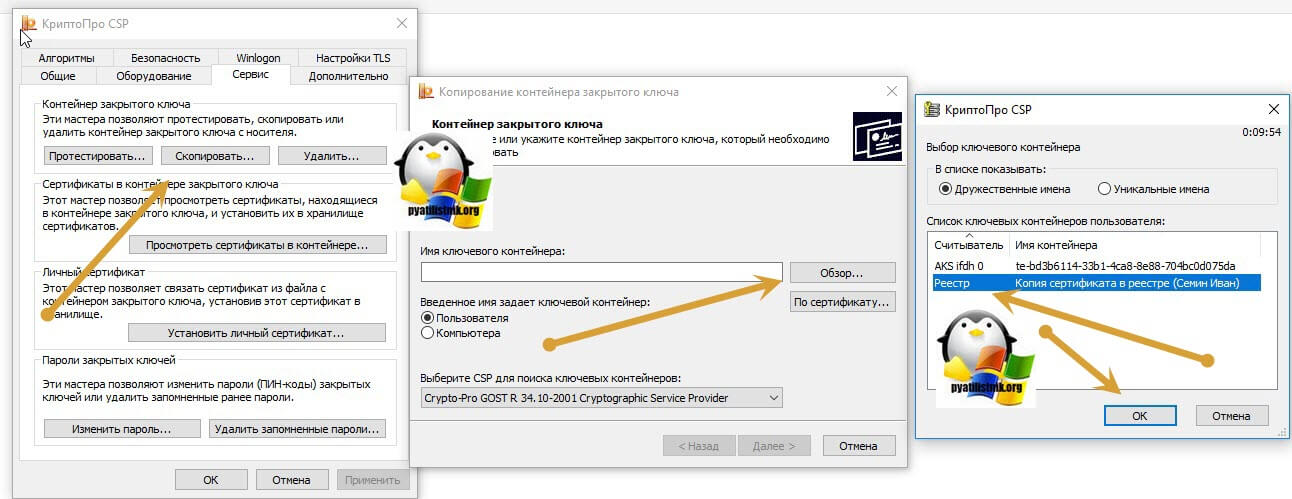
Как выгрузить эцп на рабочий стол. Смотреть фото Как выгрузить эцп на рабочий стол. Смотреть картинку Как выгрузить эцп на рабочий стол. Картинка про Как выгрузить эцп на рабочий стол. Фото Как выгрузить эцп на рабочий стол

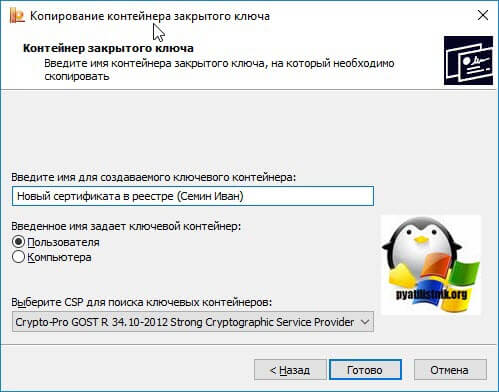
Нажимаем «Далее», вас попросят задать новое имя контейнера с закрытым ключом, введите понятное для себя, для удобства.
Как выгрузить эцп на рабочий стол. Смотреть фото Как выгрузить эцп на рабочий стол. Смотреть картинку Как выгрузить эцп на рабочий стол. Картинка про Как выгрузить эцп на рабочий стол. Фото Как выгрузить эцп на рабочий стол

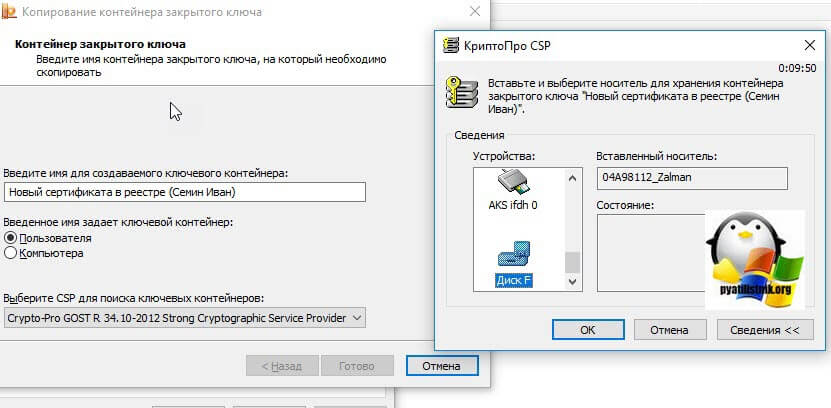
У вас откроется окно с выбором носителей, вы можете выбрать либо токен, либо флешку для переноса на другое место. У меня это внешний жесткий диск Z:\.
Как выгрузить эцп на рабочий стол. Смотреть фото Как выгрузить эцп на рабочий стол. Смотреть картинку Как выгрузить эцп на рабочий стол. Картинка про Как выгрузить эцп на рабочий стол. Фото Как выгрузить эцп на рабочий стол

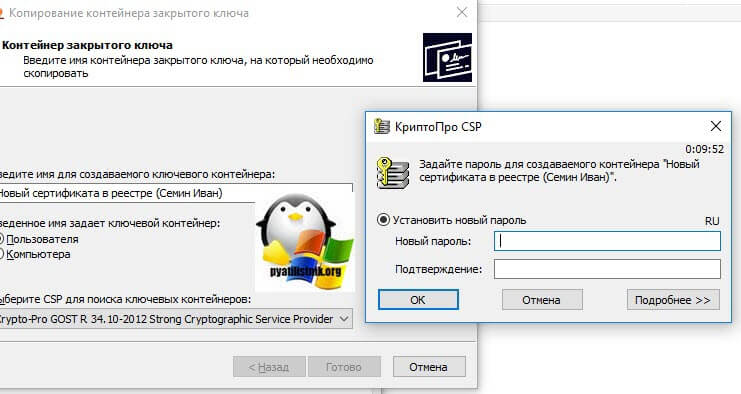
Задаем обязательно пароль, с точки зрения безопасности, так как файлы в таком виде просто скомпрометировать.
Как выгрузить эцп на рабочий стол. Смотреть фото Как выгрузить эцп на рабочий стол. Смотреть картинку Как выгрузить эцп на рабочий стол. Картинка про Как выгрузить эцп на рабочий стол. Фото Как выгрузить эцп на рабочий стол

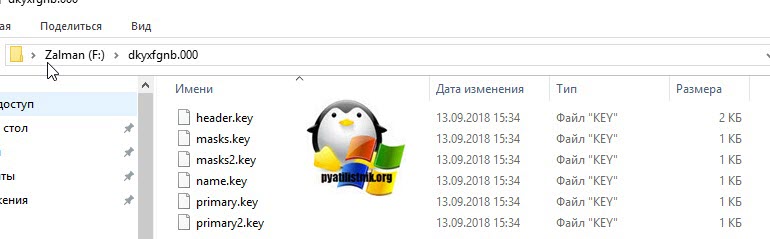
Все, на выходе я получил папку со случайным названием и набором ключей в формате key.
Как выгрузить эцп на рабочий стол. Смотреть фото Как выгрузить эцп на рабочий стол. Смотреть картинку Как выгрузить эцп на рабочий стол. Картинка про Как выгрузить эцп на рабочий стол. Фото Как выгрузить эцп на рабочий стол

Как выгрузить эцп на рабочий стол. Смотреть фото Как выгрузить эцп на рабочий стол. Смотреть картинку Как выгрузить эцп на рабочий стол. Картинка про Как выгрузить эцп на рабочий стол. Фото Как выгрузить эцп на рабочий стол

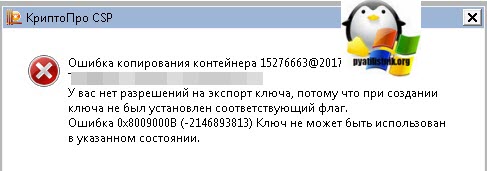
Связана такая ситуация, что в целях псевдобезопасности, удостоверяющие центры выпускают закрытые ключи без возможности экспорта, и таким образом увеличивают свою прибыль, так как в случае утери или поломки токена, вам придется его перевыпускать, а так как экспорт запрещен, то бэкапа вы сделать не сможете.

Перенос сертификатов из реестра без КриптоПРО

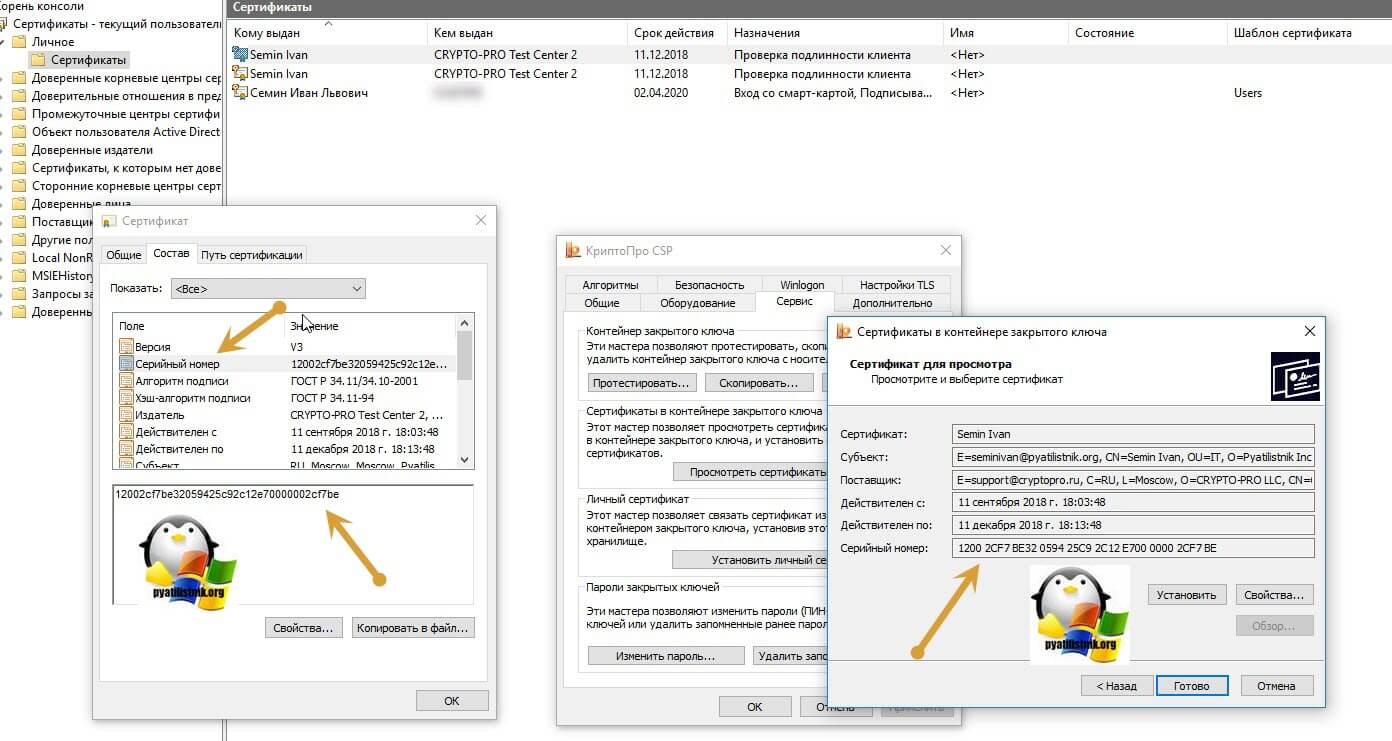
Существуют методы экспортировать закрытый ключ и без изспользования утилиты КриптоПРО. Представим себе ситуацию, что у вас на него кончилась лицензия и вы не успели ее купить. Вам нужно сдать отчетность в СБИС. Вы развернули CryptoPRO на другом компьютере, так как он позволяет 3 месяца бесплатного использования, осталось для СБИС выполнить перенос сертификатов, которые у вас в реестре Windows.

У нас два варианта:
Как выгрузить эцп на рабочий стол. Смотреть фото Как выгрузить эцп на рабочий стол. Смотреть картинку Как выгрузить эцп на рабочий стол. Картинка про Как выгрузить эцп на рабочий стол. Фото Как выгрузить эцп на рабочий стол

Как выгрузить эцп на рабочий стол. Смотреть фото Как выгрузить эцп на рабочий стол. Смотреть картинку Как выгрузить эцп на рабочий стол. Картинка про Как выгрузить эцп на рабочий стол. Фото Как выгрузить эцп на рабочий стол

Теперь нам необходимо его экспортировать, в оснастке «Сертификаты», через правый клик, это можно сделать, в Internet Explorer, сразу видно кнопку, экспорт.

Как выгрузить эцп на рабочий стол. Смотреть фото Как выгрузить эцп на рабочий стол. Смотреть картинку Как выгрузить эцп на рабочий стол. Картинка про Как выгрузить эцп на рабочий стол. Фото Как выгрузить эцп на рабочий стол

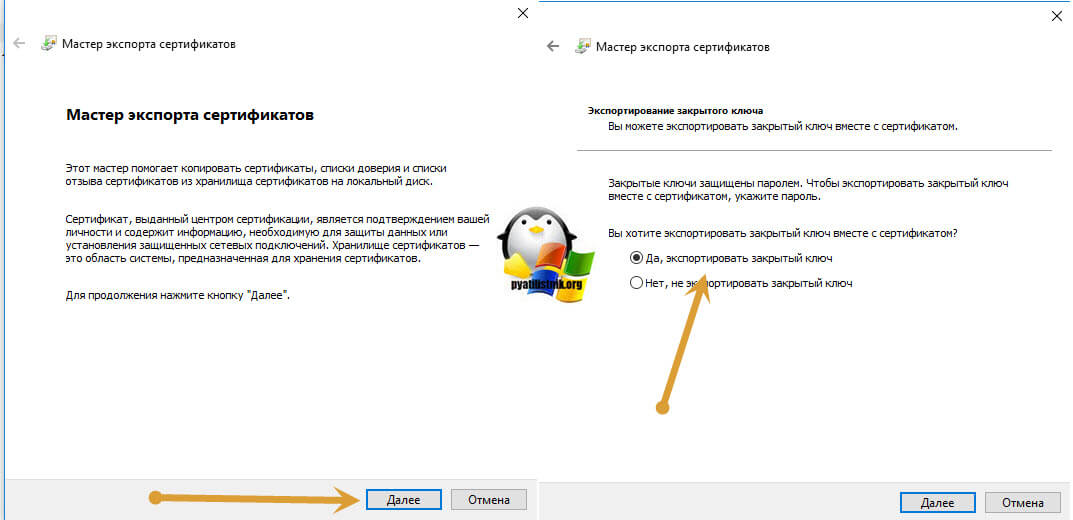
У вас откроется мастер переноса сертификатов, на первом шаге, просто нажимаем далее. После чего вас спросят, что вы хотите экспортировать, выбираем пункт «да, экспортировать закрытый ключ вместе с сертификатом»
Как выгрузить эцп на рабочий стол. Смотреть фото Как выгрузить эцп на рабочий стол. Смотреть картинку Как выгрузить эцп на рабочий стол. Картинка про Как выгрузить эцп на рабочий стол. Фото Как выгрузить эцп на рабочий стол

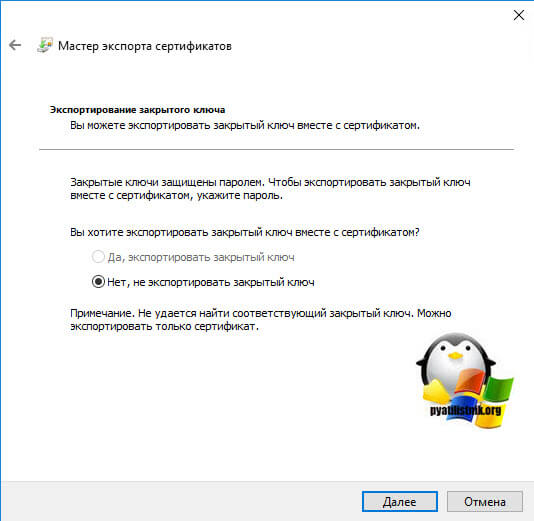
Если ваш закрытый ключ запрещено экспортировать, то эта кнопка будет не активна, и можете сразу закрывать данный метод и переходить к следующему.
Как выгрузить эцп на рабочий стол. Смотреть фото Как выгрузить эцп на рабочий стол. Смотреть картинку Как выгрузить эцп на рабочий стол. Картинка про Как выгрузить эцп на рабочий стол. Фото Как выгрузить эцп на рабочий стол

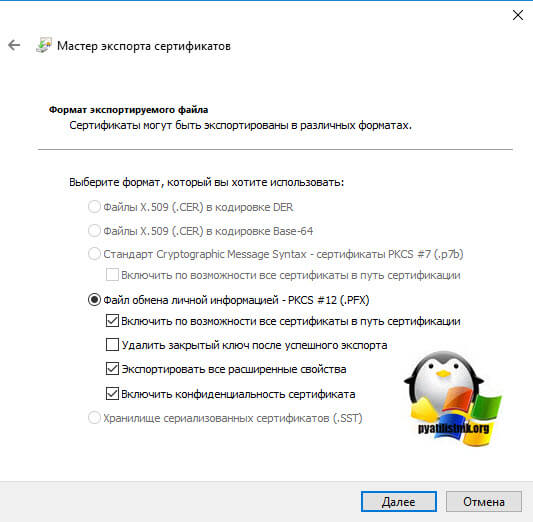
Следующим этапом в мастере экспорта сертификатов, вам необходимо выбрать формат выгрузки, это будет PFX архив.
Как выгрузить эцп на рабочий стол. Смотреть фото Как выгрузить эцп на рабочий стол. Смотреть картинку Как выгрузить эцп на рабочий стол. Картинка про Как выгрузить эцп на рабочий стол. Фото Как выгрузить эцп на рабочий стол

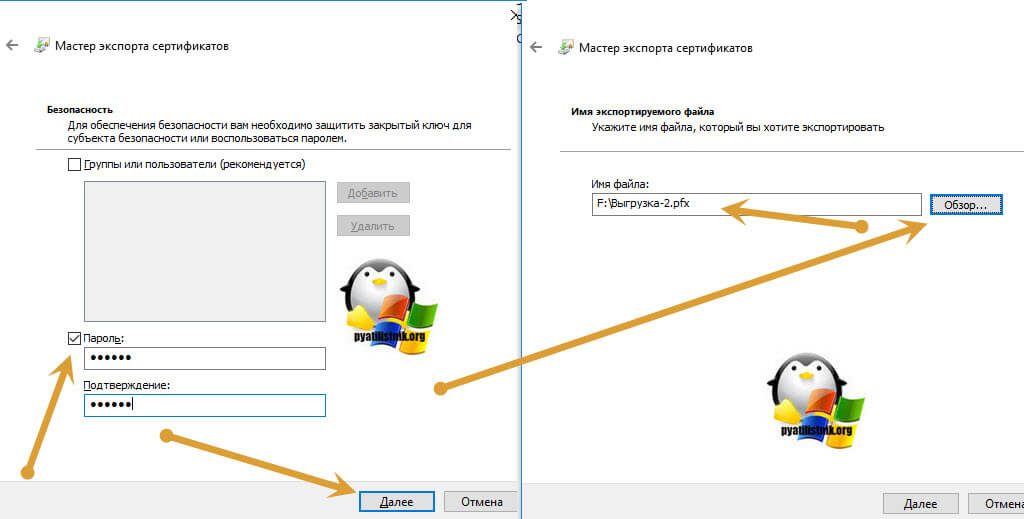
Далее вы задаете обязательно пароль и указываете имя и место, где будите сохранять ваш переносимый контейнер с зарытым ключом в формате pfx.
Как выгрузить эцп на рабочий стол. Смотреть фото Как выгрузить эцп на рабочий стол. Смотреть картинку Как выгрузить эцп на рабочий стол. Картинка про Как выгрузить эцп на рабочий стол. Фото Как выгрузить эцп на рабочий стол

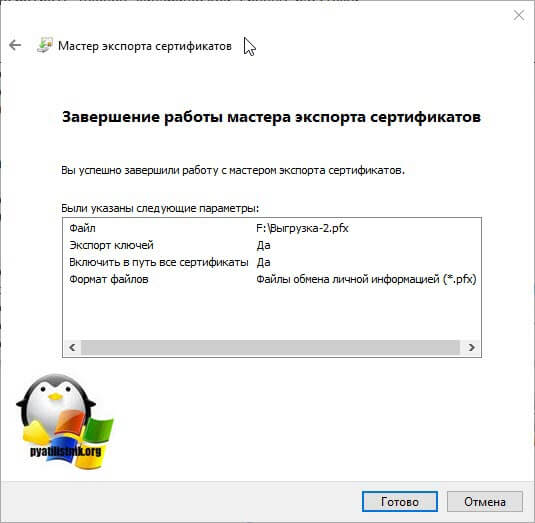
Мастер экспорта сертификатов, выведет вам сводные данные, нажимаем «Готово».
Как выгрузить эцп на рабочий стол. Смотреть фото Как выгрузить эцп на рабочий стол. Смотреть картинку Как выгрузить эцп на рабочий стол. Картинка про Как выгрузить эцп на рабочий стол. Фото Как выгрузить эцп на рабочий стол

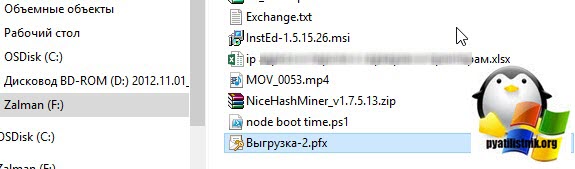
Отрываем локацию, куда вы его выгрузили, и найдите свой pfx архив.
Как выгрузить эцп на рабочий стол. Смотреть фото Как выгрузить эцп на рабочий стол. Смотреть картинку Как выгрузить эцп на рабочий стол. Картинка про Как выгрузить эцп на рабочий стол. Фото Как выгрузить эцп на рабочий стол

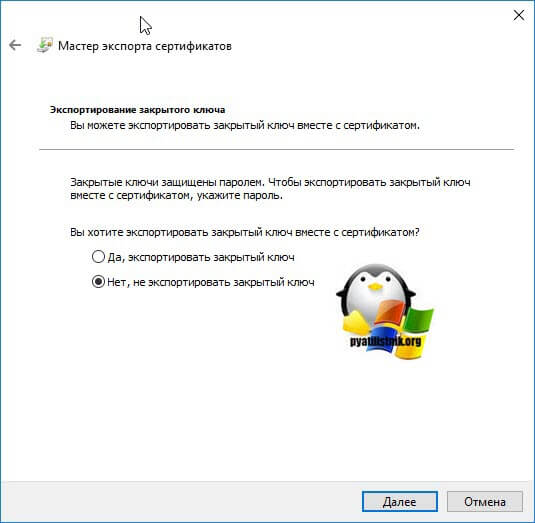
Теперь вам нужно еще выгрузить открытый ключ в формате cer, для этого так же зайдите в мастер экспорта, но на этот раз выберите «Нет, не экспортировать закрытый ключ».
Как выгрузить эцп на рабочий стол. Смотреть фото Как выгрузить эцп на рабочий стол. Смотреть картинку Как выгрузить эцп на рабочий стол. Картинка про Как выгрузить эцп на рабочий стол. Фото Как выгрузить эцп на рабочий стол

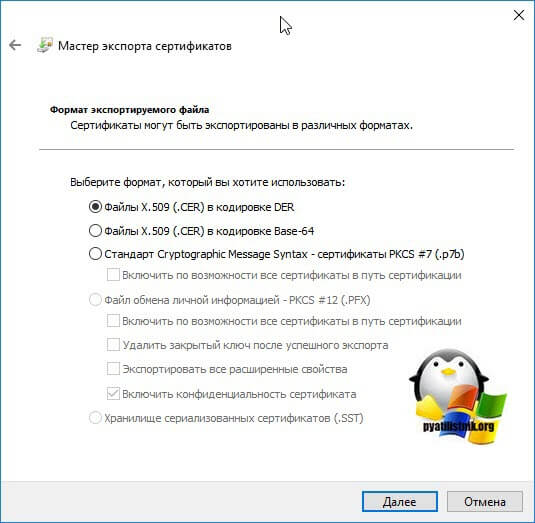
Выберите формат файла «X.509 (.CER) в кодировке DEP», задайте ему имя и место сохранения. На выходе у вас появятся два файла.
Как выгрузить эцп на рабочий стол. Смотреть фото Как выгрузить эцп на рабочий стол. Смотреть картинку Как выгрузить эцп на рабочий стол. Картинка про Как выгрузить эцп на рабочий стол. Фото Как выгрузить эцп на рабочий стол

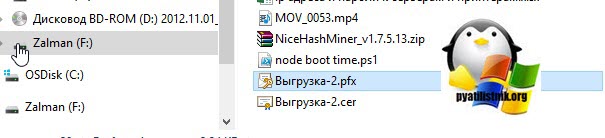
Одни открытый ключ в формате cer и закрытый ключ в формате pfx. Этого набора вам будет достаточно, чтобы перенести сертификаты СБИС, Контура и остальных программ на другой компьютер.
Как выгрузить эцп на рабочий стол. Смотреть фото Как выгрузить эцп на рабочий стол. Смотреть картинку Как выгрузить эцп на рабочий стол. Картинка про Как выгрузить эцп на рабочий стол. Фото Как выгрузить эцп на рабочий стол

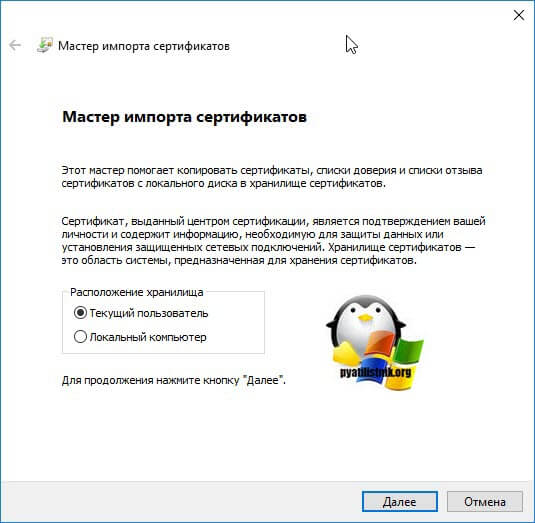
Теперь перенесите эти файлы на другое рабочее место и просто запустите, через простой двойной клик. У вас откроется мастер импорта сертификатов, на первом окне выберите нужное вам хранилище, я в своем примере оставлю «Текущий пользователь».
Как выгрузить эцп на рабочий стол. Смотреть фото Как выгрузить эцп на рабочий стол. Смотреть картинку Как выгрузить эцп на рабочий стол. Картинка про Как выгрузить эцп на рабочий стол. Фото Как выгрузить эцп на рабочий стол

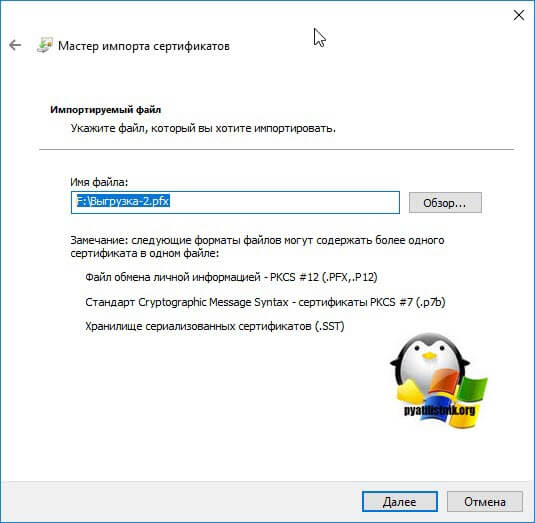
На втором шаге проверяем импортируемый сертификат.
Как выгрузить эцп на рабочий стол. Смотреть фото Как выгрузить эцп на рабочий стол. Смотреть картинку Как выгрузить эцп на рабочий стол. Картинка про Как выгрузить эцп на рабочий стол. Фото Как выгрузить эцп на рабочий стол

Указываем пароль, который задавали при выгрузке.
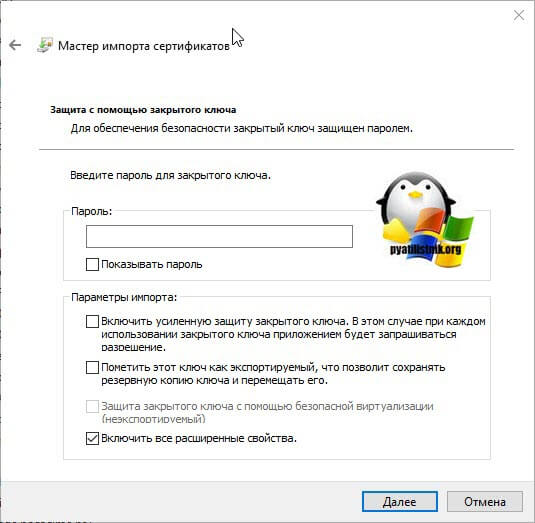
Как выгрузить эцп на рабочий стол. Смотреть фото Как выгрузить эцп на рабочий стол. Смотреть картинку Как выгрузить эцп на рабочий стол. Картинка про Как выгрузить эцп на рабочий стол. Фото Как выгрузить эцп на рабочий стол

Оставляем автоматический выбор хранилища на основе типа сертификатов.
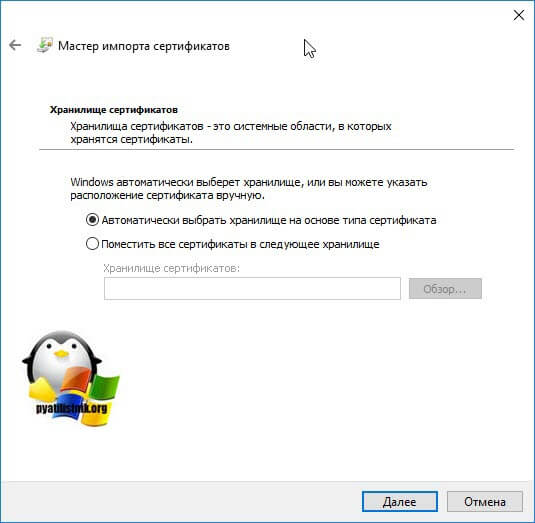
Как выгрузить эцп на рабочий стол. Смотреть фото Как выгрузить эцп на рабочий стол. Смотреть картинку Как выгрузить эцп на рабочий стол. Картинка про Как выгрузить эцп на рабочий стол. Фото Как выгрузить эцп на рабочий стол

Готово. Со вторым файлом то же самое. После чего у вас будут перенесены нужные вам ключи и сам сертификат, можно работать.

Как выгрузить эцп на рабочий стол. Смотреть фото Как выгрузить эцп на рабочий стол. Смотреть картинку Как выгрузить эцп на рабочий стол. Картинка про Как выгрузить эцп на рабочий стол. Фото Как выгрузить эцп на рабочий стол
Массовый перенос ключей и сертификатов CryptoPro на другой компьютер
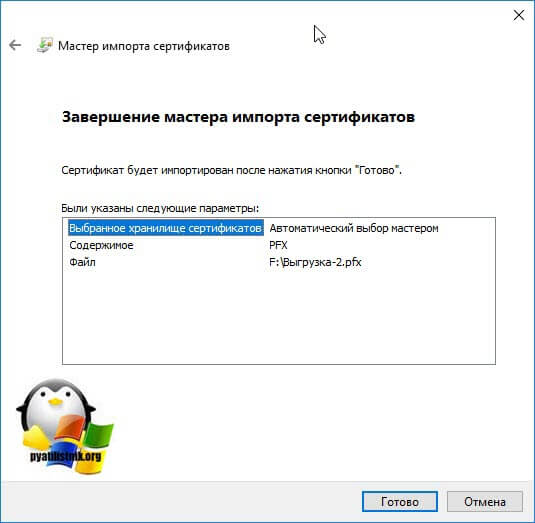
Выше описанные методы хороши, когда у вас один или 5 ключиков в реестре, а как быть если их десятки. Помню лет 5 назад, когда я еще был младшим администратором, то я очень часто устанавливал электронные цифровые подписи главбуху, так как она работала в СБИС++ и сдавала там постоянно отчетность по огромному количеству организаций, по типу рога и копыта. Держать кучу токенов было не вариант, и для таких вещей у нее все хранилось в реестре и копия сертификатов была на флешке в сейфе. Флешку потом потеряли, встал вопрос сделать резервную копию всего и плюс обновить систему, в виду нового компьютера, на операционной системе Windows 8.1. ЭЦП было штук 50, а так как я ценю свое время, то и искал методы, выполнить это быстрее, к счастью я его нашел.

Заключался метод переноса сертификатов из реестра, в выгрузке веток и подмене SID значения, но обо всем по порядку. О том, как посмотреть SID пользователя и что это такое я рассказывал.

Открываете командную строку cmd и вводите команду:
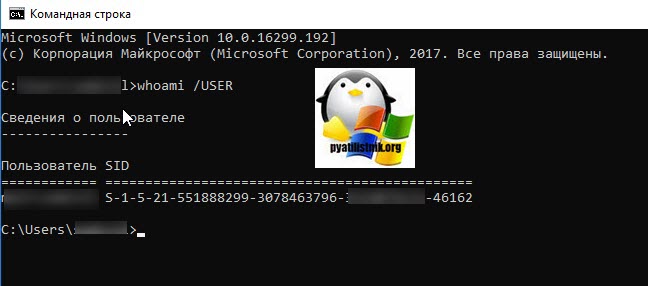
Как выгрузить эцп на рабочий стол. Смотреть фото Как выгрузить эцп на рабочий стол. Смотреть картинку Как выгрузить эцп на рабочий стол. Картинка про Как выгрузить эцп на рабочий стол. Фото Как выгрузить эцп на рабочий стол

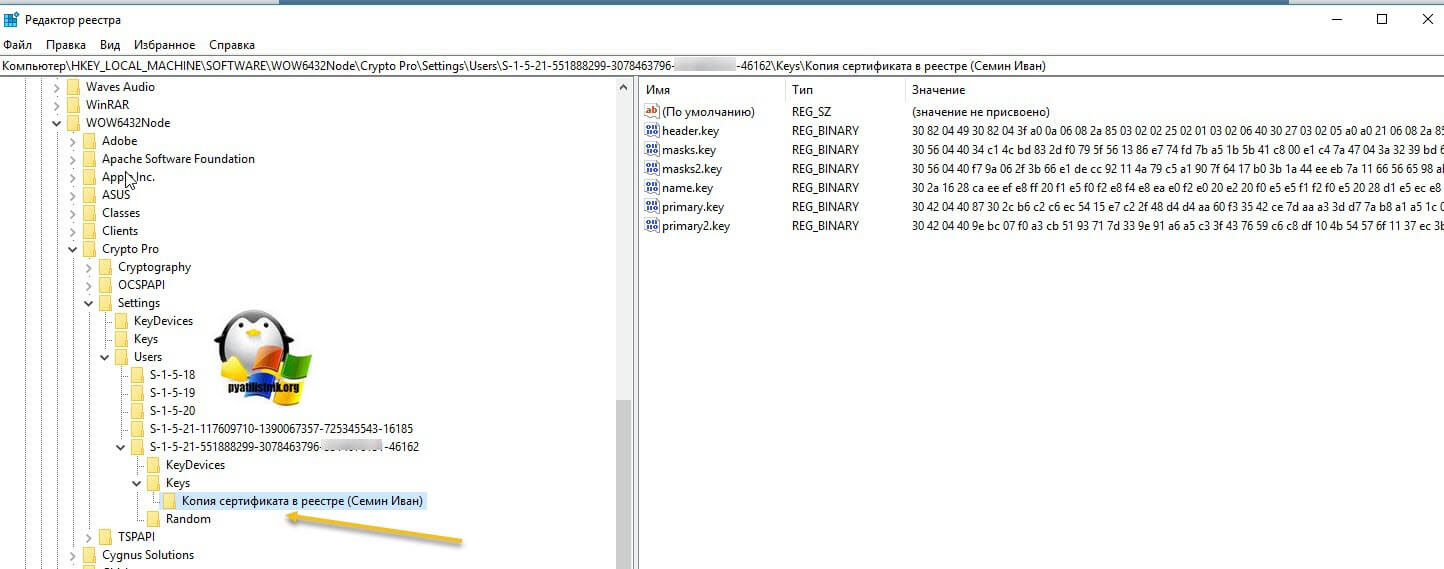
Вот это S-1-5-21-551888299-3078463796-888888888-46162 и есть SID, вашей учетной записи. Теперь когда вы его знаете, то вам нужно выгрузить ваши закрытые ключи из реестра Windows. Для этого откройте вот такую ветку:
Как выгрузить эцп на рабочий стол. Смотреть фото Как выгрузить эцп на рабочий стол. Смотреть картинку Как выгрузить эцп на рабочий стол. Картинка про Как выгрузить эцп на рабочий стол. Фото Как выгрузить эцп на рабочий стол

В контейнере Keys, вы найдете все ваши закрытые ключи от ЭЦП. С правой стороны вы увидите файлы:
* header.key
* masks.key
* masks2.key
* name.key
* primary.key
* primary2.key

Щелкаем правым кликом по контейнеру Keys и экспортируем его.
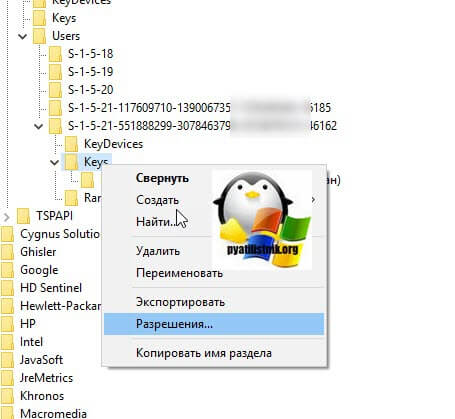
Как выгрузить эцп на рабочий стол. Смотреть фото Как выгрузить эцп на рабочий стол. Смотреть картинку Как выгрузить эцп на рабочий стол. Картинка про Как выгрузить эцп на рабочий стол. Фото Как выгрузить эцп на рабочий стол

Сохраняем нашу ветку реестра с контейнерами закрытых ключей. Далее нам нужно скопировать открытые ключи, которые лежат по пути:

Не забывайте только подставить своего пользователя, эта папка может быть скрытой, поэтому включите скрытые папки и файлы в вашей ОС. Все содержимое этой папки вам нужно перенести на другой компьютер, только уже в папку другого, нужного пользователя.
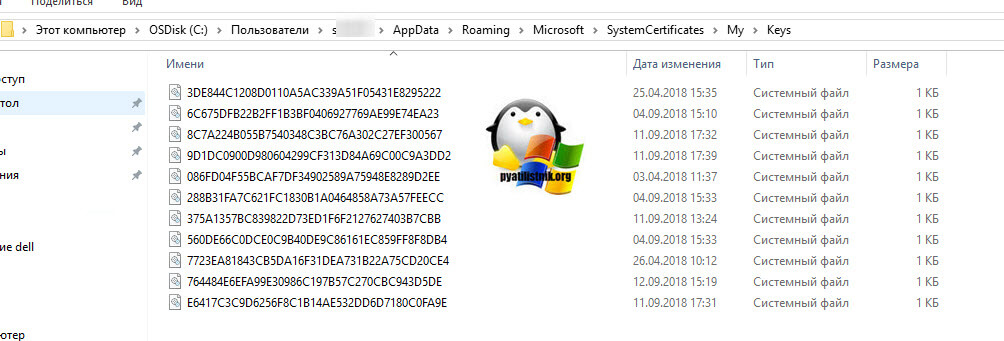
Как выгрузить эцп на рабочий стол. Смотреть фото Как выгрузить эцп на рабочий стол. Смотреть картинку Как выгрузить эцп на рабочий стол. Картинка про Как выгрузить эцп на рабочий стол. Фото Как выгрузить эцп на рабочий стол

Как только вы поместили на новом компьютере папку Key, вы можете перенести реестровую выгрузку. Сохраненный файл в формате reg, вы должны открыть в любом текстовом редакторе.
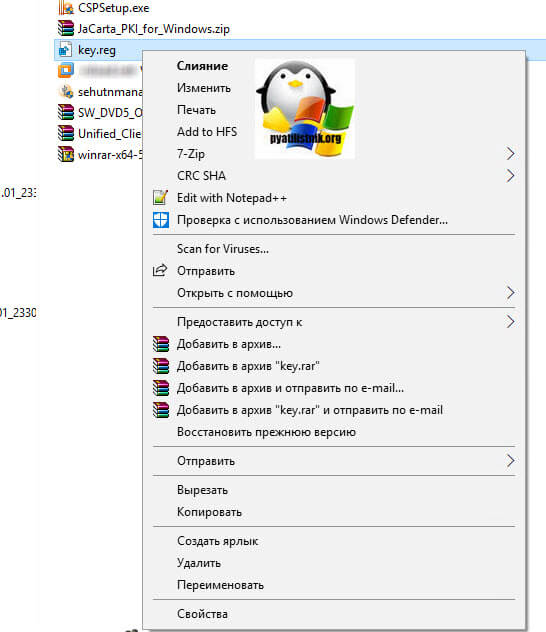
Как выгрузить эцп на рабочий стол. Смотреть фото Как выгрузить эцп на рабочий стол. Смотреть картинку Как выгрузить эцп на рабочий стол. Картинка про Как выгрузить эцп на рабочий стол. Фото Как выгрузить эцп на рабочий стол

Как я показывал выше, определите SID нового пользователя, скопируйте его полностью и замените им значение в файле reg, я отметил это стрелками.
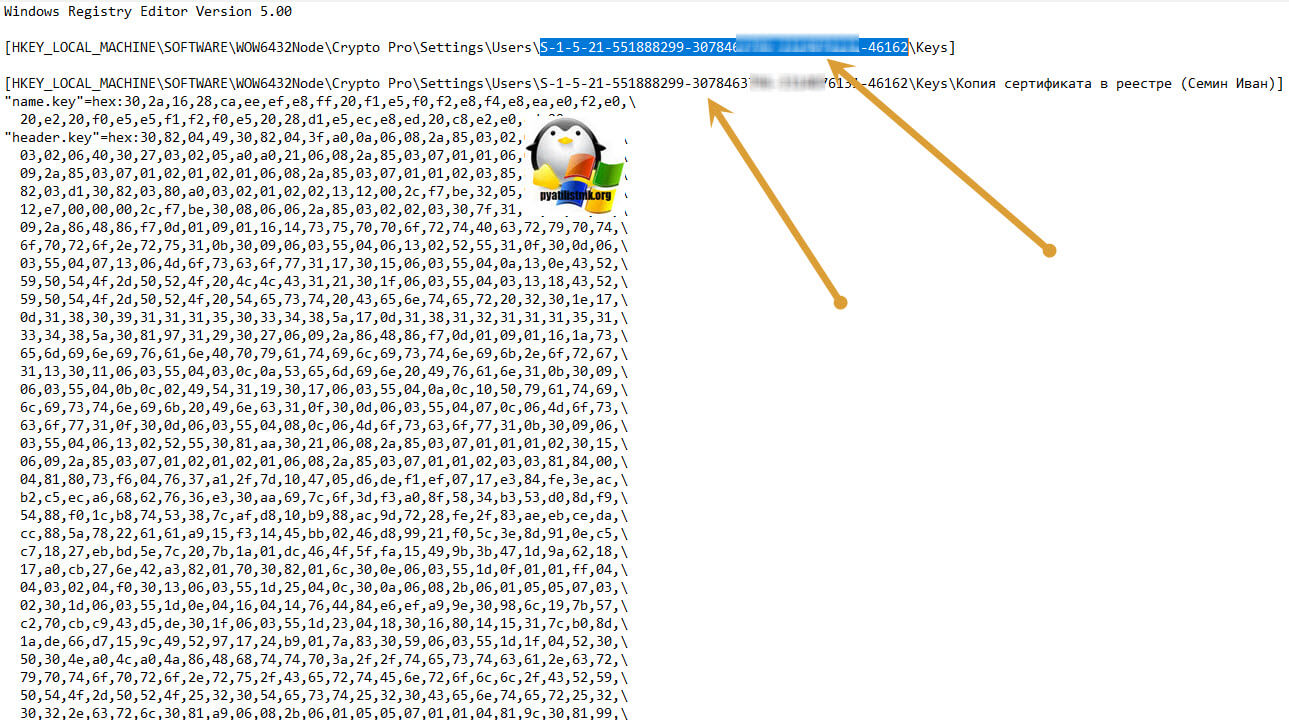
Как выгрузить эцп на рабочий стол. Смотреть фото Как выгрузить эцп на рабочий стол. Смотреть картинку Как выгрузить эцп на рабочий стол. Картинка про Как выгрузить эцп на рабочий стол. Фото Как выгрузить эцп на рабочий стол

Все сохраняйте файл и запускайте его, у вас будет начат перенос сертификатов (закрытых ключей), подтверждаем действие.
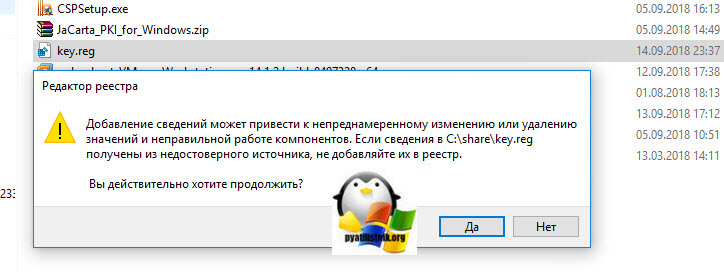
Как выгрузить эцп на рабочий стол. Смотреть фото Как выгрузить эцп на рабочий стол. Смотреть картинку Как выгрузить эцп на рабочий стол. Картинка про Как выгрузить эцп на рабочий стол. Фото Как выгрузить эцп на рабочий стол

Как видите импорт успешно завершен. Все теперь ваши закрытые и открытые ключи на месте и вы можете работать с вашими ЭЦП, и можно считать, что перенос сертификатов с одного компьютера на другой в массовом масштабе, осуществлен успешно. Если остались вопросы, то жду их в комментариях.

Источник

Добавить комментарий

Ваш адрес email не будет опубликован. Обязательные поля помечены *